

Overview
Netskope DSPM prend en charge la numérisation des archives de données Azure Databricks. Suivez ces instructions pour préparer votre environnement Azure Databricks et le connecter à la plateforme Netskope DSPM.
Créer un compte Azure Databricks Service
Netskope DSPM nécessite un accès programmatique pour se connecter et scanner vos archives de données Azure Databricks, y compris pour attribuer des permissions utilisateur spécifiques. Veuillez suivre les étapes ci-dessous pour créer les configurations nécessaires dans la console Azure Databricks.
Plus d’informations sur la création d’utilisateurs Azure Databricks sont disponibles ici.
Créer un compte de service spécifique à Netskope DSPM nécessitera un compte email dédié à utiliser lors de la configuration. Merci de collaborer avec votre organisation pour que cela soit disponible avant de continuer.
Créer et configurer l’utilisateur Netskope DSPM
Commencez par accéder à votre espace de travail Azure Databricks depuis votre portail Azure, puis cliquez sur l’icône Azure Databricks .
- Cliquez sur le nom du service Azure Databricks sur le côté gauche.
- Cliquez sur le bouton Launch Workspace pour lancer votre console Azure Databricks.
Suivez les étapes suivantes dans votre console Azure Databricks pour créer et configurer un compte de service spécifique à Netskope DSPM. Assurez-vous d’être connecté en tant qu’administrateur utilisateur.
- Dans le menu déroulant en haut à droite, à côté de votre adresse e-mail, accédez à Admin Settings.
- Vous verrez une liste des noms d'utilisateurs et de leurs autorisations dans l'onglet Utilisateurs.
- Cliquez sur le bouton Add user.
- La fenêtre modale Add User s'affiche.
- Complétez le champ Email, en utilisant la valeur correspondant à l’utilisateur spécifique DSPM de Netskope.
- Cliquez sur le bouton OK .
- Lorsque l'invitation arrive à l'adresse électronique spécifiée, cliquez sur le lien pour accepter l'invitation.
- Retournez à Admin Settings.
- Dans l'onglet Users, pour l'utilisateur que vous venez d'ajouter, accordez les autorisations suivantes :
- Accès à l'espace de travail
- Accès à Databricks SQL

- Naviguez jusqu'à l'onglet Workspace Settings.
- Sous la rubrique Access Control section > Personal Access Tokens
- Assurez-vous que la section est activée.
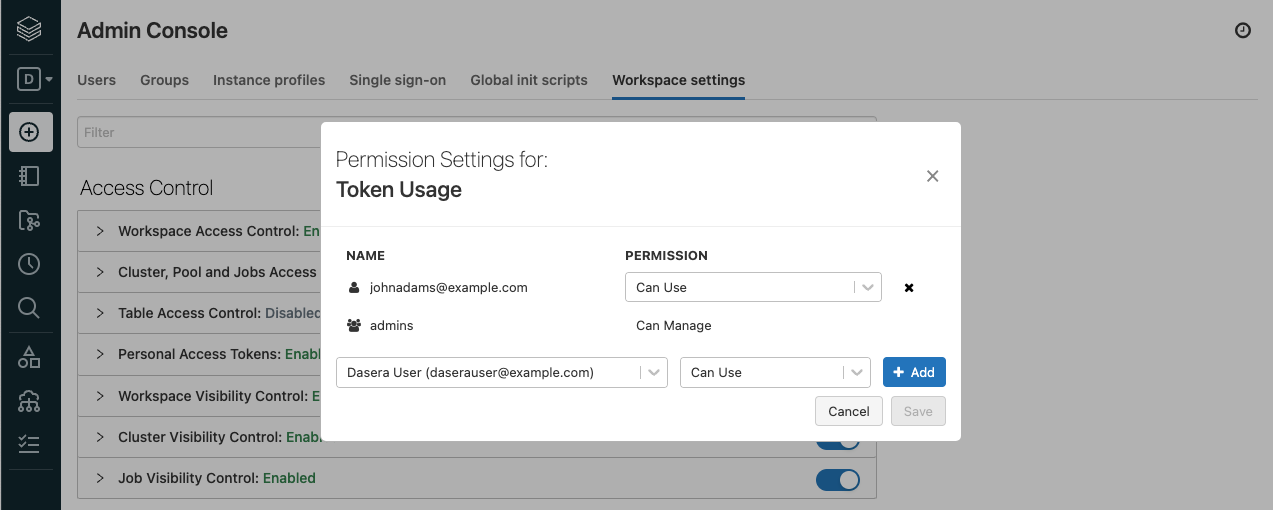
- Cliquez sur le bouton Permission Settings .
- La fenêtre modale Permission Settings s'affiche.
- Ajoutez le nom d’utilisateur spécifique au DSPM Netskope ci-dessus à la liste et accordez la permission « Can Use » en cliquant sur le bouton + Add .
- Cliquez sur le bouton Save.
Générer le jeton d'accès
Ensuite, vous utiliserez le compte de service spécifique Netskope DSPM pour générer le jeton d’accès que Netskope DSPM nécessite pour se connecter à votre instance Azure Databricks.
- Reconnectez-vous à votre instance Azure Databricks en suivant les premières étapes de la section Créer et configurer Netskope DSPM User ci-dessus.
- Connectez-vous en tant que compte de service spécifique Netskope DSPM créé ci-dessus.
- Dans le menu déroulant en haut à droite à côté de votre email, cliquez sur User Settings.
- L'onglet Access tokens de l'écran User Settings s'affiche.
- Cliquez sur le bouton Generate new token.
- La fenêtre modale Generate New Token s'affiche.
- Complétez les champs suivants :
- Comment: toute valeur, bien qu’il soit recommandé de noter qu’elle est utilisée par Netskope DSPM
- Lifetime (days): toute valeur, y compris blanche (indéfinie)

- Notez le jeton généré, qui sera ensuite utilisé dans Netskope DSPM pour connecter vos magasins de données Azure Databricks
- Cliquez sur le bouton Done .
Configurer le cluster Azure Databricks
- Dans votre instance Azure Databricks, survolez l’icône D en haut à gauche et cliquez Compute.
- Cliquez sur le nom du cluster utilisé par Netskope DSPM pour en consulter les détails.
- En haut à droite, cliquez sur le bouton More… , puis sélectionnez Permissions.
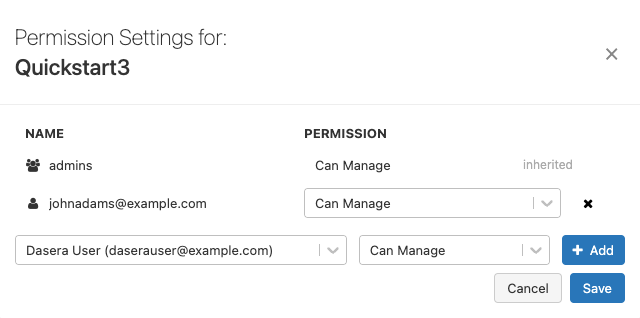
- La fenêtre modale Permission Settings s'affiche.
- Ajoutez le nom d’utilisateur dédié au DSPM Netskope ci-dessus à la liste et accordez la permission « Peut gérer ».
- Cliquez sur le bouton Save .
- Dans l'onglet Configuration, cliquez sur la flèche à droite de Advanced Options pour développer son contenu.
- Dans le contenu étendu, cliquez sur JDBC/ODBC tab.
- Notez les parties surlignées suivantes, qui seront ensuite utilisées dans Netskope DSPM pour connecter vos archives de données Azure Databricks :

Connectez votre magasin de données
Step 1: Provide Credentials
Suivez les étapes suivantes pour configurer la connexion :
-
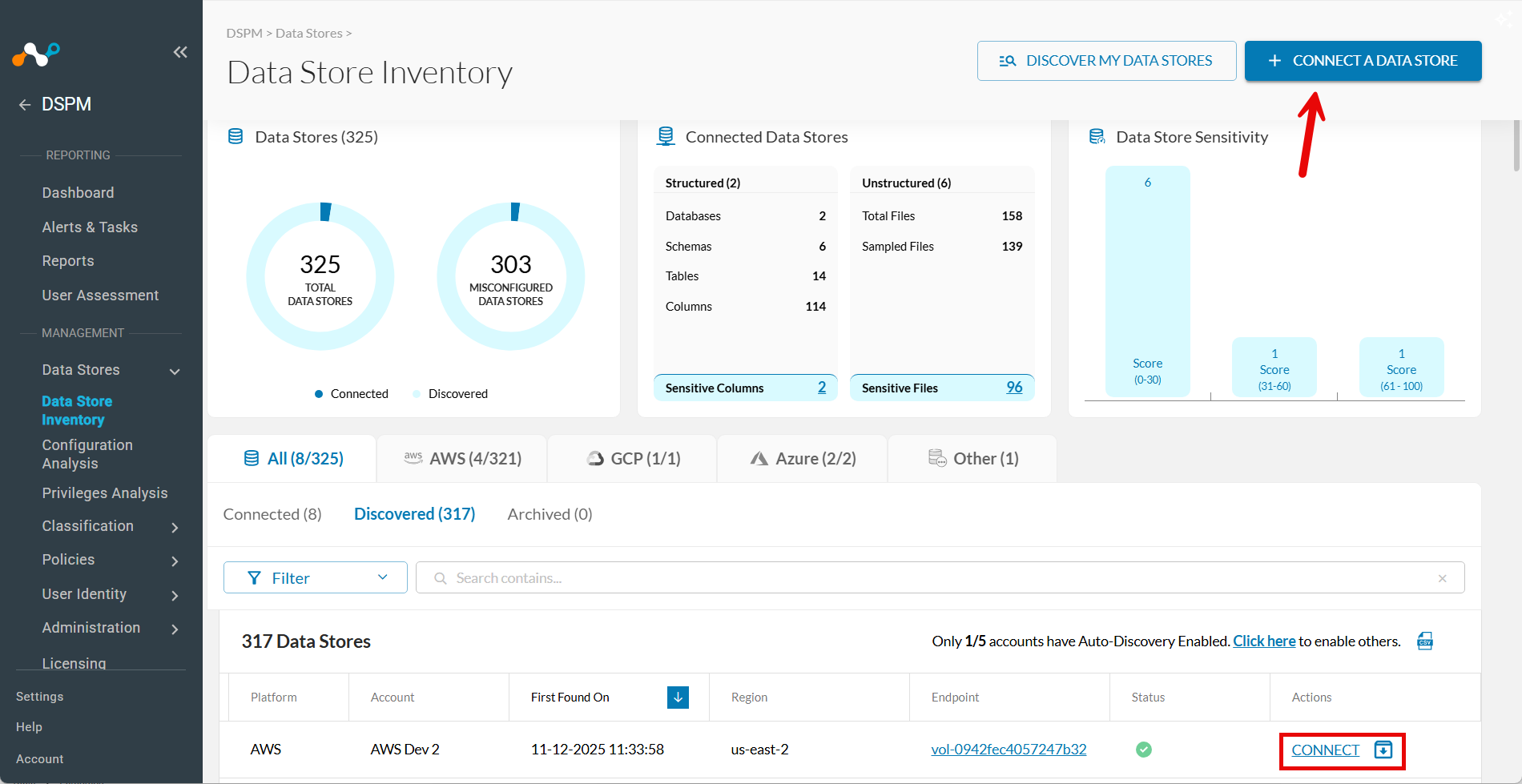
Allez sur Data Stores > Data Store Inventory.
-
Cliquez sur CONNECT A DATA STORE en haut à droite.
Conseil : Sinon, si le magasin de données a déjà été trouvé par autodécouverte, allez sur l'onglet Discovered et cliquez sur Connect dans la colonne Actions.

-
In the Connect a Data Store window, click the data store icon you wish to connect.
-
Dans la section Fournir des informations d'identification, remplissez les champs suivants :
| Field | Value |
|---|---|
| Identifiant du magasin de données | Un nom amical pour décrire ce magasin donné. Votre valeur est affichée dans d’autres écrans DSPM Netskope tels que Gestion des politiques et Gestion de classification. |
| Serveur | Entrez la valeur de Server Path à partir de l’étape Configure the Azure Databricks Cluster ci-dessus. |
| Chemin HTTP | Entrez la valeur correspondante à l’étape Configure the Databricks Cluster ci-dessus. |
| Nom d’utilisateur (Email) ID d’application principale de service | Saisissez l’adresse e-mail de l’utilisateur dédié au DSPM Netskope créé dans les Create and Configure Netskope DSPM User sub-step ci-dessus. Sinon, saisissez tout ID d’application Service Principal existant. |
| Token | Entrez la valeur correspondante de la Generate Access Token sub-step ci-dessus, ou le jeton associé à l’ID Application Principal de Service fourni. Si votre jeton est configuré pour expirer éventuellement, à l’avenir vous devrez générer un nouveau jeton puis mettre à jour ces configurations dans Netskope DSPM afin que la plateforme continue de scanner vos Stores Databricks. |
| Fréquence de balayage | En contrôlant la fréquence à laquelle votre données Store est examiné pour les changements, la fréquence recommandée de Netskope DSPMest par défaut, que vous pouvez remplacer si (souhaité). |
| Sidecar Pool | Si vous utilisez des sidecars pour surveiller ce stockage de données, sélectionnez un pool de sidecars avec une visibilité réseau vers ce magasin de données. Ce champ est affiché lorsqu’il existe au moins un groupe de sidecars défini. Pour en savoir plus, veuillez consulter notre article sur l’administration des sidecars . |
Step 2: Scanning Infrastructure
- Cliquez sur Next.
- Lorsque l'onglet Select Capabilities apparaît, remplissez les champs suivants :
- Assign a Data Owner (Facultatif) : Select un ou plusieurs utilisateurs responsables de ce magasin de données.
- Which databases should Netskope DSPM scan?Select les bases de données et les schémas spécifiques à surveiller, le cas échéant.
- FeaturesSelect les fonctionnalités que vous souhaitez activer.
| Fonction | Supporté pour Azure Databricks ? |
|---|---|
| Discovery | Oui (en permanence) |
| Analyse des privilèges | Non |
| Analyse des données fantômes | Non |
| Classification | Oui |
| Contrôle des données en cours d'utilisation | Oui (journaux des requêtes personnalisées uniquement) |
| Automation | Oui (en permanence) |
Step 3: Review and Save
- Cliquez sur Save.
- Lorsque l'onglet Review apparaît, le système valide votre configuration. Si vous rencontrez des problèmes, suivez les instructions à l'écran pour les résoudre.
- Cliquez sur Save pour finaliser la connexion.