

Overview
Netskope DSPM prend en charge l'analyse des magasins de données Azure SQL Server . Suivez ces instructions pour configurer votre base de données Azure SQL Server et sa connexion à Netskope DSPM.
Authentifier le magasin de données
Il existe deux méthodes pour authentifier les magasins de données Azure SQL Server : Snapshot Scan ou identifiants Netskope DSPM spécifiques.
Utilisation de l'analyse d'instantanés
Les scans instantanés sont plus rapides et simples, permettant de générer une copie sécurisée du magasin de données pour que le DSPM Netskope puisse le scanner sans avoir besoin de créer des identifiants spécifiques DSPM à Netskope. Cette copie n’existe que dans votre instance Netskope DSPM, et Netskope DSPM ne stocke aucune donnée associée. Il est chiffré puis immédiatement éteint, donc il n’existe pas de copies de données persistantes. Veuillez noter que lancer la copie du stockage de données peut faire durer plusieurs heures au scan.
Les fonctionnalités suivantes ne sont pas prises en charge lors de l'authentification via Snapshot :
- Analyse des privilèges
- Sélection de la base de données
- Collecte de données d'échantillonnage
Assurez-vous d’avoir activé l’accès aux instantanés du stockage de données lors de l’intégration d’Azure Infrastructure. Pour les comptes déjà intégrés, vous devez ajouter manuellement les autorisations suivantes dans la console Azure.
"Microsoft.Sql/servers/write",
"Microsoft.Sql/servers/delete",
"Microsoft.Sql/servers/firewallRules/write",
"Microsoft.Sql/servers/databases/read",
"Microsoft.Sql/servers/databases/write",
"Microsoft.Sql/servers/databases/delete"
Une fois la connexion établie, la classification des données dans le magasin de données s'effectue via Snapshot, qui apparaît sur la page Inventaire du magasin de données sous la forme d'une petite icône de note carrée superposée à droite du nom du magasin de données hyperlié.

Vous pourrez ultérieurement modifier le magasin de données et désactiver les instantanés, auquel cas des identifiants spécifiques à Netskope DSPM seront nécessaires pour authentifier le magasin de données.
Utilisation des identifiants spécifiques Netskope DSPM
L'authentification du magasin de données via les informations d'identification spécifiques à Netskope DSPM nécessite des étapes de configuration supplémentaires dans Azure et peut impliquer un support administratif supplémentaire, comme indiqué ci-dessous. Ce type d'authentification permet d'accéder à toutes les fonctionnalités prises en charge par Netskope DSPM.
Créer un compte de service Netskope DSPM
Commencez par configurer un compte de service qui sera dédié à l'utilisation de Netskope DSPM.
- En tant qu'administrateur de la base de données, connectez-vous à votre base de données SQL.
- Créez l'utilisateur SQL spécifique à Netskope DSPM en exécutant les commandes suivantes dans l'ordre indiqué :
| Command | Résultats | Notes |
|---|---|---|
CREATE LOGIN 'dasera_user' WITH PASSWORD ='dasera_password'; | Crée l'utilisateur de base de données spécifique à Netskope DSPM, qui sera dédié à l'utilisation de Netskope DSPM en tant que compte de service. | Remplacez dasera_user et dasera_password par vos propres valeurs préférées. Vous aurez besoin de ces informations plus tard lors de la configuration du DSPM Netskope. Note : Nous recommandons d’utiliser Netskope DSPM comme nom d’utilisateur et mot de passe de votre choix. Vous aurez besoin de ces informations plus tard lors de la configuration du DSPM Netskope. |
USE "database name"; CREATE USER dasera FOR LOGIN 'dasera_user'; ALTER ROLE db_datareader ADD MEMBER dasera; | Accorde un accès en lecture seule à l'utilisateur de base de données spécifique à Netskope DSPM dans chaque base de données MySQL que vous souhaitez analyser. La commande CREATE USER permet à l'utilisateur LOGIN précédemment créé d'accéder à la base de données. Le rôle intégré db_datareader accorde un accès en lecture seule à tous les schémas et tables (y compris les tables système) de la base de données active. | Remplacez « nom de la base de données » par chaque base de données MySQL que vous souhaitez analyser avec l'application Netskope DSPM. |
Récupérer les informations de connexion
Outre la configuration d'un compte de service, Netskope DSPM aura également besoin d'informations supplémentaires pour communiquer avec votre base de données SQL. Veuillez suivre les étapes ci-dessous pour identifier les valeurs de connexion en vue d'une utilisation ultérieure dans Netskope DSPM.
| Couleur de mise en évidence | Valeur DSPM correspondante de Netskope | Exemple |
|---|---|---|
| Rouge | Point de terminaison du magasin de données |  |
Connectez votre magasin de données
Step 1: Provide Credentials
Suivez les étapes suivantes pour configurer la connexion :
-
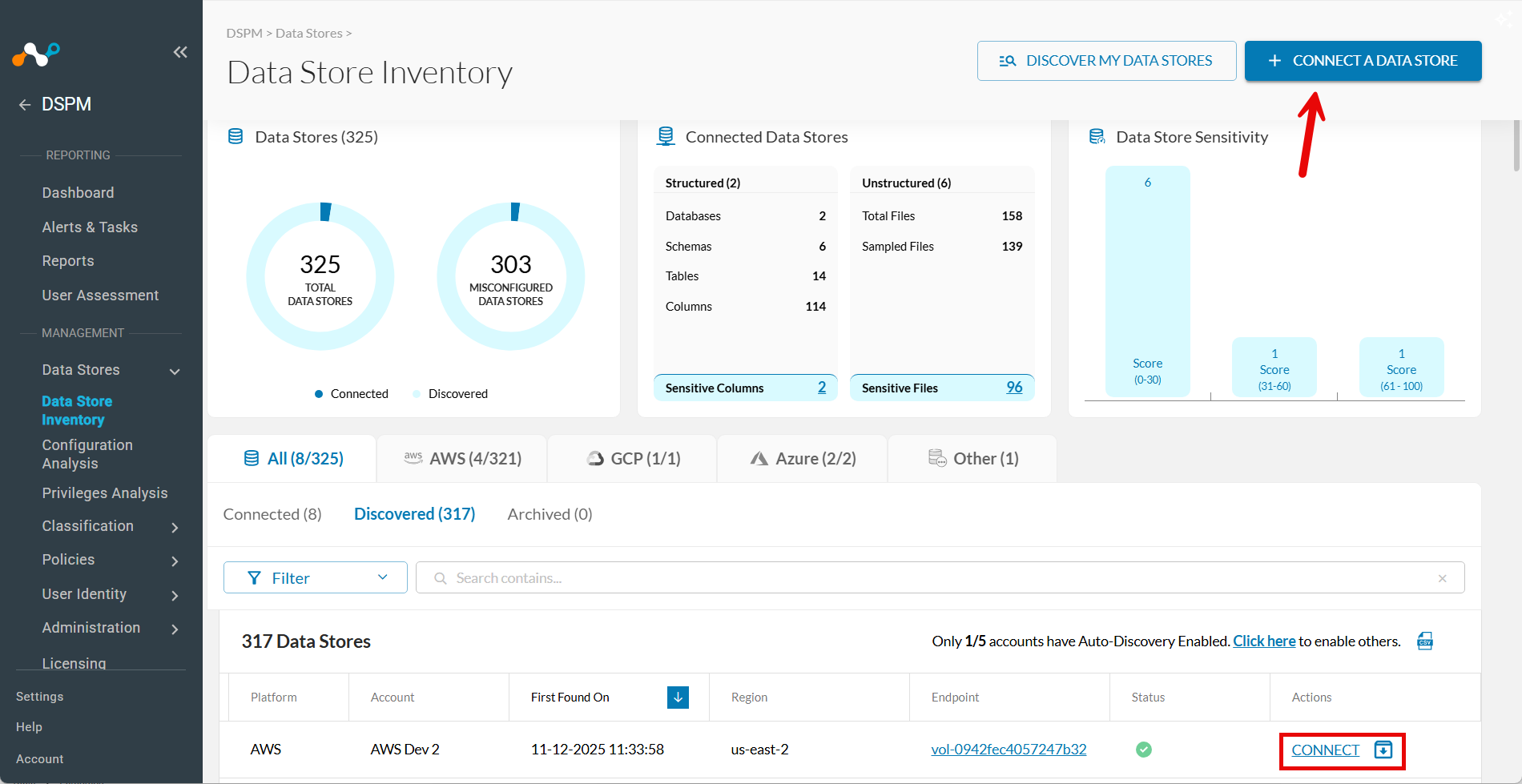
Allez sur Data Stores > Data Store Inventory.
-
Cliquez sur CONNECT A DATA STORE en haut à droite.
Conseil : Sinon, si le magasin de données a déjà été trouvé par autodécouverte, allez sur l'onglet Discovered et cliquez sur Connect dans la colonne Actions.

-
In the Connect a Data Store window, click the data store icon you wish to connect.
-
Dans la section Fournir des informations d'identification, remplissez les champs suivants :
| Field | Value |
|---|---|
| Nom du compte Azure | Select l’un des comptes Azure définis dans le Infrastructure Section screen. Le champ sera par défaut s’il n’y a qu’un seul compte Azure configuré. |
| Identifiant du magasin de données | Un nom amical pour décrire ce magasin donné. Votre valeur est affichée dans d'autres écrans Netskope DSPM tels que la gestion des politiques et la gestion de la classification. |
| Point de terminaison du magasin de données | Saisissez la valeur correspondante de l'étape « Récupérer les informations de connexion » ci-dessus, ainsi que le numéro de port. Exemple : Netskope DSPM-azure-mysql-test.mysql.database.azure.com:3306. 3306 est le numéro de port par défaut de MySQL. Si vous utilisez un numéro de port personnalisé, veillez à le remplacer ici. |
| Fréquence de balayage | Contrôle la fréquence à laquelle votre magasin de données est examiné pour détecter les modifications. La fréquence recommandée par Netskope DSPM est définie par défaut, mais vous pouvez la modifier (si vous le souhaitez). |
| Piscine à débordement | Si vous utilisez des sidecars pour surveiller ce stockage de données, sélectionnez un pool de sidecars avec une visibilité réseau vers ce magasin de données. Ce champ est affiché lorsqu’il existe au moins un groupe de sidecars défini. Pour en savoir plus, veuillez consulter notre article sur l’administration des sidecars. |
Step 2: Scanning Infrastructure
- Cliquez sur Next.
- Lorsque l'onglet Select Capabilities apparaît, remplissez les champs suivants :
- Assign a Data Owner (Facultatif) : Select un ou plusieurs utilisateurs responsables de ce magasin de données.
- Which databases should Netskope DSPM scan?Select les bases de données et les schémas spécifiques à surveiller, le cas échéant.
- FeaturesSelect les fonctionnalités que vous souhaitez activer.
| Capability | Supporté pour Azure SQL Server via des identifiants spécifiques Netskope DSPM | Prise en charge pour Azure SQL Server via l'analyse d'instantané |
|---|---|---|
| Discovery | Oui (en permanence) | Oui |
| Analyse des privilèges | Oui | Non |
| Analyse des données fantômes | Oui | Non |
| Classification | Oui | Oui |
| Surveillance des données en cours d'utilisation | Non | Non |
| Automation | Oui (en permanence) | Oui |
Step 3: Review and Save
- Cliquez sur Save.
- Lorsque l'onglet Review apparaît, le système valide votre configuration. Si vous rencontrez des problèmes, suivez les instructions à l'écran pour les résoudre.
- Cliquez sur Save pour finaliser la connexion.