

Overview
Netskope DSPM supporte la numérisation des archives de données Azure Synapse Analytics. Suivez ces instructions pour configurer votre base de données Azure Synapse Analytics et configurer sa connexion à Netskope DSPM.
Créer Netskope DSPM Service Principle
Commencez par configurer une application d’enregistrement principal de service Azure Synapse Analytics qui sera dédiée à l’utilisation de Netskope DSPM. Nous devons ensuite accorder à l’enregistrement de l’application l’accès IAM aux ressources pertinentes : Synapse Analytics et tout stockage de fichiers/données que Synapse est censé lire.
Responsable du service d'application Netskope DSPM
- Connectez-vous à votre portail Azure et recherchez l'enregistrement d'applications.
- Cliquez sur New Registrations et complétez l’inscription en fournissant le nom de l’application. Il est recommandé d’inclure « Netskope DSPM » dans le nom pour faciliter l’identification, puis de cliquer sur Register.

- Allez dans Overview de l’application créée et capturez Application ID et Tenant ID (ID de répertoire).
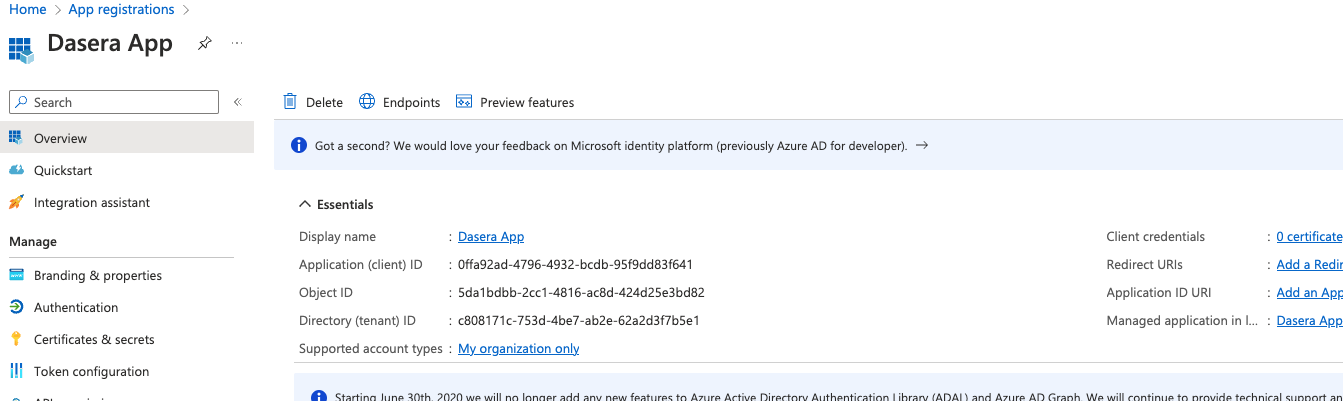
- Depuis l’aperçu de l’application DSPM Netskope, naviguez jusqu’à Certificates & secrets et cliquez sur New client secret.
- Saisissez Description et validity de secret, puis cliquez sur Add.
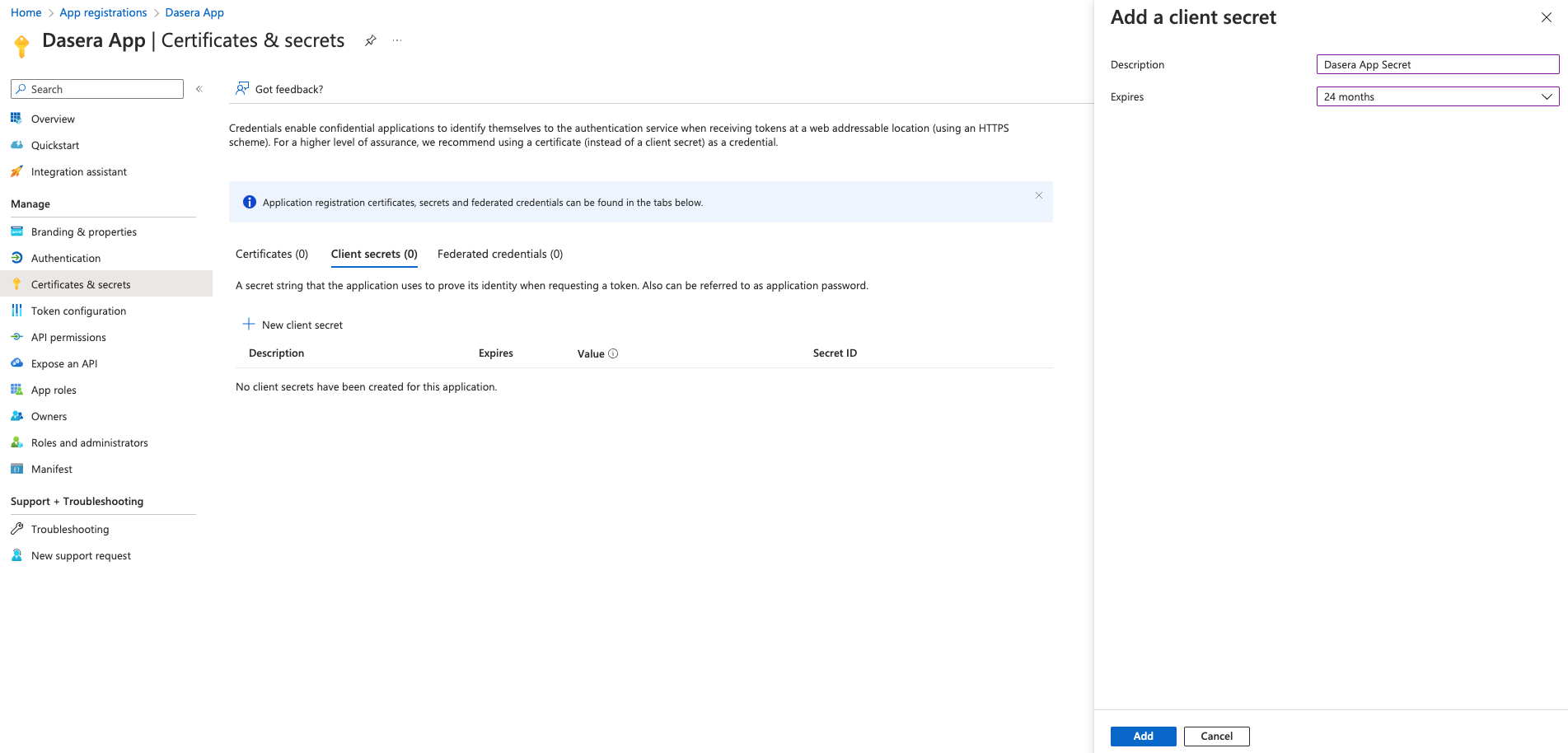
- Copiez et capturez la valeur secrète comme Application Secret. Le secret n’est plus jamais révélé après cette étape

- De plus, l’enregistrement de l’application devra permettre les redirections MSAL. Allez dans Authentication, cliquez sur Add a platform et sélectionnez Mobile and desktop applications

- Select la troisième case à cocher qui indique
msal0ffa92ad-4796-4932-bcdb-95f9dd83f641://auth (MSALonly)et cliquez sur Configure.
Accès aux demandes de subventions
Cette étape diffère légèrement selon le service de stockage Azure utilisé. Voici les étapes illustrées pour le stockage par défaut Azure données Lake Storage Gen2
- Naviguez jusqu’à Open Synapse Studio, Manage section et cliquez sur Add

- Ajoutez un rôle en tant que Synapse Administrator et recherchez l’inscription à l’application créée ci-dessus, puis cliquez sur Apply

- Recherchez et allez dans les comptes de stockage et cliquez sur le compte de stockage affiché pour obtenir l’accès

- Naviguez vers Access Control (IAM) et Add role assignment

- Cherchez le rôle Storage Blob Data Reader, sélectionnez et déplacez à l’onglet suivant Membres

- Select Members Recherchez l'enregistrement de l'application créée ci-dessus et cliquez sur Select

- Réviser + assigner et cette application devrait être visible dans l'assignation des rôles

Les étapes 3 à 7 de l'accès à ce compte de stockage devront être répétées pour les autres comptes de stockage.
Créer un utilisateur SQL
Un administrateur devra exécuter les commandes suivantes sur l'espace de travail Synapse :
For Serverless:
- Sur chaque base de données non maître, exécutez :
CREATE USER [Netskope One DSPM_application] FROM EXTERNAL PROVIDER;
ALTER ROLE db_datareader ADD MEMBER [Netskope One DSPM_application];
For Dedicated:
- Sur chaque base de données non maître, exécutez :
CREATE USER [Netskope One DSPM_application] FROM EXTERNAL PROVIDER;
EXEC sp_addrolemember 'db_datareader', [Netskope One DSPM_application];
- De plus, sur la base de données principale, exécutez :
CREATE LOGIN Netskope One DSPM_application WITH PASSWORD = '<secure password here>'; CREATE USER Netskope One DSPM_application FROM LOGIN Netskope One DSPM_application;
Récupérer les informations de connexion
Outre la configuration d'un compte de service, Netskope DSPM aura également besoin d'informations supplémentaires pour communiquer avec votre base de données Azure Synapse Analytics. Veuillez suivre les étapes ci-dessous pour identifier les valeurs de connexion en vue d'une utilisation ultérieure dans Netskope DSPM.
| Couleur de mise en évidence | Valeur DSPM correspondante de Netskope | Exemple |
|---|---|---|
| Grey | Point de terminaison du magasin de données |  |
| Rouge | Type de pool SQL |  |
Connectez votre magasin de données
Step 1: Provide Credentials
Suivez les étapes suivantes pour configurer la connexion :
-
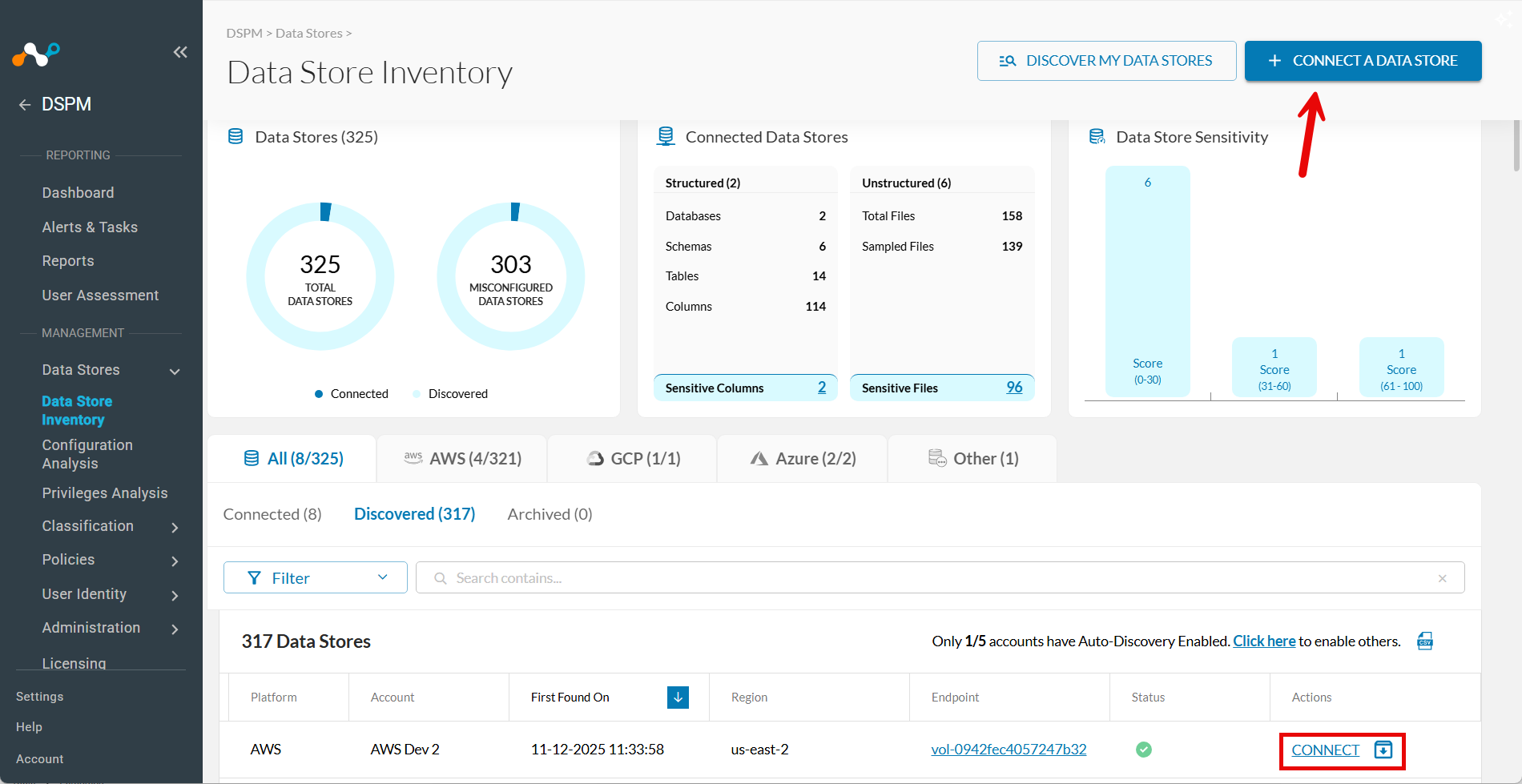
Allez sur Data Stores > Data Store Inventory.
-
Cliquez sur CONNECT A DATA STORE en haut à droite.
Conseil : Sinon, si le magasin de données a déjà été trouvé par autodécouverte, allez sur l'onglet Discovered et cliquez sur Connect dans la colonne Actions.

-
In the Connect a Data Store window, click the data store icon you wish to connect.
-
Dans la section Fournir des informations d'identification, remplissez les champs suivants :
| Field | Value |
|---|---|
| Nom du compte Azure | Select l’un des comptes Azure définis dans le Infrastructure Section screen. Le champ sera par défaut s’il n’y a qu’un seul compte Azure configuré. |
| Identifiant du magasin de données | Un nom amical pour décrire ce magasin donné. Votre valeur est affichée dans d’autres écrans DSPM Netskope tels que Gestion des politiques et Gestion de classification. |
| Point de terminaison du magasin de données | Entrez la valeur correspondante de la section précédente ci-dessus. |
| Type de pool SQL | Entrez la valeur correspondante de la section précédente ci-dessus. |
| ID principal | Application ID capturé depuis Create Netskope DSPM Service Principal section point 3. |
| Secret de polichinelle | Application Secret capturé depuis Create Netskope DSPM Service Principal section point 6. |
| Fréquence de balayage | Contrôle la fréquence à laquelle votre magasin de données est examiné pour détecter les modifications. La fréquence recommandée par Netskope DSPM est définie par défaut, mais vous pouvez la modifier (si vous le souhaitez). |
| Sidecar Pool | Si vous utilisez des sidecars pour surveiller ce stockage de données, sélectionnez un pool de sidecars avec une visibilité réseau vers ce magasin de données. Ce champ est affiché lorsqu’il existe au moins un groupe de sidecars défini. Pour en savoir plus, veuillez consulter notre article sur l’administration des sidecars . |
Step 2: Scanning Infrastructure
- Cliquez sur Next.
- Lorsque l'onglet Select Capabilities apparaît, remplissez les champs suivants :
- Assign a Data Owner (Facultatif) : Select un ou plusieurs utilisateurs responsables de ce magasin de données.
- Which databases should Netskope DSPM scan?Select les bases de données et les schémas spécifiques à surveiller, le cas échéant.
- FeaturesSelect les fonctionnalités que vous souhaitez activer.
| Capability | Supporté pour Azure Synapse Analytics |
|---|---|
| Discovery | Oui (en permanence) |
| Analyse des privilèges | Oui |
| Analyse des données fantômes | Non |
| Classification | Oui |
| Contrôle des données en cours d'utilisation | Oui (journaux des requêtes personnalisées uniquement) |
| Automation | Oui (en permanence) |
Step 3: Review and Save
- Cliquez sur Save.
- Lorsque l'onglet Review apparaît, le système valide votre configuration. Si vous rencontrez des problèmes, suivez les instructions à l'écran pour les résoudre.
- Cliquez sur Save pour finaliser la connexion.