

Overview
Netskope DSPM prend en charge la numérisation des archives de données GCP Firestore (GCP Firestore Store). Suivez ces instructions pour configurer votre stockage de données Firestore et configurer sa connexion au DSPM Netskope.
Prerequisites:
Avant de tenter de connecter un espace de stockage de données GCP, assurez-vous d'avoir effectué toutes les étapes et la configuration nécessaires à l'intégration des projets GCP.
Connectez votre magasin de données
Step 1: Provide Credentials
Suivez les étapes suivantes pour configurer la connexion :
-
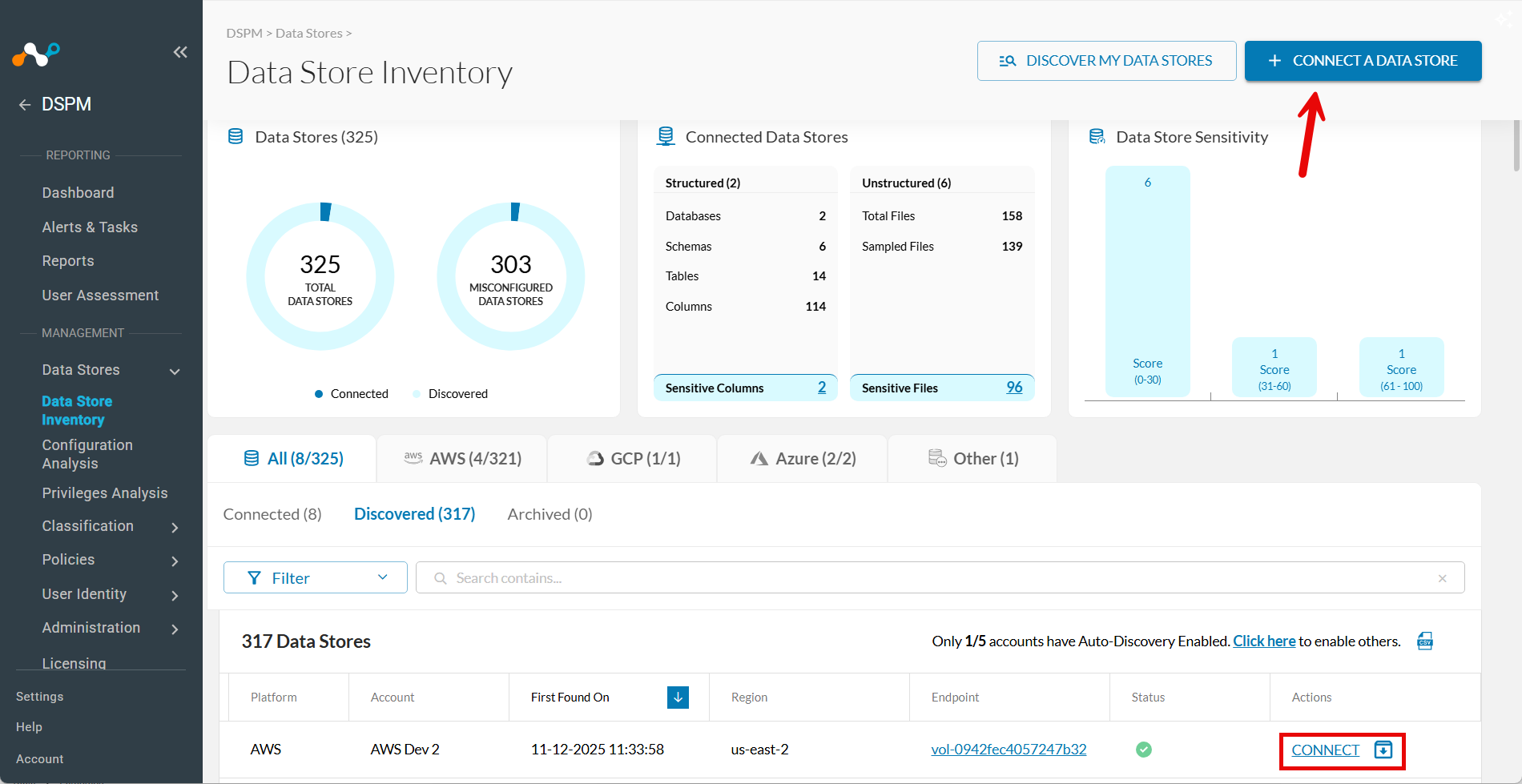
Allez sur Data Stores > Data Store Inventory.
-
Cliquez sur CONNECT A DATA STORE en haut à droite.
Conseil : Sinon, si le magasin de données a déjà été trouvé par autodécouverte, allez sur l'onglet Discovered et cliquez sur Connect dans la colonne Actions.

-
In the Connect a Data Store window, click the data store icon you wish to connect.
-
Dans la section Fournir des informations d'identification, remplissez les champs suivants :
| Field | Value |
|---|---|
| Select Compte PCG | Select l’un des comptes GCP définis dans le Infrastructure Section screen. Ce champ sera renseigné par défaut s'il n'y a qu'un seul compte GCP configuré. |
| Identifiant du magasin de données | Donnez un nom amical pour décrire ce Magasin de données. Cette valeur est affichée dans d'autres écrans Netskope DSPM tels que la gestion des politiques et la gestion de la classification. |
| Firestore Database Name | Veuillez fournir l'ID de la base de données Firestore en cours d'intégration. Cette valeur se trouve sur le tableau de bord Firestore dans la console GCP. |
| Sidecar Pool | Si vous utilisez des sidecars pour surveiller ce stockage de données, sélectionnez un pool de sidecars avec une visibilité réseau vers ce magasin de données. Ce champ est affiché lorsqu’il existe au moins un groupe de sidecars défini. Pour en savoir plus, veuillez consulter notre article sur l’administration des sidecars. |
| Fréquence de balayage | Contrôle la fréquence à laquelle votre magasin de données est examiné pour détecter les modifications ; la fréquence recommandée par Netskope DSPM est définie par défaut, mais vous pouvez la modifier (si vous le souhaitez). |
Step 2: Scanning Infrastructure
- Cliquez sur Next.
- Lorsque l'onglet Select Capabilities apparaît, remplissez les champs suivants :
- Assign a Data Owner (Facultatif) : Select un ou plusieurs utilisateurs responsables de ce magasin de données.
- Which databases should Netskope DSPM scan?Select les bases de données et les schémas spécifiques à surveiller, le cas échéant.
- FeaturesSelect les fonctionnalités que vous souhaitez activer.
| Capability | Supporté pour GCP Firestore ? |
|---|---|
| Classification | Oui |
| Analyse des privilèges | Non |
| Contrôle des données en cours d'utilisation | Non |
| Analyse des données fantômes | Non |
Step 3: Review and Save
- Cliquez sur Save.
- Lorsque l'onglet Review apparaît, le système valide votre configuration. Si vous rencontrez des problèmes, suivez les instructions à l'écran pour les résoudre.
- Cliquez sur Save pour finaliser la connexion.