

Overview
Netskope One prend en charge la numérisation des magasins de données IBM Db2 autogérés. Suivez ces instructions pour configurer votre base de données IBM Db2 autogérée et configurer sa connexion au DSPM Netskope.
Créer un compte de service Netskope DSPM
Commencez par configurer un compte de service de base de données IBM Db2 qui sera dédié à l’utilisation de Netskope DSPM.
Vous pouvez utiliser deux approches pour configurer ce compte de service.
| Type d'utilisateur | Benefit | Note |
|---|---|---|
| Super Utilisateur (Netskope DSPM recommandé) | Peut accéder automatiquement à New schémas et tables au fur et à mesure de leur création. | Certains clients ne sont pas à l’aise avec l’idée d’accorder un accès à un super utilisateur. |
| Lecture seule Utilisateur | Utile pour les clients souhaitant accorder à Netskope DSPM un accès uniquement aux données dans la portée de numérisation. | Il faut explicitement obtenir un accès à New schémas et tables. |
Dans les deux cas, vous devrez demander à votre administrateur système de créer le compte de service avec les privilèges que vous souhaitez accorder.
- En tant qu'administrateur de base de données, connectez-vous à votre interface Db2 Shell.
- Assurez-vous que l'utilisateur New a le droit de se CONNECTER à la base de données.
- Créez l'utilisateur IBM Db2 spécifique à Netskope DSPM en exécutant les commandes suivantes dans l'ordre, en fonction du type d'utilisateur que vous souhaitez créer :
| Command | Résultats |
|---|---|
GRANT CONNECT ON DATABASE TO USER <USER_NAME>; | Accorder à Netskope DSPM un accès utilisateur spécifique à la base de données IBM Db2. |
GRANT DATAACCESS ON DATABASE TO USER <USER_NAME>; | Accordez aux nouveaux utilisateurs les privilèges d’accès à toutes les données. Note : Cela accordera également des privilèges pour INSÉRER, METTRE à jour ou SUPPRIMER les données des tableaux. |
- En tant qu'administrateur de base de données, connectez-vous à votre interface Db2 Shell.
- Assurez-vous que l'utilisateur New a le droit de se CONNECTER à la base de données.
- Créez l'utilisateur IBM Db2 spécifique à Netskope One DSPM en exécutant les commandes suivantes dans l'ordre, en fonction du type d'utilisateur que vous souhaitez créer :
| Command | Résultats |
|---|---|
GRANT CONNECT ON DATABASE TO USER <USER_NAME>; | Accordez à l'utilisateur spécifique au DSPM Netskope One l'accès à la base de données IBM Db2. |
GRANT SELECTIN ON SCHEMA <SCHEMA_NAME> TO USER <USER_NAME>; | Accordez des privilèges en lecture seule à des schémas spécifiques. Note : Cette commande doit être exécutée pour chaque schéma ou base de données que vous souhaitez que Netskope One DSPM analyse. |
GRANT SELECT ON TABLE <SCHEMA_NAME>.<TABLE_NAME> TO USER <USER_NAME>; | Accorder des droits de lecture seule à des tables spécifiques. Remarque : Cette commande doit être exécutée pour chaque schéma ou base de données que vous souhaitez que Netskope One DSPM analyse. |
Netskope DSPM fournit un script que vous pouvez utiliser pour accorder des permissions en lecture seule au nouveau compte de service créé.
Conditions préalables
- Vous disposez d'un accès d'administrateur de base de données pour le magasin de données.
- Vous avez un environnement Python pour les serveurs de base de données IBM configurés et exécutés.
- Assurez-vous que l'environnement dans lequel vous exécutez le script peut se connecter à votre instance de base de données.
Exécuter le script
- Open the command line interface (CLI).
- Exécutez la commande suivante pour télécharger le script :
wget https://dasera-release.s3.us-west-2.amazonaws.com/db2_setup.py
- If necessary, navigate to the directory where the script was downloaded.
- Exécutez le script en utilisant
python db2_setup.py - Lorsque vous y êtes invité, entrez les paramètres suivants :
| Paramètres | Value |
|---|---|
| Point final de la base de données | L'adresse IP ou le nom DNS de votre instance IBM Db2 |
| Port | Le numéro de port TCP/IP sur lequel Db2 est exposé (50000 par défaut). |
| Database | Le nom de la base de données Db2 |
| Username | Nom d'utilisateur de l'administrateur Db2 qui a la permission d'invoquer la subvention SELECTIN au compte de service DSPM. |
| Mot de passe | Mot de passe de l'utilisateur ci-dessus |
| Nom d'utilisateur pour l'utilisateur de Netskope DSPM | Nom d'utilisateur pour le compte de service Netskope One DSPM |
Récupérer les informations de connexion
En plus de configurer un compte de service, Netskope DSPM nécessitera des informations supplémentaires pour communiquer avec votre base de données IBM Db2 autogérée. Veuillez suivre les étapes ci-dessous pour identifier les valeurs de connexion à utiliser ultérieurement dans Netskope DSPM.
| Corresponding Netskope DSPMValue | Details |
|---|---|
| Endpoint | - Saisissez une seule chaîne de caractères au format : server_address:port/database - server_address - l'adresse IP ou le nom DNS de votre instance IBM Db2 - port - le numéro du port TCP/IP sur lequel Db2 est exposé (50000 par défaut) - database- le nom de la base de données Db2 |
Notez que dans IBM Db2, chaque base de données à l’intérieur de l’instance est complètement isolée. Ainsi, pour connecter plusieurs bases de données, vous devrez créer plusieurs connexions de stockage de données dans Netskope DSPM. Remplacez la /database partie du terminaison par la base de données que vous souhaitez connecter à chaque fois.
Connectez votre magasin de données
Step 1: Provide Credentials
Suivez les étapes suivantes pour configurer la connexion :
-
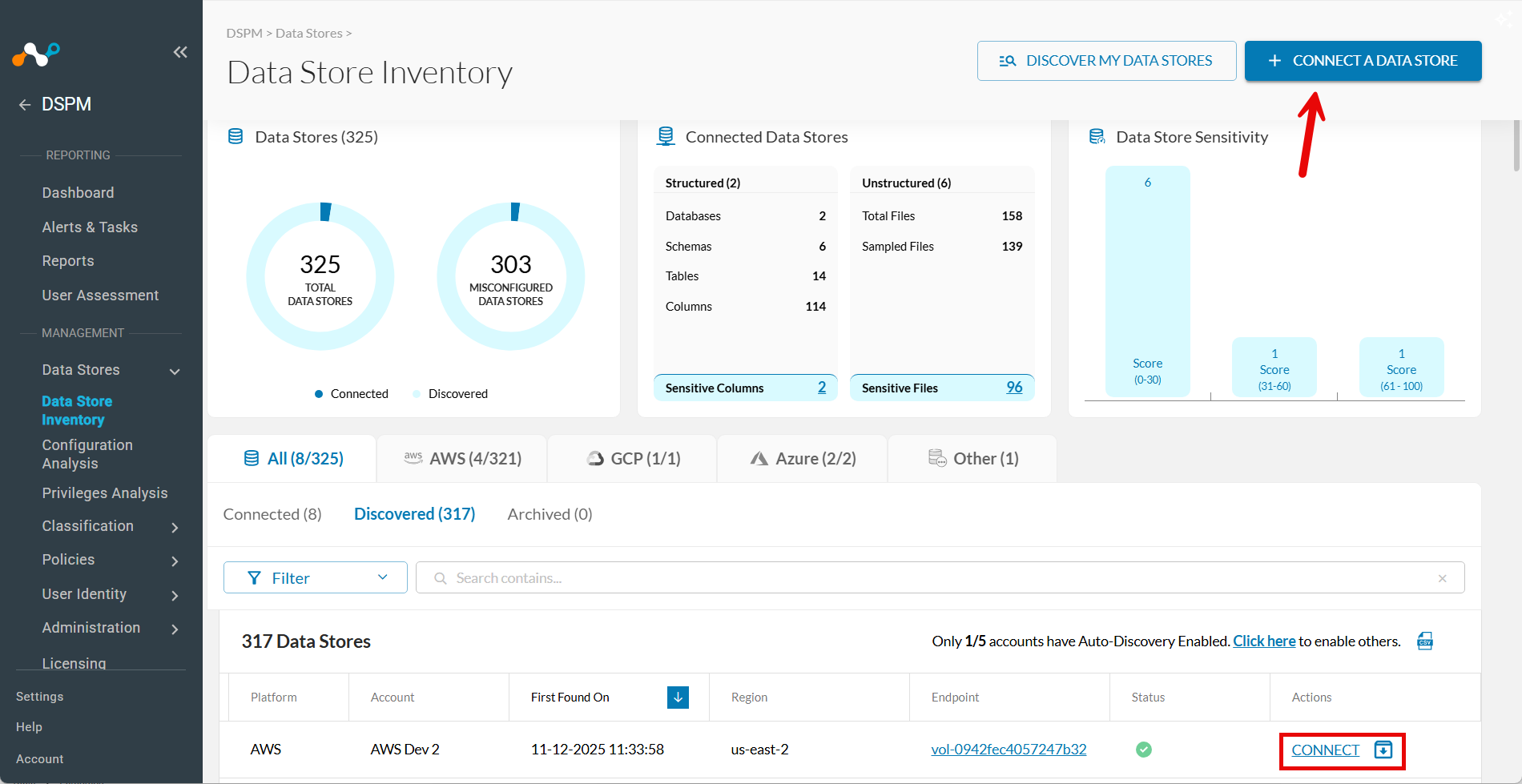
Allez sur Data Stores > Data Store Inventory.
-
Cliquez sur CONNECT A DATA STORE en haut à droite.
Conseil : Sinon, si le magasin de données a déjà été trouvé par autodécouverte, allez sur l'onglet Discovered et cliquez sur Connect dans la colonne Actions.

-
In the Connect a Data Store window, click the data store icon you wish to connect.
-
Dans la section Fournir des informations d'identification, remplissez les champs suivants :
| Field | Value |
|---|---|
| Identifiant du magasin de données | Un nom adapté à l’humain pour décrire ce magasin donné. Cette valeur s’affiche dans d’autres écrans DSPM Netskope tels que Gestion des politiques et Gestion de classification. |
| Point de terminaison du magasin de données | Entrez la valeur correspondante de l’étape Retrieve Connection Information ci-dessus, ainsi que le numéro de port et le nom de la base de données. Par exemple, pour une adresse IP publique comme 1.2.3.4 et une base de données nommée « example_db », vous saisiriez 1.2.3.4:5432/example_db. 50000 est le numéro de port par défaut IBM Db2. Si vous utilisez un numéro de port personnalisé, assurez-vous de le remplacer ici. |
| Nom d’utilisateur de la base de données (si compte Service) | Entrez la valeur correspondante à l’étape Create a Netskope DSPM Service Account ci-dessus. |
| Mot de passe (si compte de service) | Entrez la valeur correspondante à l’étape Create a Netskope DSPM Service Account ci-dessus. |
| Fréquence de balayage | Contrôle la fréquence à laquelle votre base de données est examinée pour détecter les modifications ; la fréquence recommandée par Netskope DSPMest définie par défaut, mais vous pouvez la modifier selon vos besoins. |
| Sidecar Pool | Si vous utilisez des sidecars pour surveiller ce stockage de données, sélectionnez un pool de sidecars avec une visibilité réseau vers ce magasin de données. Ce champ est affiché lorsqu’il existe au moins un groupe de sidecars défini. Pour en savoir plus, veuillez consulter notre article sur l’administration des sidecars. |
Step 2: Scanning Infrastructure
- Cliquez sur Next.
- Lorsque l'onglet Select Capabilities apparaît, remplissez les champs suivants :
- Assign a Data Owner (Facultatif) : Select un ou plusieurs utilisateurs responsables de ce magasin de données.
- Which databases should Netskope DSPM scan?Select les bases de données et les schémas spécifiques à surveiller, le cas échéant.
- FeaturesSelect les fonctionnalités que vous souhaitez activer.
| Capability | Prise en charge pour la base de données Oracle. |
|---|---|
| Discovery | Oui (en permanence) |
| Analyse des privilèges | Oui |
| Analyse des données fantômes | Non |
| Classification | Oui |
| Contrôle des données en cours d'utilisation | Non |
| Automation | Oui (en permanence) |
Step 3: Review and Save
- Cliquez sur Save.
- Lorsque l'onglet Review apparaît, le système valide votre configuration. Si vous rencontrez des problèmes, suivez les instructions à l'écran pour les résoudre.
- Cliquez sur Save pour finaliser la connexion.