

Créez un Publisher à déployer sur votre réseau et à utiliser avec une application privée. Le jeton généré dans cette procédure est utilisé pour déployer l'éditeur, assurez-vous donc d'en faire une copie. Les profils de mise à jour automatique ont été ajoutés aux paramètres de l'éditeur. Si vous n'avez pas encore créé de profil de mise à jour automatique, vous pouvez choisir d'utiliser le profil par défaut ou aller dans Configurer les mises à jour automatiques de l'éditeur pour en créer un.
- Allez sur Settings > Security Cloud Platform > Publishers.
- Cliquez sur New Publisher.
- Saisissez un nom d'éditeur (comme
AWS US-WestWing publisher), puis sélectionnez un profil de mise à jour automatique.
- Cliquez sur Save & Generate Token.

- Cliquez sur Copy pour obtenir le jeton d'enregistrement.

- Cliquez sur Done.
Après avoir déployé l'éditeur, revenez à la page de l'éditeur pour vérifier que l'état est connecté.

La page des éditeurs montre combien d’éditeurs ont été créés, le nom de chaque éditeur, son statut, sa version, son numéro d’utilisateur et le nombre d’applications connectées. Pour personnaliser les colonnes affichées sur la page, cliquez sur l’icône d’engrenage dans l’en-tête du tableau et cochez les colonnes que vous souhaitez voir. Pour modifier le nom, supprimer ou mettre à jour un éditeur, cliquez sur l’icône de menu dans la rangée où un éditeur est listé.
Vous pouvez rechercher et filtrer les éditeurs répertoriés sur la page en fonction de critères de recherche. Si un filtre comporte une flèche, vous pouvez sélectionner des critères de recherche prédéfinis ou effectuer une recherche en saisissant des critères spécifiques. Cliquez sur Add Filter pour afficher et sélectionner un filtre prédéfini ou rechercher un éditeur, un profil de mise à jour et une version.

Configurer un éditeur dans AWS
Le Netskope Publisher permet un accès réseau sans confiance aux applications et aux hôtes dans votre nuage public ou votre centre de données privé. Cela inclut la possibilité d'exploiter un éditeur dans les services Web d'Amazon.
Cette section explique comment créer une instance d'éditeur dans Amazon Web Services. La connaissance de l'interface utilisateur Netskope et des services Web d'Amazon est requise, ainsi que.. :
- A Netskope Tenant.
- Une copie de votre jeton d'enregistrement de l'éditeur.
- Un compte Amazon Web Services.
Pour accéder au fichier AMI depuis la page Publisher dans l'interface utilisateur Netskope, allez à Settings > Security Cloud Platform > Publishers et cliquez sur Publisher AMI. Lors du déploiement d'un éditeur dans AWS Chine, veuillez déployer l'AMI via AWS Marketplace en Chine : Marketplace : Netskope Private Access Publisher au lieu du lien ci-dessous.

Effectuez ces étapes dans la console AWS.
Lancer une instance EC2
- Connectez-vous à votre console Amazon Web Services (AWS).
- Click Services > Find services. Search for EC2 and then select EC2.
- Cliquez sur Instances dans le menu latéral de gauche.
- Cliquez Launch Instance.
Choisissez une Amazon Machine Image (AMI)
- Cliquez sur AWS Marketplace dans le menu latéral de gauche.
- Saisissez
>Netskopedans la barre de recherche. - Netskope Private Access Publisher devrait apparaître dans les résultats de recherche. Cliquez Select.
Choisissez un type d'instance
- Select t3.medium comme type d'instance.
- Cliquez Next: Configure Instance Details.
Configurer les détails de l'instance
Le jeton que vous avez copié à partir de l'interface utilisateur de Netskope est nécessaire pour effectuer ces étapes.
- Saisissez
1dans le champ Number of instances. - Select le VPC où l'application que vous souhaitez publier via Netskope est déployée dans le champ Réseau.
- Conservez les valeurs par défaut pour les autres champs.
Optional (Only outside of China)
- Cliquez sur Advanced Details pour développer cette section.
- Dans la section Données utilisateur, sélectionnez l'option As text.
- Saisissez le jeton d'enregistrement de l'éditeur Netskope dans le champ de texte Données de l'utilisateur.
Add a Name Tag
L'ajout d'une étiquette de nom est facultatif, mais il facilitera l'identification de votre instance EC2 Netskope Publisher.
- Cliquez sur l'onglet Add Tags, en haut de la page.
- Cliquez Add Tag.
- Saisissez
Namedans le champ Clé. - Saisissez
AWS US-WestWing publisherdans le champ Valeur. - Cliquez Review and Launch.
Lancement de l'instance de révision
- Examinez les informations figurant dans les sections AMI Details Instance Type (Détails AMI - Type d'instance).
- Cliquez Launch.
- Select ou créez une paire de clés. Cette paire de clés est utilisée pour se connecter à la VM de l'éditeur. L'authentification par mot de passe est désactivée par défaut sur les éditeurs AWS.
- Cliquez Launch Instances.
- Examinez les informations figurant sur la page État d'avancement du lancement.
- Cliquez View Instances.
Voir les instances
- Vous devriez maintenant voir une instance EC2 New avec le nom
AWS US-WestWing publisher(si vous avez suivi les étapes de l'ajout d'une étiquette de nom ). - AWS prend généralement plusieurs minutes pour lancer l'instance EC2 et effectuer les vérifications d'état. Attendez que votre Instance State fonctionne et que Status Checks soit passé.
Enregistrer l'éditeur
Note
L'enregistrement de l'éditeur est facultatif et n'est requis que si le jeton de l'éditeur n'a pas été fourni lors du déploiement initial de l'instance de l'éditeur, ou lors du déploiement d'un éditeur au sein d'AWS China.
Connectez-vous en SSH à l'éditeur (nom d'utilisateur par défaut : ubuntu, mot de passe par défaut : ubuntu). Lorsque vous y êtes invité, modifiez votre mot de passe. Après l'avoir modifié, le système déconnecte automatiquement votre session SSH, vous devrez donc vous reconnecter et vous connecter avec leur mot de passe New avant de continuer.
- Connectez-vous en SSH à l'éditeur (nom d'utilisateur par défaut :
ubuntu, mot de passe par défaut :ubuntu).Note
En cas de changement de mot de passe, le mot de passe New doit répondre aux exigences minimales suivantes :
- La longueur minimale du mot de passe doit être de 14 caractères.
- Doit contenir une lettre majuscule.
- Doit contenir une lettre minuscule.
- Doit contenir un chiffre (nombre).
- Doit contenir un caractère non alphanumérique. Ça ne peut pas être un palindrome.
Note
Pour les éditeurs sur AWS China : Passez d'abord à la section suivante et n'enregistrez pas l'éditeur.
- Lorsque le menu vous invite à faire un choix, sélectionnez Register.
- Lorsque cela vous est demandé, saisissez le jeton d'enregistrement Netskope, puis cliquez sur Enter. Vous pouvez également saisir le jeton avec cette commande :
sudo ./npa_publisher_wizard -token <TOKEN>. - Allez sur Settings > Security Cloud Platform > Publishers dans votre locataire Netskope et confirmez que votre éditeur a un statut connecté. Si ce n'est pas le cas, consultez la section Journaux de l'éditeur pour le dépannage.
Étapes supplémentaires avant l'enregistrement dans AWS China
Effectuez les étapes suivantes sur la VM de l'éditeur dans AWS China avant d'enregistrer l'éditeur. Ces étapes préparent l'environnement pour l'enregistrement et garantissent que les téléchargements utilisent des miroirs accessibles en Chine.
- Quittez l'assistant de l'éditeur : Lorsque le menu de l'assistant apparaît, sélectionnez 7. Exit pour revenir à l'invite du shell.
- Installer
curl: Mettre à jour les métadonnées du paquet et installercurl:sudo apt update && sudo apt install -y curl
- Téléchargez le script d'assistance à l'installation/mise à niveau : utilisez
curlpour télécharger le dernier script d'installation pour la Chine dans votre répertoire personnel :curl https://npa-ova.oss-cn-shenzhen.aliyuncs.com/publisher.netskope.com/latest/generic/setup_and_upgrade_china_publisher.py > ~/setup_and_upgrade_china_publisher.py
- Vérifiez l'intégrité du script (SHA-256) : Calculez la somme de contrôle SHA-256 et confirmez qu'elle correspond à la valeur attendue :
shasum -a 256 setup_and_upgrade_china_publisher.py
Résultat attendu (le hachage doit correspondre exactement) :2645a1d6c5bbb83fa8dc794d6bade10167d8b241463d62edc6c53eb8f3bb72f5 setup_and_upgrade_china_publisher.py
Note
Si la somme de contrôle ne correspond pas, do not run the script. Téléchargez à nouveau le fichier et vérifiez à nouveau. Exécutez le script d'installation/mise à niveau.
- Exécutez le script pour configurer les conditions préalables et optimiser les miroirs pour la Chine continentale.
sudo python3 setup_and_upgrade_china_publisher.py
Note
Le script peut mettre à jour les paquets et les dépôts. Laissez-le se dérouler sans interruption.
- Vérifiez que le miroir APT de Docker est bien défini sur
Aliyun: assurez-vous que le dépôt Docker pointe vers le miroirAliyunau lieu dedownload.docker.com.sudo cat /etc/apt/sources.list.d/archive_uri-https_download_docker_com_linux_ubuntu-jammy.list
Contenu attendu :deb [arch=amd64] http://mirrors.aliyun.com/docker-ce/linux/ubuntu jammy stable
Si nécessaire, mettez à jour le fichier afin que
# deb-src [arch=amd64] http://mirrors.aliyun.com/docker-ce/linux/ubuntu jammy stablehttps://download.docker.com/linux/ubuntusoit remplacé parhttp://mirrors.aliyun.com/docker-ce/linux/ubuntu, puis exécutezsudo apt update. - Validez les fichiers de ressources nécessaires : Assurez-vous que les fichiers suivants sont présents (créés par le script d'installation/mise à niveau) :
ls -l /home/ubuntu/resources/npa-publisher-public.pem
ls -l /home/ubuntu/resources/.prc_dp
Note
Si l'un de ces fichiers est manquant, réexécutez le script d'installation à partir de l'étape 5.
- Enregistrez l'éditeur : Lancez l'assistant et terminez l'enregistrement avec votre jeton d'éditeur :
sudo ./npa_publisher_wizard -token <TOKEN>
- Mettez à jour le Publisher à l'aide de l'assistant : Une fois l'enregistrement terminé, passez à la dernière version du logiciel Publisher. Select 1. Upgrade et suivez les instructions.
Configurer un éditeur dans Azure
Le Netskope Publisher permet un accès réseau sans confiance aux applications et aux hôtes dans votre nuage public ou votre centre de données privé. Cela inclut la possibilité d'utiliser un éditeur dans Azure.
Cette rubrique explique comment créer une instance d'éditeur dans Azure. La connaissance de l'interface utilisateur Netskope et d'Azure est requise, ainsi que.. :
- A Netskope Tenant
- Une copie de votre jeton d'enregistrement de l'éditeur
- Un compte Azure.
Note
Les éditeurs Azure ont besoin d'un disque dur de 30 Go au lieu des 8 Go habituels.
Effectuez ces étapes dans la console Azure.
Créer une machine virtuelle (VM)
- Accédez à Azure Marketplace et recherchez Netskope Private Access Publisher.
- Cliquez sur Create.
- Select Netskope Private Access Publisher dans le menu déroulant.
- Cliquez sur Basics.
- Select ou modifiez le groupe de ressources et la machine virtuelle, si nécessaire.
- Lors de la création de la VM, le champ Nom d'utilisateur ajoute automatiquement
azureuserpar défaut. Vous devez changer le nom d'utilisateur enubuntu, et n'utiliser queubuntupour garantir une connexion réussie à la machine virtuelle. Seul le nom d'utilisateurubuntupeut être utilisé pour se connecter.
- Copiez et collez votre clé SSH publique sous Clé publique SSH. Si vous ne disposez pas d'une clé SSH publique, sélectionnez Generate new key pair. Cette paire de clés est utilisée pour se connecter à la VM de l'éditeur. L'authentification par mot de passe est désactivée par défaut sur les éditeurs Azure.
- Select SSH dans le menu déroulant Select public inbound ports.
- Cliquez sur Next:Disks.
- Personnalisez en fonction des paramètres de disque souhaités ou utilisez les paramètres par défaut.
- Cliquez sur Next: Networking.
- Passez en revue vos paramètres de mise en réseau.
- Select SSH dans le menu déroulant Select public inbound ports .
- Cliquez sur Review + Create et analysez les paramètres de la machine virtuelle.
- Cliquez sur Create.
- Attendez que le déploiement soit terminé.
Ouvrir une session SSH
- Cliquez sur Virtual machines.
- Select la VM nouvellement créée.
- Trouvez une adresse IP publique.
- Sur votre terminal informatique, exécutez :
ssh -i <your_private_ssh.key> ubuntu@<ipaddress>.
Enregistrer l'éditeur
Note
L'enregistrement de l'éditeur est facultatif et n'est requis que si le jeton de l'éditeur n'a pas été fourni lors du déploiement initial de l'instance de l'éditeur.
Connectez-vous en SSH à l'éditeur (nom d'utilisateur par défaut : ubuntu, mot de passe par défaut : ubuntu). Lorsque vous y êtes invité, modifiez votre mot de passe. Après l'avoir modifié, le système déconnecte automatiquement votre session SSH, vous devrez donc vous reconnecter et vous connecter avec leur mot de passe New avant de continuer.
- Connectez-vous en SSH à l'éditeur (nom d'utilisateur par défaut :
ubuntu, mot de passe par défaut :ubuntu).Note
En cas de changement de mot de passe, le mot de passe New doit répondre aux exigences minimales suivantes :
- La longueur minimale du mot de passe doit être de 14 caractères.
- Doit contenir une lettre majuscule.
- Doit contenir une lettre minuscule.
- Doit contenir un chiffre (nombre).
- Doit contenir un caractère non alphanumérique.
- Ne peut être un palindrome.
- Lorsque le menu vous invite à faire un choix, sélectionnez Register.
- Lorsque cela vous est demandé, saisissez le jeton d'enregistrement Netskope, puis cliquez sur Enter. Vous pouvez également saisir le jeton avec cette commande :
sudo ./npa_publisher_wizard -token <TOKEN>. - Allez sur Settings > Security Cloud Platform > Publishers dans votre locataire Netskope et confirmez que votre éditeur a un statut connecté. Si ce n'est pas le cas, consultez la section Journaux de l'éditeur pour le dépannage.
Configurer un éditeur dans GCP
Le Netskope Publisher permet un accès réseau sans confiance aux applications et aux hôtes dans votre nuage public ou votre centre de données privé. Cela inclut la possibilité d'exploiter un éditeur dans Google Cloud Platform.
Cette rubrique explique comment créer une instance d'éditeur dans Google Cloud Platform Storage. La connaissance de l'interface utilisateur Netskope et de Google Cloud Platform est requise, ainsi que.. :
- A Netskope Tenant
- Une copie de votre jeton d'enregistrement de l'éditeur
- Un compte Google Cloud Platform avec une configuration VPC fonctionnelle et des autorisations API.
Important
Assurez-vous que votre dossier /tmp dispose d'une autorisation 777 pour que les déploiements de Publisher et les mises à jour du système d'exploitation soient réussis.
Effectuez ces étapes dans la console Google Cloud Platform.
- Connectez-vous à Google Cloud Platform à l' adresse https://console.cloud.google.com/
 .
. - Cliquez sur l'icône de menu en haut à gauche et sélectionnez Compute Engine puis VM instances.

- Cliquez sur Create Instance.
- Entrez un nom pour l'instance, comme
netskope-publisher.
- Select une région et une zone. À des fins de test, il peut s'agir de n'importe quoi. Dans un environnement de production, vous devez indiquer la région et la zone où résident les applications.

- Configurez la mémoire de l'instance et les paramètres du processeur (2 cœurs, 4 Go de mémoire est la configuration recommandée, mais à des fins de test, une machine plus petite fonctionnera).

- Cliquez sur Change sous Disque de démarrage.

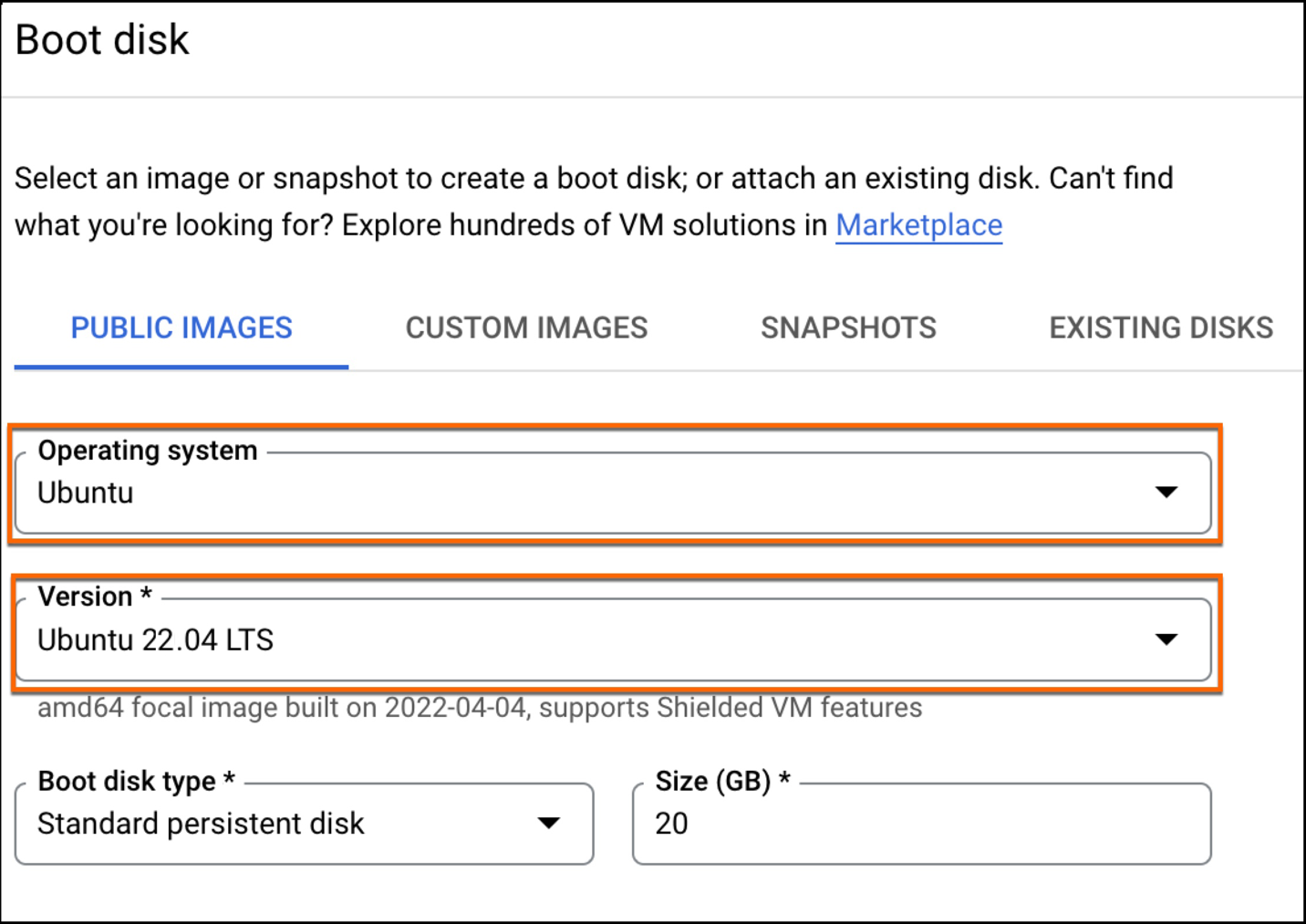
- Select Ubuntu comme système d’exploitation et Ubuntu 22.04 LTS comme version. Laissez le type et la taille du disque de démarrage comme valeurs par défaut.
- Cliquez sur Select.

Note: Les étapes 10 à 13 sont optionnelles si aucun autre accès à Internet n’est disponible.
- Click Management, security, disks, networking, sole tenancy

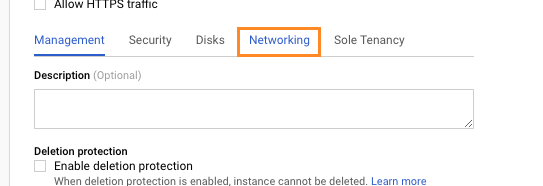
- Click Networking.
- Cliquez sur l'icône du crayon pour modifier l'interface réseau.

- Select votre Réseau, Sous-réseau, et spécifiez une IP externe Ephemeral.

- Cliquez sur Create pour lancer la création de l'instance.

- Une fois que l'instance est disponible, connectez-vous à elle en cliquant sur SSH sous la page Compute Engine.

- Dans la session SSH, entrez dans votre répertoire personnel
/home/$USERNAMEpar la commandecd.Important
Pour les déploiements basés sur Ubuntu 22.04, GCP dispose d'un environnement invité mis à jour qui peut nécessiter des changements manuels de DNS. Validez ceci pour votre environnement avant de continuer ; référez-vous à Configurer manuellement le DNS personnalisé sur GCP.
- En raison de l’infrastructure réseau de Google Cloud Platform (GCP), qui utilise une MTU (Maximum Transmission Unit) par défaut de 1460, nous conseillons aux clients d’utiliser Netskope Publisher dans un mode spécifique appelé No NAT.
Dans ce mode, le trafic est proxy directement depuis l’interface réseau de sortie au lieu d’appliquer le NAT source (SNAT). Cette approche évite les problèmes potentiels de fragmentation des paquets qui peuvent survenir lors de l’interaction entre les modules masqués et conntrack de Linux.
Pour activer le mode No NAT sur une installation New ou existante du Publisher, suivez ces étapes :
a. Assurez-vous d’être connecté avec le compte utilisateur normal qui servira à déployer ou gérer le Publisher (n’utilisez pas l’utilisateur root).
b. Créez le répertoire des ressources dans le répertoire personnel de votre utilisateur, s’il n’existe pas déjà :mkdir -p ~/resources
c. Créer le .nonat vide fichier à l’intérieur de ce répertoire. La présence de ce fichier est ce qui active le mode.touch ~/resources/.nonat
Après avoir créé le fichier, continuez à l’étape 18 ou (re)démarrez le service Netskope Publisher. Il détectera automatiquement le .nonat Fichier et activation de la fonctionnalité. - Exécutez la commande suivante dans le répertoire personnel pour télécharger et installer les composants nécessaires à l'éditeur. Cela peut prendre environ 10 minutes.
curl https://s3-us-west-2.amazonaws.com/publisher.netskope.com/latest/generic/bootstrap.sh | sudo bash; sudo su - $USER; exit
- À la fin de ce processus, vous disposez d'un éditeur Netskope entièrement fonctionnel et vous pouvez l'enregistrer auprès de Netskope.
Enregistrer l'éditeur
Connectez-vous en SSH à l'éditeur (nom d'utilisateur par défaut : ubuntu, mot de passe par défaut : ubuntu). Lorsque vous y êtes invité, modifiez votre mot de passe. Après l'avoir modifié, le système déconnecte automatiquement votre session SSH, vous devrez donc vous reconnecter et vous connecter avec leur mot de passe New avant de continuer.
- Connectez-vous en SSH à l'éditeur (nom d'utilisateur par défaut :
ubuntu, mot de passe par défaut :ubuntu).Note
En cas de changement de mot de passe, le mot de passe New doit répondre aux exigences minimales suivantes :
- La longueur minimale du mot de passe doit être de 14 caractères.
- Doit contenir une lettre majuscule.
- Doit contenir une lettre minuscule.
- Doit contenir un chiffre (nombre).
- Doit contenir un caractère non alphanumérique.
- Ne peut être un palindrome.
- Lorsque le menu vous invite à faire un choix, sélectionnez Register.
- Lorsque cela vous est demandé, saisissez le jeton d'enregistrement Netskope, puis cliquez sur Enter. Vous pouvez également saisir le jeton avec cette commande :
sudo ./npa_publisher_wizard -token <TOKEN>. - Allez sur Settings > Security Cloud Platform > Publishers dans votre locataire Netskope et confirmez que votre éditeur a un statut connecté. Si ce n'est pas le cas, consultez la section Journaux de l'éditeur pour le dépannage.
Configurer un éditeur dans VMWare ESXi
Le Netskope Publisher permet un accès réseau sans confiance aux applications et aux hôtes dans votre nuage public ou votre centre de données privé. Cela inclut la possibilité d'exploiter un éditeur dans VMWare ESXi.
Cette rubrique explique comment créer une instance d'éditeur dans VMWare ESXi. La connaissance de l'interface utilisateur Netskope et de VMWare ESXi est requise, ainsi que.. :
- A Netskope Tenant
- Une copie de votre jeton d'enregistrement de l'éditeur
- Un compte VMWare ESXi, version 7 Update 2 ou ultérieure.
Pour accéder à l'OVA depuis la page Publisher dans l'interface utilisateur Netskope, allez à Settings > Security Cloud Platform > Publishers et cliquez sur Publisher OVA pour télécharger le fichier OVA Publisher. Le fichier OVA est nécessaire pour créer un éditeur basé sur ESXi. 
Note
Si vous souhaitez valider l'intégrité de l'OVA, le hachage SHA peut être trouvé dans les notes de publication de l'éditeur.
Effectuez ces étapes dans la console VMWare ESXi.
- Connectez-vous à votre instance ESXi et cliquez sur Virtual Machines.

- Cliquez sur Create/Register VM.
- Pour Select type de création, sélectionnez Deploy a virtual machine from an OVF or OVA file, puis cliquez sur Next.

- Pour Select les fichiers OVF et VMDK, entrez un nom pour la VM, faites glisser et déposez l'OVA depuis Netskope, puis cliquez sur Next.

- Pour Select le stockage, conservez les paramètres par défaut et cliquez sur Next.

- Pour les options de déploiement, sélectionnez votre réseau par défaut, puis cliquez sur Next.

- Pour Prêt à terminer, vérifiez les paramètres pour confirmer, puis cliquez sur Finish.

Si un éditeur a besoin d'interfaces supplémentaires, passez à l'étape 8.
- Pour ajouter une autre interface, cliquez sur la VM que vous venez de créer puis cliquez sur Edit Settings.
- Cliquez sur Add Network Adapter puis sur Save.
Enregistrer l'éditeur
Connectez-vous en SSH à l'éditeur (nom d'utilisateur par défaut : ubuntu, mot de passe par défaut : ubuntu). Lorsque vous y êtes invité, modifiez votre mot de passe. Après l'avoir modifié, le système déconnecte automatiquement votre session SSH, vous devrez donc vous reconnecter et vous connecter avec leur mot de passe New avant de continuer.
- Connectez-vous en SSH à l'éditeur (nom d'utilisateur par défaut :
ubuntu, mot de passe par défaut :ubuntu).Note
En cas de changement de mot de passe, le mot de passe New doit répondre aux exigences minimales suivantes :
- La longueur minimale du mot de passe doit être de 14 caractères.
- Doit contenir une lettre majuscule.
- Doit contenir une lettre minuscule.
- Doit contenir un chiffre (nombre).
- Doit contenir un caractère non alphanumérique.
- Ne peut être un palindrome.
- Lorsque le menu vous invite à faire un choix, sélectionnez Register.
- Exécutez la commande suivante uniquement si l'éditeur est hébergé en Chine et doit se connecter à un contrôleur de domaine NewEdge en Chine :
sudo touch resources/.prc_dp. - Lorsque cela vous est demandé, saisissez le jeton d'enregistrement Netskope, puis cliquez sur Enter. Vous pouvez également saisir le jeton avec cette commande :
sudo ./npa_publisher_wizard -token <TOKEN>. - Allez sur Settings > Security Cloud Platform > Publishers dans votre locataire Netskope et confirmez que votre éditeur a un statut connecté. Si ce n'est pas le cas, consultez la section Journaux de l'éditeur pour le dépannage.
Configurer un éditeur dans Hyper-V
Le Netskope Publisher permet un accès réseau sans confiance aux applications et aux hôtes dans votre nuage public ou votre centre de données privé. Cela inclut la possibilité d'exploiter un éditeur dans Hyper-V.
Cette rubrique explique comment créer une instance d'éditeur dans Hyper-V. La connaissance de l'interface utilisateur de Netskope et d'Hyper-V est requise, ainsi que.. :
- A Netskope Tenant
- Une copie de votre jeton d'enregistrement de l'éditeur
- Un compte Hyper-V
- HyperV version 10 ou ultérieure.
Pour accéder au fichier VHDX depuis la page Publisher dans l'interface utilisateur Netskope, allez à Settings > Security Cloud Platform > Publishers et cliquez sur Publisher VHDX. 
Note
Si vous souhaitez valider l'intégrité du VHDX, le hachage SHA peut être trouvé dans les notes de mise à jour de l'éditeur.
Effectuez les étapes suivantes dans la console Hyper-V.
- Lancez le gestionnaire Microsoft Hyper-V et sélectionnez l’Action New > Virtual Machine….

- Saisissez un nom de VM (comme NPA Publisher), éventuellement un lieu d’installation, puis cliquez sur Next.
Conseil
Nommez l'éditeur pour décrire son emplacement et/ou l'utilisation de l'application.

- Laissez Generation 1 sélectionné et cliquez sur Next.

- Spécifiez la quantité de mémoire pour le NPA Publisher (4096 est recommandé pour la plupart des cas d'utilisation) et cliquez sur Next.

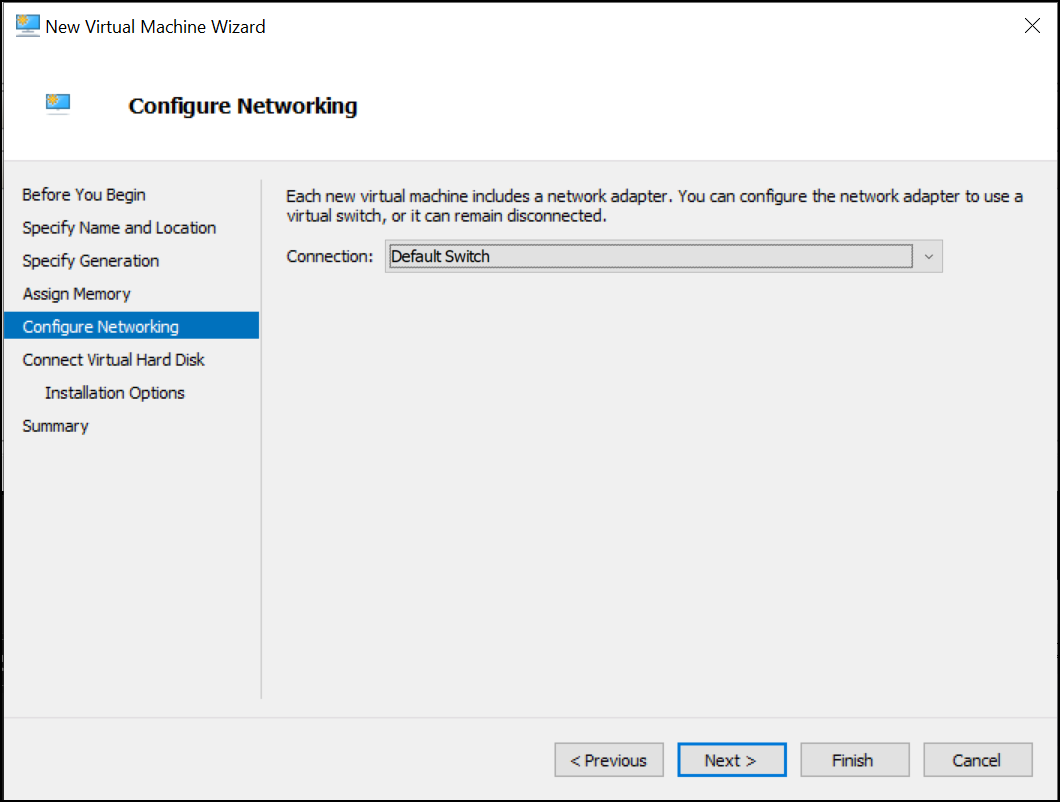
- Select un adaptateur réseau pour connecter le NPA Publisher qui a accès à Internet et cliquer Next.
- Select Use an existing virtual hard disk puis Browse au fichier VHDX téléchargé. Une fois terminé, cliquez sur Next.

- Confirmez les options de configuration de l'assistant Hyper-V et cliquez sur Finish.

- Vous pouvez maintenant démarrer votre NPA Publisher dans Hyper-V.

- Obtenez l'adresse IP fournie par le gestionnaire Hyper-V pour vous connecter en SSH à un éditeur pour les paramètres réseau.

Enregistrer l'éditeur
Connectez-vous en SSH à l'éditeur (nom d'utilisateur par défaut : ubuntu, mot de passe par défaut : ubuntu). Lorsque vous y êtes invité, modifiez votre mot de passe. Après l'avoir modifié, le système déconnecte automatiquement votre session SSH, vous devrez donc vous reconnecter et vous connecter avec leur mot de passe New avant de continuer.
- Connectez-vous en SSH à l'éditeur (nom d'utilisateur par défaut :
ubuntu, mot de passe par défaut :ubuntu).Note
En cas de changement de mot de passe, le mot de passe New doit répondre aux exigences minimales suivantes :
- La longueur minimale du mot de passe doit être de 14 caractères.
- Doit contenir une lettre majuscule.
- Doit contenir une lettre minuscule.
- Doit contenir un chiffre (nombre).
- Doit contenir un caractère non alphanumérique.
- Ne peut être un palindrome.
- Lorsque le menu vous invite à faire un choix, sélectionnez Register.
- Exécutez la commande suivante uniquement si l'éditeur est hébergé en Chine et doit se connecter à un contrôleur de domaine NewEdge en Chine :
sudo touch resources/.prc_dp. - Lorsque cela vous est demandé, saisissez le jeton d'enregistrement Netskope, puis cliquez sur Enter. Vous pouvez également saisir le jeton avec cette commande :
sudo ./npa_publisher_wizard -token <TOKEN>. - Allez sur Settings > Security Cloud Platform > Publishers dans votre locataire Netskope et confirmez que votre éditeur a un statut connecté. Si ce n'est pas le cas, consultez la section Journaux de l'éditeur pour le dépannage.
Configurez un éditeur sur un hôte KVM (QCOW2)
Ce document décrit comment configurer un éditeur Netskope NPA sur un hôte Linux avec une KVM (machine virtuelle basée sur le noyau) à l’aide de l’image Publisher QCOW2. Ces instructions sont basées sur Ubuntu 22.04 comme système d’exploitation hôte, mais s’appliquent à toute distribution Linux supportant KVM et libvirt.
Conditions préalables
Pour compléter cette configuration, vous avez besoin de :
- A Netskope tenant with NPA enabled.
- Un jeton d’enregistrement Publisher (généré à partir du locataire Netskope).
- Un hôte Linux avec accélération KVM disponible (à vérifier avec
kvm-ok). - Au moins 4 Go de RAM et 2 vCPU gratuits pour la VM du publicateur.
- 20 Go d’espace disque libre pour l’image QCOW2.
Installer KVM et outils requis
sudo apt update
sudo apt install -y cpu-checker qemu-kvm libvirt-daemon-system libvirt-clients virtinst bridge-utils

# Verify KVM is available
kvm-ok
# Should print: "KVM acceleration can be used"

# Add yourself to the kvm and libvirt groups (log out and back in afterwards)
sudo usermod -aG kvm,libvirt $USER
Démarrez le libvirt réseau par défaut (créé par l’installation ci-dessus ; il doit être activé) :
sudo virsh net-start default
sudo virsh net-autostart default
sudo virsh net-list # confirm "default" is active
Téléchargez l’image éditeur QCOW2
wget https://s3-us-west-2.amazonaws.com/publisher.netskope.com/latest/NetskopePrivateAccessPublisher.qcow2
wget https://s3-us-west-2.amazonaws.com/publisher.netskope.com/latest/NetskopePrivateAccessPublisher.qcow2.SHA256.txt

# Verify the checksum
EXPECTED=$(cat NetskopePrivateAccessPublisher.qcow2.SHA256.txt)
ACTUAL=$(sha256sum NetskopePrivateAccessPublisher.qcow2 | awk '{print $1}')
[[ "$EXPECTED" == "$ACTUAL" ]] && echo "OK" || echo "MISMATCH"

# Move the image into libvirt storage
sudo mv NetskopePrivateAccessPublisher.qcow2 /var/lib/libvirt/images/npa-publisher.qcow2
sudo chown libvirt-qemu:kvm /var/lib/libvirt/images/npa-publisher.qcow2
Créer la VM éditeur
Lancez la VM avec le libvirt réseau NAT par défaut. La VM reçoit une IP sur le libvirt réseau interne 192.168.122.0/24 , et l’hôte peut atteindre directement la VM.
sudo virt-install \
  --name npa-publisher \
  --memory 4096 \
  --vcpus 2 \
  --disk path=/var/lib/libvirt/images/npa-publisher.qcow2,format=qcow2,bus=virtio \
  --os-variant ubuntu22.04 \
  --network network=default,model=virtio \
  --graphics none \
  --console pty,target_type=serial \
  --import \
  --noautoconsole
Confirmez que la VM fonctionne :
sudo virsh list --all
Enregistrer l'éditeur
Vous pouvez accéder à la VM Publisher via la console série libvirt ou via SSH. Les deux méthodes fonctionnent pour compléter le magicien.
Option A : Connecter via la console série (recommandée pour KVM)
La console série fonctionne quelle que soit la configuration réseau et est le moyen le plus fiable d’interagir avec une nouvelle VM Publisher.
sudo virsh console npa-publisher
# Press Enter at the blank screen to see the login prompt
# To exit the console later, press Ctrl + ]
Option B : Connecter via SSH
Attendez 30 à 60 secondes après le démarrage de la VM pour que le DHCP se termine, puis cherchez l’adresse IP de la VM :
sudo virsh domifaddr npa-publisher
# IP will be 192.168.122.x for default NAT

ssh ubuntu@<VM_IP>
Première connexion avec l’Assistant
- Connectez-vous avec les identifiants par défaut : nom d’utilisateur
ubuntu, mot de passeubuntu. - On vous invitera à créer un mot de passe New . Règles de mot de passe :
- Minimum 14 caractères
- Au moins une lettre majuscule
- Au moins une lettre minuscule
- Au moins un chiffre
- Au moins un caractère non alphanumérique
- Pas de palindromes
- Utilisez le magicien éditeur :
sudo ./npa_publisher_wizard
- Depuis le menu de l’assistant, sélectionnez Register, et collez votre jeton d’enregistrement quand vous le demandez.
- Sinon, enregistrez-vous de manière non interactive avec cette commande :
sudo ./npa_publisher_wizard -token <REGISTRATION_TOKEN>
- Vérifier le statut d’éditeur dans le locataire Netskope ; Cela devrait apparaître comme Connected.
Opérations courantes de VM
# List VMs
sudo virsh list --all

# Stop / start the VM
sudo virsh shutdown npa-publisher
sudo virsh start npa-publisher

# Force off (if shutdown hangs)
sudo virsh destroy npa-publisher

# Connect to the console (Ctrl + ] to exit)
sudo virsh console npa-publisher

# Delete the VM and its disk
sudo virsh destroy npa-publisher
sudo virsh undefine npa-publisher --remove-all-storage
Options réseau avancées
Le réseau NAT par défaut fonctionne dans la plupart des cas. Si vous avez besoin que la VM Publisher soit accessible sur votre réseau local physique, remplacez l’argument --network dans la commande virt-install :
Pont vers une carte réseau physique
La VM reçoit une IP sur votre réseau local (même sous-réseau que l’hôte). Nécessite un pont br0 préconfiguré sur l’hôte.
--network bridge=br0,model=virtio
MACVTAP Direct
Accès rapide au réseau local sans configurer de pont. Notez que l’hôte lui-même ne peut pas se connecter en SSH à la VM dans ce mode (d’autres machines LAN le peuvent). Remplacez eth0 par le nom réel de l’interface hôte.
--network type=direct,source=eth0,source_mode=bridge,model=virtio
MacVTAP ne fonctionne pas sur les instances cloud (AWS EC2, GCP, Azure) car le réseau cloud filtre les adresses MAC non-ENI. Utilisez-le uniquement sur des hôtes virtualisés physiques ou sur site.
Dépannage
Network not found: no network with matching name ‘default’
Démarrez le réseau par défaut :
sudo virsh net-start default
sudo virsh net-autostart default
Si le réseau par défaut a été supprimé (ce qui est inhabituel), recréez-le à partir du XML libvirt fourni :
sudo virsh net-define /usr/share/libvirt/networks/default.xml
sudo virsh net-start default
sudo virsh net-autostart default
virt-install: command not found
Installer virtinst:
sudo apt install -y virtinst
VM has no IPv4 address (après virsh domifaddr)
Attends 30 à 60 secondes que le DHCP se termine et vérifie à nouveau. Si la VM n’a toujours pas d’IP (DHCP indisponible sur votre réseau, IP statique requise), connectez-vous via virsh console et utilisez l’assistant Publisher pour configurer le réseau de manière interactive (IP statique, DNS, passerelle).
Permission denied (publickey,password) when SSHing
L’éditeur exige une authentification par mot de passe. Utilisez les identifiants par défaut (ubuntu/ubuntu) lors de la première connexion ; Vous serez obligé de changer immédiatement le mot de passe.
Configurer un éditeur sur un système Linux autonome (Ubuntu/RHEL)
Le Netskope Publisher permet un accès réseau sans confiance aux applications et aux hôtes dans votre nuage public ou votre centre de données privé. Il est notamment possible d'exploiter un éditeur sur une installation autonome d'Ubuntu 22.04 ou de Red Hat Enterprise Linux 9.6. Tout serveur x86 fonctionnant sous Ubuntu 22.04 ou RHEL 9.6, qu'il soit sur site ou dans un nuage public, et qu'il soit physique ou virtuel, qui satisfait aux exigences est pris en charge.
Cette rubrique explique comment créer une instance Publisher sur une installation Linux autonome. La connaissance de l'interface utilisateur Netskope est requise, ainsi que.. :
- A Netskope Tenant.
- Une copie de votre jeton d'enregistrement de l'éditeur.
- Un système Ubuntu 22.04 ou Red Hat Enterprise Linux 9.6 installé avec la configuration suivante :
- Vous devez avoir un utilisateur non root avec les droits sudo pour installer l'éditeur avec un script.
Important
Assurez-vous que votre dossier
/tmpdispose d'une autorisation777pour que les déploiements de Publisher et les mises à jour du système d'exploitation soient réussis.
Exécutez la commande suivante dans la session SSH non racine de votre système d'exploitation Linux pour télécharger et installer les composants nécessaires à l'éditeur. Cela peut prendre environ 10 minutes.
curl https://s3-us-west-2.amazonaws.com/publisher.netskope.com/latest/generic/bootstrap.sh | sudo bash; sudo su - $USER; exit
À la fin de ce processus, vous disposez d'un éditeur Netskope entièrement fonctionnel et vous pouvez l'enregistrer auprès de Netskope.
Note
Pendant la mise à jour automatique de cet éditeur, Netskope mettra à jour l'éditeur et tentera de mettre à jour le système d'exploitation. Les mises à jour du noyau doivent être effectuées par l'administrateur du système. Pour plus d'informations, consultez la rubrique Mise à jour automatique de l'éditeur.
Enregistrer l'éditeur
- Connectez-vous en SSH à l'éditeur.
Note
En cas de changement de mot de passe, le mot de passe New doit répondre aux exigences minimales suivantes :
- La longueur minimale du mot de passe est de 14 caractères.doit contenir une lettre majuscule.doit contenir une lettre minuscule.doit contenir un chiffre.doit contenir un caractère non alphanumérique.ne peut pas être un palindrome.
- Une fois connecté au shell Linux, exécutez :
sudo ./npa_publisher_wizard -token <TOKEN>. - Allez sur Settings > Security Cloud Platform > Publishers dans votre locataire Netskope et confirmez que votre éditeur a un statut connecté. Si ce n'est pas le cas, consultez la section Journaux de l'éditeur pour le dépannage.