

Créez une définition d'application Private Access pour que l'éditeur puisse la piloter. Un message s'affiche sur la page Définition des segments d'applications privées lorsque vous approchez de la limite maximale. Vous pouvez contacter le service d'assistance pour augmenter la limite.
- Allez dans Settings > Security Cloud Platform > App Definition et cliquez sur Private App Segments.

- Cliquez sur New Application Segment.

- Entrez un nom d'application significatif dans le champ Nom de l'application (comme
jira app). - Saisissez le domaine de l'hôte dans le champ Hôte (comme
jira.site.io). Le champ Host supporte différentes syntaxes en fonction de la configuration de votre application. Vous pouvez ajouter jusqu'à 500 hôtes par application client et un hôte par application navigateur.Note
Reportez-vous aux règles de validation de l'hôte pour la configuration de la définition de l'application pour connaître les champs de saisie pris en charge.
- Saisissez le port TCP ou UDP de l'application, la plage de ports ou les ports et plages de ports. Par exemple :
- Entrez un port spécifique :
80 - Saisissez une plage de ports spécifique :
1024-2048 - Saisissez les ports et les plages de ports :
22,80,443,1024-2048
- Entrez un port spécifique :
- Cliquez dans le champ de texte Éditeur et sélectionnez un ou plusieurs éditeurs dans la liste déroulante.
Conseil
Pour une haute disponibilité, ajoutez plusieurs éditeurs pour chaque application privée. Jusqu'à 16 éditeurs peuvent être utilisés par application par défaut. Le nombre maximum d'éditeurs configurés pour les applications privées peut être porté à 64. Il s'agit d'une fonction de l'AG contrôlée. Contactez le service d'assistance de Netskope ou votre représentant commercial pour activer cette fonction.
- (Optionnel) Pour que le Netskope Client envoie des requêtes DNS pour les hôtes spécifiés aux éditeurs configurés, activez le bascule Use Publisher DNS . Pour en savoir plus, consultez Configurer les applications privées pour le DNS avec la fonction DNS de l’éditeur activée.
- (Facultatif) Les segments d'applications privées vous permettent de regrouper plusieurs définitions d'applications privées pour les utiliser dans une stratégie de protection en temps réel. Select une ou plusieurs étiquette(s) de segment d'application privée dans la liste déroulante. Pour ajouter une étiquette de segment d'application privée New, saisissez une étiquette New dans le champ de texte. Pour en savoir plus, consultez la page Utiliser des balises de segment d'application privée dans les définitions d'application.
- Cliquez sur Save.
- Une fenêtre de confirmation s’ouvre pour que vous puissiez examiner les modifications. Après avoir vérifié les modifications, cliquez sur Confirm.


La connexion de l'application privée à l'éditeur peut prendre plusieurs minutes. Assurez-vous que l'icône verte de l'application privée s'affiche avant de poursuivre. Si le badge est rouge, utilisez la fonction de dépannage ou vérifiez les règles de votre pare-feu avant de continuer.
Note
Lorsqu'un utilisateur a accès à une application privée sur différents locataires en utilisant des URL d'application privée codées par Netskope à partir du même navigateur, après avoir accédé à l'application privée sur un locataire, l'utilisateur devra effacer les cookies du navigateur avant de pouvoir accéder à l'application privée sur un autre locataire.
Règles de validation de l'hôte pour la configuration de la définition de l'application
Pour les applications clients
Allowed Formats:
- Noms de domaine pleinement qualifiés (FQDN, comme
app.example.com) - Noms de domaine partiellement qualifiés (PQDN, comme
internal-app) - Domaines jokers (comme
*.netskope.com). - Adresses IPv4 (comme
192.168.1.1). - Réseaux IPv4/notation CIDR (comme
192.168.1.0/24). - les domaines de premier niveau (TLD) lorsqu'ils sont explicitement activés.
Pour les applications avec accès au navigateur NPA et portail utilisateur activé
Allowed Format:
Seuls les noms de domaine pleinement qualifiés (FQDN) sont autorisés (comme https://portal.example.com.
Pour les applications dont l'accès au navigateur NPA et au portail utilisateur est désactivé
Allowed Formats:
- Noms de domaine pleinement qualifiés (FQDN) (comme
app.example.com) - Adresses IPv4 (comme
192.168.1.1.)
Lignes directrices importantes
Recommandations concernant le nom d'hôte
- Il est recommandé d'utiliser un nom d'hôte plutôt qu'une adresse IP.
- Pour l'accès client, si une application doit être accessible à la fois par le nom d'hôte et l'adresse IP, saisissez chacun d'eux séparément en cliquant sur "Ajouter".
- Lorsque vous utilisez une adresse IP pour un domaine hôte, assurez-vous qu'elle est distincte de toutes les adresses IP utilisées pour les éditeurs.
Utilisation des caractères génériques et des domaines de premier niveau (Wildcard/TLD)
- Les noms d'hôtes génériques nécessitent au moins trois parties (comme
*.netskope.com). - Les jokers peuvent être utilisés deux niveaux plus bas (comme
*.test.xyz). - Par défaut, aucun domaine de premier niveau (TLD) n'est autorisé pour un locataire. Un indicateur de fonctionnalité au niveau du locataire contrôle les TLD autorisés. La validation de l'hôte garantit que seuls les TLD autorisés sont configurables dans le cadre de la définition et de la découverte de l'application.
- Des TLD spécifiques peuvent être activés au niveau du locataire via l'activation d'un indicateur de fonctionnalité. La procédure d'activation des fonctions du TLD est la suivante :
- Contactez votre représentant Netskope (ou le service d'assistance) pour activer cette fonction.
- Fournissez les informations suivantes pour approbation :
- Une liste de TLD spécifiques à activer (séparés par des virgules).
- Justification détaillée et informations sur les cas d'utilisation.
- Impact sur l'activité si elle n'est pas activée.
- Processus d'approbation : Toutes les demandes doivent être approuvées par le PM (Product Management) de Netskope NPA.
- Une fois approuvée et activée :
- Les TLD spécifiés pourront être utilisés sur le site Netskope Private Access App Definitions.
- App Discovery reconnaîtra et classera les TLD spécifiés de manière appropriée.
- La validation de l'hôte garantira que seuls les TLD approuvés sont utilisés. Par exemple, le format TLD (comme
*.acme) est pris en charge lorsqu'il est spécifié dans l'indicateur de fonctionnalité.
Restrictions relatives aux TLD
Les TLD suivants restent interdits quelle que soit la demande :
- TLD courants : comme
.com,.net,.org,.gov,.edu,.int,.mil. - TLD spécifiques à un pays (comme
.uk,.jp,.ca).
Restrictions concernant les adresses IP
- N'utilisez pas
0/0. - N'utilisez pas de CIDR inférieur à
/8(10/8est autorisé, mais1/7ne l'est pas). - N’utilisez pas d’équivalents IPv6 de 0/0 :
::;0:0:0:0:0:0:0:0.
Page de définition de l'application privée
La page Définition de l'application privée présente ces spécifications pour chaque application privée.
- Si la découverte de segments d'application est activée ou non.
- Le nom du segment de l'application privée.
- Si l'accès au navigateur est activé ou non.
- Les adresses IP de l'hôte ou les sous-réseaux IP, les noms d'hôte ou les domaines génériques.
- L'état de la connexion de l'éditeur et le nom de l'éditeur utilisé.
- Si le DNS de l'éditeur est activé ou non.
- Le nombre de configurations de pilotage utilisées.
- Le nombre de politiques appliquées à une application privée.
- Toute étiquette de segment d'application privée utilisée.
- Toutes les étiquettes utilisées.
- La date de la dernière modification.
- Si CORS est activé.
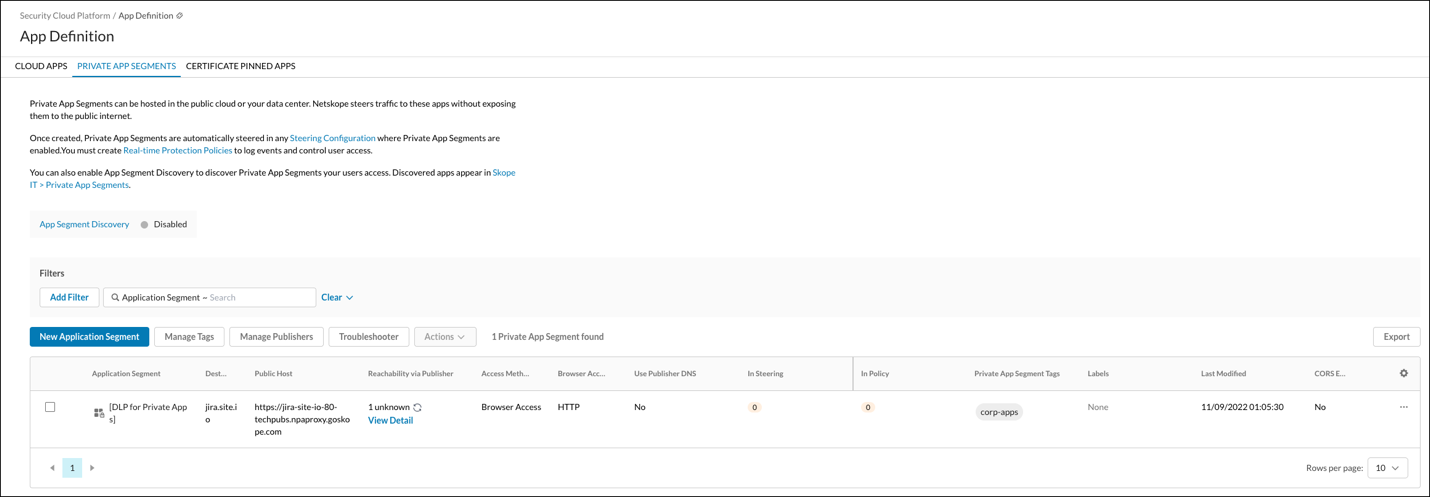
Menu déroulant des applications privées et paramètres de la page
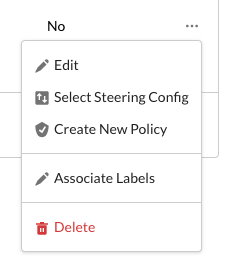
Ces fonctionnalités vous permettent de gérer vos définitions d'applications privées. Cliquez sur l'icône de menu (…) d'une définition d'application et sélectionnez une action.
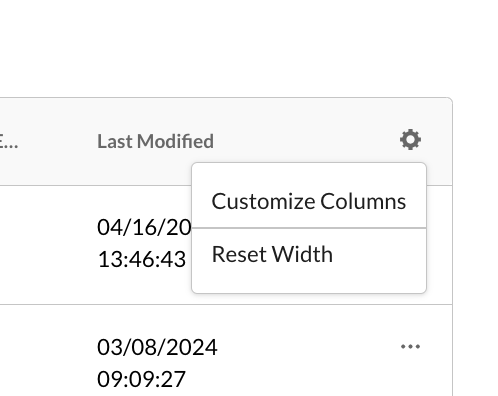
Pour modifier l'affichage du tableau sur la page, cliquez sur l'icône Paramètres (engrenage) en haut à droite de l'en-tête du tableau et sélectionnez une option.
Applications privées Filtering et les options d'exportation
Ces fonctionnalités vous permettent de filtrer les applications privées répertoriées sur la page, puis d'exporter les résultats au format CSV.
Filtres
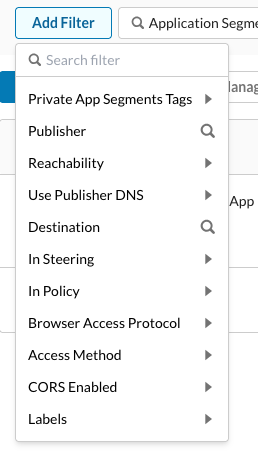
Cliquez sur Add Filter pour voir ces options de filtrage :
- Tags du segment des applications privées
- Publisher
- Reachability
- Utiliser le DNS de l'éditeur
- Destination
- Dans le cadre du pilotage
- Dans la politique
- Browser Access Protocol
- Méthode d'accès
- CORS Enabled
- Labels
Note
Lorsque vous sélectionnez un filtre avec une icône de recherche  Cette valeur est ajoutée au champ de recherche afin que vous puissiez ajouter plus de précisions. Lorsqu'un filtre possède une flèche de bascule adjacente
  , des options plus étendues sont disponibles.
Exportation
Les résultats du filtre affichés peuvent être exportés en cliquant sur Export.
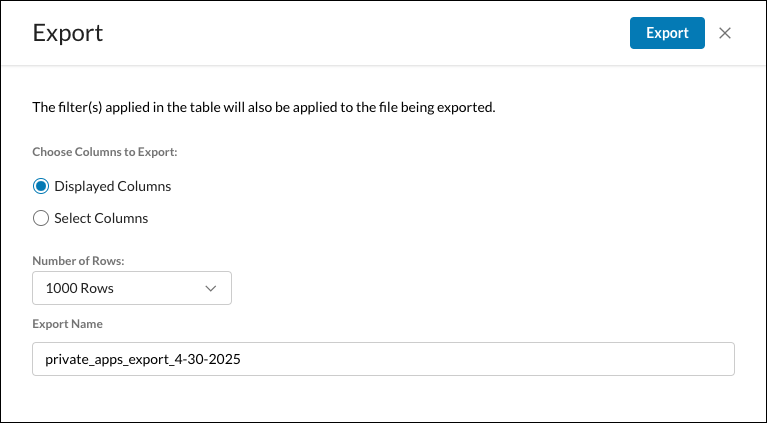
Par défaut, les colonnes affichées seront exportées. Vous pouvez choisir le nombre de lignes et modifier le nom du fichier. Cliquez sur Select Columns pour spécifier les colonnes à exporter.
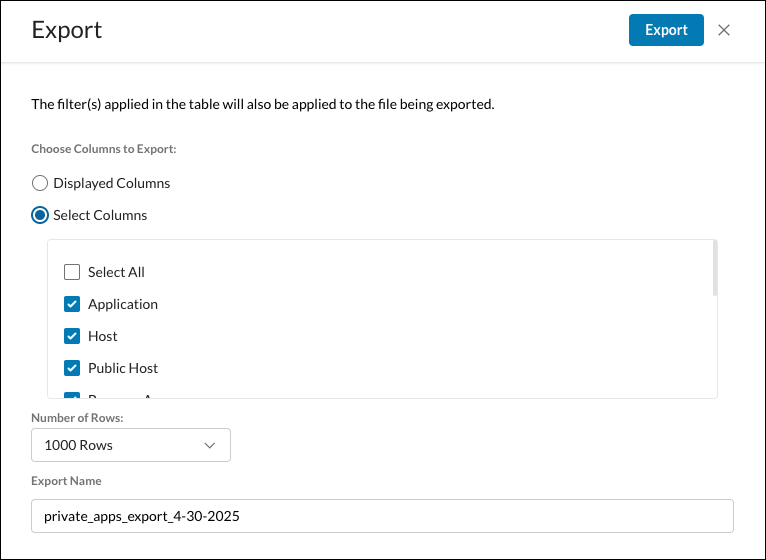
Cliquez sur Export pour télécharger un fichier CSV.