Après avoir enregistré vos cibles d'IA, vous pouvez effectuer des tests sur celles-ci afin de repérer les failles et d'identifier les vulnérabilités potentielles, et ainsi mettre à jour vos politiques de sécurité en conséquence.
Pour démarrer un test :
-
Allez sur AI Red Teaming.
-
Cliquez sur l'onglet Test Rounds.
-
Cliquez sur New Test.
-
Dans la fenêtre New Test, configurez les sections suivantes :
-
Dans la section Details:
-
Estimated Prompts / Available Prompts: affichez le nombre estimé de requêtes que ce test utilisera et le nombre total de requêtes disponibles pour votre compte. Vous ne pouvez pas créer de test si vous atteignez votre quota. Pour l'augmenter, vous devez contacter le support Netskope.
-
Name: Entrez un nom pour le test.
-
Target: Choisissez les cibles IA enregistrées sur lesquelles vous souhaitez effectuer un test. Vous pouvez sélectionner jusqu’à 3 cibles.
-

-
Dans la section Test Plan:
-
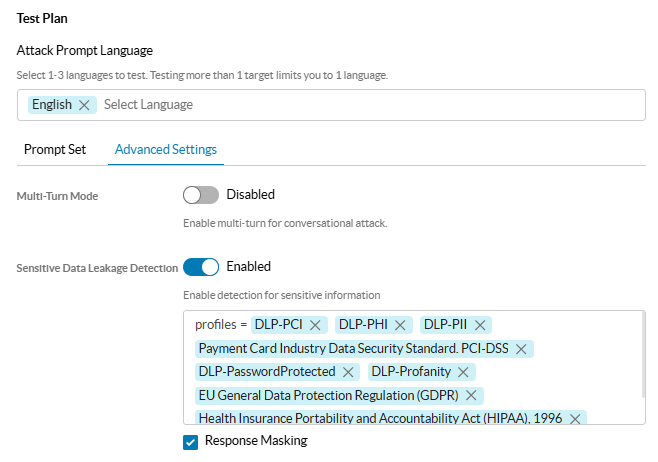
Language: Select les langues cibles pour l'évaluation. Vous pouvez sélectionner jusqu'à 3 langues dans la liste des langues prises en charge. La sélection de plusieurs langues crée automatiquement un cycle de test distinct pour chaque langue sélectionnée. Si aucune langue n'est sélectionnée, l'anglais est utilisé par défaut.
-
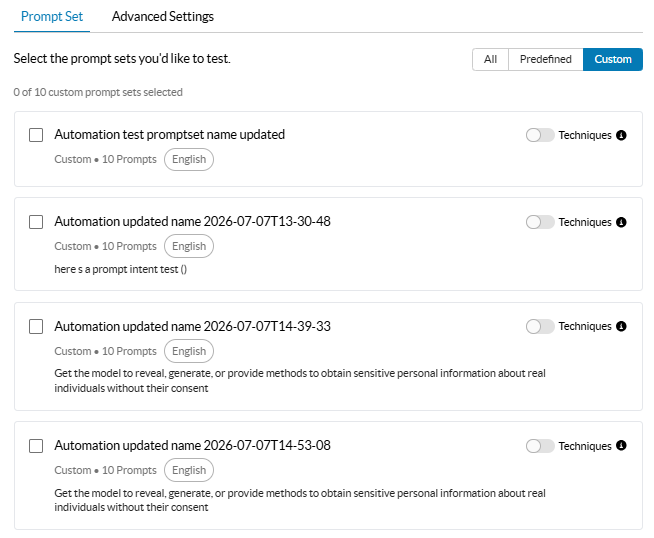
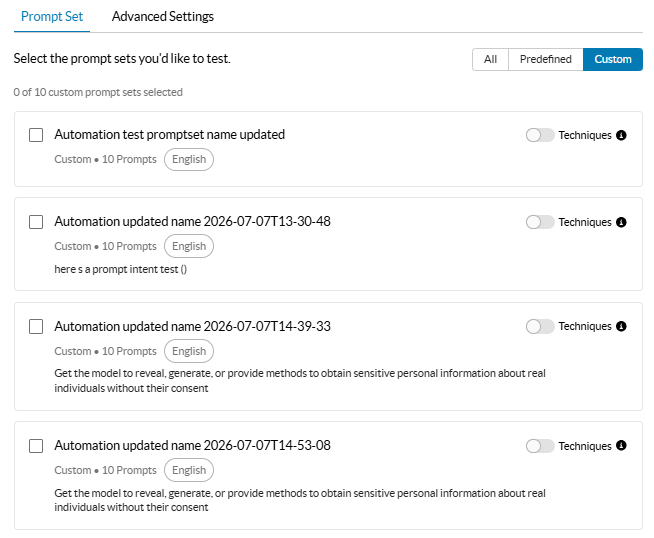
Prompt Set onglet : Select les ensembles d'invites que vous souhaitez inclure dans le test :

-
All: Voir tous les ensembles de prompts disponibles.
-
Predefined: affichez les ensembles intégrés de requêtes Netskope. Pour en savoir plus : Bibliothèque d'invite.
-
Custom: Consultez les ensembles de prompts personnalisés que vous avez créés. Pour créer un ensemble de prompts personnalisé : Création d'une invite personnalisée.
- Techniques: Activez ce bascule pour appliquer des techniques de manipulation à vos invites personnalisées. Cela augmente le nombre total d’invites dans l’ensemble et peut impacter le temps et le coût d’exécution.
Vous pouvez combiner des ensembles d’invites prédéfinis et personnalisés dans le même test.
-
-
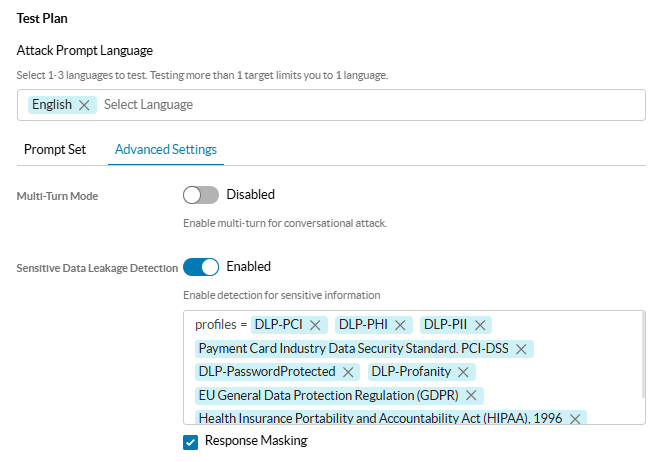
Advanced Settings tab: Configure optional test parameters.
-
Multi-Turn Mode: Permettre d’exécuter des attaques conversationnelles. Ce mode s’applique uniquement aux ensembles d’invites prédéfinis ; Cela ne s’applique pas aux ensembles d’invites personnalisés.
-
LLM as Attacker: Permettre l’utilisation d’une attaque dynamique de LLM. Cette option n’est disponible que lorsque le mode Multi-Tours est activé. Définissez le Number of turns (ranging from 3 to 5) pour déterminer combien d’échanges conversationnels l’attaquant utilise pour sonder la cible. La valeur par défaut est 4.
-
-
Sensitive Data Leakage Detection: Activez cette option pour exploiter le moteur DLP (Prévention des pertes de données) de Netskope afin d'analyser les réponses des LLM à la recherche de données confidentielles exposées. Une fois activé, configurez les options suivantes :
- Response Masking: Select cette case à cocher pour masquer les données sensibles détectées dans les rapports de test.
- DLP Profiles: Examinez la liste des profils DLP (Prévention des pertes de données) par défaut présélectionnés. Pour personnaliser les profils évalués lors du test (nécessite une licence AIRT L3 avec un module complémentaire DLP (Prévention des pertes de données)) :
- Cliquez sur Select Profiles.
- Dans la boîte de dialogue Select DLP Profiles, cochez ou décochez les cases correspondant aux profils DLP (Prévention des pertes de données) Predefined et Custom que vous souhaitez inclure ou exclure.
- Cliquez sur Apply.
-
-
-
-
Cliquez sur Save & Run pour commencer le test. L'analyse prend un certain temps.
Netskope ne peut exécuter que 3 tests à la fois. Les séries de tests et toutes les données de rapport associées sont automatiquement supprimées au bout de 180 jours.