Utilisation principale
Le tableau de bord "Vue d'ensemble des sites" est le point d'entrée standard pour le suivi des performances de vos sites d'entreprise. Il vous fournit toutes les informations dont vous avez besoin pour évaluer la performance globale de la connectivité réseau de vos sites et utilisateurs surveillés, identifier toute dégradation et déterminer son ampleur en termes de nombre de sites et d'utilisateurs surveillés impactés. Vous pouvez également mesurer si la dégradation du réseau affecte directement la performance globale des applications surveillées.
Summary
Le widget « Résumé » offre une vue d'ensemble des utilisateurs surveillés, des points de présence Netskope et des indicateurs de performance globaux. Ces informations correspondent à la période sélectionnée et sont mises à jour automatiquement lorsque vous choisissez une autre période ou lorsque vous appliquez des filtres.

| Value | Description |
| Utilisateurs | Nombre de clients NSClients à partir desquels les données des sondes réseau et des sondes d'application sont collectées. Remarque : lorsque le NSClient n'effectue aucun test de sondage réseau ou d'application, l'utilisateur concerné ne peut pas être pris en compte dans la liste des utilisateurs surveillés. |
| POPs | Nombre de POP de Netskope utilisés par les sites et les utilisateurs surveillés. |
| Connectivity Perf. | Latence réseau (RTT – Temps aller-retour) entre les sites/utilisateurs de l’entreprise et les POPs (mode dirigé)/serveurs d’applications Netskope (mode contourné) |
| Performances des applications | Le temps de réponse jusqu'au premier octet (TTFB), qui constitue un bon indicateur de la performance globale de l'application. |
Champ d'application de la surveillance
Le widget « Monitoring Scope », quant à lui, correspond à la configuration.
Cela signifie que les valeurs ne varient pas en fonction des éventuels filtres appliqués.
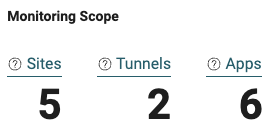
Il indique le nombre de sites, de tunnels IPSec/GRE et d'applications en cours de configuration dans le système.
Celles-ci ne dépendent pas de la période sélectionnée et ne seront pas affectées par les filtres.
Vue d'ensemble des sites
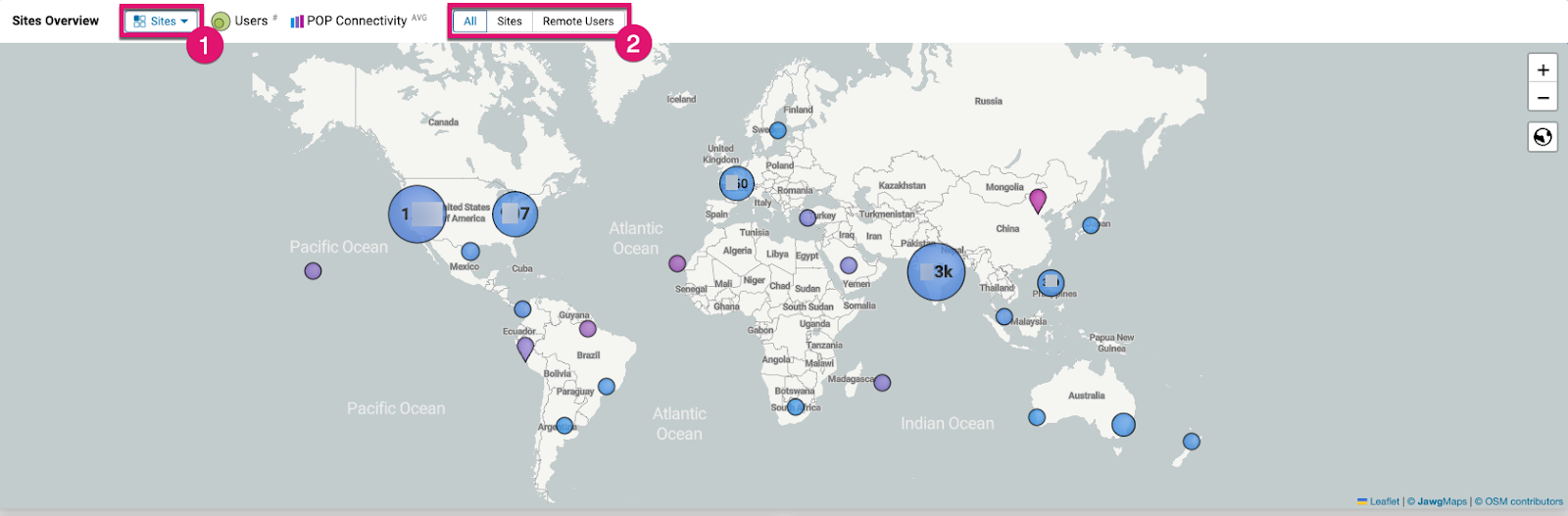
- La carte indique soit l'emplacement des sites/utilisateurs, soit l'emplacement des POP Netskope auxquels vos sites et utilisateurs ont été connectés pendant la période de temps spécifique sélectionnée.
- Vous pouvez choisir de visualiser tous les sites et utilisateurs surveillés ou seulement les utilisateurs qui travaillent sur des sites d'entreprise ou à domicile.
La métrique de connectivité POP correspond à la latence du réseau entre vos sites/utilisateurs et les POP Netskope auxquels ils sont connectés.
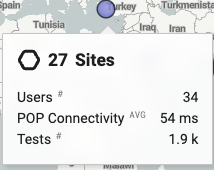
Vous pouvez utiliser la barre de zoom située à droite de la carte ou cliquer directement sur le cercle pour zoomer et voir plus en détail l'emplacement de chaque site ou utilisateur.
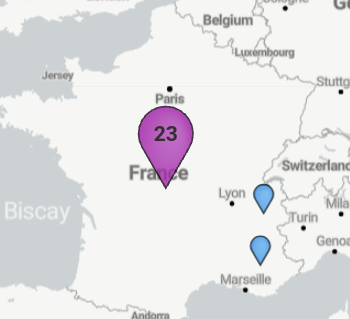
Tableau récapitulatif des informations fournies dans la carte :
| Data | Description | Exemple |
| Title | Nom du site de l'entreprise (pour un site unique) « REMOTE » si les utilisateurs sont situés à distance « X Sites » dans le cas de plusieurs sites situés dans la même zone géographique. | Site unique :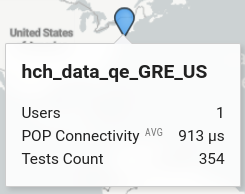 Utilisateurs à distance :  Plusieurs sites :  |
| Utilisateurs | Nombre d'utilisateurs surveillés sur le site en question. "Utilisateurs surveillés" signifie que leur NSClient pilote le trafic et qu'il est compatible avec le DEM. | 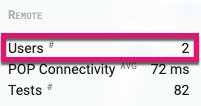 |
| Connectivité POP | Mesure du RTT entre les clients NSC et/ou les stations d'entreprise effectuant des tests de sonde réseau vers les POP de Netskope. | 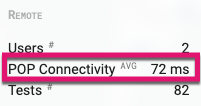 |
| Nombre de tests | Nombre de tests de sonde réseau effectués à partir de cet emplacement vers les POP de Netskope auxquels le site/l'utilisateur est/sont connecté(s) au cours de la période sélectionnée. | 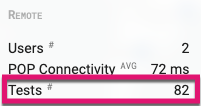 |
Performances de connectivité
Performances de connectivité (trafic dirigé)
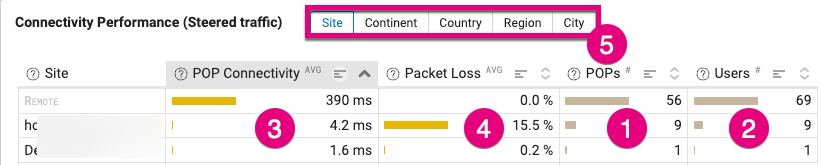
Le tableau "Connectivity Performance (Steered traffic)" fournit la liste de tous les sites d'entreprise surveillés pendant la période sélectionnée pour laquelle le trafic est dirigé. Cela correspond à :
- trafic provenant des clients NS
- le trafic des stations d'entreprise configurées en "mode dirigé".
Pour chaque site, vous pouvez identifier le nombre de POP Netskope auxquels vos utilisateurs étaient connectés (1) ainsi que le nombre d'utilisateurs travaillant à partir de ce site (2).
L'objectif principal de ce tableau est de vous permettre d'identifier si des sites spécifiques sont affectés par la dégradation de la connectivité du réseau. Une dégradation peut être due à un temps de latence élevé pour se connecter aux POP de Netskope (3) ou à une perte de paquets importante (4).
En cliquant sur l'une des colonnes, vous trierez les valeurs en conséquence. Vous pouvez trier en mode descendant ou ascendant en cliquant à nouveau sur le titre de la colonne.
Les données peuvent être regroupées par géolocalisation (continent, pays, région et ville) ou par site (5).
Une fois que vous avez identifié un site touché ou tout autre site d'intérêt, il vous suffit de cliquer sur son nom dans la première colonne pour accéder automatiquement au tableau de bord "Détails du site".
Performances de connectivité (trafic contourné)
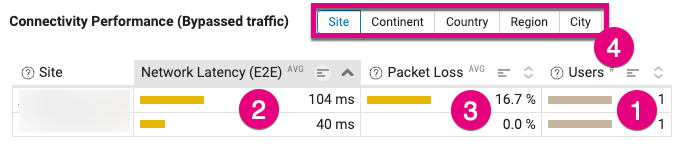
Le tableau "Performance de la connectivité (trafic contourné)" fournit la liste de tous les sites d'entreprise surveillés pendant la période sélectionnée pour laquelle le trafic contourne Netskope. Cela correspond au trafic provenant des stations d'entreprise configurées en "mode contourné".
Pour chaque site, vous pouvez déterminer le nombre d'utilisateurs qui y travaillent (1).
L'objectif principal de ce tableau est de vous permettre d'identifier si des sites spécifiques sont affectés par la dégradation de la connectivité du réseau. Une dégradation peut être due à un temps de latence élevé pour se connecter aux serveurs d'application (2) ou à une perte de paquets importante (3).
En cliquant sur l'une des colonnes, vous trierez les valeurs en conséquence. Vous pouvez trier en mode descendant ou ascendant en cliquant à nouveau sur le titre de la colonne.
Les données peuvent être regroupées par géolocalisation (continent, pays, région et ville) ou par site (4).
Une fois que vous avez identifié un site touché ou tout autre site d'intérêt, il vous suffit de cliquer sur son nom dans la première colonne pour accéder automatiquement au tableau de bord "Détails du site".
Applications Performance

Deux tableaux "Applications Performance" sont affichés, en fonction du mode de pilotage (trafic piloté ou trafic contourné).
Ils sont utilisés pour mesurer la performance des applications perçue par chaque site de l'entreprise ou par les utilisateurs. Les données peuvent être regroupées par lieux ou sites géographiques.
L'objectif principal est de déterminer l'impact que toute dégradation liée au réseau peut avoir sur les performances de l'application.
Là encore, il suffit de cliquer sur le nom d'un site (lors d'un regroupement de sites) pour accéder automatiquement à la vue "Détails du site" correspondante.
Informations sur le site
Utilisation principale
Le tableau de bord "Détails du site" est généralement utilisé lorsque vous souhaitez mieux comprendre les performances d'un site d'entreprise spécifique en termes de connectivité au nuage NewEdge(mode piloté) / aux serveurs d'applications(mode contourné) et déterminer si ces performances réseau peuvent affecter la manière dont les applications sont livrées aux utilisateurs finaux.
À partir de cette vue, vous pouvez détecter quand un site d'entreprise rencontre des problèmes de connectivité réseau, identifier son contexte de connectivité (à quels POP de Netskope, le cas échéant, il était connecté pendant la dégradation), et comment cette possibilité affecte la performance des applications.
Vous pouvez facilement faire pivoter votre angle de vue en concentrant votre analyse sur des POP Netskope spécifiques tout en tenant compte de l'ensemble des sites de l'entreprise et des emplacements des utilisateurs, ou vous pouvez naviguer directement vers le tableau de bord de dépannage du réseau ou vers un tableau de bord plus centré sur les applications pour poursuivre votre analyse.
Ce tableau de bord doit être utilisé en mode "dirigé" ou "contourné".
Vous pouvez passer d'un mode à l'autre en utilisant la boîte de commutation située en haut à gauche du tableau de bord :

Détails du site (mode guidé)
Summary

Le widget "Summary" fournit une vue d'ensemble des utilisateurs surveillés, des POP Netskope, des réseaux globaux et des indicateurs de performance des applications. Elles reflètent la période sélectionnée et sont mises à jour automatiquement lorsque vous sélectionnez une autre période ou lorsque vous appliquez certains filtres.
| Value | Description |
| Utilisateurs | Nombre de clients NSClients à partir desquels les données des sondes réseau et des sondes d'application sont collectées. Remarque : lorsque le NSClient n'effectue aucun test de sondage réseau ou d'application, l'utilisateur concerné ne peut pas être pris en compte dans la liste des utilisateurs surveillés. |
| POPs | Nombre de POP de Netskope utilisés par les sites et les utilisateurs surveillés. |
| Applications surveillées | Nombre d'applications surveillées par les tests App Probe. |
| Connectivity Perf. | Latence du réseau (RTT - Round Trip Time) entre les sites/utilisateurs de l'entreprise et les POP de Netskope. |
| Performances des applications | Le temps de réponse jusqu'au premier octet (TTFB), qui constitue un bon indicateur de la performance globale de l'application. |
Connectivité réseau
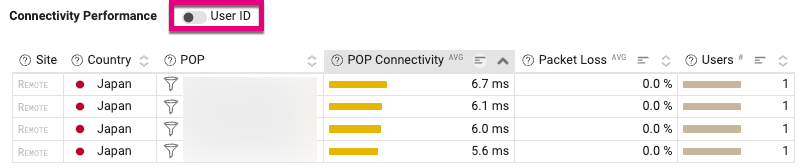
Ce tableau présente les principaux indicateurs de performance du réseau (connectivité des points de présence et perte de paquets), regroupés par site et par points de présence Netskope associés.
Il vous permet d'identifier toute dégradation du réseau qui pourrait être spécifique à la connectivité de certains POP de Netskope.
Outre les indicateurs de performance, chaque ligne indique le nom du site, son emplacement, le point de présence (POP) associé, ainsi que le nombre d'utilisateurs surveillés connectés à ce point de présence.
En cas de dégradation, vous pouvez identifier les utilisateurs concernés directement à partir de ce tableau en cochant l'option « ID utilisateur » en haut du tableau.
Dans ce tableau, vous pouvez soit sélectionner un POP Netskope spécifique en cliquant sur l'icône de filtre à côté de son nom, soit cliquer sur le nom d'un site pour naviguer vers le tableau de bord "Path Performance".
Applications Performance
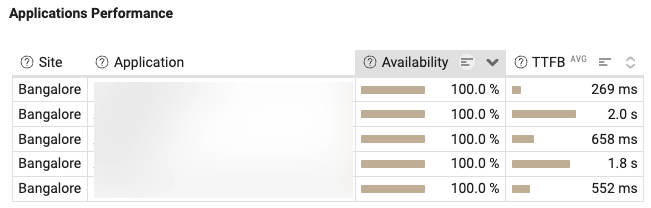
Ce tableau fournit la liste des applications surveillées par les tests App Probe, ainsi que les principales mesures de performance des applications (disponibilité et TTFB).
Cela vous permet d'identifier rapidement toute application défaillante sur le site sur lequel vous vous concentrez.
À partir de ce tableau, vous pouvez également comparer les performances d'applications spécifiques pour plusieurs sites en adaptant les filtres en conséquence.
À partir de ce tableau, vous pouvez soit accéder au tableau de bord "Path Performance" en cliquant sur le nom du site, soit accéder au tableau de bord "Application Details" en cliquant sur le nom de l'une des applications.
Connectivité des POP - Perte de paquets - Temps de transit
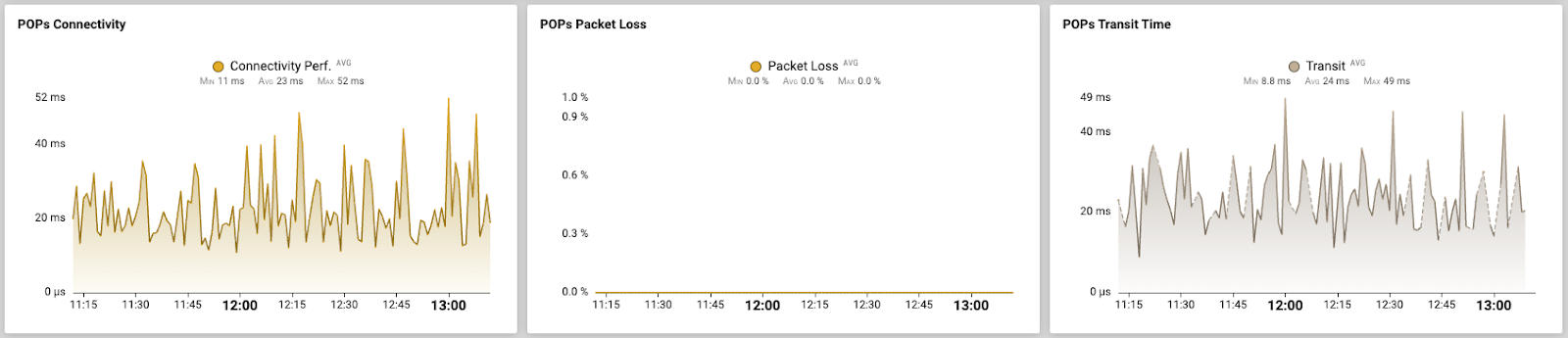
Ces séries chronologiques montrent respectivement l'évolution dans le temps de la connectivité des POP, de la perte de paquets au niveau des POP et du temps de transit au niveau des POP. Cela vous permet de cibler rapidement votre analyse sur les périodes les plus problématiques grâce au mode « Focus ».
Détails du site (mode contourné)
Summary
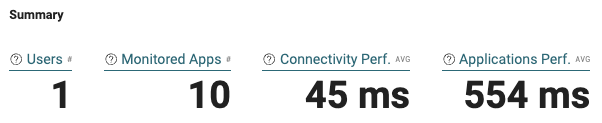
Le widget "Summary" fournit une vue d'ensemble des utilisateurs surveillés, des réseaux globaux et des indicateurs de performance des applications. Elles reflètent la période sélectionnée et sont mises à jour automatiquement lorsque vous sélectionnez une autre période ou lorsque vous appliquez certains filtres.
| Value | Description |
|---|---|
| Utilisateurs | Nombre de clients NSClients à partir desquels les données des sondes réseau et des sondes d'application sont collectées. Remarque : lorsque le NSClient n'effectue aucun test de sondage réseau ou d'application, l'utilisateur concerné ne peut pas être pris en compte dans la liste des utilisateurs surveillés. |
| Applications surveillées | Nombre d'applications surveillées par les tests App Probe. |
| Connectivity Perf. | La latence du réseau (RTT - Round Trip Time) entre les sites/utilisateurs de l'entreprise et les serveurs d'application. |
| Performances des applications | Le temps de réponse jusqu'au premier octet (TTFB), qui constitue un bon indicateur de la performance globale de l'application. |
Performances de connectivité

Ce tableau présente les principales mesures de performance du réseau (latence du réseau et perte de paquets), regroupées par site et par POP Netskope associé.
Cela vous permet d'identifier toute dégradation du réseau qui pourrait être liée à la connectivité de certains serveurs d'applications.
En plus des mesures de performance, chaque ligne fournit le nom du site, sa localisation, ainsi que le nombre d'utilisateurs surveillés qui sont connectés au POP associé.
En cas de dégradation, vous pouvez identifier les utilisateurs concernés directement à partir de ce tableau en cochant l'option « ID utilisateur » en haut du tableau.
Dans ce tableau, vous pouvez cliquer sur le nom d'un site pour accéder au tableau de bord « Performances du chemin ».
Applications Performance
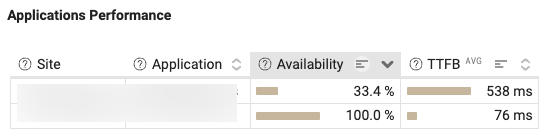
Ce tableau fournit la liste des applications surveillées par les tests App Probe, ainsi que les principales mesures de performance des applications (disponibilité et TTFB).
Cela vous permet d'identifier rapidement toute application défaillante sur le site sur lequel vous vous concentrez.
À partir de ce tableau, vous pouvez également comparer les performances d'applications spécifiques pour plusieurs sites en adaptant les filtres en conséquence.
À partir de ce tableau, vous pouvez soit accéder au tableau de bord "Path Performance" en cliquant sur le nom du site, soit accéder au tableau de bord "Application Details" en cliquant sur le nom de l'une des applications.
Connectivité – Perte de paquets
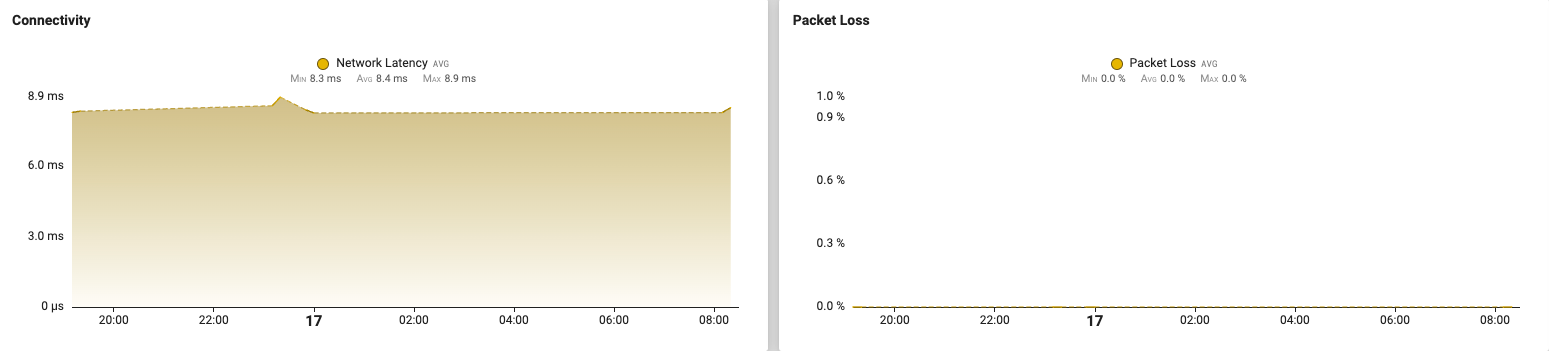
Ces séries temporelles fournissent respectivement la latence du réseau E2E (End-to-End) et l'évolution de la perte de paquets dans le temps. Il vous permet de restreindre rapidement votre analyse aux périodes les plus dégradées en utilisant le mode "focus".
Performance de la voie
Utilisation principale
Le tableau de bord "Path Performance" vous permet de résoudre les problèmes de connectivité entre les sites de votre entreprise et le nuage Netskope NewEdge. Même s'il ne s'agit pas d'une exigence stricte, elle sera généralement utilisée lors du premier filtrage sur un site spécifique.
Il fournit une visualisation complète de tous les chemins de réseau entre les sites d'entreprise et les POP de Netskope auxquels ils ont été connectés au cours d'une période de temps sélectionnée. Il vous permet d'identifier tous les réseaux de FAI qui ont été traversés par le trafic et de résoudre les problèmes de connectivité du réseau (connectivité locale, interconnexion des FAI, réseaux fédérateurs des FAI).
Séries chronologiques et graphiques de distribution
En haut du tableau de bord, vous pouvez suivre l'évolution dans le temps des indicateurs de latence du réseau, de perte de paquets et de longueur du chemin.
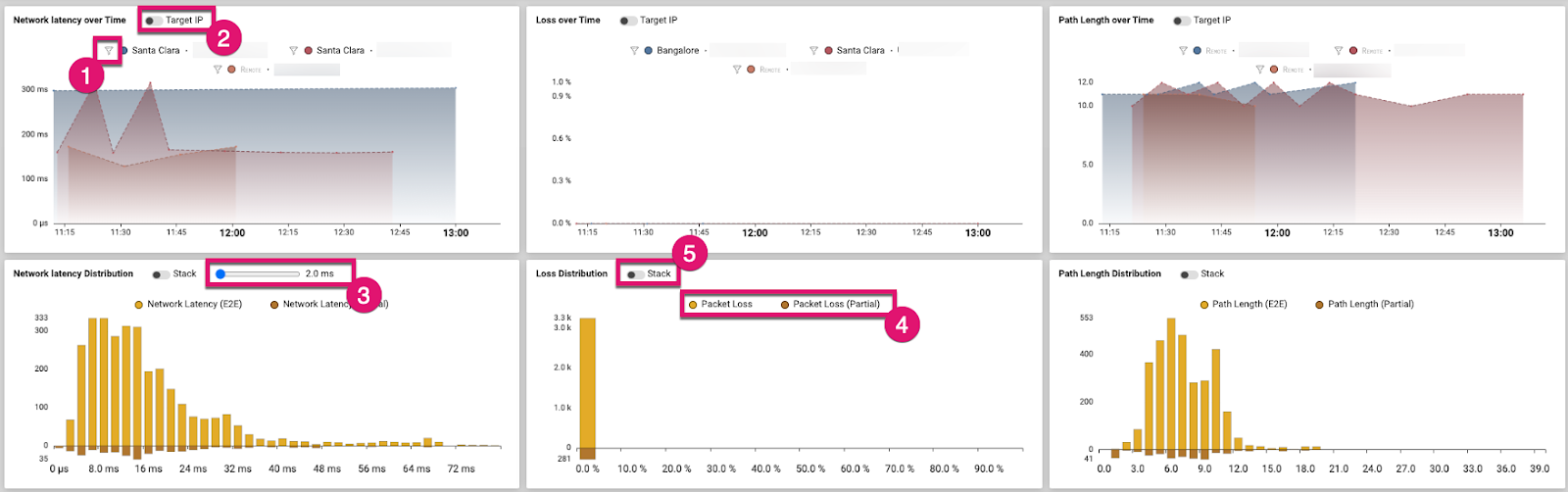
Les séries chronologiques permettent également de distinguer clairement chaque POP Netskope consulté et les performances de connectivité correspondantes.
En cliquant sur l'icône de filtre à gauche du nom d'un POP de Netskope (1), vous pouvez vous concentrer sur ce POP spécifique et sur l'évolution des performances correspondantes.
Vous pouvez basculer entre l'identification par le nom du POP Netskope et son adresse IP publique en cliquant sur le bouton « Target IP » (2).
Les graphiques de répartition indiquent le nombre de tests effectués par Network Probe (axe des y) et les valeurs des indicateurs correspondants (axe des x). Vous pouvez régler l'échelle de l'axe X à l'aide du curseur (3).
Dans certaines circonstances, le POP de Netskope peut être inaccessible. Dans ce cas, vous verrez apparaître des mesures "partielles" (4). Cela signifie que la métrique correspondante a été mesurée depuis le site jusqu'au nœud de routage découvert le plus éloigné sur le chemin du réseau.
The network path visualization
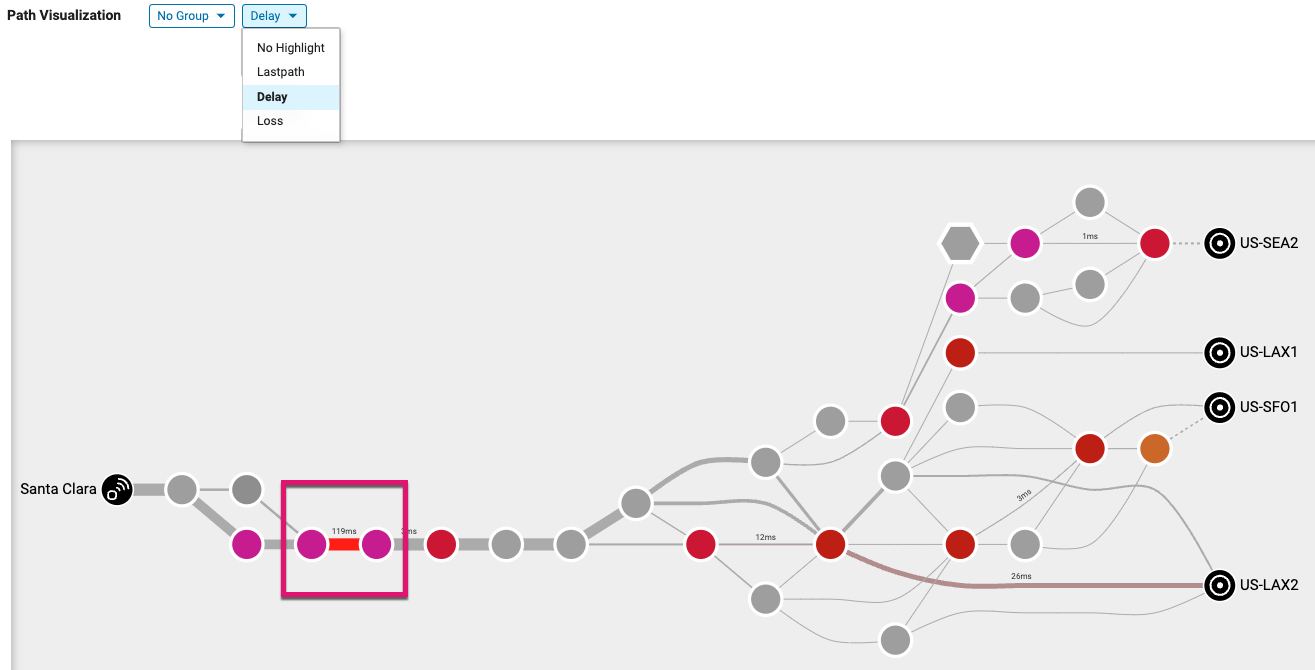
Le widget de visualisation des chemins réseau affiche tous les chemins réseau empruntés au cours de la période sélectionnée. Dans l'exemple ci-dessous, vous pouvez voir que le site de l'entreprise était connecté à trois points de présence (POP) Netskope.

Chaque nœud du chemin correspond à un routeur (ou à tout autre composant réseau assurant le service de routage).
Chaque couleur identifie un AS (Autonomous System). En d'autres termes, cette couleur identifie le FAI traversé.
Pour chaque nœud, nous identifions son :
- sur la base de son enregistrement au RIR (Registre Internet régional)
- AS name
- ISP name
Pour chaque nœud, nous indiquons également le nombre de tests Network Probe qui l'ont traversé, ainsi que son retard et sa perte de paquets.
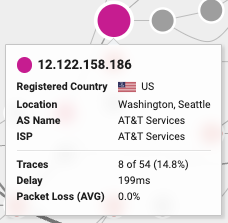
Il arrive parfois que certains routeurs intermédiaires ne répondent pas aux requêtes de Network Probe et restent inconnus.
Ces éléments sont toujours détectés sur le chemin, mais aucune information ne peut être fournie. Ces nœuds inconnus sont affichés en gris.
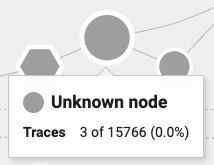
D'autres nœuds peuvent avoir des adresses IP privées.
Dans ce cas, ils n'appartiennent pas à un fournisseur d'accès spécifique et ne peuvent pas être géolocalisés.
Ils sont signalés par des nœuds gris striés.
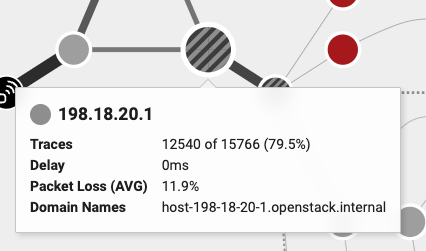
Certains nœuds consécutifs sur un même chemin peuvent être inconnus.
Au lieu d'afficher une ligne avec plusieurs nœuds inconnus, ceux-ci sont regroupés (icône hexagonale).
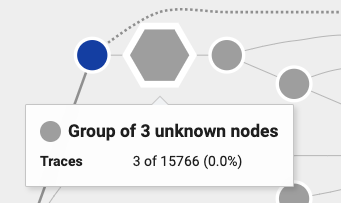
L'épaisseur d'un lien indique son utilisation. Une ligne épaisse signifie que ce chemin a été emprunté dans un grand nombre de tests Network Probe. En revanche, une ligne fine signifie que le lien n'a pas été beaucoup utilisé.
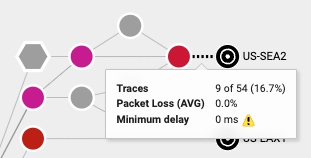
Survolez n'importe quel lien sur le chemin pour voir les mesures correspondantes, qui sont les suivantes :
- Le nombre et le pourcentage de tests Network Probe qui sont passés par ce lien
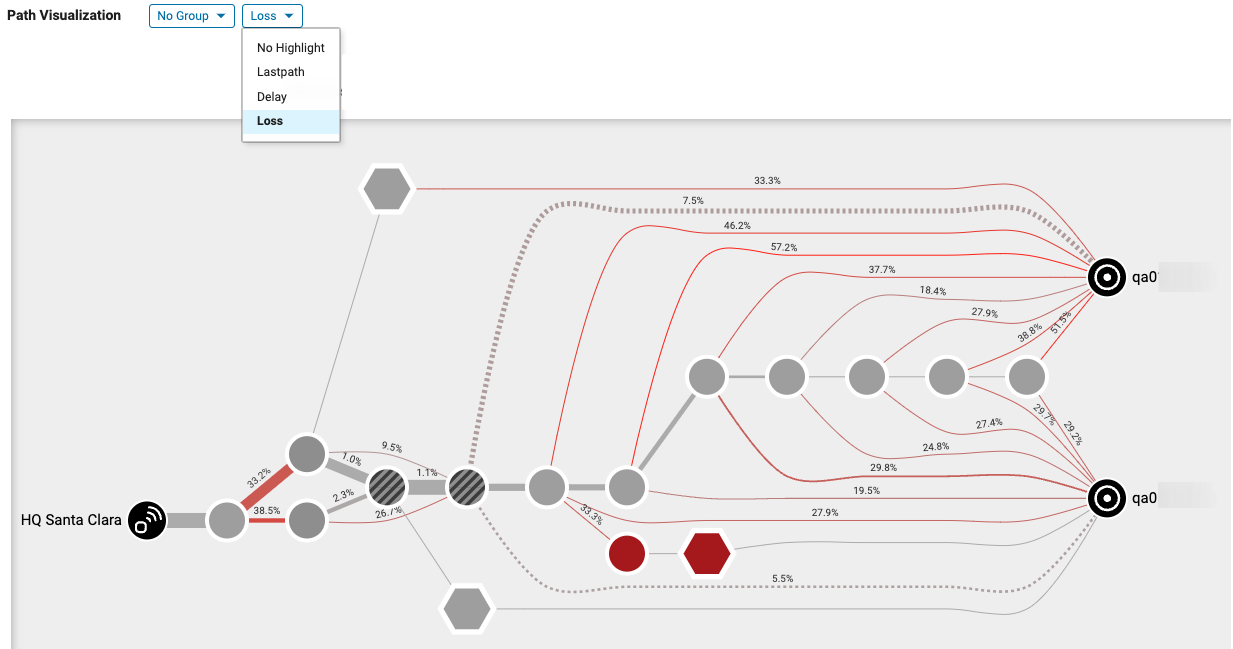
- La perte de paquets
- Le délai minimum
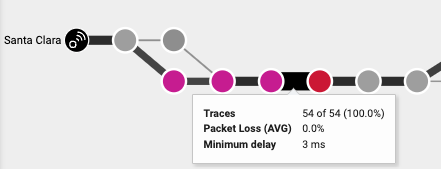
Lorsque le point de présence (POP) Netskope n'est pas accessible, la liaison entre le nœud le plus éloigné détecté et le POP Netskope est représentée par une ligne en pointillés. Cela signifie qu'il pourrait encore y avoir d'autres nœuds intermédiaires entre les deux, mais ceux-ci n'ont pas été identifiés.
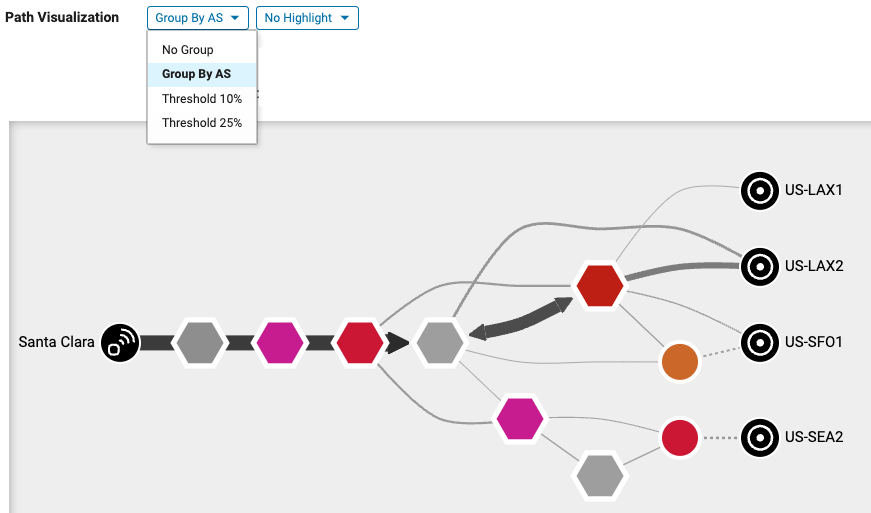
Certaines options de visualisation vous permettent de simplifier la vue des chemins du réseau lorsqu'elle devient trop complexe pour rester pertinente.
Tout d'abord, vous pouvez regrouper tous les nœuds du même AS ISP en sélectionnant l'option "Group By AS" dans la liste déroulante située à gauche du widget.
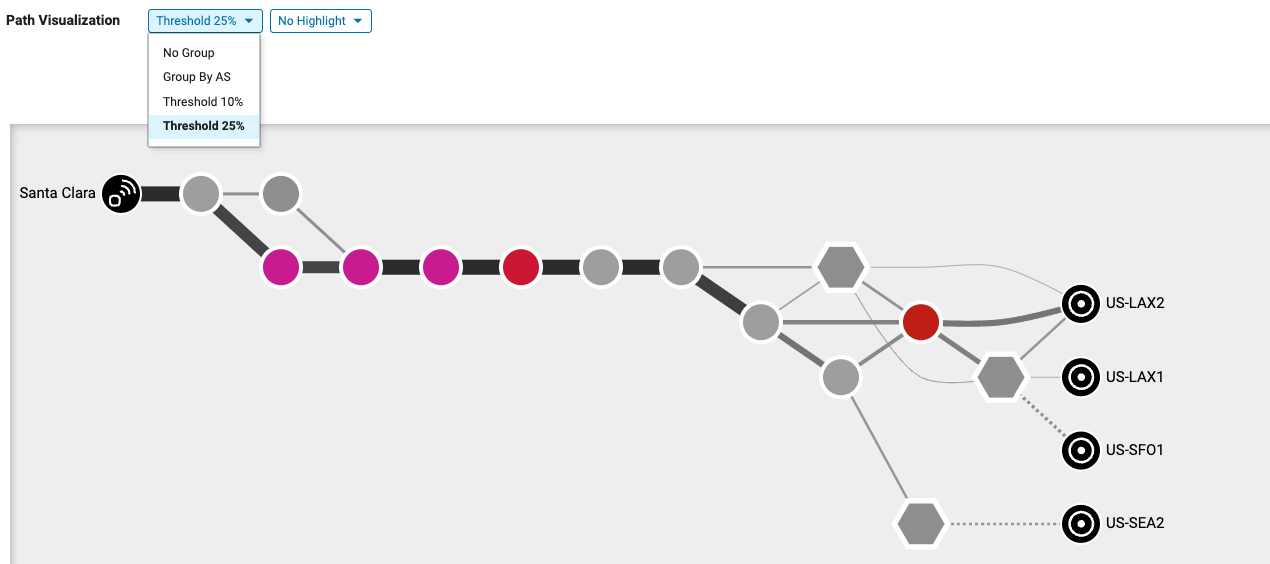
Vous pouvez également tenir compte des liens les plus utilisés en sélectionnant l'une des options suivantes dans la même liste déroulante : « Seuil 10%» ou « Seuil 25%».
Par exemple, en sélectionnant le "Seuil 25%", tous les liens qui ont été traversés par moins de 25% de tous les tests Network Probe seront supprimés de la visualisation du chemin du réseau. Cela vous permet de vous concentrer sur les liens les plus utilisés qui peuvent être dégradés et qui sont les plus exposés à la dégradation de la connectivité du réseau.
Si vous souhaitez afficher le dernier chemin réseau emprunté au cours de la période sélectionnée, sélectionnez l'option "Dernier chemin" dans la deuxième liste déroulante. Le dernier chemin de réseau est mis en évidence.
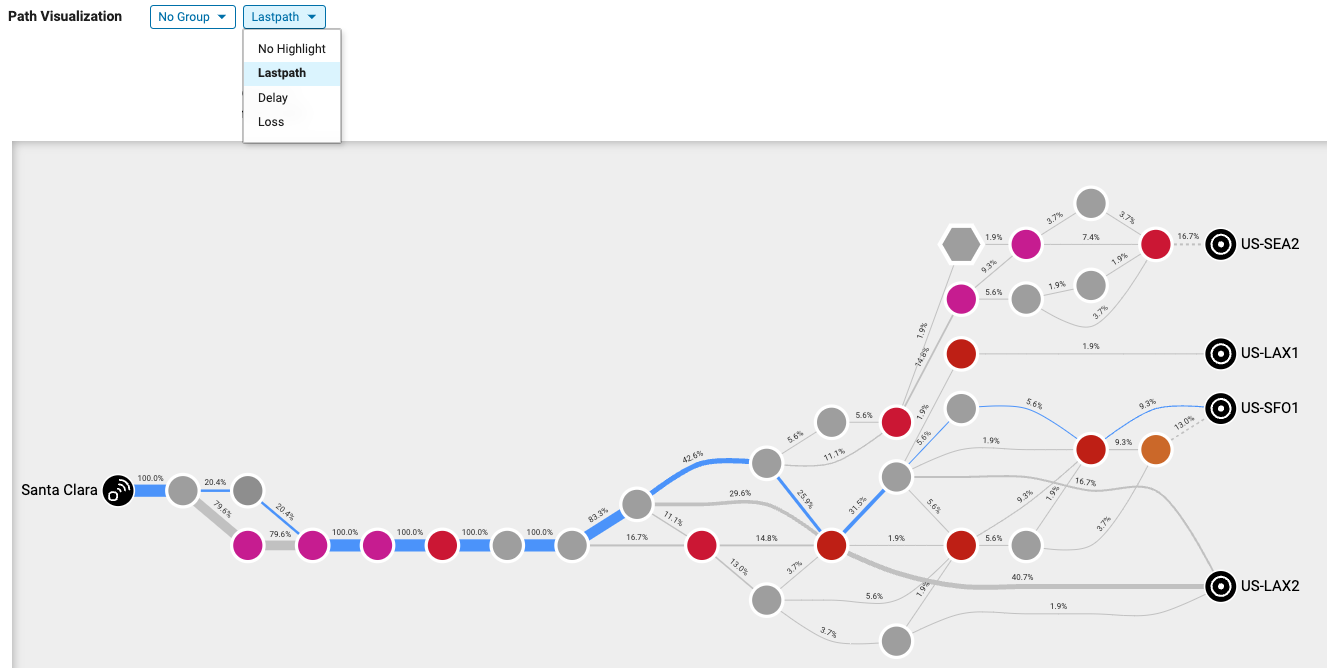
Si vous souhaitez identifier tous les liens qui génèrent la plus grande latence réseau, sélectionnez l'option « Délai » dans la même liste déroulante :
Vous pouvez également vous concentrer sur le lien présentant le taux de perte de paquets le plus élevé en sélectionnant l'option "Perte" dans la liste déroulante :
Résolution d'un problème de connectivité
Manual process
Vous pouvez utiliser les outils de mise en évidence de la visualisation du chemin réseau (tels que « Délai » et « Perte de paquets ») pour résoudre les problèmes de performances liés à la connectivité réseau, mais la méthode la plus simple consiste sans aucun doute à utiliser le mode « Focus ».
L'exemple suivant montre comment il est possible de combiner le mode de mise au point sur les graphiques de séries chronologiques et de distribution.
Tout d'abord, nous nous concentrons sur les tests Network Probe pour lesquels la perte de paquets de bout en bout était d'environ 80% (1).
À partir des résultats (n'oubliez pas que le mode de filtrage mettra à jour toutes les données affichées sur le tableau de bord), nous retenons les tests de la sonde réseau correspondant à la latence de bout en bout la plus élevée (2).
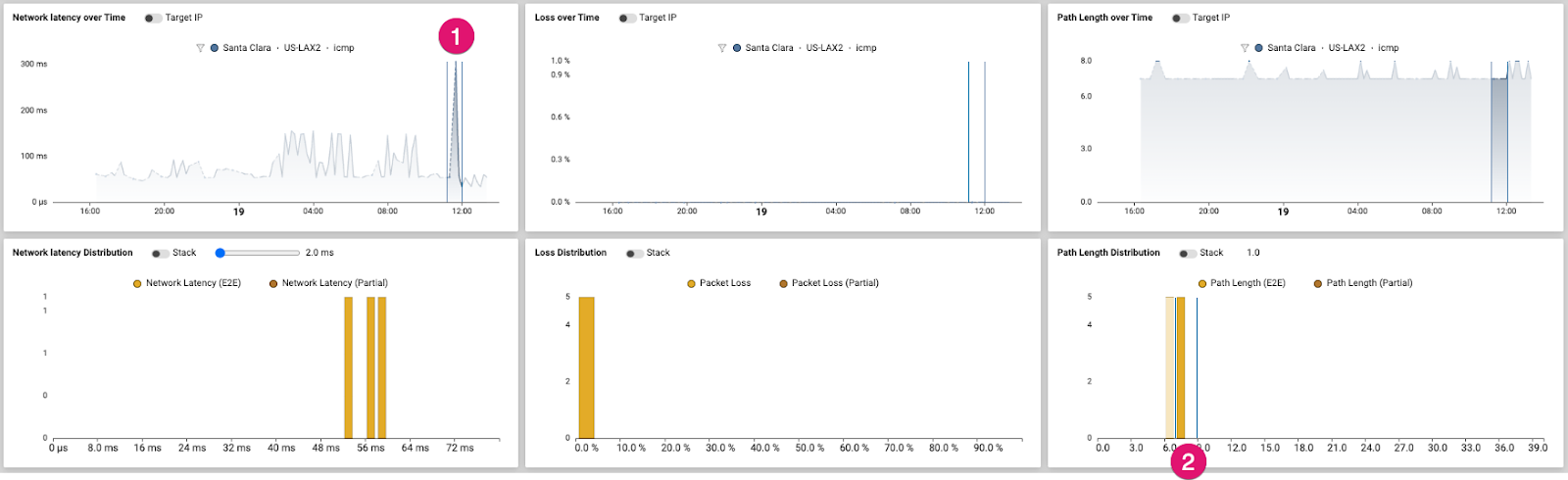
En conséquence, la visualisation du chemin réseau mettra en évidence le ou les chemins réseau correspondants.
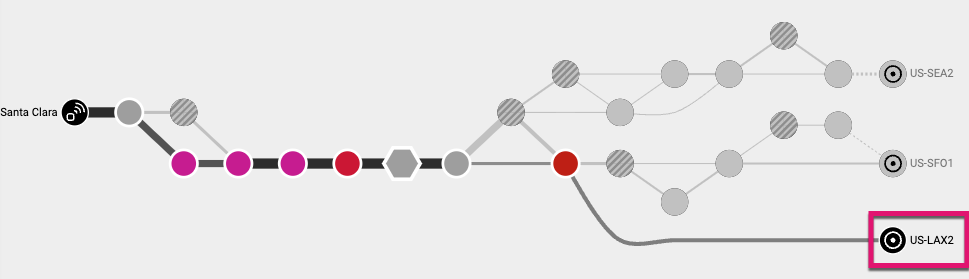
Cet exemple met en évidence le chemin réseau spécifique à l'origine de la dégradation de la connectivité réseau. Grâce à cette vue, vous pouvez :
- Identifiez le POP Netskope utilisé au moment de la dégradation.
- Identifier tous les fournisseurs d'accès à Internet (FAI) impliqués dans le trajet du réseau
- Distinguer le peering BGP, le routage ISP, la dégradation des liens et des nœuds.
Processus automatisé
Le dépannage des problèmes de réseau peut également être aussi simple que d'appuyer sur le bouton "Diagnostiquer" en haut de la visualisation du chemin du réseau :
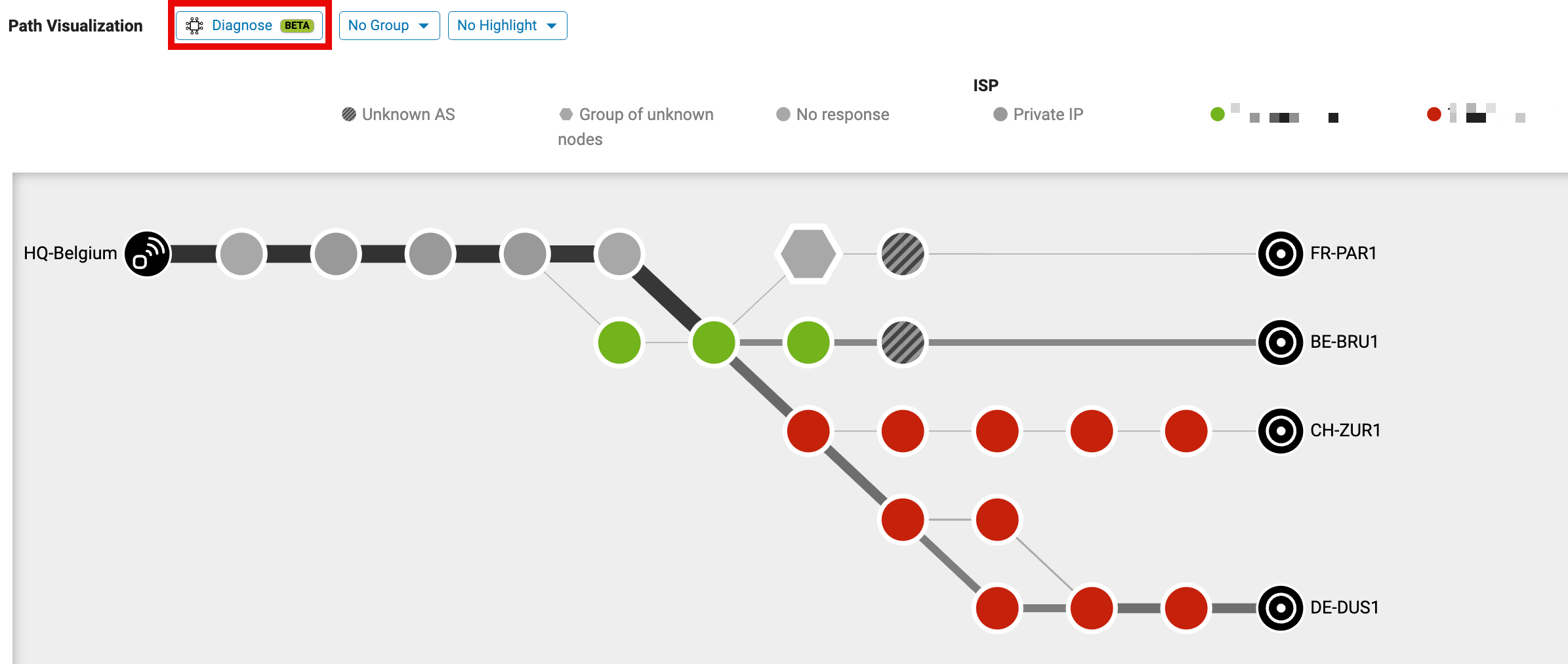
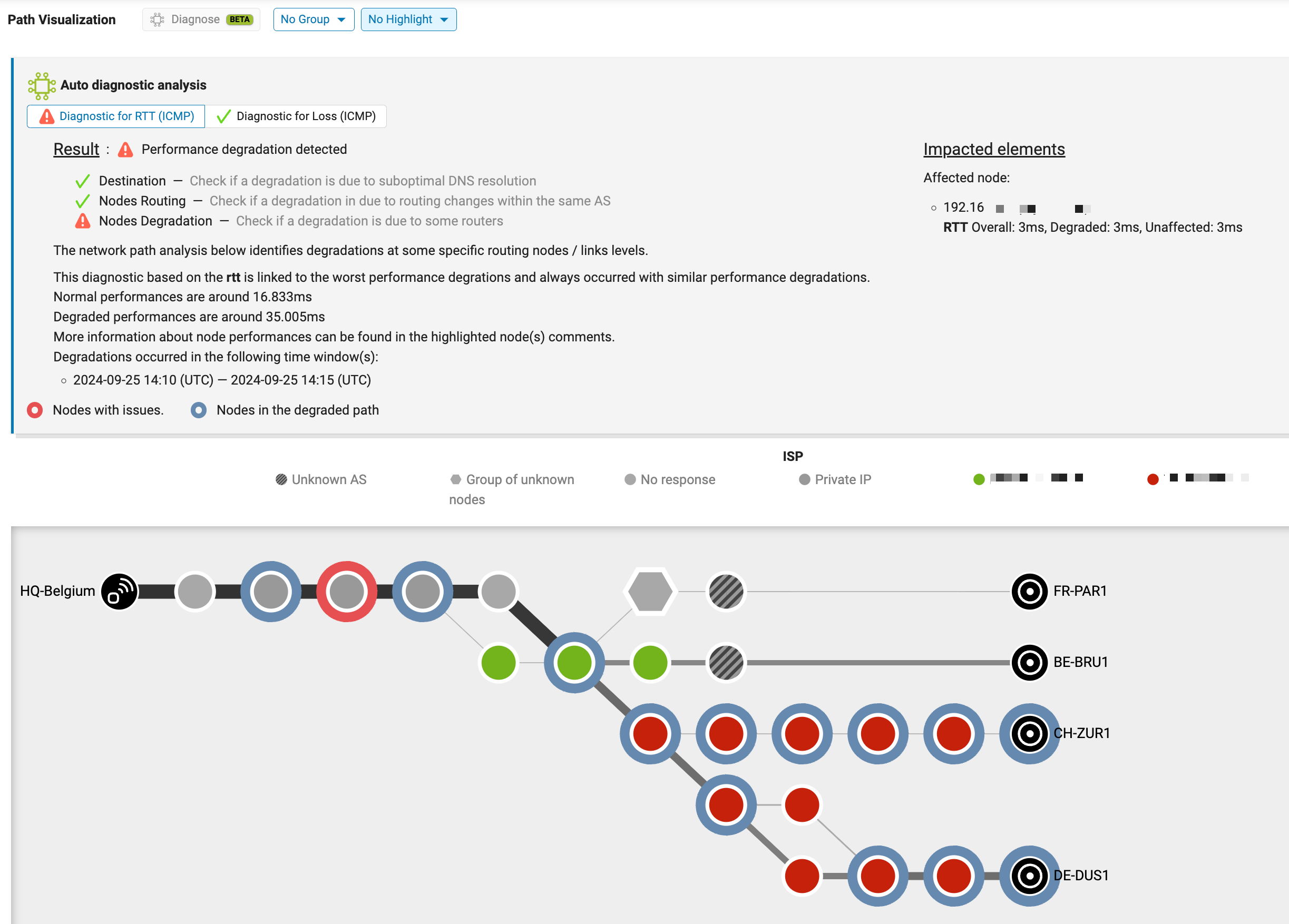
Ce moteur de diagnostic réseau de Netskope, basé sur l'apprentissage automatique, est capable d'identifier automatiquement les causes les plus courantes de dégradation du réseau, à savoir :
- Destinations sous-optimales
- Problèmes de peering BGP entre des FAI consécutifs
- Routage sous-optimal au sein d'un réseau fédérateur de FAI
- Dégradation de liaisons spécifiques et/ou de nœuds de routage
En conséquence, vous obtenez :
- La principale conclusion de l'analyse automatisée basée sur les quatre scénarios mentionnés ci-dessus est la suivante
- Une visualisation claire des nœuds et des chemins affectés
- Tous les détails des mesures en fonctionnement normal par rapport aux mesures pendant la dégradation.
Présentation des applications
Utilisation principale
Le tableau de bord "Vue d'ensemble des applications" est le point d'entrée habituel pour le contrôle des performances de vos applications professionnelles.
Il vous fournit toutes les informations nécessaires pour évaluer la performance globale des applications SaaS pour vos sites et utilisateurs surveillés, identifier toute dégradation et déterminer son ampleur en termes de nombre de sites et d'utilisateurs surveillés impactés.
Summary

Le widget "Résumé" fournit une vue d'ensemble des applications surveillées (y compris le nombre d'utilisateurs et de sites qui les surveillent) et de leurs indicateurs de performance globaux. Elles reflètent la période sélectionnée et sont mises à jour automatiquement lorsque vous sélectionnez une autre période ou lorsque vous appliquez certains filtres.
| Value | Description |
| Availability | Pourcentage de disponibilité des applications. |
| TTFB | Le temps de réponse jusqu'au premier octet (TTFB), qui constitue un bon indicateur de la performance globale de l'application. |
| Serveur | Le temps de réponse du serveur, qui est un bon indicateur des performances spécifiques du serveur. |
| Utilisateurs | Nombre de clients NSClients à partir desquels les données des sondes réseau et des sondes d'application sont collectées. Remarque : lorsque le NSClient n'effectue aucun test de sondage réseau ou d'application, l'utilisateur concerné ne peut pas être pris en compte dans la liste des utilisateurs surveillés. |
| Sites | Nombre de sites de l'entreprise à partir desquels les applications sont surveillées par des tests App Probe. |
| Applications surveillées | Nombre d'applications surveillées par les tests App Probe. |
Applications
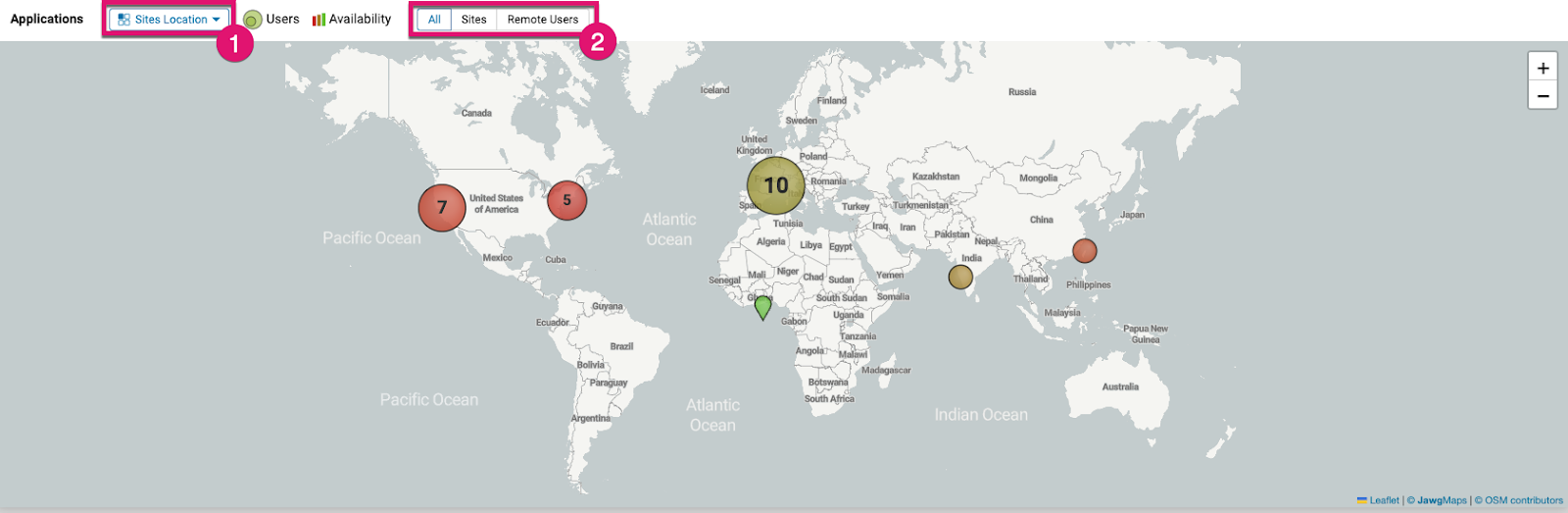
La carte indique soit l'emplacement des sites/utilisateurs (à partir desquels les tests App Probe sont exécutés), soit l'emplacement des serveurs qui hébergent les applications pour la période sélectionnée (1).
Vous pouvez choisir de visualiser tous les sites et utilisateurs surveillés ou seulement les utilisateurs qui travaillent sur des sites d'entreprise ou à domicile (2).
La métrique de disponibilité correspond au pourcentage de disponibilité des applications.
| Notes : La carte utilise un gradient de couleurs pour montrer la disponibilité des applications ou des serveurs (selon l’emplacement choisi (1). Le gradient commence par le rouge, indiquant les valeurs les plus basses, puis passe au vert pour les valeurs les plus élevées observées sur la période de temps sélectionnée. Une couleur grise signifie que le site/l’utilisateur ou le serveur est géolocalisé, mais qu’il n’existe pas de métrique de performance collectée associée pendant la période sélectionnée. Un cercle correspond à un regroupement de sites/serveurs situés dans la même région. Passez la souris dessus pour voir le nombre de sites/serveurs correspondants. 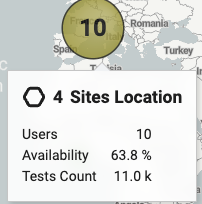 Utilisez Zoom pour voir plus en détail les emplacements de chaque site/utilisateurs ou serveurs. 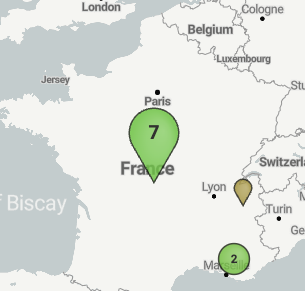 Notez qu’un nombre de sites peut également être lié aux utilisateurs distants. Sur la capture d’écran ci-dessus, sept utilisateurs travaillent à domicile, tandis que trois sites d’entreprise distincts sont également identifiés sur la carte. |
À partir de cette vue cartographique, vous pouvez déjà cliquer sur un site ou un serveur spécifique qui vous intéresse (généralement un serveur à faible disponibilité) pour naviguer automatiquement vers le tableau de bord "Détails de l'application" et poursuivre votre analyse.
Tableau récapitulatif des informations fournies dans la carte :
| Data | Description | Exemple |
| Utilisateurs | Nombre d'utilisateurs surveillés sur le site en question. "Utilisateurs surveillés" signifie que leur NSClient dirige le trafic, qu'il est activé par le DEM et qu'il effectue des tests App Probe. | 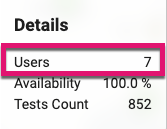 |
| Availability | Pourcentage de disponibilité de l'application ou du serveur pour les utilisateurs/sites localisés correspondants | 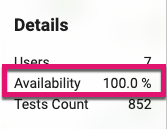 |
| Nombre de tests | Nombre de tests App Probe effectués à partir de cet emplacement sur les applications surveillées au cours de la période sélectionnée. |  |
Applications supérieures

Les tableaux des principales applications (un par mode de pilotage) fournissent des détails sur chaque application surveillée.
Ils vous aident à répondre aux questions suivantes :
- Quelles sont les applications qui présentent des performances médiocres ?
Les indicateurs fournis sont la disponibilité, le TTFB et le serveur. - Combien de sites et d'utilisateurs de l'entreprise peuvent être affectés par une dégradation des performances de l'application ?
- Combien de serveurs fournissent la ou les applications surveillées ?
À partir de ces tableaux, il vous suffit de cliquer sur le nom de l'une des applications pour accéder automatiquement au tableau de bord "Détails de l'application" correspondant.
Détails de l'application
Utilisation principale
Le tableau de bord "Détails de l'application" est généralement utilisé lorsque vous souhaitez mieux comprendre les performances d'une application spécifique et diagnostiquer les dégradations.
Ce tableau de bord vous permet de comprendre les raisons pour lesquelles une demande peut être indisponible.
Vous pouvez également déterminer la cause profonde de toute baisse de performances (c'est-à-dire lorsque l'application est disponible mais ne fonctionne pas correctement) en identifiant l'origine du problème. Cela peut s'expliquer par :
- Problème de connectivité et/ou problèmes de services réseau entre les sites/utilisateurs et les POPs Netskope (mode dirigé) / serveurs d’applications (mode contourné)
- Temps de transit anormal au sein de l'infrastructure Netskope elle-même (mode dirigé)
- Problème de connectivité entre les POP de Netskope et les serveurs qui fournissent l'application (mode dirigé).
- Problème de serveur
Ce tableau de bord doit être utilisé en mode "dirigé" ou "contourné".
Vous pouvez passer d'un mode à l'autre en utilisant la boîte de commutation située en haut à gauche du tableau de bord :

Overview

Ce widget de présentation prend tout son sens lorsque vous appliquez un filtre sur une application spécifique.
Il fournit la disponibilité globale et vous permet d'identifier quand l'application surveillée était indisponible, ainsi que le nombre total de tests App Probe émis pendant la période de temps sélectionnée.
Vous pouvez utiliser le mode focus pour filtrer les données sur des moments spécifiques de dégradation du service.
Résumé des mesures de performance
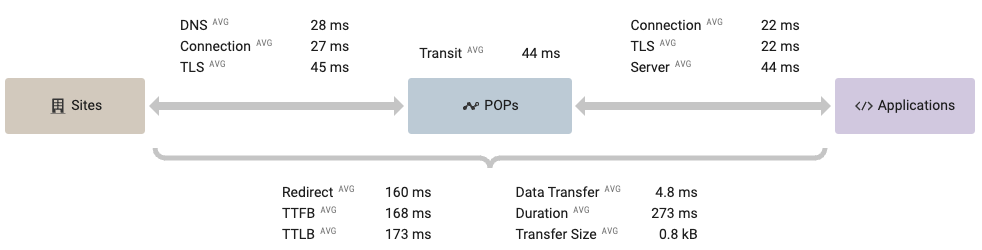
Toutes les données de télémétrie de performances des sondes d'application sont présentées dans cette vue statique. L'objectif est de fournir une vue d'ensemble schématique des performances de l'application de bout en bout et de vous aider à identifier les valeurs susceptibles de retenir votre attention si les performances de l'application sont jugées dégradées.
Il existe quatre catégories de données de performance d'App Probe :
- Between the Sites/Users and the Netskope POPs
Cette catégorie comprend tous les indicateurs de performance du réseau entre les sites/utilisateurs et les POP de Netskope :- Temps de résolution DNS
- Durée de connexion
- Heure TLS
- Inside the Netskope POPs
Le temps de transit correspond au temps passé au sein même de Netskope NSProxy.
- Between the Netskope POPs and the Applications
Cette catégorie comprend tous les indicateurs de performance du réseau entre les POP de Netskope et l'application surveillée (temps de connexion et temps TLS). Il comprend également le temps nécessaire au serveur pour traiter la demande (temps du serveur).
- End-to-end measurements
Cette catégorie comprend toutes les mesures de performance qui sont calculées par les NSC clients/stations d'entreprise et qui correspondent à des mesures de bout en bout :- Redirect
- TTFB
- TTLB
- Transfert de données
- Taille du transfert
Détails du site (mode guidé)
Sites

Ce tableau fournit tous les détails de télémétrie App Probe par emplacement (1) (continent, pays, région, ville et site) et potentiellement par Netskope POP. Par défaut, tous les POP Netskope d'un site spécifique sont regroupés.
Les données de performance peuvent être affichées ou masquées par catégorie (2).
Servers
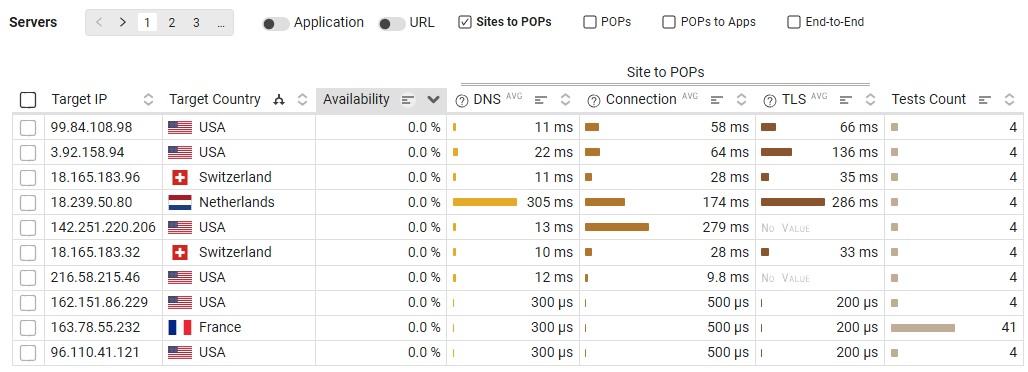
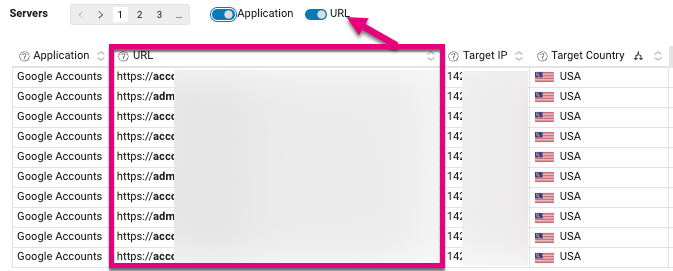
Le tableau « Serveurs » fournit le même niveau d'informations que le tableau « Sites », mais cette fois-ci, les données de télémétrie de performance sont regroupées par adresse IP des serveurs qui hébergent la ou les applications surveillées.
La colonne « Pays cible » sert à localiser géographiquement le serveur à partir de son adresse IP publique.
Si vous avez concentré votre analyse sur plusieurs applications, vous pouvez activer le commutateur "Application" pour les identifier :
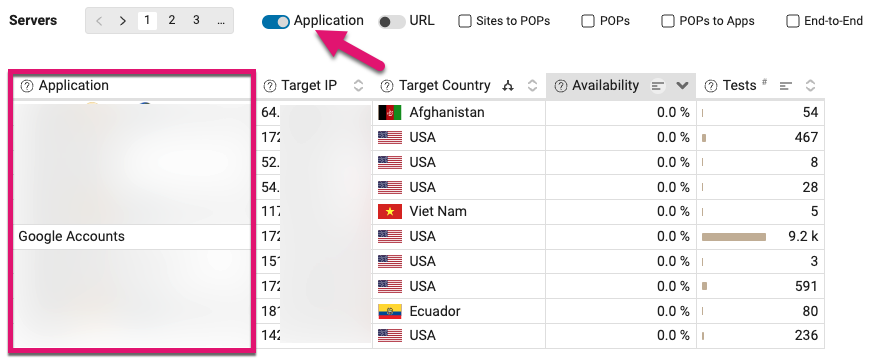
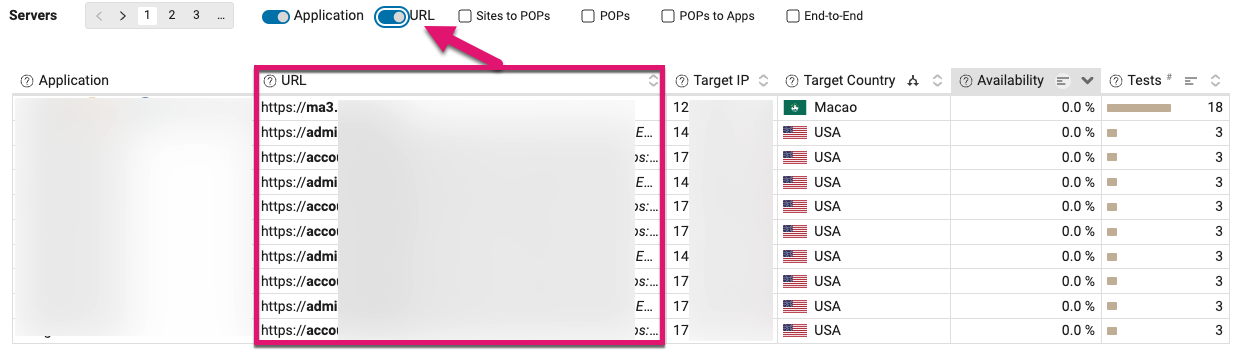
Comme une application est composée de plusieurs domaines/URL, vous pouvez également obtenir les données par domaine/URL en activant "URL" :
Détails du site (mode contourné)
Sites

Ce tableau présente toutes les données de télémétrie d'App Probe par lieu (site, continent, pays, région ou ville).
Servers

Le tableau « Serveurs » fournit le même niveau d'informations que le tableau « Sites », mais cette fois-ci, les données de télémétrie de performance sont regroupées par adresse IP des serveurs qui hébergent la ou les applications surveillées.
La colonne « Pays cible » sert à localiser géographiquement le serveur à partir de son adresse IP publique.
Si vous avez concentré votre analyse sur plusieurs applications, vous pouvez activer le commutateur "Application" pour les identifier :
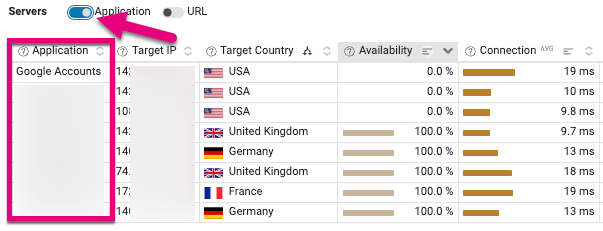
Comme une application est composée de plusieurs domaines/URL, vous pouvez également obtenir les données par domaine/URL en activant "URL" :
Errors
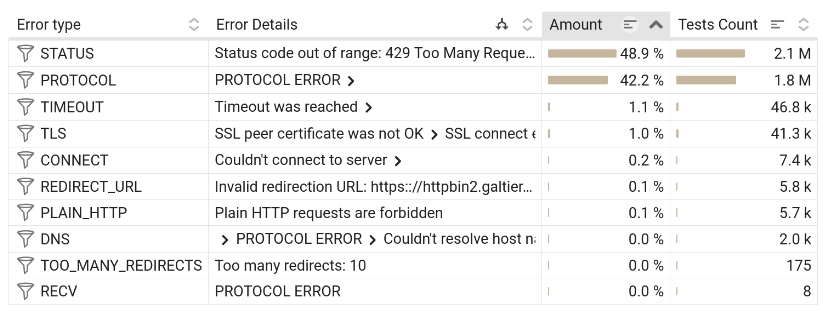
Lorsqu'un test App Probe ne réussit pas (c'est-à-dire qu'il n'obtient pas le code de réponse attendu du serveur), il déclenche une erreur, qui est prise en compte dans la mesure de la disponibilité de l'application.
Le tableau "Erreurs" fournit la liste des erreurs rencontrées, leur pourcentage (par rapport au nombre total de tests App Probe effectués pendant la période sélectionnée) et leur nombre.
Les messages d'erreur pris en charge sont les suivants :
| Error message | Description |
| CONNECT | Le testeur n'a pas pu se connecter à la cible |
| DNS | Le testeur n'a pas pu résoudre le nom de domaine visé |
| GOT_NOTHING | Le testeur n'a reçu aucune réponse de la cible. Cependant, la connexion a été correctement établie et interrompue. |
| HTTP2_STREAM | Erreur de flux au niveau de la couche de trame HTTP/2 |
| PARTIAL_FILE | La cible a envoyé une taille de réponse inattendue (inadéquation entre la taille annoncée et la taille transférée). |
| PLAIN_HTTP | La redirection a fini par cibler une URL dans HTTP |
| PROTOCOL | La redirection s'est soldée par l'utilisation d'un protocole non valide ou non pris en charge. |
| RECV | Peut se produire lorsque la connexion au serveur est fermée alors que la réponse du serveur est toujours reçue. |
| REDIRECT_URL | La redirection a fini par cibler une URL invalide. |
| STATUS | Le code de réponse ne figurait pas parmi les codes d'état attendus configurés |
| SEND | Cela peut se produire lorsque la connexion au serveur est interrompue alors que des données sont encore en cours de téléchargement vers le serveur |
| TIMEOUT | La cible n'a pas répondu dans le délai défini par le paramètre « timeout » |
| TLS | Le testeur n'a pas réussi à établir une connexion sécurisée avec la cible |
| TOO_MANY_REDIRECTS | Il y a eu trop de redirections avant d'atteindre la destination, comme indiqué dans le paramètre « Redirect » |
Les colonnes « Détails des erreurs » fournissent la liste des erreurs rencontrées par catégorie.
Vous pouvez obtenir les détails de chaque erreur en dissociant les données de cette colonne.
État de la réponse
Lorsque l'application que vous surveillez n'est pas disponible en raison d'erreurs liées au « STATUS », cela signifie que le serveur concerné a bien renvoyé un code de réponse, mais que celui-ci était différent de :
- La plage 200-299 pour les tests App Probes configurés pour les NSClients
- La plage que vous avez configurée dans les tests App Probes pour les postes de travail d'entreprise.
Dans ce cas, la série chronologique « Statut de la réponse » fournit la liste des codes de réponse reçus ainsi que leur fréquence au fil du temps.
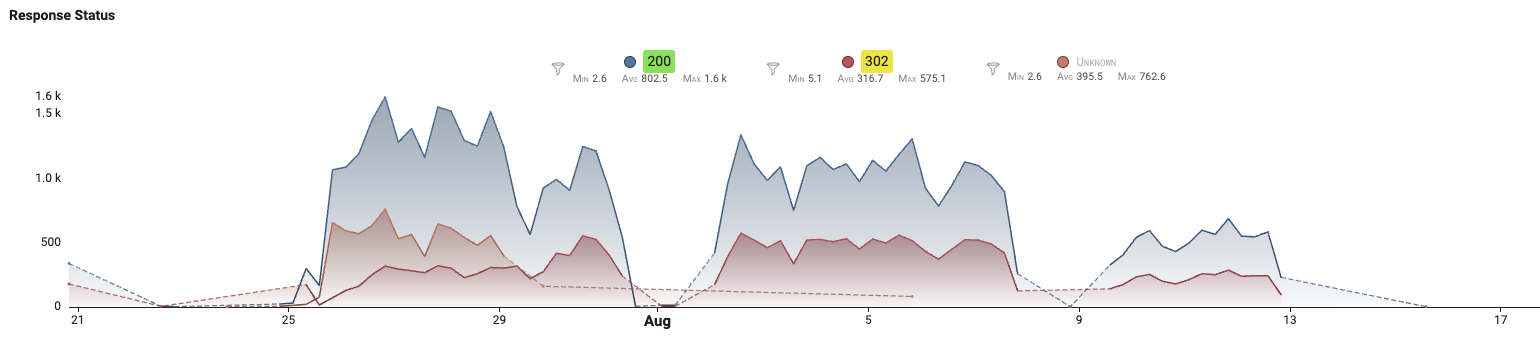
Il suffit de cliquer sur l'icône de filtre correspondant à un code de réponse pour se concentrer automatiquement sur les données de performance correspondantes. Cela vous aidera à identifier les serveurs qui déclenchent ce code de réponse, ou les applications concernées au cas où vous n'auriez pas filtré sur une application spécifique lors de la consultation des données "Application Details".
Performances
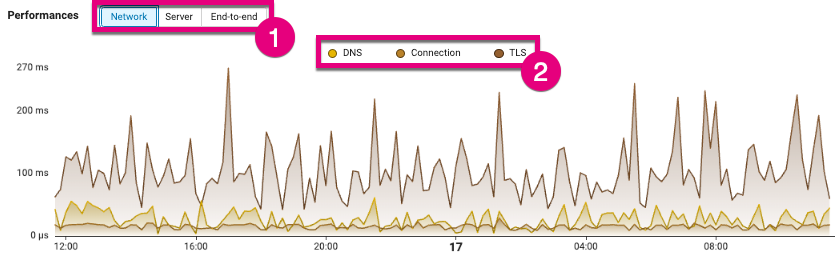
Cette série chronologique montre l'évolution de toutes les mesures de performance dans le temps.
Afin de ne pas surcharger le graphique avec trop d'indicateurs à la fois, vous pouvez commencer par sélectionner la catégorie d'indicateurs (1). Vous pouvez également mettre en évidence un indicateur spécifique en cliquant sur son nom (2). Maintenez la touche Maj enfoncée et cliquez sur plusieurs indicateurs pour les afficher simultanément.
Le mode « Focus » vous aidera ici à vous concentrer sur une période plus précise correspondant à une baisse de performance.
Par exemple, sélectionnez la catégorie "De bout en bout" et choisissez TTFB comme principale mesure à afficher. Si vous remarquez un pic de la valeur TTFB, sélectionnez-le en mode de mise au point.
Afin de déterminer si la dégradation des performances de l'application est due à une mauvaise connectivité du site/des utilisateurs au(x) serveur(s) d'application, sélectionnez la catégorie "Réseau" et observez les courbes au cours de la période sélectionnée. Si vous observez un pic de temps de "connexion", changez d'angle de vue en naviguant vers le tableau de bord "Détails du site" qui vous fournira plus d'informations sur les performances du réseau.
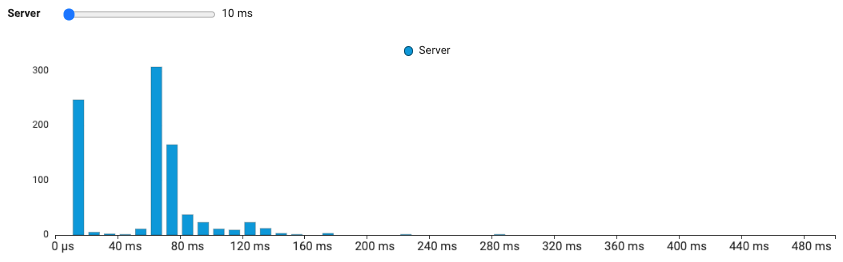
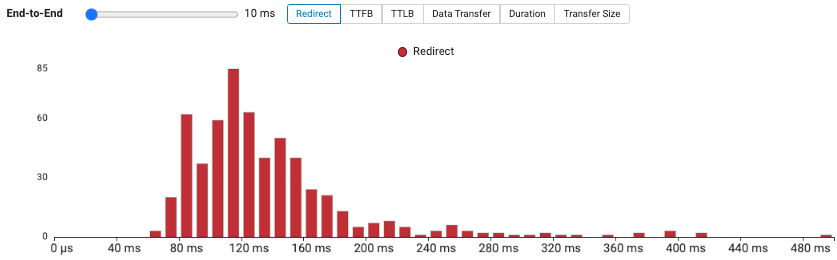
Graphiques de distribution
Les graphiques de distribution indiquent le nombre de tests (axe vertical) et la valeur de performance correspondante (axe horizontal).
Pour le graphique du réseau, vous pouvez choisir entre les indicateurs DNS, de connexion et TLS.
Le graphique Serveur montre la métrique de temps spécifique au Serveur.
Pour le graphique de bout en bout, vous pouvez choisir entre « Redirection », « TTFB », « TTLB », « Transfert de données », « Durée » et « Taille du transfert ».
Le curseur peut vous aider à ajuster l'échelle de l'axe horizontal si nécessaire.
Vous pouvez utiliser la fonction de mise au point à partir de ce graphique.
Vous pouvez combiner plusieurs modes de mise au point issus de différents graphiques de répartition et les associer à des modes de mise au point définis sur des séries chronologiques.