

Cet article décrit comment déployer Netskope Client sur Android périphérique en utilisant Omnissa Workspace ONE.
Conditions préalables
- Les administrateurs doivent posséder une connaissance pratique d'Omnissa Workspace ONE UEM.
- Les administrateurs doivent examiner Netskope Client méthodes d’inscription client pour comprendre les méthodes d’inscription client disponibles pour leur environnement.
- Importez des utilisateurs dans le Netskope locataire – voir Provisionnement des utilisateurs pour Netskope Client.
- Téléchargez les certificats racine et locataire de Netskope et assurez-vous qu'ils soient disponibles en cas de besoin.
- Consultez la section Déploiement Netskope Client via IdP lorsque vous utilisez IdP comme méthode d'inscription des utilisateurs.
- Connectez-vous à la console Workspace ONE UEM et enregistrez votre entreprise Android via les comptes Google Play gérés. Pour en savoir plus, consultez la section Enregistrement de votre appareil Android.
Plates-formes prises en charge
Cet article présente les instructions de déploiement de Netskope Client pour les méthodes d'inscription des utilisateurs et les plates-formes prises en charge suivantes. Les méthodes d'inscription des utilisateurs qui ne sont pas documentées ici ne sont pas prises en charge pour le moment.
-
Version de Workspace ONE UE : Workspace ONE UEM version 9.4 et suivantes.
-
Version Netskope Client sur le Play Store : 96.0.0.1009
Configurer Omnissa Workspace One pour les entreprises Android
Pour utiliser Android Enterprise périphérique dans Omnissa Workspace One, configurez un compte Google Play géré.
Modes d'entreprise Android
Netskope prend en charge les modes périphériques Android suivants :
- Gestion Android
- Android BYOD
- Android COPE
Pour en savoir plus sur les différents modes du périphérique Android, consultez Modes du périphérique.
Déploiement d'applications Android
Effectuez les étapes suivantes pour déployer vos applications Android :
-
Allez sur Resources > Apps > Native > Public > +Add Application.
-
Remplissez les champs obligatoires et cliquez sur Next.
-
Select Netskope Client.
-
Cliquez sur Approve.
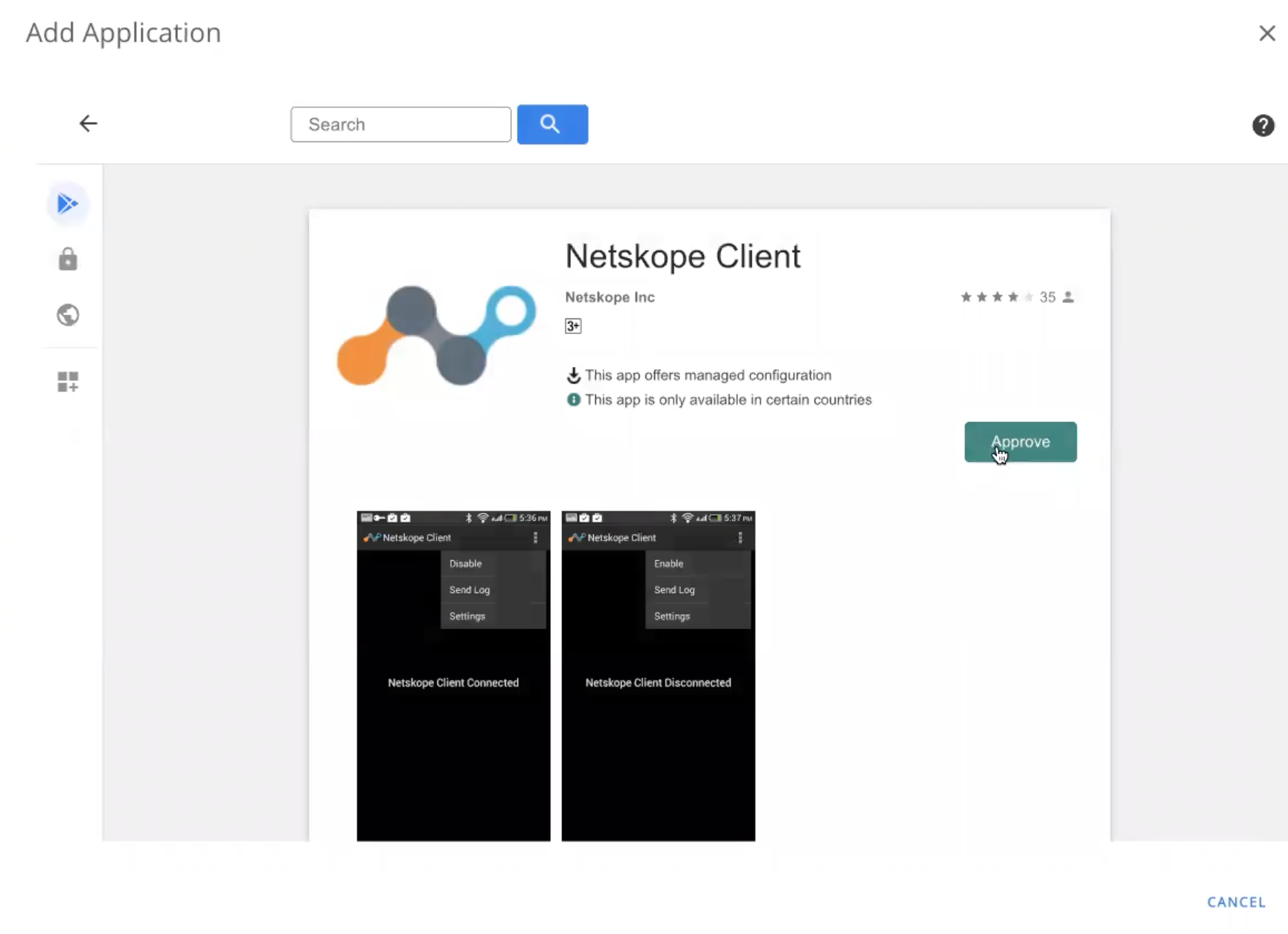
-
Dans le site Edit Application – Netskope Client, vérifiez les détails existants.
-
Cliquez sur Save and Assign.
-
Dans la page Netskope Client – Assignment, affectez votre Netskope Client à un mode de périphérique.
-
Cliquez sur Create.
-
Cliquez sur Save and Publish pour envoyer le site Netskope Client sur le web.
-
Cliquez sur Deployment pour configurer l'application et contrôler la disponibilité.
-
Entrez ces paramètres :
-
Mode poussé : Réglez l'application pour qu'elle s'installe automatiquement (auto) ou manuellement (à la demande) lorsque cela est nécessaire.
-
Configuration de l'application d'envoi : Activez cette case à cocher.
-
Configuration de l'application : Saisissez les informations de configuration clé/valeur pour ces champs :
-
Adresse électronique : {EmailAddress}
Pour les environnements où le contexte de l'utilisateur n'est pas disponible (tels que les périphériques partagés, les kiosques), utilisez des adresses électroniques statiques. Cet email doit correspondre à l'email du compte utilisateur provisionné dans le locataire Netskope.
-
-
jeton : <Orgkey> (ID de l’organisation dans l’interface utilisateur Netskope)
-
<tenant hostname>Hôte : nom d’hôte <locataire supplémentaire>.goskope.com
-
enrollauthtoken : Saisissez le jeton d'authentification.
-
enrollencryptiontoken: Enter the Encryption token.

Inscription sans contact à l'aide d'un profil VPN
Le profil VPN personnalisé est une liste de paires clé-valeur que vous pouvez ajouter dans la configuration pour activer l'inscription silencieuse pour votre périphérique Android. La création d'un profil VPN à partir d'Omnissa Workspace ONE répond aux défis suivants :
-
Après avoir déployé Client for Android périphérique et terminé le processus d'inscription, vous devez accepter les invites de notification et d'autorisation pour créer le profil VPN.
-
Empêcher les utilisateurs de désactiver la connectivité via Netskope.
Pour créer un profil VPN :
-
Dans la console UEM de Workspace One, cliquez sur Resources > Profiles > Add > Add Profile.
-
Cliquez sur Android.
-
Donnez un nom au profil. Par exemple, Netskope Android VPN.
-
Développez l’option Custom Settings et cliquez sur Add.
-
Copiez-collez l'extrait de code suivant dans le champ de texte.
<characteristic uuid="00000000-0000-0000-0000-000000000000" type="com.airwatch.android.androidwork.app:com.netskope.netskopeclient">
<parm name="profileName" value="VPN" type="string" />
<parm name="action" value="0" type="string" />
<parm name="EnableAlwaysOnVPN" value="True" type="boolean" />
<parm name="LockDown" value="false" type="boolean" />
<parm name="EnableLockDownWhitelist" value="True" type="boolean" />
<parm name="LockdownWhitelistedPackageIds" value="com.netskope.netskopeclient" type="string" />
<parm name="authentication_type" value="2" type="string" />
</characteristic>
Incluezcom.netskope.netskopeclientdans le LockdownWhitelistedPackageIds pour le mode LockDown . Ajoutez les applications épinglées par certificat configurées dans votre configuration de pilotage à cette liste. Par exemple, si vous souhaitez contourner le trafic pour l’Exemple App1 avec l’ID du paquet : com.example.app1 et l’Exemple App2 avec l’ID du paquet com.example.app2, puis ajoutez les identifiants de paquet de ces deux applications à la liste en utilisant un séparateur « ; » (aucun espace requis entre les identifiants de paquet).<parm name="LockdownWhitelistedPackageIds"value="com.netskope.netskopeclient;com.example.app1;com.example.app2"type="string"/> -
Développez Credentials et cliquez sur ADD.
-
Téléchargez les détails du certificat racine requis pour une interception SSL réussie.
-
Cliquez sur Next.
-
Dans la section Assignment, affectez le profil à un groupe intelligent à partir de la liste d'options figurant dans le menu déroulant Smart Group.
-
Cliquez sur Save and Publish.