

Jamf Pro est un outil de gestion de la mobilité d'entreprise qui est utilisé pour la gestion des terminaux Apple iOS et macOS périphérique. Cet article fournit des instructions pour installer le Netskope Client sur iOS périphérique à l'aide de Jamf Pro.
Conditions préalables
- Les administrateurs doivent avoir une bonne connaissance de Jamf Pro.
- Les administrateurs doivent examiner Netskope Client méthodes d’inscription client pour comprendre les méthodes d’inscription client disponibles pour leur environnement.
- Importez des utilisateurs dans le Netskope locataire – voir Provisionnement des utilisateurs pour Netskope Client.
- Téléchargez les certificats racine et locataire de Netskope et assurez-vous qu'ils soient disponibles en cas de besoin.
- Consultez la section Déploiement Netskope Client via IdP lorsque vous utilisez IdP comme méthode d'inscription des utilisateurs.
- Jamf doit avoir un utilisateur préexistant (email) pour périphérique mapping.
Plates-formes et méthodes d'inscription prises en charge
Cet article présente les instructions de déploiement de Netskope Client pour les méthodes d'inscription des utilisateurs et les plates-formes prises en charge suivantes. Les méthodes d'inscription des utilisateurs qui ne sont pas documentées ici ne sont pas prises en charge pour le moment.
| Méthodes d'inscription | Utilisateur unique | Multi-user |
| PLIST | Y | N |
Configuration du profil
La configuration de base pour l'installation du client est gérée par les profils de configuration Jamf. Les sections suivantes fournissent un aperçu détaillé de la manière de configurer efficacement ces profils.
-
Dans la console Jamf, allez à Devices > Configuration Profiles > New.
-
Sous Options > General.
-
Saisissez le nom d'affichage. Par exemple, Netskope Client Profil de configuration.
-
Choisissez les options suivantes :
-
Category: Aucun
-
Level: Niveau informatique
-
Distribution Method: Installation automatique
-
-
-
Cliquez sur Save.

-
Cliquez sur Scope.
-
Cliquez sur Targets, puis sélectionnez le(s) utilisateur(s) ou périphérique(s) spécifique(s) à qui attribuer le profil de configuration.
-
Cliquez sur Save.

Profil de configuration VPN à la demande
Les étapes suivantes expliquent comment configurer un profil de configuration pour un déploiement VPN à la demande.
-
Dans la console Jamf, allez sur Devices > Configuration Profiles > et sélectionnez le profil de configuration requis.
-
Allez à Options > VPN.
-
Cliquez sur Configure.
-
Pour configurer le VPN à la demande :
-
Saisissez l'adresse Connection Name. Par exemple, Netskope VPN.
-
Parmi les options affichées dans la liste déroulante VPN Type , sélectionnez VPN.
-
Parmi les options affichées sous Connection Type, sélectionnez Custom SSL.
-
Enter com.netskope.Netskope in the Identifier field.
Le deuxième Netskope dans com.Netskope.Netskopeest sensible à la casse et ' N' doit être en majuscules. -
Enter gateway-<tenant-URL> in the Server field.
Replace <tenant-name> in the tenant URL with your tenant name. -
Pour activer le déploiement sans intervention, fournissez la paire clé-valeur suivante dans les données personnalisées :
-
OrgKey: <Your organization ID in the tenant><Votre identifiant d’organisation dans le locataire >
-
AddonHost: addon-<tenant-URL>.
-
UserEmail: COURRIEL
-
enrollauthtoken: <Secure Enrollment authentication token><Jeton d’authentification d’inscription sécurisée>
-
enrollencryptiontoken: <secure enrollment encryption token> <jeton de chiffrement d'inscription sécurisée> (si activé)
- Pour obtenir l'OrgKey, vous pouvez vous connecter au locataire Netskope > Settings > Security Cloud Platform > Netskope Client > MDM Distribution. Ici, allez dans Ressources de déploiement pour iOS et copiez l'identifiant de l'organisation à partir de la configuration VPN.
- Veillez à fournir la même adresse électronique que celle ajoutée dans votre locataire.
- La variable $EMAIL pour UserEmail est sensible à la casse et doit être en majuscules.
-
-
Cliquez sur la case à cocher pour sélectionner l’option Enable VPN On Demand.
-
Fournir On Demand Rules Configuration XML.
<array>
<dict>
<key>Action</key>
<string>Connect</string>
<key>InterfaceTypeMatch</key>
<string>WiFi</string>
</dict>
<dict>
<key>Action</key>
<string>Connect</string>
<key>InterfaceTypeMatch</key>
<string>Cellular</string>
</dict>
</array>
La désactivation du VPN dans les paramètres d'iOS met fin à l'extension (c'est la conception d'iOS), mais iOS la réactive automatiquement en cas d'activité sur le réseau si des règles OnDemandRules sont configurées. -
Cliquez sur la case à cocher pour sélectionner l’option Prohibit users from disabling on-demand VPN settings.
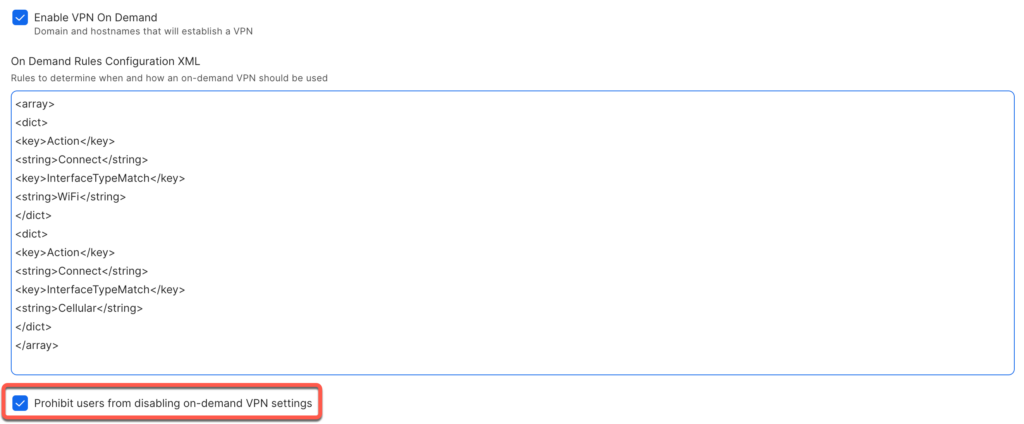
-
-
Cliquez sur Save.

Profil de configuration VPN par application
Les étapes suivantes expliquent comment configurer un profil de configuration pour un déploiement VPN par application.
-
Dans la console Jamf, allez sur Devices > Configuration Profiles > et sélectionnez le profil de configuration requis.
-
Allez à Options > VPN.
-
Cliquez sur Configure.
-
Pour configurer le VPN par application :
-
Saisissez l'adresse Connection Name. Par exemple, Netskope VPN.
-
Parmi les options affichées dans le menu déroulant VPN Type , sélectionnez Per-app VPN.
-
Select la case pour Automatically start Per-App VPN connection.
-
Sous Safari Domains, vous pouvez ajouter les domaines qui sont autorisés à utiliser ce VPN par application dans l'application Safari.
Cette configuration n'est pas applicable à d'autres navigateurs. -
Parmi les options affichées sous Per-App VPN Connection Type, sélectionnez Custom SSL.
-
Enter com.netskope.Netskope in the Identifier field.
Le deuxième Netskope dans com.Netskope.Netskopeest sensible à la casse et ' N' doit être en majuscules. -
Enter gateway-<tenant-URL> in the Server field.
Replace <tenant-name> in the tenant URL with your tenant name. -
Pour activer le déploiement sans intervention, fournissez la paire clé-valeur suivante dans les données personnalisées :
-
OrgKey: <Your organization ID in the tenant><Votre identifiant d’organisation dans le locataire >
-
AddonHost: addon-<tenant-URL>
-
UserEmail: COURRIEL
-
enrollauthtoken: <Secure Enrollment authentication token><Jeton d’authentification d’inscription sécurisée>
-
enrollencryptiontoken: <secure enrollment encryption token> <jeton de chiffrement d'inscription sécurisée> (si activé)
-
OnDemandConnectionsHoldTimeout: <valeur numérique en secondes> <numeric value in seconds>
Cette valeur numérique dans le profil VPN peut maintenir la connexion plus longtemps jusqu'à ce que le tunnel soit établi avec succès et que le trafic soit pris en charge. Netskope recommande d'utiliser des valeurs suffisamment importantes pour couvrir le temps de connexion normal.
Pour connaître vos jetons OrgKey, AddonHost, enrollauth et enrollencryption, consultez les paramètres de déploiement Netskope.

-
-
Parmi les options affichées sous User Authentication, sélectionnez Certificate.
-
Parmi les options affichées sous Provide Type, sélectionnez Packet-tunnel.
Pour plus de détails sur le VPN par application, consultez la section Configuration par application dans Jamf Pro.
-
-
Cliquez sur Save.

Pousser les certificats racine et locataire de Netskope via Jamf
Fournissez une confiance supplémentaire aux utilisateurs finaux en poussant des certificats lors de l'installation du client. Avant de pousser les certificats racine et locataire, veillez à effectuer les opérations suivantes :
- Téléchargez les certificats racines et locataires depuis la page des certificats Netskope.
- Connectez-vous à la console d’administration du tenant Netskope avec les identifiants administrateurs. Va à Settings > Manage > Certificates > SIGNING CA. Les options de téléchargement de certificat sont affichées dans la section Configuration des certificats.
- Convertissez les certificats téléchargés au format .cer en renommant les fichiers .pem en .cer.
Suivez les étapes suivantes pour ajouter des certificats à Jamf :
-
Dans la console Jamf, allez sur Computers > Configuration Profiles > et sélectionnez le profil de configuration requis.
-
Allez à Options > Certificate.
-
Cliquez sur Configure ou Edit.
-
Entrez un nom pour les certificats.
-
Select Upload pour télécharger les certificats racine et locataire convertis.
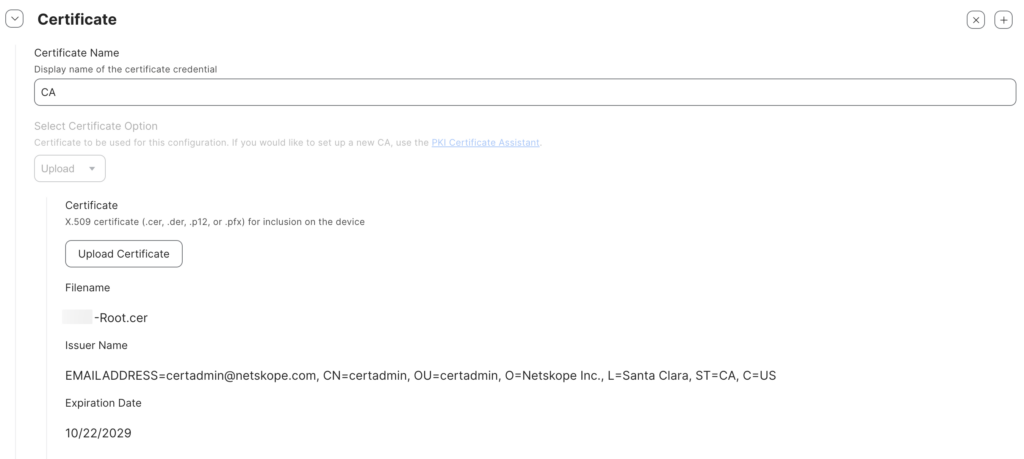 Pour ajouter un certificat, cliquez sur l'icône "+".
 -
Dans l'onglet Scope, sélectionnez les ordinateurs cibles.
-
Cliquez sur Save.

Mobile périphérique Apps Setup
Configurez une définition d'applications pour périphériques mobiles pour assigner l'application Netskope Client à des utilisateurs ou des périphériques spécifiques.
-
Va à Devices > Content Management > Mobile Device Apps.
-
Cliquez sur New pour créer une application New.
-
Choisissez l'une des options suivantes : App Type:
-
Application de l'App Store ou applications achetées en volume.
-
Application interne
Ce document va avec l'option "App store app ou apps achetées en volume".
-
-
Cliquez sur Next.
-
Dans la section Search ou Upload, recherchez l'application Netskope Client et sélectionnez le pays d'origine de l'app store.
Ne sélectionnez pas l'option VPN par application pour l'application Netskope Client. -
Cliquez sur Next.
-
Dans la section Add App, cliquez sur Add pour sélectionner l'application Netskope Client.
-
Il permet d'accéder à l'écran New Mobile Device App.
-
Sous l’onglet General , saisissez le Display Name.
-
Select iOS comme catégorie à laquelle ajouter l'application.
-
Cliquez sur l'onglet Scope dans Mobile périphérique Apps.
-
Cliquez sur Targets, puis sélectionnez le(s) utilisateur(s) ou périphérique(s) spécifique(s) à qui attribuer le profil de configuration.

-
Cliquez sur Save.
-
L'écran Mobile périphérique App affiche l'application nouvellement ajoutée.
-
Si la configuration VPN par application a été sélectionnée, les autres applications mobiles doivent être associées au profil VPN par application correspondant.
-
Allez sur Devices > Content Management > Mobile Device Apps.
-
Select l'application requise et cliquez sur Edit.
-
Allez sur Per-App Networking et sélectionnez le profil VPN requis dans la liste déroulante Per App VPN.
-
Cliquez sur Save.
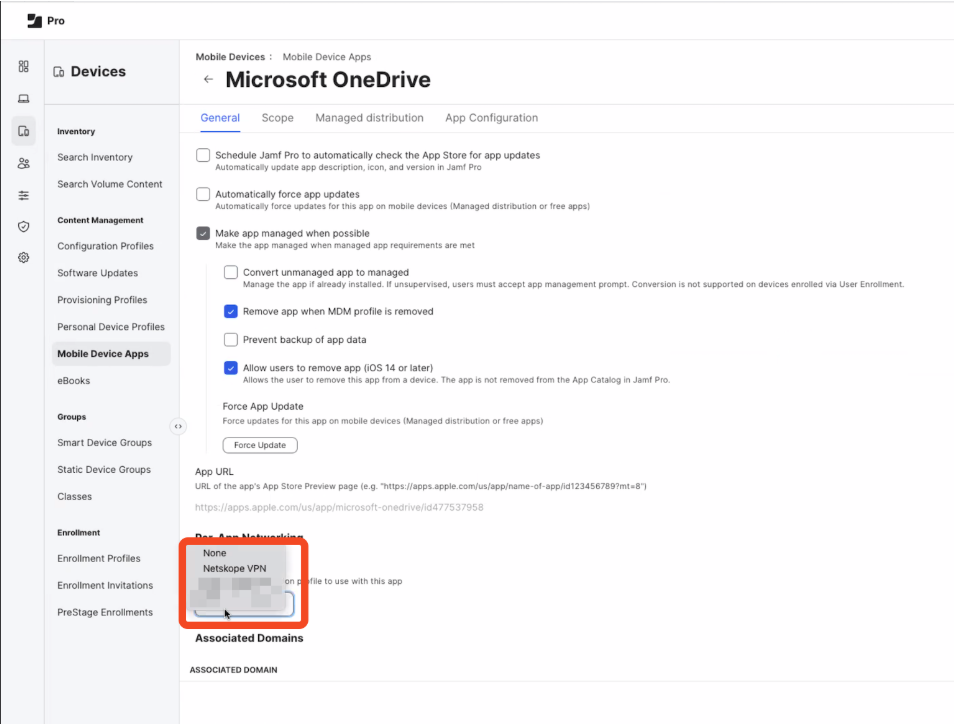
-

