

Cet article décrit comment déployer Netskope Client sur iOS périphérique à l'aide d'Omnissa Workspace ONE.
Conditions préalables
- Les administrateurs doivent posséder une connaissance pratique d'Omnissa Workspace ONE UEM.
- Les administrateurs doivent examiner Netskope Client méthodes d’inscription client pour comprendre les méthodes d’inscription client disponibles pour leur environnement.
- Importez des utilisateurs dans le Netskope locataire – voir Provisionnement des utilisateurs pour Netskope Client.
- Téléchargez les certificats racine et locataire de Netskope et assurez-vous qu'ils soient disponibles en cas de besoin.
- Consultez la section Déploiement Netskope Client via IdP lorsque vous utilisez IdP comme méthode d'inscription des utilisateurs.
Plates-formes et méthodes d'inscription prises en charge
Cet article présente les instructions de déploiement de Netskope Client pour les méthodes d'inscription des utilisateurs et les plates-formes prises en charge suivantes. Les méthodes d'inscription des utilisateurs qui ne sont pas documentées ici ne sont pas prises en charge pour le moment.
| Méthode d'inscription | Utilisateur unique | Multi-User |
|---|---|---|
| PLIST | Y | N |
Configuration du profil
Les profils gèrent la configuration de base pour l'installation du Client. Les sections suivantes expliquent comment configurer efficacement ces profils.
Les administrateurs doivent choisir le type de profil VPN qui correspond le mieux à leurs besoins, soit On-Demand VPN, soit Per-App VPN.
VPN à la demande
Les étapes suivantes expliquent comment configurer un profil pour un déploiement VPN à la demande.
-
Allez sur Resources > Profiles & Baselines > Profiles.
-
Cliquez sur Add Profile dans la liste déroulante Add.
-
Select Apple iOS dans la liste des plates-formes.
-
Select Device Profile dans Select Context et cliquez sur Next.
-
Saisissez un nom unique pour Profile. Par exemple, Netskope Client Profil de configuration.
-
Commencez à taper VPN dans la zone de texte de recherche du profil de configuration.
-
Développez VPN et cliquez sur Add.
-
Configurez les paramètres suivants pour autoriser l'accès à un service ou à une application :
-
Connection Name: Saisissez un nom descriptif pour le nom de la connexion.
-
Connection Type: Select Sur mesure.
-
Identifier:
com.netskope.Netskope -
Server: Saisissez le nom de votre serveur VPN depuis l’interface de Netskope. Par exemple, gateway-<tenant-URL>.
-
Account: Cliquez sur le symbole + et sélectionnez EnrollmentUserID.
-
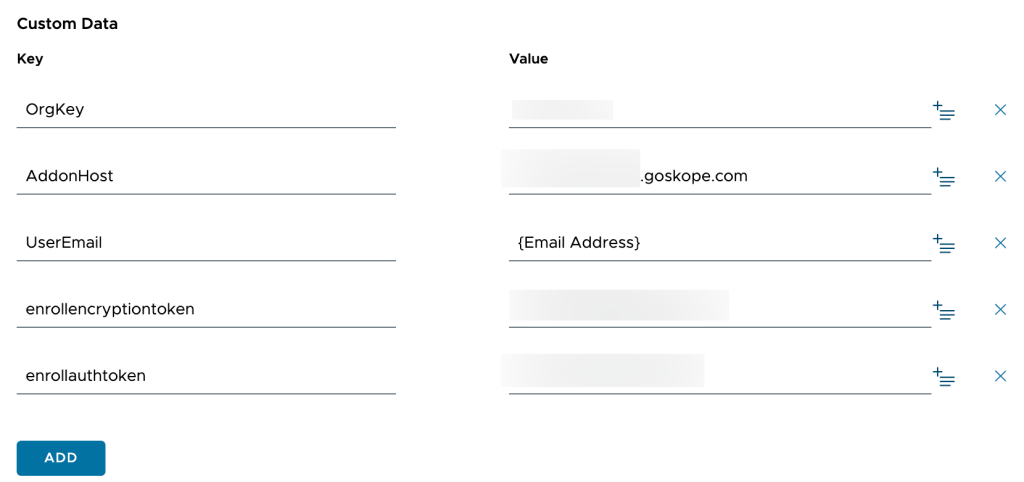
Données personnalisées : Ajoutez les paires Key:value suivantes :
-
OrgKey : Utilisez la clé organisationnelle du locataire
-
AddonHost: Use the addon URL for the tenant: addon-<tenant-URL>.
-
UserEmail : Utilisez la variable contenant l’identité utilisateur pour l’inscription : {EmailAddress}
-
enrollauthtoken : Saisissez le jeton d'authentification.
-
enrollencryptiontoken : entrez le jeton de cryptage (facultatif).
-
ForceDisabledSteering: True.
Utilisez cette paire clé-valeur si vous souhaitez que Netskope Client ne dirige que le trafic Private Access.
-
-
User Authentication: Select Certificat.
-
Enable VPN On Demand: Select la case à cocher pour activer cette option.
-
Use new on-demand Keys: Select la case à cocher pour activer cette option.
-
-
Cliquez sur Next.
-
Entrez ces paramètres :
-
Groupes intelligents : Commencez à taper pour sélectionner un groupe intelligent.
-
Exclusions: No
-
Déploiement : Administré
-
Type d'affectation : Auto
-
Autoriser la suppression : Toujours( Vous pouvez sélectionner l'option désirée)
-
Géré par : Netskope Inc.
-
-
Cliquez sur Save & Publish.
VPN par application
Les étapes suivantes expliquent comment configurer un profil pour un déploiement VPN par application.
-
Allez sur Resources > Profiles & Baselines > Profiles.
-
Cliquez sur Add Profile dans la liste déroulante Add.
-
Select Apple iOS dans la liste des plates-formes.
-
Select Device Profile dans Select Context et cliquez sur Next.
-
Saisissez un nom unique pour Profile. Par exemple, Netskope Client Profil de configuration.
-
Commencez à taper VPN dans la zone de texte de recherche du profil de configuration.
-
Développez VPN et cliquez sur Add.
-
Configurez les paramètres suivants pour autoriser l'accès à un service ou à une application :
-
Connection Name: Saisissez un nom descriptif pour le nom de la connexion.
-
Connection Type: Select Sur mesure.
-
Identifier:
com.netskope.Netskope -
Server: Saisissez le nom de votre serveur VPN depuis l’interface de Netskope. Par exemple, gateway-<tenant-URL>.
-
Account: Cliquez sur le symbole + et sélectionnez EnrollmentUserID.
-
Custom Data: Ajoutez les paires Key:value suivantes :
-
OrgKey : Utilisez la clé organisationnelle du locataire
-
AddonHost: Use the addon URL for the tenant: addon-<tenant-URL>.
-
UserEmail : Utilisez la variable qui contient l'identité de l'utilisateur pour l'inscription : {AdresseEmail}
-
enrollauthtoken : Saisissez le jeton d'authentification.
-
enrollencryptiontoken : entrez le jeton de cryptage (facultatif).
-
ForceDisabledSteering: True.
Utilisez cette paire clé-valeur si vous souhaitez que Netskope Client ne dirige que le trafic Private Access.
-
Délai d'attente pour les connexions à la demande : 20
Pour définir le délai d’attente afin de contrôler la fonction de maintien des connexions à la demande iOS, ajoutez la paire clé-valeur : OnDemandConnectionsHoldTimeout : <valeur numérique en<numeric value in seconds> secondes>. Cette valeur numérique dans le profil VPN peut maintenir la connexion plus longtemps jusqu’à ce qu’elle établisse le tunnel avec succès et gère le trafic. Netskope recommande d’utiliser des valeurs suffisamment grandes pour couvrir le temps de connexion normal.
-
-
Règles VPN par application : Activez cette option en la faisant basculer.
-
Se connecter automatiquement : Activez cette option en la faisant basculer.
-
Type de fournisseur : Select Packet Tunnel dans les options du menu déroulant.
-
Authentification de l'utilisateur : Select Certificat.
-
-
Cliquez sur Next.
-
Entrez ces paramètres :
-
Groupes intelligents : Commencez à taper pour sélectionner un groupe intelligent.
-
Exclusions: No
-
Déploiement : Administré
-
Type d'affectation : Auto
-
Autoriser la suppression : Toujours( Vous pouvez sélectionner l'option désirée)
-
Géré par : Netskope Inc.
-
-
Cliquez sur Save & Publish.
-

Associer un profil VPN par application à une configuration gérée de l’application
La section suivante décrit les étapes pour associer des applications gérées au profil VPN par application dans Omnissa Workspace ONE.
-
Allez sur Resources > Apps > Native.
-
Cliquez sur l'onglet Public.
-
Select (par exemple, Box) et cliquez sur l'application.
-
Cliquez sur Assignment et cliquez sur la règle d'affectation.
-
Select Tunnel & Other Attributes, cliquez sur Edit et sélectionnez profil VPN par application dans le menu déroulant.
-
Cliquez sur Save et Publish.
Inscription sans contact
Netskope Client est capable de s'inscrire silencieusement sans aucune action de l'utilisateur lorsque les données d'inscription sont fournies par l'intermédiaire d'un profil VPN. Pour un nombre limité de cas d'utilisation, tels que les tests liés à une identité unique, les déploiements de kiosques et autres, les données d'inscription doivent être renseignées par le biais du profil VPN et la clé d'adresse électronique doit utiliser une valeur d'adresse électronique statique (qui est provisionnée dans le locataire Netskope).
Pousser les certificats racine et locataire de Netskope
Fournissez une confiance supplémentaire aux utilisateurs finaux en poussant des certificats lors de l'installation du client. Avant de pousser les certificats racine et locataire, veillez à effectuer les opérations suivantes :
- Téléchargez les certificats racines et locataires depuis la page des certificats Netskope.
- Connectez-vous à la console d’administration du tenant Netskope avec les identifiants administrateurs. Va à Settings > Manage > Certificates > SIGNING CA. Les options de téléchargement de certificat sont affichées dans la section Configuration des certificats.
- Convertissez les certificats téléchargés au format .cer en renommant les fichiers .pem en .cer.
Suivez les étapes suivantes pour ajouter des certificats à Omnissa Workspace ONE :
-
Allez sur Resources > Profiles & Baselines > Profiles.
-
Cliquez sur Add Profile dans la liste déroulante Add.
-
Select Apple macOS dans la liste des plates-formes.
-
Select Device Profile dans Select Context et cliquez sur Next.
-
Saisissez un nom unique pour Profile. Par exemple, Netskope Client Profil de configuration.
-
Commencez à taper Credentials dans la zone de texte de recherche du profil de configuration.
-
Développez Credentials et cliquez sur Add.
-
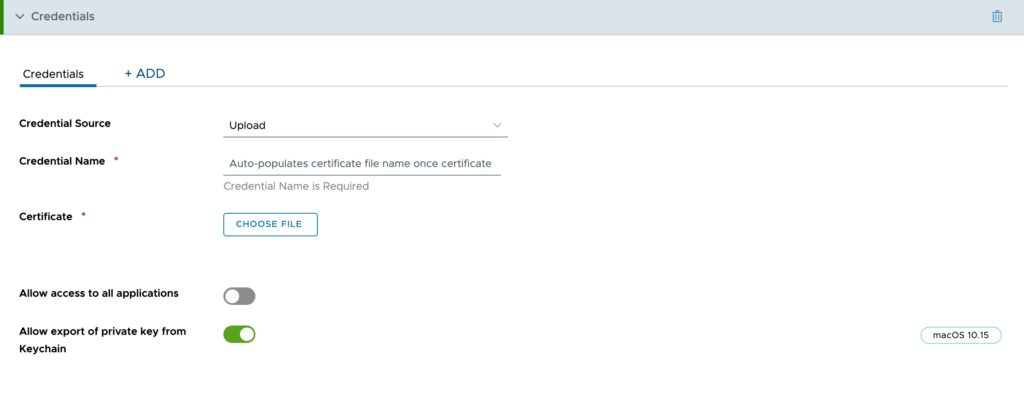
Saisissez les informations suivantes :
-
Source de la qualification : Select Upload.
-
Credential Name (Nom du certificat) : Le nom s'affiche automatiquement après le téléchargement du certificat.
-
Certificat : Cliquez sur Choose File > Rechercher le fichier rootcaCert.cer fichier que vous avez téléchargé depuis le locataire Netskope.
-
-
Cliquez Attach Certificate.
Une fois que vous avez cliqué sur Attach Certificate, l'interface WebUI affiche les détails du certificat téléchargé, tels que la validité, l'empreinte, etc.
-
Cliquez sur +Add pour ajouter un autre certificat.
-
Cliquez sur Choose File > Browse pour obtenir caCert.cer que vous avez téléchargé depuis le locataire de Netskope.
-
Cliquez Attach Certificate.
L'interface webUI affiche désormais deux onglets Credentials dans votre charge utile Credentials.

-
Cliquez sur Next.
-
Ajoutez les détails de l'affectation.
-
Cliquez sur Save & Publish.


Ajouter l'application Netskope Client
Apple Store public
La section suivante décrit les étapes pour ajouter l'application à partir de la boutique publique dans Omnissa Workspace ONE.
Effectuez les étapes suivantes pour ajouter Netskope Client :
-
Allez sur Resources > Apps > Native.
-
Cliquez sur l'onglet Public.
-
Cliquez sur +ADD APPLICATION.
-
Select Apple iOS dans le menu déroulant Plateforme.
-
Dans Source, cliquez sur SEARCH APP STORE.
Achat de l'application via Apple Business / School Manager
Achetez Netskope Client via les outils respectifs si votre organisation utilise Apple Business Manager ou Apple School Manager. Le site Netskope Client apparaît dans la liste des applications disponibles pour le déploiement après la synchronisation des jetons.
-
Allez sur Resources > Apps > Native.
-
Click Purchased tab.
-
Cliquez sur +Select pour l'application Netskope Client.


Netskope Client Paramètres d'affectation
Pour configurer les paramètres d'affectation :
-
Dans la fenêtre Add Application – Netskope Client , cliquez sur Save & Assign.

-
Après avoir cliqué sur Save & Assign, vous accédez à la configuration de l'affectation pour l'application.
-
Dans Netskope Client – Assignment > Distribution, entrez le nom de l'affectation et sélectionnez un groupe intelligent cible.
-
Dans Netskope Client – Assignment > Restrictions, configurez le app restrictions.
-
Cliquez sur Create et enregistrez les affectations.
-
Cliquez sur Publish une fois que vous avez vérifié les paramètres de l'application.
