

Cet article décrit comment déployer Netskope Client sur macOS périphérique à l'aide d'Omnissa Workspace ONE.
Conditions préalables
- Les administrateurs doivent posséder une connaissance pratique d'Omnissa Workspace ONE UEM.
- Les administrateurs doivent examiner Netskope Client méthodes d’inscription client pour comprendre les méthodes d’inscription client disponibles pour leur environnement.
- Importez des utilisateurs dans le Netskope locataire – voir Provisionnement des utilisateurs pour Netskope Client.
- Téléchargez les certificats racine et locataire de Netskope et assurez-vous qu'ils soient disponibles en cas de besoin.
- Consultez la section Déploiement Netskope Client via IdP lorsque vous utilisez IdP comme méthode d'inscription des utilisateurs.
Plates-formes et méthodes d'inscription prises en charge
Cet article présente les instructions de déploiement de Netskope Client pour les méthodes d'inscription des utilisateurs et les plates-formes prises en charge suivantes. Les méthodes d'inscription des utilisateurs qui ne sont pas documentées ici ne sont pas prises en charge pour le moment.
| Méthode d'inscription | Utilisateur unique | Multi-User |
|---|---|---|
| PDI | Y | Y |
| PLIST | Y | N |
Configuration du profil
Les profils gèrent la configuration de base pour l'installation du Client. Les sections suivantes fournissent un aperçu détaillé de la manière de configurer efficacement ces profils.
Approbation préalable de l'extension du réseau
Le site Netskope Client installe une extension réseau sur macOS qui nécessite l'approbation de l'administrateur pour fonctionner. Configurez les éléments suivants pour préapprouver l'extension du réseau et supprimer les notifications de demande d'approbation de l'utilisateur final.
Pour configurer :
-
Allez sur Resources > Profiles & Baselines > Profiles.
-
Cliquez sur Add Profile dans la liste déroulante Add.
-
Select Apple macOS dans la liste des plates-formes.
-
Select Device Profile dans Select Context et cliquez sur Next.
-
Saisissez un nom unique pour Profile. Par exemple, Netskope Client Profil de configuration.
-
Commencez à taper System dans la zone de texte de recherche du profil de configuration.
-
Développez System Extensions et cliquez sur Add.
-
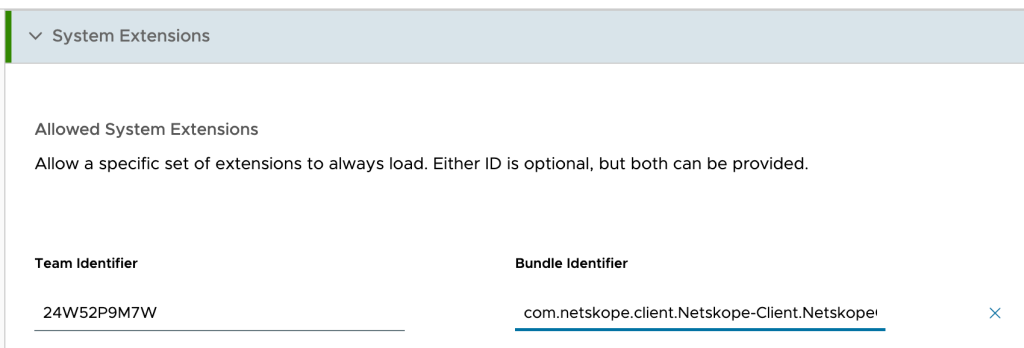
Configurez l'option Autoriser les extensions de systèmes comme suit :
-
Bundle Identifier: com.netskope.client.Netskope-Client.NetskopeClientMacAppProxy
-
Team Identifier: 24W52P9M7W
-
-
Cliquez sur Next.
Si le bouton Next n'est pas disponible, supprimez les options de configuration vides des autres en-têtes. Par exemple, extensions du système amovible, extensions du système non amovible.
-
Ajoutez les détails de l'affectation.
-
Cliquez sur Save & Publish.

Approuver l'autorisation d'accès à l'ensemble du disque
Le site Netskope Client sur macOS nécessite des autorisations d'accès intégral au disque pour diverses fonctionnalités fondamentales. La configuration suivante permet d'approuver ces autorisations et de supprimer les notifications de demande d'approbation des utilisateurs finaux.
-
Allez sur Resources > Profiles & Baselines > Profiles.
-
Cliquez sur Add Profile dans la liste déroulante Add.
-
Select Apple macOS dans la liste des plates-formes.
-
Select Device Profile dans Select Context et cliquez sur Next.
-
Saisissez un nom unique pour Profile. Par exemple, Netskope Client Profil de configuration.
-
Commencez à taper Privacy dans la zone de texte de recherche du profil de configuration.
-
Développez Privacy Preferences et cliquez sur Add.
-
Configurez les paramètres suivants pour autoriser l'accès à un service ou à une application :
-
Bundle Identifier:
com.netskope.client.Netskope-Client.NetskopeClientMacAppProxy -
Team Identifier: Select Bundle ID.
-
Code Requirement:
anchor apple generic and identifier "com.netskope.client.Netskope-Client.NetskopeClientMacAppProxy" and (certificate leaf[field.1.2.840.113635.100.6.1.9] /* exists */ or certificate 1[field.1.2.840.113635.100.6.2.6] /* exists */ and certificate leaf[field.1.2.840.113635.100.6.1.13] /* exists */ and certificate leaf[subject.OU] = "24W52P9M7W")

-
Trouvez System Policy All Files sous la section Services et sélectionnez Allow.

-
-
Cliquez sur Next.
-
Ajoutez les détails de l'affectation.
-
Cliquez sur Save & Publish.


– Identifiant : com.Netskope.epdlp.client
– Exigence du code :
anchor apple generic and identifier "com.netskope.epdlp.client" and (certificate leaf[field.1.2.840.113635.100.6.1.9] /* exists */ or certificate 1[field.1.2.840.113635.100.6.2.6] /* exists */ and certificate leaf[field.1.2.840.113635.100.6.1.13] /* exists */ and certificate leaf[subject.OU] = "24W52P9M7W")Pour en savoir plus : Activation de Prévention des pertes de données, Endpoint DLP (Prévention des pertes de données) sur le Netskope Client pour macOS.
Pré-approbation de la fenêtre contextuelle du VPN pour l'App Proxy
Le site Netskope Client installe une extension réseau sur macOS qui déclenche des mises à jour des paramètres réseau du périphérique. La configuration suivante permet de pré-approuver ces mises à jour et de supprimer les notifications de demande d'approbation de la part des utilisateurs finaux.
Configurez le VPN en utilisant l'une des méthodes suivantes :
Prerequisite: Téléchargez des profils de configuration personnalisés depuis le Portail de support Netskope. Ici, cliquez sur Files > View All pour trouver le fichier de profil de configuration (NetskopeClient.mobileconfig).
-
Allez sur Resources > Profiles & Baselines > Profiles.
-
Cliquez sur Add Profile dans les options du menu déroulant Ajouter.
-
Select Apple macOS dans la liste des plates-formes.
-
Select Device Profile dans Select Context et cliquez sur Next.
-
Saisissez un nom de profil unique. Par exemple, profil de configuration de Netskope Client.
-
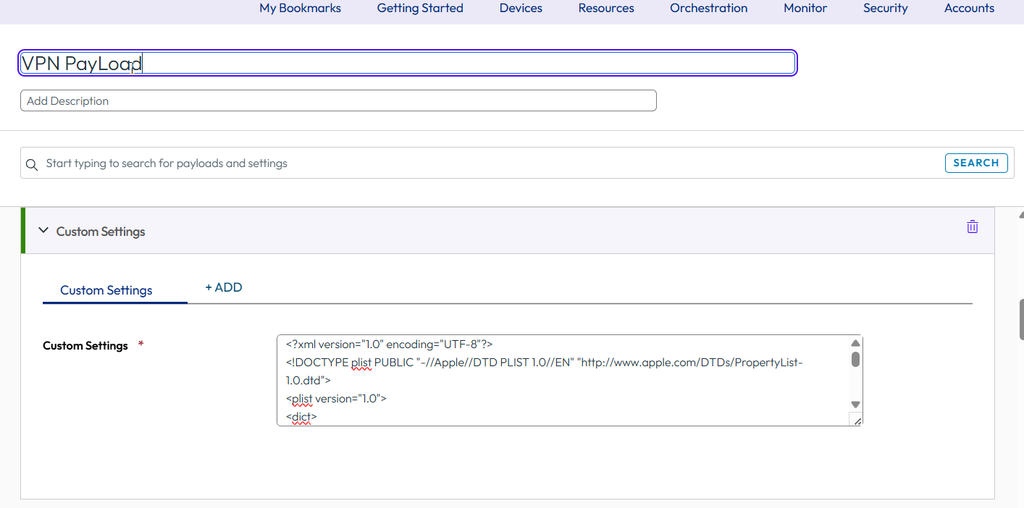
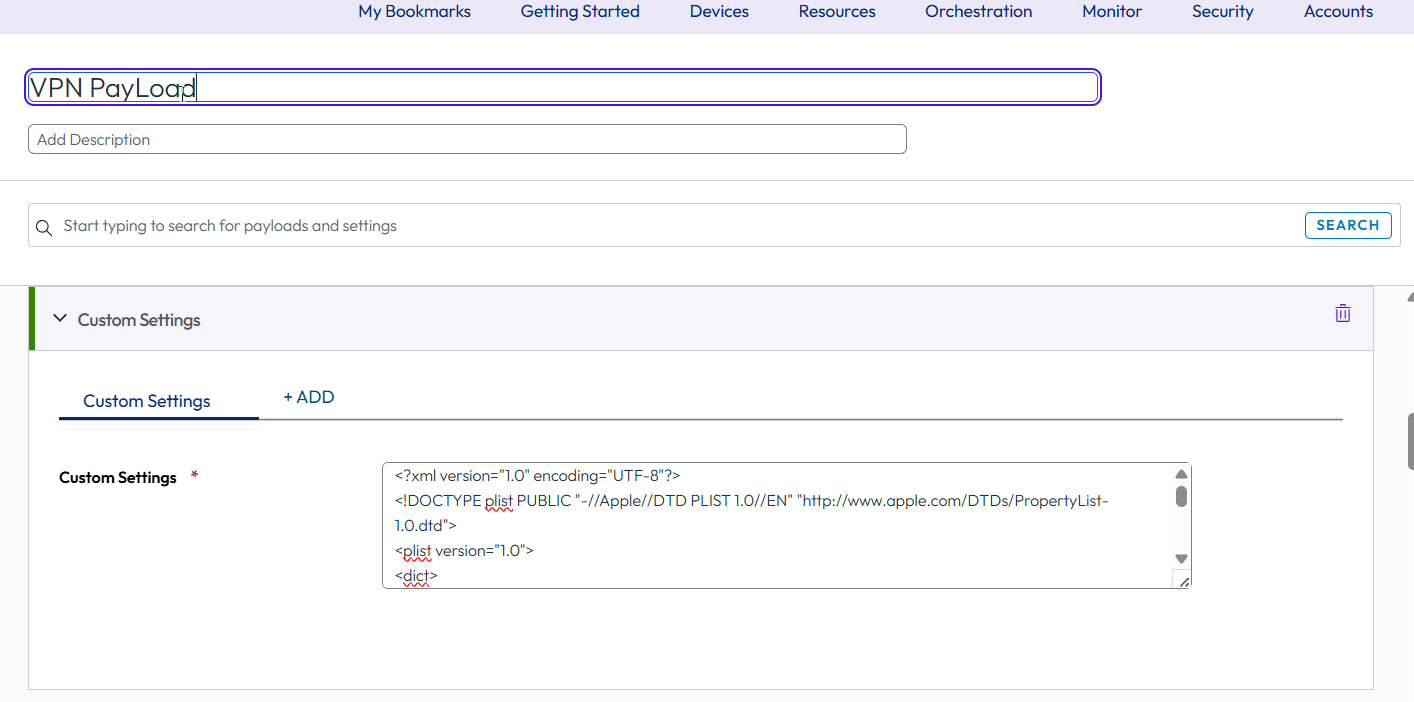
Développez Custom Settings et cliquez sur Add.
-
Collez le contenu XML du fichier .mobileconfig dans le champ de texte Custom Settings.
-
Cliquez sur Next.
-
Allez sur Resources > Profiles & Baselines > Profiles.
-
Cliquez sur Add Profile dans la liste déroulante Add.
-
Select Apple macOS dans la liste des plates-formes.
-
Select Device Profile dans Select Context et cliquez sur Next.
-
Saisissez un nom unique pour Profile. Par exemple, Netskope Client Profil de configuration.
-
Commencez à taper VPN dans la zone de texte de recherche du profil de configuration.
-
Développez VPN et cliquez sur Add.
-
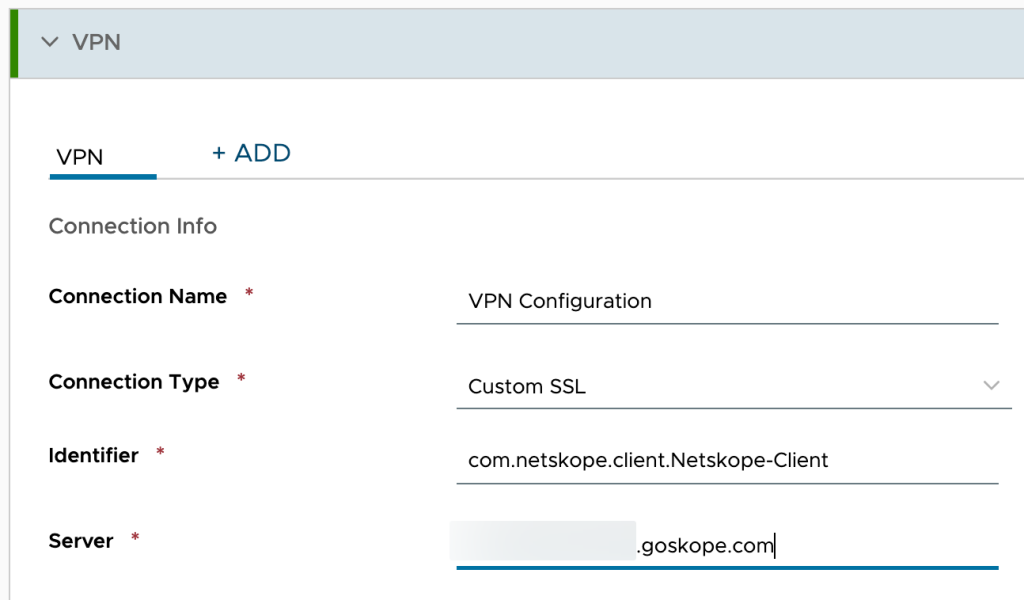
Configurez les paramètres suivants pour autoriser l'accès à un service ou à une application :
-
Connection Name: Saisissez un nom descriptif pour le nom de la connexion.
-
Connection Type: Select SSL personnalisé.
-
Identifier: com.netskope.client.Netskope-Client
-
Server: Saisissez le nom de votre serveur VPN depuis l’interface de Netskope. Par exemple, gateway-<tenant-URL>.
-
-
Cliquez sur Next.
-
Ajoutez les détails de l'affectation.
-
Cliquez Save & Publish.

Empêcher la désactivation des extensions système dans macOS 15 (Sequoia)
Netskope recommande d'ajouter deux paramètres de déploiement facultatifs, Prevent Disabling of System Extensions et Restrict App Proxy Removal, pour gérer les autorisations utilisateur concernant les extensions système dans macOS 15 (Sequoia) et versions ultérieures. Ces contrôles empêchent l'utilisateur de supprimer l'extension système spécifiée.
Pour configurer :
-
Va à Resources > Profiles & Baselines > Profiles.
-
Cliquez sur Add Profile dans les options du menu déroulant Add.
-
Select Apple macOS dans la liste des plateformes.
-
Select Device Profile dans Select Context et cliquez sur Next.
-
Saisissez un nom Profile unique. Par exemple, profil de configuration Netskope Client.
-
Commencez à saisir System dans la zone de texte de recherche du profil de configuration.
-
Développez System Extensions et cliquez sur Add.
-
Configurez Allow Systems Extensions comme suit :
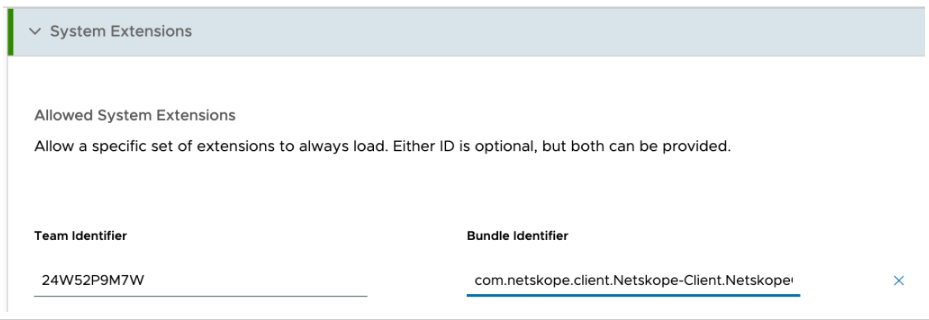
-
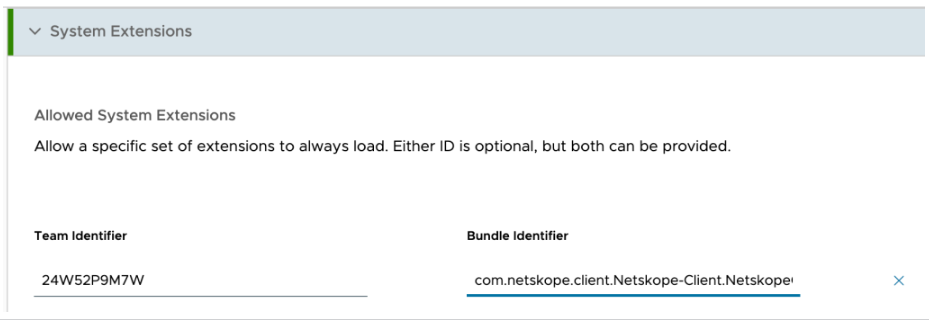
Bundle Identifier: com.netskope.client.Netskope-Client.NetskopeClientMacAppProxy
-
Team Identifier: 24W52P9M7W
-
-
Configurez Non Removable From UI System Extensions comme suit :
-
Bundle Identifier: com.netskope.client.Netskope-Client.NetskopeClientMacAppProxy
-
Team Identifier: 24W52P9M7W
-
-
Cliquez Next.
-
Ajoutez les détails de l'affectation.
-
Cliquez Save & Publish.
Suppression de Restrict App Proxy
Netskope recommande d’ajouter deux paramètres de déploiement facultatifs Prevent Disabling of System Extensions et Restrict App Proxy Removal pour gérer les autorisations utilisateur concernant les extensions système dans macOS 15 (Sequoia) et versions ultérieures. Ces contrôles empêchent l’utilisateur de supprimer l’extension système spécifiée.
-
Va à Resources > Profiles & Baselines > Profiles.
-
Cliquez sur Add Profile dans les options du menu déroulant Add.
-
Select Apple macOS dans la liste des plateformes.
-
Select Device Profile dans Select Context et cliquez sur Next.
-
Saisissez un nom Profile unique. Par exemple, profil de configuration Netskope Client.
-
Commencez à saisir Restrictions dans la zone de texte de recherche du profil de configuration.
-
Développez Restrictions et cliquez sur Add.
-
Activez l’option Restrict System Preferences (Restreindre les préférences système) sous Preferences (Préférences).
-
Select DISABLE SELECTED ITEMS.
-
Recherchez Réseau et cochez la case.
-
Cliquez Next.
-
Ajoutez les détails de l'affectation.
-
Cliquez Save & Publish.
Pousser les certificats racine et locataire de Netskope
Fournissez une confiance supplémentaire aux utilisateurs finaux en poussant des certificats lors de l'installation du client. Avant de pousser les certificats racine et locataire, veillez à effectuer les opérations suivantes :
-
Pour télécharger les certificats racine et de locataire depuis la page Certificats Netskope, connectez-vous à la console d'administration du locataire Netskope avec des identifiants administrateur. Allez dans Settings > Manage > Certificates > SIGNING CA. Les options de téléchargement de certificat sont affichées dans la section Configuration du certificat.
-
Convertissez les certificats téléchargés au format .cer en renommant le .pem fichiers en .cer.
Suivez les étapes suivantes pour ajouter des certificats à Omnissa Workspace ONE :
-
Va à Resources > Profiles & Baselines > Profiles.
-
Cliquez sur Add Profile dans les options du menu déroulant Add.
-
Select Apple macOS dans la liste des plateformes.
-
Select Device Profile dans Select Context et cliquez sur Next.
-
Saisissez un nom Profile unique. Par exemple, profil de configuration Netskope Client.
-
Commencez à saisir Credentials dans la zone de texte de recherche du profil de configuration.
-
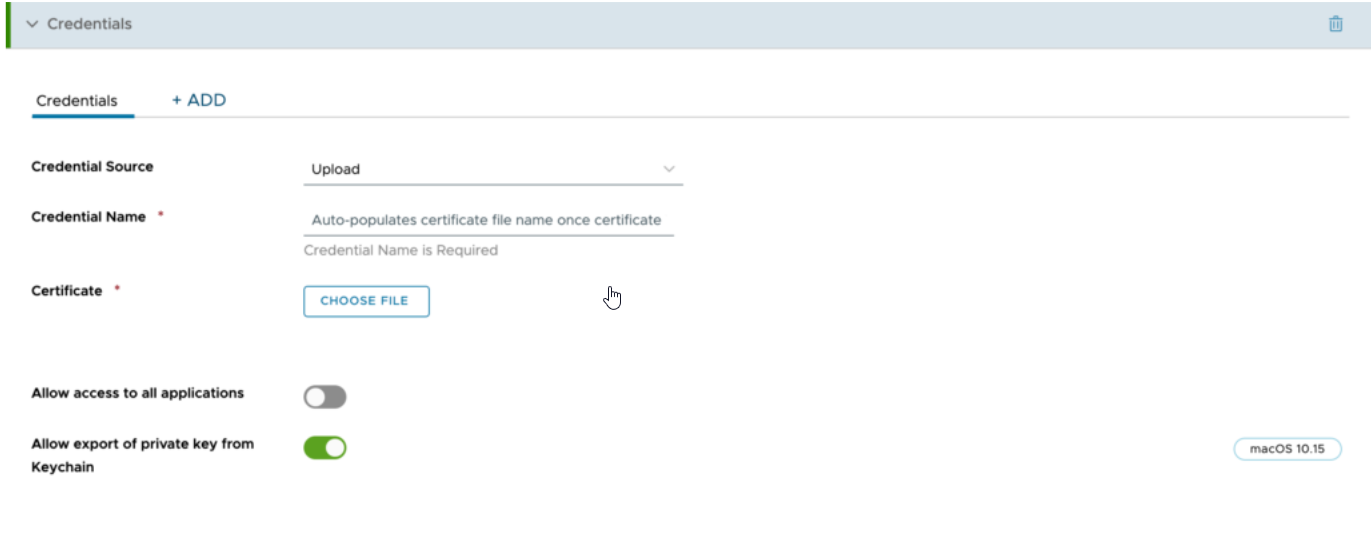
Développez Credentials et cliquez sur Add.
-
Saisissez les informations suivantes :
-
Source de la qualification : Select Upload.
-
Credential Name (Nom du certificat) : Le nom s'affiche automatiquement après le téléchargement du certificat.
-
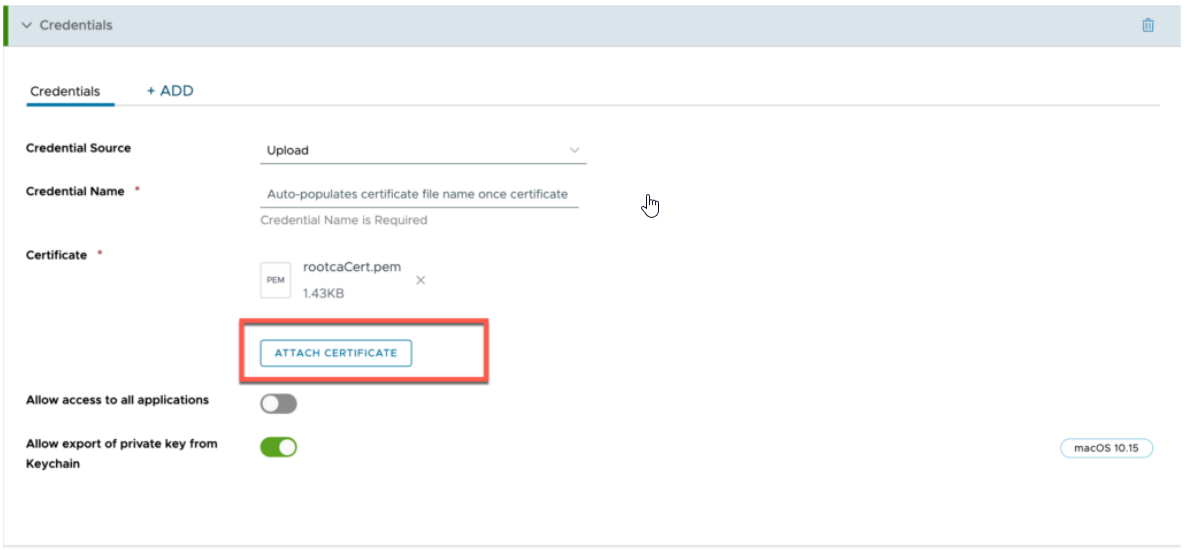
Certificat : Cliquez sur Choose File > Recherchez le fichier rootcaCert.cer que vous avez téléchargé depuis le locataire de Netskope.
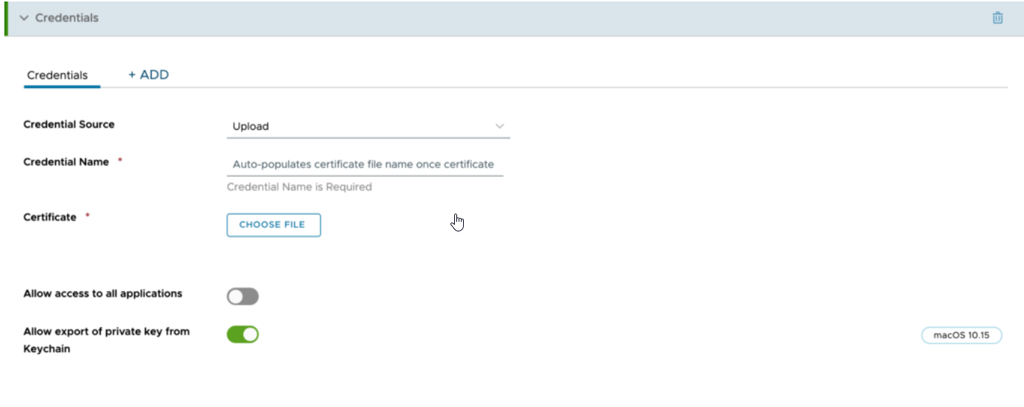
-
-
Cliquez Attach Certificate.
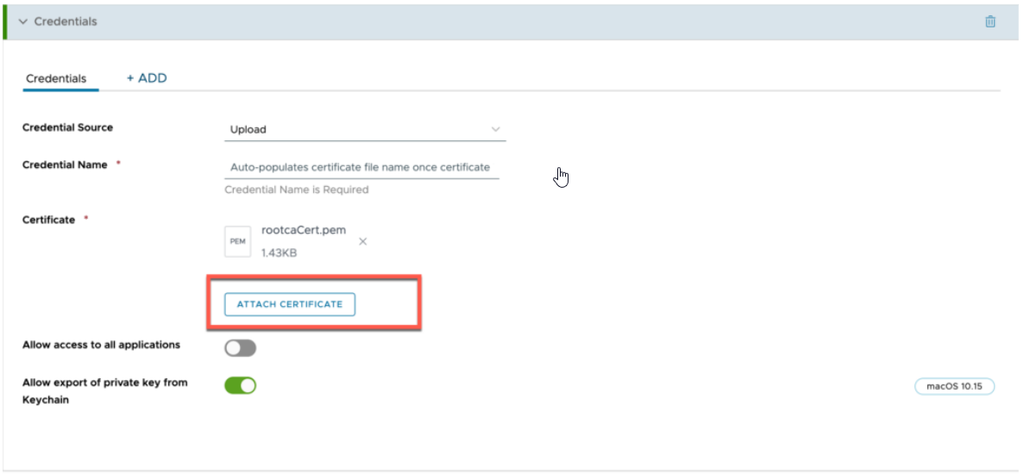
Une fois que vous avez cliqué sur Attach Certificate, l'interface WebUI affiche les détails du certificat téléchargé, tels que la validité, l'empreinte, etc.
-
Cliquez sur +Add pour ajouter un autre certificat.
-
Cliquez sur Choose File > Browse pour obtenir caCert.cer que vous avez téléchargé depuis le locataire de Netskope.
-
Cliquez Attach Certificate.
L'interface webUI affiche désormais deux onglets Credentials dans votre charge utile Credentials.

-
Cliquez Next.
-
Ajoutez les détails de l'affectation.
-
Cliquez Save & Publish.

Déployer le courrier électronique du profil utilisateur de Workspace ONE vers le périphérique
Pour l'inscription d'un utilisateur PLIST, vous devez déployer le fichier Plist sur le terminal à l'avance. Ce fichier doit contenir l'attribut e-mail de l'utilisateur, qui doit provenir d'une variable e-mail dans le capteur d'espace de travail.
Procédez comme suit pour ajouter le fichier Plist :
-
Connectez-vous à la console d'administration de Workspace One.
-
Allez à Resources > Sensors.
-
Cliquez Add > macOS.
-
Dans la fenêtre New Sensor, indiquez Name et Description dans la section General.
-
Cliquez sur Next.
-
Dans la section Details, sélectionnez les éléments suivants :
-
Langue : Bash
-
Contexte d'exécution : Système
-
Type de données de la réponse : Chaîne
-
Code :
#!/bin/bash
emailPrefFile="/Library/Managed Preferences/com.netskope.plist"
if [ -f "$emailPrefFile" ];
then
    echo "exists"
    echo "plist exists" > /tmp/plist.txt
else
    /usr/libexec/PlistBuddy -c "add email string $userMail" com.netskope.plist
    cp com.netskope.plist /Library/Managed\ Preferences/
echo "added"
fi
-
-
Dans la section Variables, créez une variable qui sera utilisée dans le script lors de son exécution. Ajoutez userMail et sélectionnez {EmailAddress} dans les champs Key et Value respectivement. Vous pouvez ajouter d'autres noms de variables. Veillez toutefois à ajouter le même nom de variable que celui fourni dans le script 'bash'.

-
Cliquez sur Save.
Une fois déployé, l’administrateur voit le fichier : com.Netskope.plist sous le répertoire : /Library/ManagedPreferences/ sur le périphérique de macOS. Ce fichier doit contenir l’adresse e-mail de l’utilisateur. Si l’adresse e-mail n’est pas dans le fichier Plist, consultez alors la console WorkspaceOne pour vous assurer d’attribuer une adresse e-mail à l’utilisateur. Pour en savoir plus, consultez Collect données avec Sensors dans macOS et demandez de l’aide au support Omnissa Workspace One lorsque nécessaire.

Déployer le script de pré-installation et le paquet client de Netskope
L’administrateur peut ajouter le script Netskope Client et les packages ainsi que les instructions pour exécuter le script sur le périphérique. Pour en savoir plus, consultez Déployer les applications internes macOS.
-
Allez sur Resources > Apps > Native > Internal.
-
Select Add > Add Application.
-
Dans Add Application, cliquez sur Upload pour ajouter le fichier de package Netskope.
-
Cliquez sur Save.
-
Cliquez sur Continue.
-
Select Gestion complète du stockage dans le type de déploiement
-
Téléchargez le fichier de métadonnées (.plist). Pour créer un fichier de métadonnées, téléchargez et installez Omnissa Workspace ONE UEM Admin Assistant Tool sur votre ordinateur macOS. Pour en savoir plus, consultez la section Générer des métadonnées.
-
Cliquez sur Continue.
Cela mène à Add Application.
-
Sous Details,, vous pouvez revoir les détails et apporter des modifications, si nécessaire.
-
Cliquez sur Scripts.
-
SousInstall Scripts, ajoutez Pre-Install Script qui s'exécute avant le processus d'installation. Choisissez l'un des scripts suivants en fonction de vos besoins :
PLISTPDISi vous utilisez le mode PLIST pour l'inscription, ajoutez le script suivant dans le champ Script de pré-installation.
#!/bin/bash
####
# ws1_netskope_pre-install.sh
# WorkspaceOne Pre-install script used to prepare macOS devices for the Netskope client. This script has support for secure enrollment.
# You will need to set the following parameters:
#
# TENANT - This should be to addon-YOUR TENANT.goskope.com
# ORGID - You can obtain your Organization ID from your tenant (Settings > Security Cloud Platform > MDM Distrubtion)
# EMAIL - This value will be fetched from com.netskope.plist file which will be created by ws1_netskope_sensor.sh script
# enrollencryptiontoken - encryption token on Secure Enrollment page if enabled & enforced
# enrollauthtoken - authentication token on Secure Enrollment page if enabled & enforced
#
##
TENANT=addon-<tenant>
ORGID=<org_key>
EMAIL=`defaults read /Library/Managed\ Preferences/com.netskope.plist email`
enrollauthtoken=<auth_token>
enrollencryptiontoken=<encryption_token>
TEMP_BRANDING_DIR="/tmp/nsbranding"
TEMP_ENROLLMENT_TOKEN_FILE="$TEMP_BRANDING_DIR/enroll.conf"
if [ ! -d $TEMP_BRANDING_DIR ]; then
 mkdir -p $TEMP_BRANDING_DIR
fi
NSINSTPARAM_JSON_FILE="${TEMP_BRANDING_DIR}/nsinstparams.json"
echo "{\"TenantHostName\": \"$TENANT\", \"Email\": \"$EMAIL\", \"OrgKey\": \"$ORGID\"}" > "${NSINSTPARAM_JSON_FILE}"
Create_Json() {
    if [[ -f "$TEMP_ENROLLMENT_TOKEN_FILE" ]]; then
        rm "$TEMP_ENROLLMENT_TOKEN_FILE"
    fi
    local a=$1
    local b=$2
    if ! [[ "$a" =~ ^[a-fA-F0-9]{32}$ ]] && [[ "$a" != "0" ]]; then
        echo "Invalid auth token: must be 32 hexadecimal characters"
        return 1
    fi
    if ! [[ "$b" =~ ^[a-fA-F0-9]{32}$ ]] && [[ "$b" != "0" ]]; then
        echo "Invalid encryption token: must be 32 hexadecimal characters"
        return 1
    fi
    echo "{" > $TEMP_ENROLLMENT_TOKEN_FILE
    if [[ "$a" != "0" && "$b" != "0" ]]; then
        echo "\"enrollauthtoken\": \"$a\"," >> $TEMP_ENROLLMENT_TOKEN_FILE
        echo "\"enrollencryptiontoken\": \"$b\"" >> $TEMP_ENROLLMENT_TOKEN_FILE
    elif [[ "$a" == "0" && "$b" != "0" ]]; then
        echo "\"enrollencryptiontoken\": \"$b\"" >> $TEMP_ENROLLMENT_TOKEN_FILE
    elif [[ "$b" == "0" && "$a" != "0" ]]; then
          echo "\"enrollauthtoken\": \"$a\"" >> $TEMP_ENROLLMENT_TOKEN_FILE
    else
         echo "Unsupported use case"
    fi
    echo "}" >> $TEMP_ENROLLMENT_TOKEN_FILE
    chmod 700 "$TEMP_ENROLLMENT_TOKEN_FILE"
    echo "enroll.conf created with provided tokens."
}
if [[ "$enrollencryptiontoken" != "0" || "$enrollauthtoken" != "0" ]]; then
    echo "Using secure enrollment"
    Create_Json "$enrollauthtoken" "$enrollencryptiontoken"
else
    echo "Not using secure enrollment"
    if [[ -f "$TEMP_ENROLLMENT_TOKEN_FILE" ]]; then
        rm "$TEMP_ENROLLMENT_TOKEN_FILE"
    fi
fi
– Remplacez les lignes 19, 20, 24 et 25 par des valeurs de votre locataire. Consultez les paramètres de déploiement du client pour en savoir plus sur l’emplacement de ces valeurs dans la console d’administration Netskope.
– Veillez à ne pas ajouter d’espace lors de l’ajout de valeurs.
– Si aucun jeton d’inscription sécurisée n’est activé, ajoutez 0 comme valeur du jeton. Par exemple, si le jeton de chiffrement n’est pas activé dans votre locataire, ajoutez alors enrollencryptiontoken=0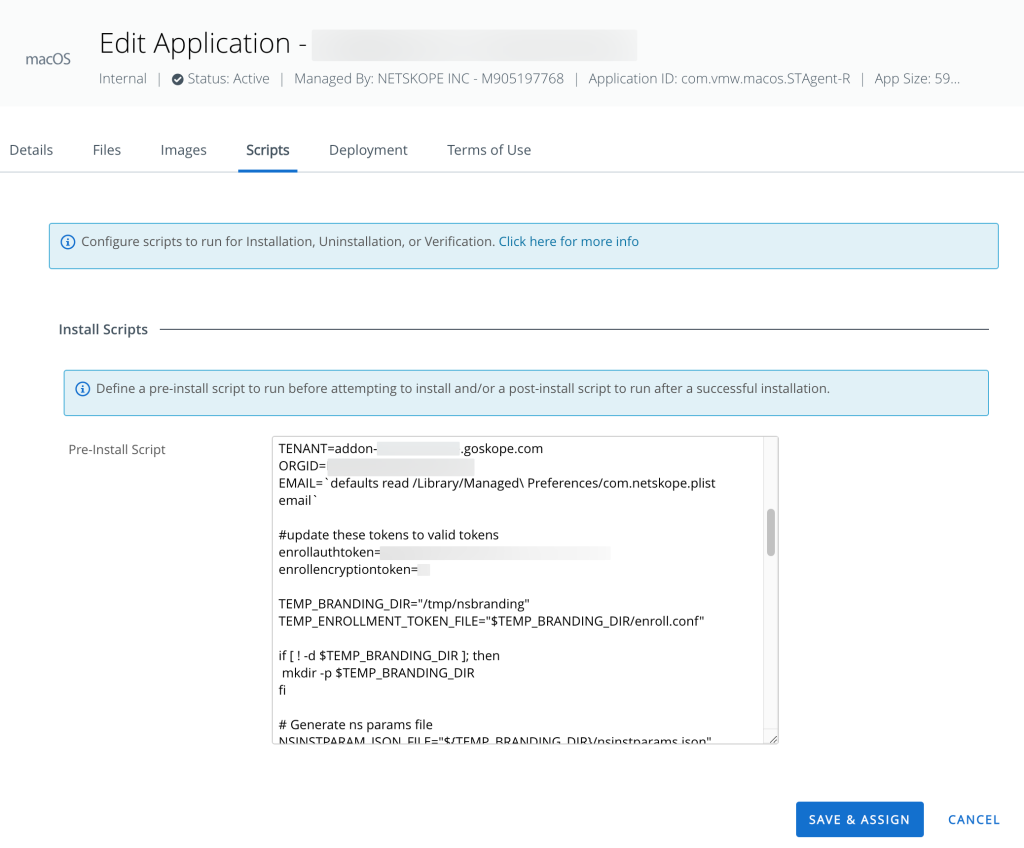
Si vous utilisez la méthode d'inscription IDP pour le mode mono-utilisateur, ajoutez le script suivant dans le champ Script de pré-installation :
#!/bin/bash
set -euo pipefail

# Workspace ONE Pre-install script for IDP mode to prepare macOS devices for the Netskope client.
# Supports Secure Enrollment. Requires DOMAIN, TENANT_NAME, and optionally enroll tokens.
# ===== USER CONFIGURATION =====
DOMAIN="<tenant domain>"        # e.g., eu.goskope.com
TENANT_NAME="<tenant_name>"     # e.g., nsclient
REQ_EMAIL=true                  # true or false
perusermode=0		            # 1 for enabling per-user mode
enrollauthtoken=0		     # Always 0 in IDP mode
enrollencryptiontoken=0        # 32-character hex or 0 if secure enrollment not enabled
# ==============================

# Validate required inputs
if[["$DOMAIN"=="<tenant_domain>"||"$TENANT_NAME"="<tenant_name>"];then
echo "[ERROR] Please configure DOMAIN and TENANT_NAME before running this script."
exit 1
fi

# Paths
TEMP_BRANDING_DIR="/tmp/nsbranding"
TEMP_ENROLLMENT_TOKEN_FILE="$TEMP_BRANDING_DIR/enroll.conf"
IDPCONFIG_JSON_DIR="/Library/ApplicationSupport/Netskope/STAgent"
IDPCONFIG_JSON_FILE="$IDPCONFIG_JSON_DIR/nsidpconfig.json"
NSUSERCONFIG_JSON_FILE="$IDPCONFIG_JSON_DIR/nsuserconfig.json"

# Create required directories
mkdir -p "$TEMP_BRANDING_DIR"
mkdir -p "$IDPCONFIG_JSON_DIR"

echo "[INFO] Writing IDP config to $IDPCONFIG_JSON_FILE"
cat <<EOF> "$IDPCONFIG_JSON_FILE"
{
 "serviceProvider": {
   "domain": "$DOMAIN",
   "tenant": "$TENANT_NAME"
 },
 "requestEmail": "$REQ_EMAIL"
}
EOF
# Handle per-user mode if enabled
if[["$perusermode"-eq1]];then
echo " [INFO] Per-user mode enabled, writing $NSUSERCONFIG_JSON_FILE"
cat <<EOF>"$NSUSERCONFIG_JSON_FILE"
{
 "nsUserConfig": {
   "enablePerUserConfig": "true",
   "configLocation": "~/Library/Application Support/Netskope/STAgent",
   "token": "",
   "host": "",
   "autoupdate": "true"
 }
}
EOF
fi

# Function: Create enrollment token file
Create_Json(){
local auth_token="$1"
localencryption_token="$2"
# Remove old file
rm -f "$TEMP_ENROLLMENT_TOKEN_FILE"
# Validate tokens
if![["$auth_token"==~ ^[a-fA-F0-9]{32}$]]&&[["$auth_token"!="0"]
];then
echo"[ERROR] Invalid auth token: must be 32 hexadecimal characters or 0"
return 1
fi
if![["$encryption_token"=~ ^[a-fA-F0-9]{32}$]]&&[["$encryption_token"!="0"]];then
echo "[ERROR] Invalid encryption token: must be 32 hexadecimal characters or 0"
return 1
fi

echo
"[INFO] Creating secure enrollment config at
$TEMP_ENROLLMENT_TOKEN_FILE"
{
echo"{"
[["$auth_token"!="0"]]&&echo" \"enrollauthtoken\":\"$auth_token\","
[["$encryption_token"!="0"]]&&echo" \"enrollencryptiontoken\":\"$encryption_token\""
echo"}"
} > "$TEMP_ENROLLMENT_TOKEN_FILE"

chmod 700 "$TEMP_ENROLLMENT_TOKEN_FILE"
echo "[INFO] enroll.conf created successfully"
}

# Secure Enrollment Block
if [["$enrollencryptiontoken"!="0"||"$enrollauthtoken"!="0"]];then
echo "[INFO] Using secure enrollment"
Create_Json "$enrollauthtoken" "$enrollencryptiontoken"
else
echo "[INFO] Not using secure enrollment"
rm -f "$TEMP_ENROLLMENT_TOKEN_FILE"
fi
– Remplacez les lignes 7, 8, 9, 10, 11 et 12 par les valeurs de votre locataire. Consultez les paramètres de déploiement du client pour en savoir plus sur l’emplacement de ces valeurs dans la console d’administration Netskope.
– Si la valeur donnée pour REQ_EMAIL dans « requestEmail » : « $REQ_EMAIL » est vraie, l'URL du fournisseur d'identité SAML où vous devez saisir l'adresse e-mail vous redirigera vers la page de connexion OKTA. Si la valeur de REQ_EMAIL est fausse, vous serez directement redirigé vers la page de connexion OKTA. -
Cliquez sur Save & Assign.
-
Une fois que vous avez ajouté une application à la console, commencez à lui attribuer un périphérique.
-
Cliquez sur l'application que vous avez ajoutée.
-
Cliquez sur l'onglet Assignment.
-
Cliquez sur Assign disponible dans le coin droit de l'écran.
-
Sous Assignments, cliquez sur Add Assignment.
-
Sur l'écran Assignment, procédez comme suit :
-
Fournissez une adresse Name pour la mission.
-
Dans Assignment Groups, sélectionnez le groupe souhaité
-
-
Cliquez sur Create.
-
Cliquez sur Save.

Vérification de l'installation du client
Vérifiez les journaux d'installation sur l'ordinateur de l'utilisateur dans le dossier /var/log/install.log. Si le script de téléchargement de la configuration utilisateur échoue et que le programme d'installation Netskope Client est exécuté, le programme d'installation se termine et affiche le message d'erreur Configuration file missing, aborting installation!.
Vérifiez l'état de l'installation de Netskope Client
-
Pour vérifier l'état de chaque périphérique, allez sur Computer > Policies et cliquez sur la politique que vous avez créée.
-
Cliquez sur le bouton Logs en bas pour afficher les fichiers journaux de chaque périphérique, puis cliquez sur le bouton Show.
Confirmation de l'approbation de l'extension du site Netskope Client
Pour confirmer que l'extension Netskope Client a été approuvée et que le client fonctionne, exécutez la commande suivante dans votre fenêtre de terminal macOS :
systemextensionsctl list
Le résultat devrait ressembler à ceci :
% systemextensionsctl list
1 extension(s)
--- com.apple.system_extension.network_extension
enabled active teamID bundleID (version) name [state]
* * 24W52P9M7W com.netskope.client.Netskope-Client.NetskopeClientMacAppProxy (85.2.0.269/1)
NetskopeClientMacAppProxy [activated enabled]
En outre, inspectez les préférences du système et l'interface utilisateur du réseau pour confirmer que l'extension Netskope Client est active.
Désinstallation de Netskope Client
Consultez la section Désinstallation du Netskope Client pour obtenir des instructions sur la désinstallation du Netskope Client.