

Cet article fournit des instructions pour déployer Netskope Client sur Windows périphérique (soit joint à Active Directory ou Microsoft Entra ID) en utilisant l'application Microsoft Intune Win32.
Conditions préalables
-
Importez les utilisateurs dans Netskope à l'aide de Directory Importer ou de l'intégration SCIM.
-
Convertissez le fichier package MSI Netskope Client au format .intunewin format. Pour en savoir plus, consultez la section Préparer le contenu de l'application Win32 pour le chargement.
-
Assurez-vous que le périphérique est inscrit dans Microsoft Intune.
Procédure de déploiement
Pour déployer Netskope Client With Win32 App, suivez les instructions suivantes :
-
Connectez-vous à Azure Portal (portal.azure.com).
-
Cliquez sur More Services.
-
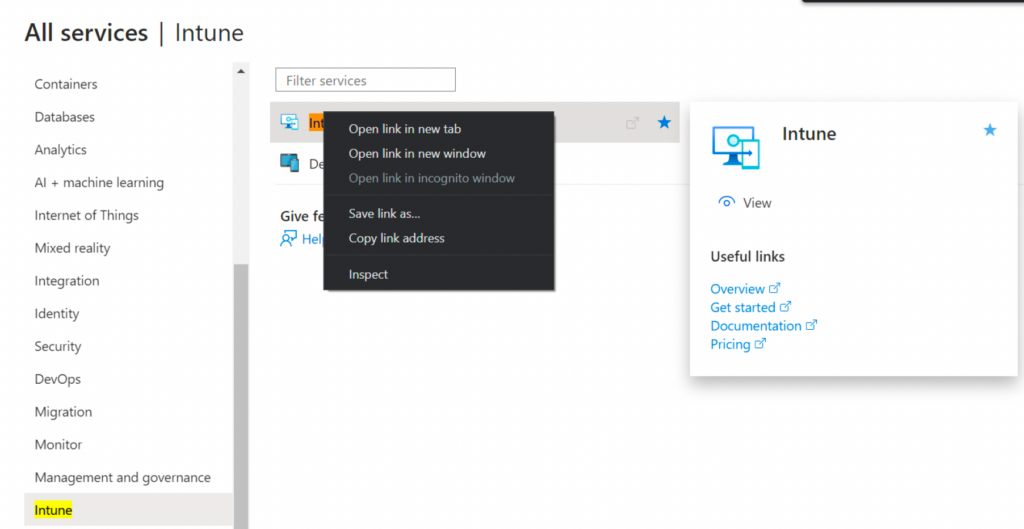
Dans le volet de gauche, cliquez sur Intune.
-
Dans le volet principal, cliquez avec le bouton droit de la souris sur l'option Intune et ouvrez-la dans un onglet New. Cela vous redirige vers endpoint.microsoft.com.
-
Dans le centre d'administration de Microsoft Endpoint Manager, sélectionnez Apps > All Apps.
-
Select + Add.
-
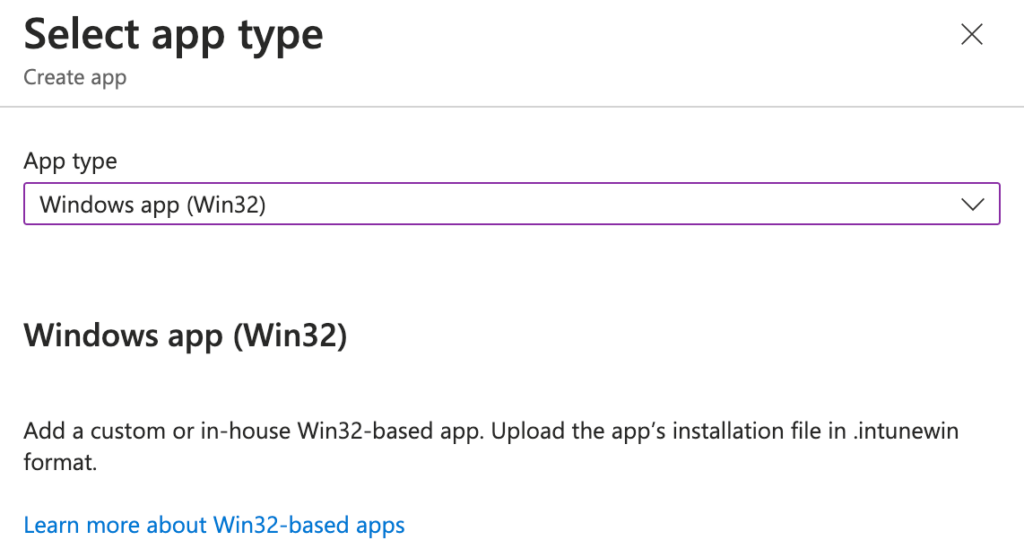
Pour App Type, sélectionnez Windows app (Win32).
-
Cliquez sur Select.
Cela mène à Add App.
-
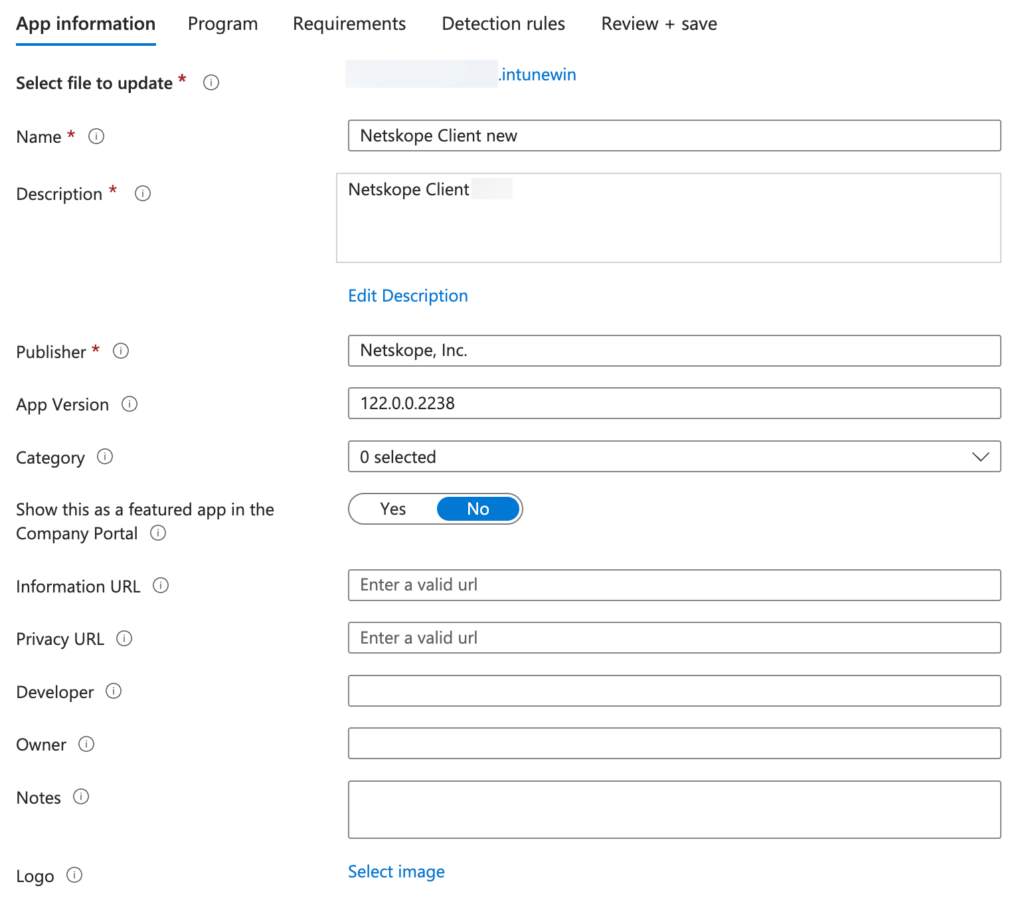
Sous App Information, effectuez les opérations suivantes :
-
Dans Select file, cliquez sur Select App Package file.
-
Une fenêtre distincte s'ouvre alors.
-
In App package file upload the .intunewin file.
-
Cliquez sur OK.
-
-
Name: Saisissez le nom de l'application. Par exemple, Netskope Client Win32.
-
Description: Saisissez la description de l'application.
-
Publisher: Saisissez le nom de l'éditeur de l'application.
-
Show this as a featured app in the Company Portal: Activez cette option en la faisant basculer. Utilisez cette option pour afficher l'application sur la page principale du portail de votre organisation où les utilisateurs recherchent des applications.
-
-
Cliquez sur Next.
-
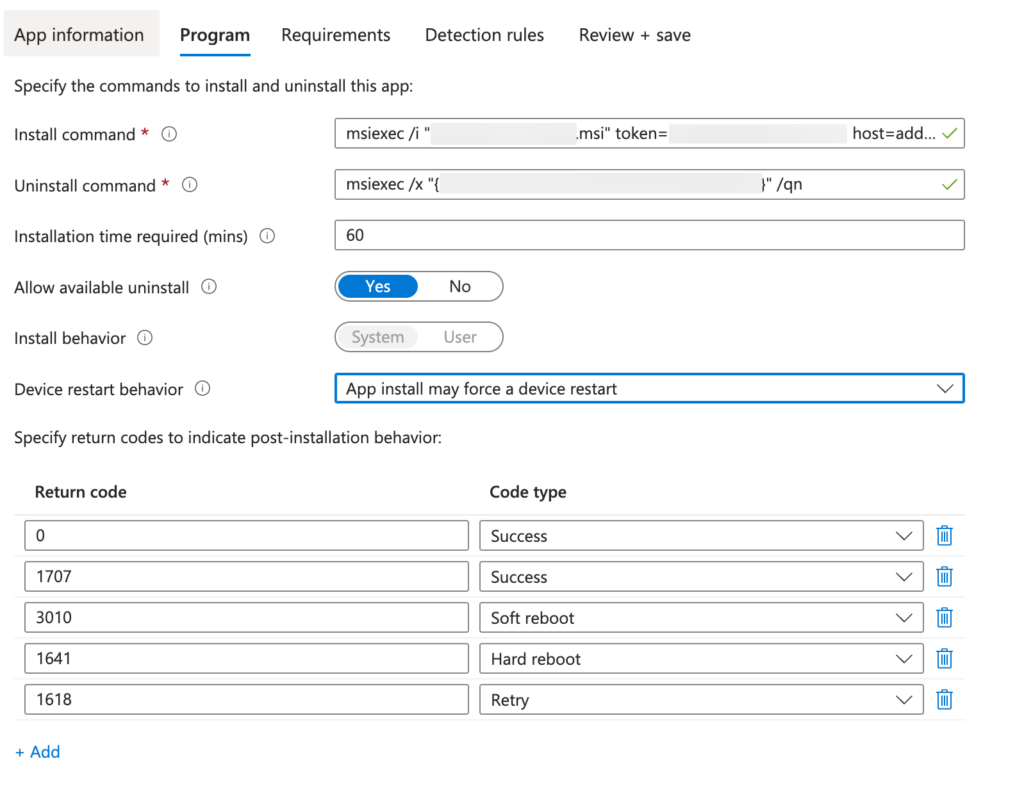
Sous Program, effectuez les opérations suivantes :
-
Install Command: Entrez la commande MSIEXEC dans le format suivant :
msiexec /I NSClient.msi token=<organization id> host=addon-<tenant-name>.goskope.com mode=peruserconfig enrollauthtoken=<your enrollauthtoken> enrollencryptiontoken=<your encryption token> autoupdate=on /qn
Par exemple, si vous utilisez IDP, entrez la commande suivante :
msiexec /I NSClient.msi installmode=IDP tenant=corp domain=eu.goskope.com /qn
Pour en savoir plus sur les autres commandes MSI, consultez Netskope Client for Windows.
- N'utilisezmode=peruserconfigque dans des environnements multi-utilisateurs.
- N'utilisezautoupdate=onque si vous souhaitez mettre à jour Netskope Client automatiquement. -
Uninstall Command: Entrez la commande MSIEXEC dans le format suivant :
msiexec /I NSClient.msi <Product code> /qn
Pour obtenir le code produit, exécutez la commande suivante dans l'invite de commande :wmic product where "Name like '%Netskope%'" get Name,Version,IdentifyingNumber
-
-
Cliquez sur Next.
-
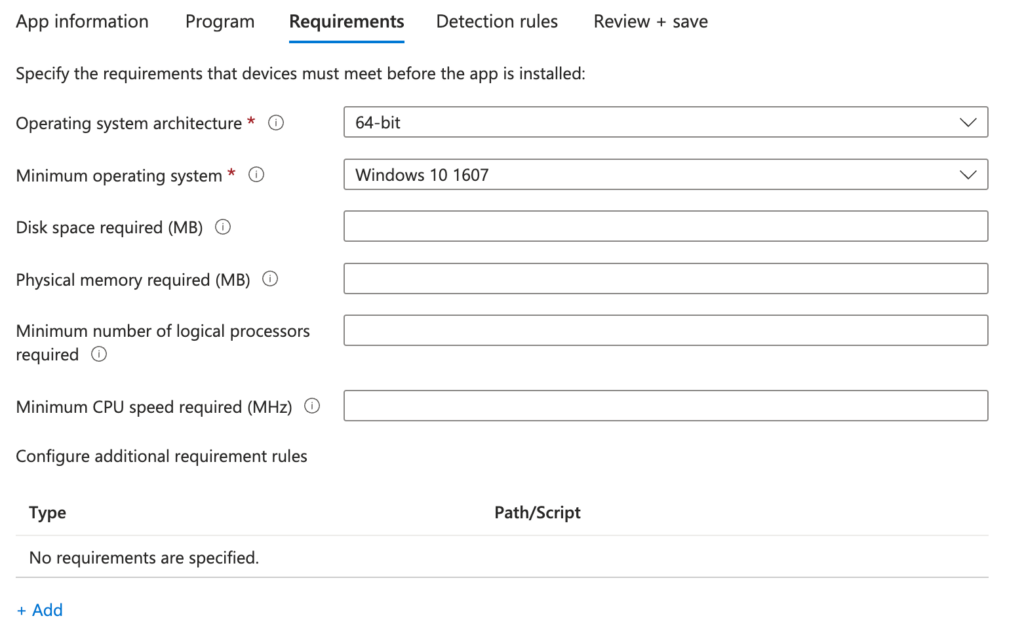
Sous Requirements, entrez ce qui suit :
-
Réglez le site Operating system architecture sur 64 bits.
-
Réglez le site Minimum operating system sur Windows 10 1607.
-
-
Cliquez sur Next.
-
Sous Detection Rules, effectuez les opérations suivantes :
-
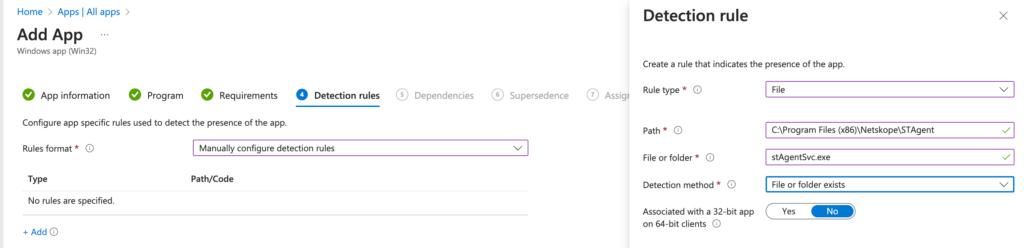
Select Manually configure detection rules à partir des options déroulantes dans Rules format.
-
Cliquez sur +Add.
Cela ouvre une fenêtre séparée : Detection Rule.
-
Select Rule Type comme File.
-
Réglez Path sur :
-
Pour un Netskope Client 32-bit : C:\Program Files (x86)\Netskope\STAgent
-
Pour une version 64 bits de Netskope Client: C:\Program Files\Netskope\STAgent
-
-
Ajouter stAgentSvc.exe dans File or Folder.
-
Select Detection method comme File or folder exists.
-
-
-
Cliquez sur Next.
-
Sous Dependency, cliquez Next.
-
Sous Supersedence, cliquez Next.
-
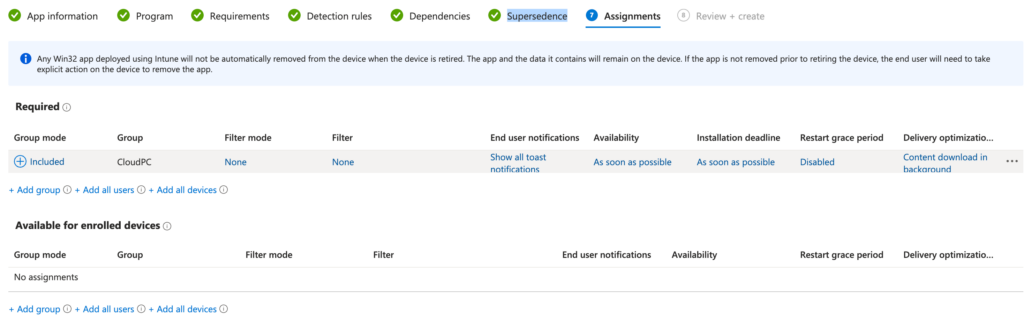
Sous Assignment, effectuez les opérations suivantes :
-
Sous Required, cliquez sur Add group pour ajouter les groupes appropriés qui doivent être inclus.
-
Cliquez sur Next.
-
-
Sous Review + Create, cliquez sur Create pour revoir et terminer la procédure.
-
Vous pouvez surveiller le processus d'installation à partir d'Intune.
-
Allez sur Apps > Windows > Windows | Windows Apps > Recherchez Netskope > Device Install status.


Pour en savoir plus, consultez la section Configurer l'application Win32 dans Intune.
Désinstaller Netskope Client dans Intune
Pour configurer le script de désinstallation de Netskope Client dans Windows périphérique, suivez la procédure décrite dans cette section :
-
Select une application Windows existante dans Apps > All Apps.
-
Allez sur Properties.
-
Assurez-vous que vous avez ajouté la commande de désinstallation sous Programs. Si ce n'est pas le cas, cliquez sur Edit dans la section Programs et ajoutez la commande pour supprimer Netskope Client du périphérique de l'utilisateur final.
Pour ajouter la commande de désinstallation, entrez la commande MSIEXEC dans le format suivant :
msiexec /I NSClient.msi <Product code> /qn
- Pour obtenir le code produit, exécutez la commande suivante dans l'invite de commande :
wmic product where "Name like '%Netskope%'" get Name,Version,IdentifyingNumber - Si l’option de protection par mot de passe pour la désinstallation du client dans la configuration client est activée, saisissez la commande suivante dans le script powershell.
msiexec /x "{Product code}" /qn PASSWORD="[client_uninstall_password]"
Pour plus de détails, voir Protection par mot de passe pour la désinstallation client.
- Pour obtenir le code produit, exécutez la commande suivante dans l'invite de commande :
-
Sous la section Assignments , cliquez sur Edit.
-
Sous Uninstall, cliquez sur Add group pour ajouter les groupes appropriés qui doivent être supprimés.
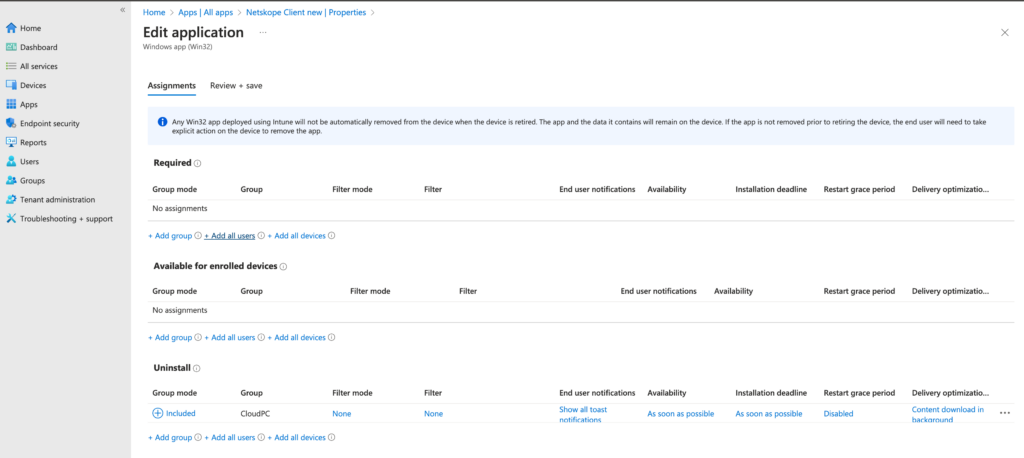 Veillez à ne pas ajouter le même groupe que celui qui a été ajouté dans la section Requis.
 -
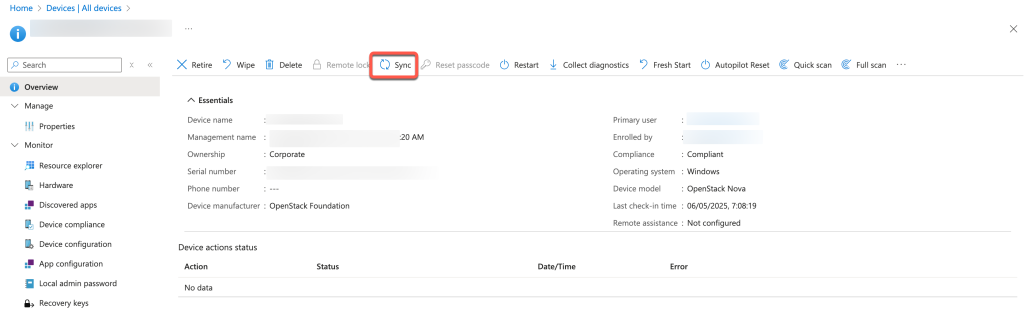
Allez à Devices > All Devices.
-
Select le périphérique spécifique où vous devez désinstaller Netskope Client.
-
Cliquez sur l'option Sync.
 Allez sur la machine d'extrémité Comptes → Accéder au travail ou à l'école → sélectionnez info sous le nom du compte et cliquez sur l'option de synchronisation. Attendez de recevoir la commande d'Intune.

