

Cet article fournit des instructions pour déployer Netskope Client sur Windows périphérique (soit joint à Active Directory ou Microsoft Entra ID) en utilisant Microsoft Intune.
Note
Pour en savoir plus sur les systèmes d’exploitation et la plateforme pris en charge, consultez la section Netskope Client OS et plateforme supportés.
Les étapes suivantes concernent le déploiement de Netskope Client sur Windows périphérique.
Prérequis : Intégrez ou ajoutez des utilisateurs à Netskope en utilisant l’intégration de l’importateur d’annuaires ou SCIM.
-
Assurez-vous que le périphérique est inscrit dans Microsoft Intune.
-
Connectez-vous au portail Azure (portal.azure.com).
-
Cliquez sur More Services.
-
Dans le volet de gauche, cliquez sur Intune.
-
Dans le volet principal, cliquez avec le bouton droit de la souris sur l'option Intune et ouvrez-la dans un onglet New. Cela vous redirige vers endpoint.microsoft.com.

-
À partir de Microsoft Endpoint Manager admin center, sélectionnez Apps > All Apps.
-
Select + Add.
-
Pour App Type, sélectionnez Line-of-business app.
-
Téléchargez le NSClient.msi dans App Package File et sélectionnez OK.
-
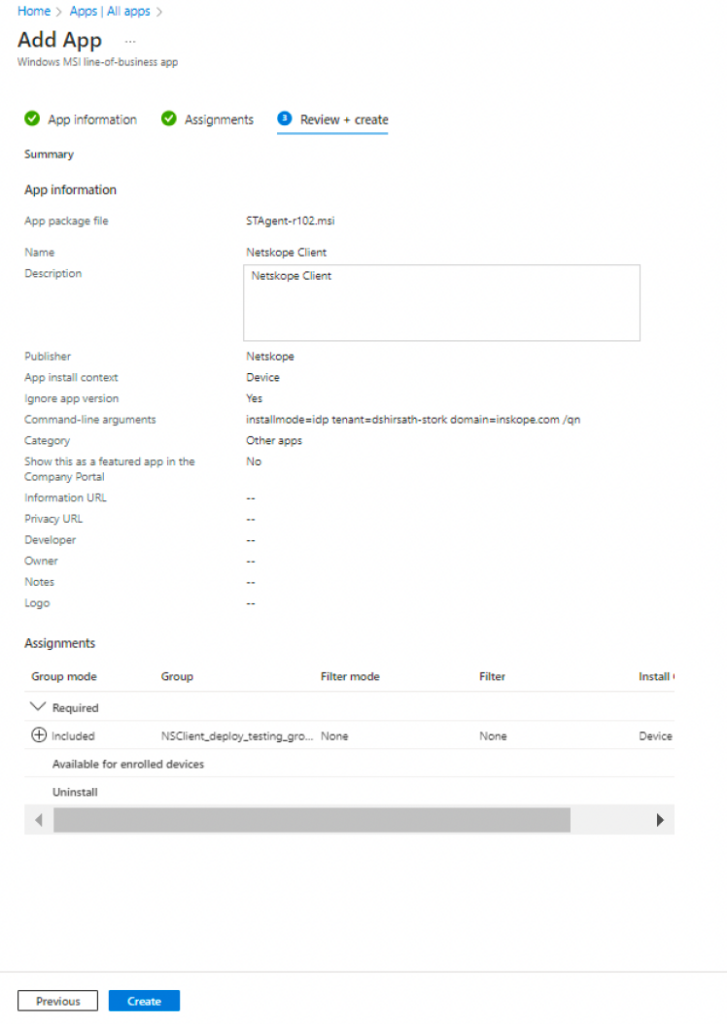
Sous App Information:
-
Fournissez une description.
-
Nom de l'éditeur.
-
Réglez Ignorer la version de l'application sur Yes si vous avez l'intention d'autoriser la mise à jour automatique de Netskope Client.
-
Select la catégorie appropriée.
-
Select No sous Affichez-la en tant qu'application vedette dans le portail de l'entreprise.
-
Les informations et l'URL de confidentialité sont des valeurs facultatives.
-
Sous Arguments de ligne de commande : Saisissez les arguments de ligne de commande à appliquer au fichier .msi. lors de l'exécution. Par exemple,
installmode=idp tenant=<tenant-name> domain=[region.]<tenant-domain> enrollencryptiontoken=<Encryption Token> /qn
Pour en savoir plus sur d’autres options de configuration, consultez Netskope Client pour Windows.

-
-
Cliquez sur Next.
-
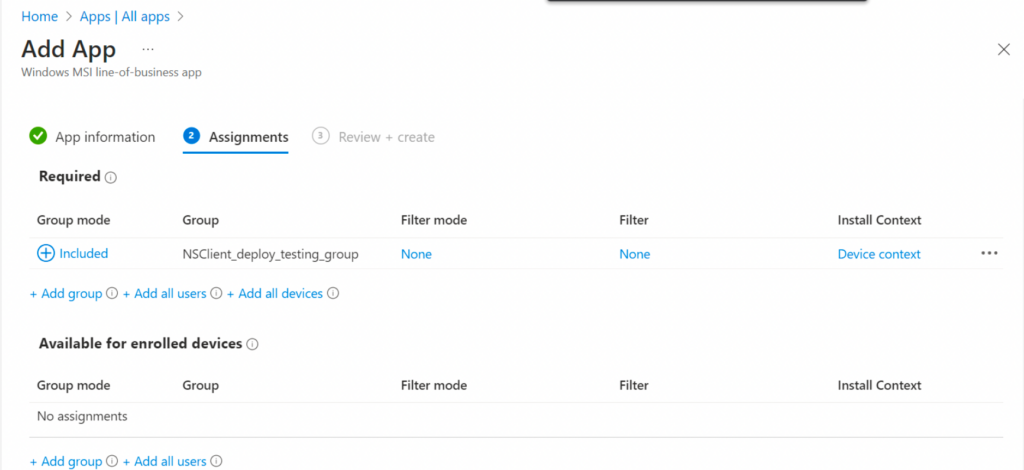
Il permet d'accéder à l'onglet Assignments.
-
Sous la catégorie Required, cliquez sur Add group pour ajouter les groupes appropriés qui doivent être inclus.
-
Cliquez Next.
-
-
Il navigue vers Review + Create. Cliquez sur Create pour revoir et terminer la procédure.
-
Vous pouvez suivre le processus d'installation depuis Intune. Allez à Apps > Windows > Windows | Windows Apps >Rechercher « Netskope » > Device Install status.



Authentification externe par navigateur
La prise en charge des navigateurs externes est disponible pour Microsoft Edge, Google Chrome et Firefox lorsqu'ils sont définis comme navigateur par défaut. Lors du déploiement d'Netskope Client en mode IDP (pour des environnements mono-utilisateur ou multi-utilisateurs), vous pouvez activer cette fonctionnalité en modifiant la ligne de commande MSIEXEC à l'aide de paramètres supplémentaires.
-
idpmode=scheme -
httpmethod=get|post (Optional)
idpmode=scheme in the command line during installation. The installation will not be successful without them.–
installmode–
tenant–
domainFor example, while deploying Netskope Client on Windows using Intune, you can configure these parameters in the Command-line arguments field as follows:
msiexec /I STAgent.msi installmode=idp|idpOnly tenant=nsclient domain=goskope.com [enrollauthtoken=<Authentication Token>] [enrollencryptiontoken=<Encryption Token>] idpmode=scheme [httpmethod=post]

Désinstallation des clients
Pour configurer le script de désinstallation de Netskope Client dans Windows périphérique, suivez la procédure décrite dans cette section :
Note
Cette procédure ne s'applique qu'aux périphériques qui sont joints par AD. De même, lors d'une installation ultérieure, désaffectez cette application pour éviter la désinstallation des clients nouvellement installés.
-
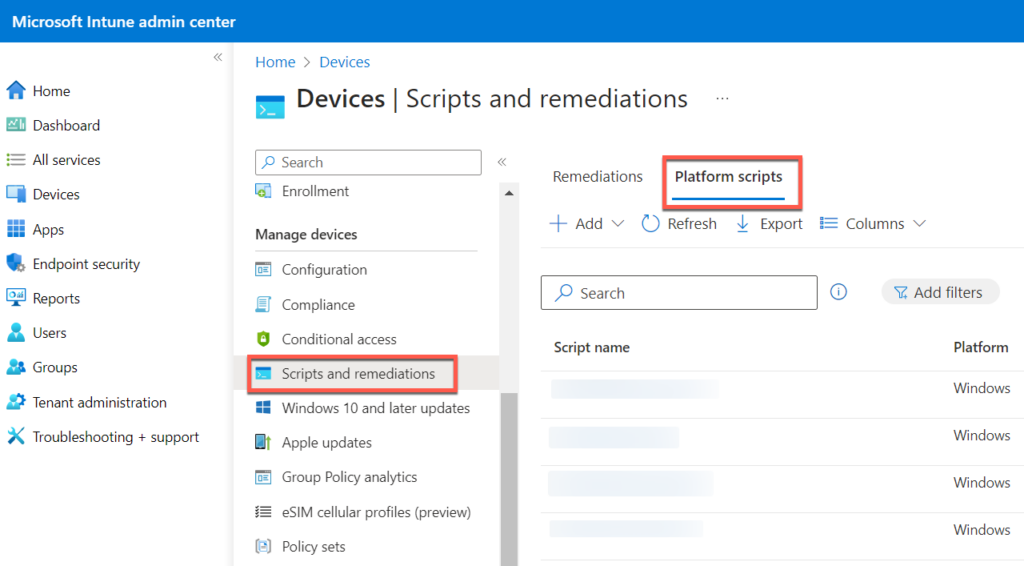
Connectez-vous à votre console d’administration Intune et sélectionnez Devices > Scripts and remediations.
-
Cliquez sur Platform Scripts.
-
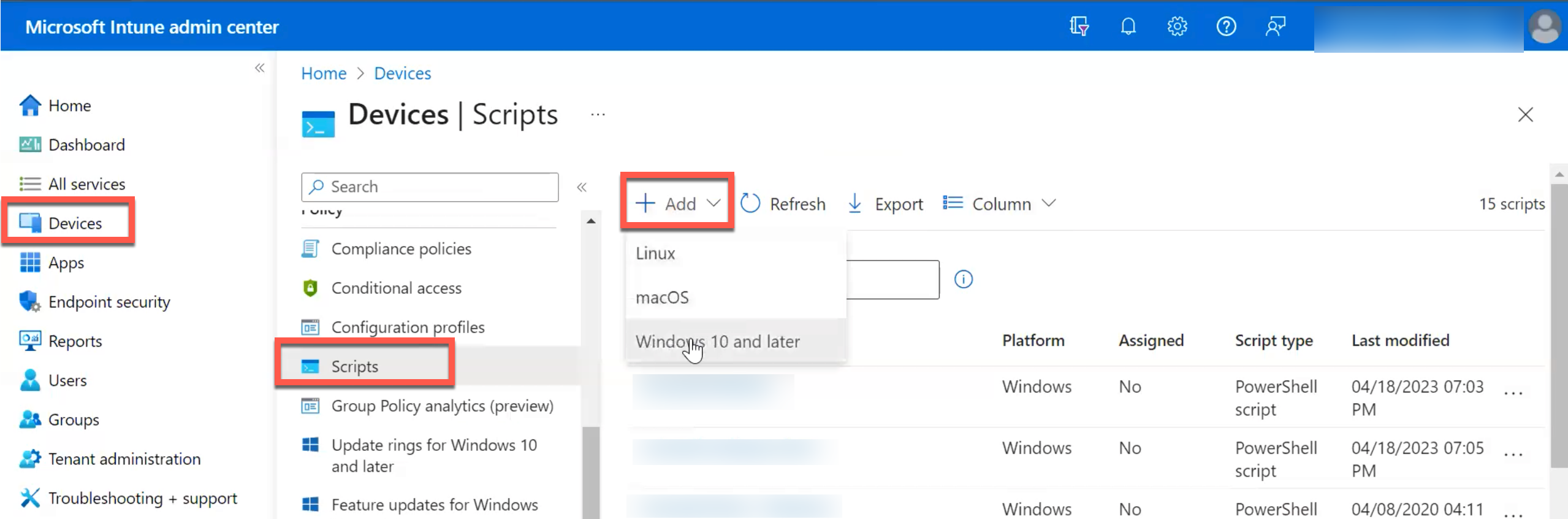
Pour commencer à ajouter le script de désinstallation, cliquez sur +Add et sélectionnez Windows 10 and later.
-
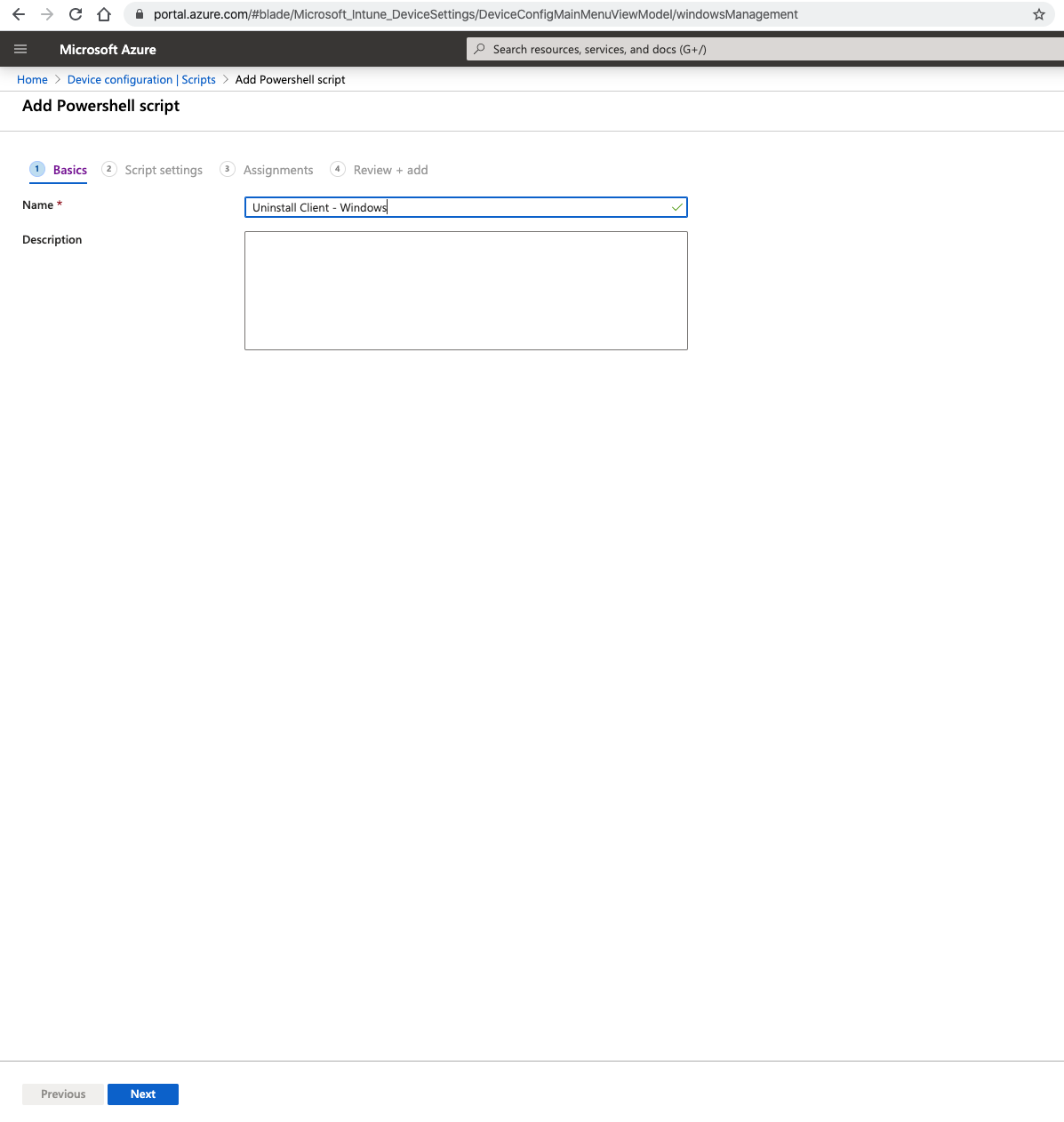
Sous Add Powershell script, entrez un Name pour la configuration du script et cliquez sur Next pour continuer.
-
Sous script settings , dans le menu déroulant Emplacement du script, sélectionnez le script powershell sur votre ordinateur. Saisissez les commandes suivantes dans le script powershell.
$product_identifier= Get-WmiObject -Class Win32_Product | where Name -eq "Netskope Client" | select -expandproperty IdentifyingNumber
msiexec /uninstall $product_identifier /l*v C:\Users\Public\nsclient_uninstall.log /qn
Si l’option Password protection for Client uninstallation dans Client Configuration est activée, saisissez la commande suivante dans le script PowerShell.$product_identifier= Get-WmiObject -Class Win32_Product | where Name -eq “Netskope Client” | select -expandproperty IdentifyingNumber
msiexec /uninstall $product_identifier PASSWORD=”[client_uninstall_password]” /l*v C:\Users\Public\nsclient_uninstall.log /qn
Pour plus de détails, voir Protection par mot de passe pour la désinstallation client.Définissez les options suivantes pour le script :
-
Exécutez ce script en utilisant les identifiants de connexion - YES
-
Contrôler la signature des scripts - NO
-
Exécuter le script dans l'hôte PowerShell 64 bits - YES
Modifiez le chemin d'accès au journal à écrire et si vous ne le faites pas, le script échouera. L'utilisateur connecté doit avoir le droit d'exécuter ce script et d'écrire dans le répertoire spécifié ou de remplacer Run this script using the logged on credentials par NO pour l'exécuter à partir du contexte du système. S'il est exécuté dans le contexte du système, l'utilisateur du système doit avoir le droit d'écrire dans le répertoire spécifié.

-
-
Cliquez sur Next pour continuer.
-
Sous Assignments, attribuez les groupes d'utilisateurs pour ce script. Cette opération désinstalle Netskope Client dans tous les périphériques du groupe d'utilisateurs attribué.
-
Sous Review + add, révisez vos sélections et cliquez sur Add pour terminer la procédure.

