

Ce document décrit comment déployer Netskope Client sur Citrix DaaS avec Azure Virtual Desktop en prenant en charge les environnements multi-utilisateurs.
Overview
Cet environnement virtuel comprend des sessions multi-utilisateurs Windows 11 dans Azure Virtual Desktop et des utilisateurs finaux avec Citrix DaaS. Pour en savoir plus, consultez Citrix DaaS avec Azure Virtual Desktop Hybrid.
Environnement
-
Applications et postes de travail virtuels Citrix 7 2507 LTSR CU2 (2507.0.100.428)
-
FSLogix: 3.25.202.4223
-
Windows 11(22H2)
-
Netskope Client version : 132.0.0.
Conditions préalables
Vérifiez les conditions préalables suivantes avant de déployer Netskope Client sur votre VDI :
-
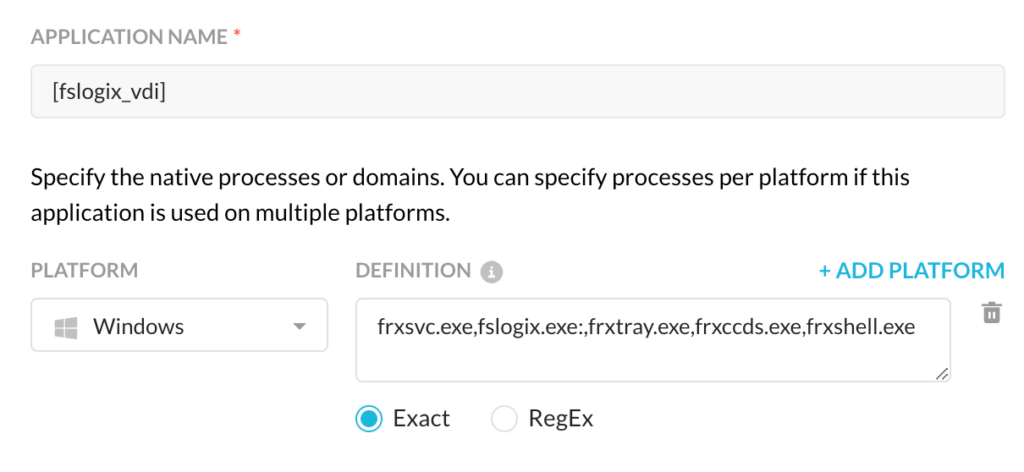
Add Certificate Pinned Apps: Créez des applications épinglées de certificat distinctes pour les éléments suivants :
Allez à Settings > Security Cloud Platform > App Definitions pour créer des applications épinglées de certificat. Pour en savoir plus, consultez la section Création d'une application personnalisée avec certificat épinglé.-
Processus FSLogix
-
Processus Citrix DaaS
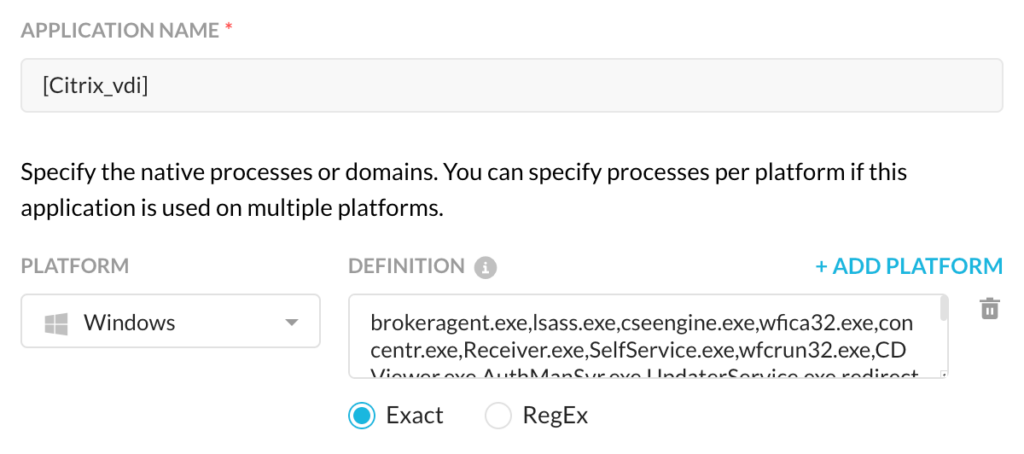
Reportez-vous au tableau suivant pour comprendre les noms de processus que vous devez ajouter pour chaque Citrix DaaS et FSLogix :
Certificat épinglé à l'application
Noms des processus
Citrix DaaS
PicaSvc2.exe, brokeragent.exe, lsass.exe, cseengine.exe, wfica32.exe, concentr.exe, Receiver.exe,
SelfService.exe,wfcrun32.exe,CDViewer.exe,AuthManSvr.exe,UpdaterService.exe,redirector.exe,
SelfServicePlugin.exe, ssonsvr.exe, PrimaryAuthModule.exe, storebrowse.exe, CtxWebBrowser.exe,
Browser.exe, CitrixWorkspaceBrowser_proxy.exe, CitrixWorkspaceBrowser.exe, native_bridge.exe,
nmh_launcher.exe,cpviewer.exe,Ctx64Injector64.exe,CtxBrowserInt.exe,CtxCFRUI.exe,CtxTwnPA.exe,
HdxBrowser.exe, HdxRtcEngine.exe, icaconf.exe, migrateN.exe, NMHost.exe, pcl2bmp.exe, PdfPrintHelper.exe,
RawPrintHelper.exe, SetIntegrityLevel.exe, WebHelper.exe, wfcwow64.exe, XpsNativePrintHelper.exe,
XPSPrintHelper.exe, HdxBrowserCef.exe, WinDocker.exe, chrome_pwa_launcher.exe, notification_helper.exe,
chrmstp.exe, setup.exe, usbinst.exe, Ceip.exe, CitrixReceiverUpdater.exe, CitrixWorkspaceNotification.exe,
ConfigurationWizard.exe, PrefPanel.exe, SRProxy.exe, crashpad_handler.exe, CdfCollector.exe,
DiagnosticTool.exe,CWAFeatureFlagUpdater.exe,CemAutoEnrollHelper.exe,CleanUp.exe,NPSPrompt.exe,
SelfServiceUninstaller.exe
FSLogix
frxsvc.exe,fslogix.exe :,frxtray.exe,frxccds.exe,frxshell.exe -
-
Create Network Location configuration for Azure Virtual Desktop: L'exception relative à l'emplacement de la destination permet de contourner le trafic envoyé à des destinations spécifiques définies dans le profil d'emplacement du réseau.
Vous pouvez obtenir la dernière adresse IP depuis le site Microsoft au format JSON. Consultez l’Ajout de la localisation réseau pour en savoir plus sur la manière d’extraire les adresses IP de Microsoft en utilisant le script Python. Après la conversion du .json Déposer à un .csv , vous pouvez configurer l’objet de localisation réseau via Policies > Network Location.
-
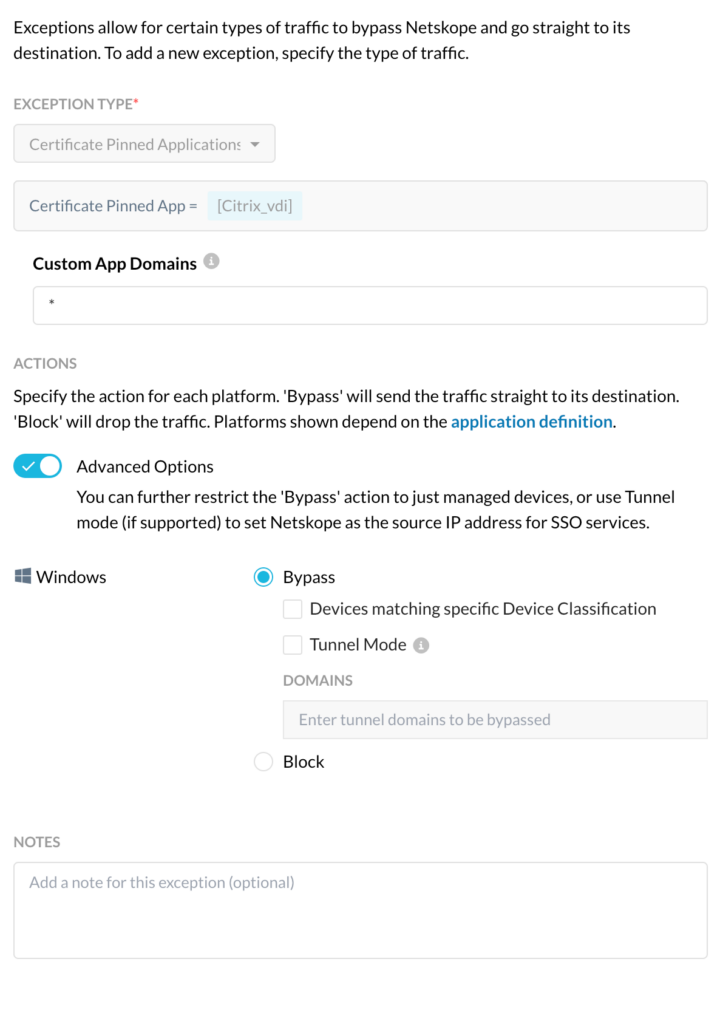
Add Exceptions: Une fois que vous avez terminé les configurations de certificats personnalisés pour Citrix DaaS, FSLogix et Network Location, procédez à l'ajout d'exceptions dans la configuration de pilotage sélectionnée.
-
Ajoutez les applications épinglées par certificat personnalisé dans les exceptions épinglées par certificat. Pour ajouter une application épinglée par certificat, consultez l’exception épinglée par certificat.

-
Ajouter l’exception de Destination Location pour ajouter des exceptions aux emplacements réseau Azure Virtual Desktop. Pour en savoir plus, consultez l’exception de localisation de destination.
-


Netskope Client Procédure de déploiement
Après avoir rempli les conditions préalables, procédez comme suit pour configurer Netskope Client dans votre espace de travail Citrix :
-
Connectez-vous à votre console Citrix Workspace.
-
Lancez votre bureau à distance dans Citrix Workspace.
-
Installez Netskope Client sur votre bureau distant en utilisant n’importe quelle méthode fournie dans les méthodes de déploiement ou en utilisant les commandes MSIEXEC.
Une fois que le site Netskope Client est installé, l'utilisateur provisionné peut voir que le site Netskope Client est activé et que les applications gérées sont dirigées vers le tunnel Netskope. Le trafic de l'application contournée est dirigé vers l'internet.