

Le site Netskope Client est la principale méthode pour diriger le trafic vers le nuage Netskope en vue d'une inspection en temps réel, et il peut être déployé selon plusieurs méthodes :
- Invitation par e-mail
- Emballage de l'application, comme SCCM, Intune, JAMF (recommandé).
Invitation par e-mail
- L'utilisateur reçoit un courriel de votre locataire Netskope contenant un lien unique (avec un jeton d'inscription intégré) pour télécharger le client.
- Lors de l'installation, le client est automatiquement inscrit et authentifié.
- Utilisez cette méthode pour les PoC, les tests initiaux, les utilisateurs uniques ou pour certains petits scénarios de gestion et d'administration.
Pros
- Cette méthode est rapide et facile.
- Aucun MDM ou Software Push n'est nécessaire.
Cons
- L'utilisateur doit procéder lui-même à l'installation du client.
- L'utilisateur doit disposer des droits d'administrateur local pour pouvoir installer le client. Par défaut, les utilisateurs ajoutés par cette méthode ne font partie d'aucun groupe.
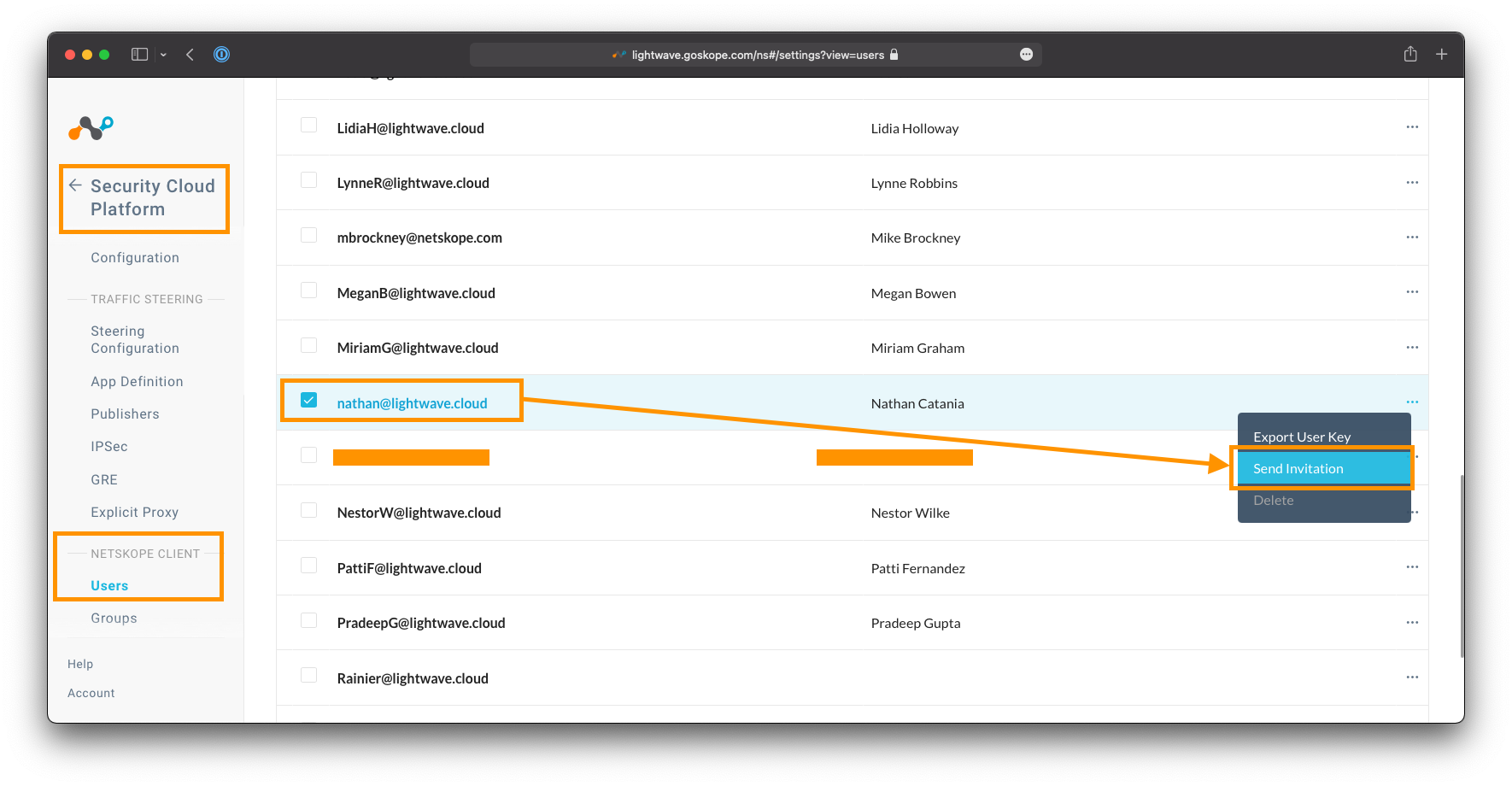
Pour envoyer une invitation par courriel
- Allez sur Settings > Security Cloud Platform > Users.
- Select l'utilisateur souhaité.
- Cliquez sur le « ... » à côté de leur nom, et sélectionnez Send Invitation.
 |
Le courriel que l'utilisateur reçoit peut être personnalisé en allant sur Settings > Tools > Templates, et en modifiant le modèle Email Invitation.
 |
Emballage de la demande
- C'est la meilleure méthode pour le déploiement de la production et le déploiement à grande échelle.
- Nécessite l'intégration du SCIM avec un fournisseur d'identité en nuage (comme Microsoft Entra ID, Okta).
- S'appuie sur l'UPN de l'utilisateur connecté pour s'authentifier. Il doit correspondre au fournisseur d'identité.
Pros
- L'installation est silencieuse : Les utilisateurs ne savent pas qu'un agent est installé et aucune interaction de leur part n'est nécessaire.
- Il n'est pas nécessaire qu'un utilisateur ait des privilèges d'administrateur local.
- L'utilisation du client peut être imposée par le biais d'une politique de MDM, de groupe ou d'entreprise.
- Le client peut être installé dans des environnements multi-utilisateurs (ex : Citrix) et est entièrement pris en charge.
Cons
- Le processus de contrôle des changements de l'entreprise doit généralement être suivi avant que le client puisse être poussé (et cela peut prendre du temps).
- Certaines petites entreprises peuvent ne pas disposer du logiciel nécessaire pour pousser le client ou gérer le périphérique.
Si le UPN de l’utilisateur connecté ne correspond pas au répertoire, le client peut être déployé pour authentifier l’utilisateur via SAML/SSO. Voir ici pour plus d’informations.
Pour emballer le client, suivez les instructions de l'un des liens ci-dessous :
Note
Vous n'avez pas besoin d'utiliser l'outil Directory Importer si vous avez synchronisé vos utilisateurs à l'aide de SCIM dans la section Intégrer un fournisseur d'identité (IdP) de ce guide, malgré ce que pourrait indiquer la documentation liée (dans la liste à puces ci-dessus).
Exemple de CLI
msiexec /I C:NetskopeInstallerPkgnsclient-<ver>.msi host=<addon URL> token=<orgID> tenant=<tenant-name> domain=<tenant-domain-name> installmode=IDP mode=peruserconfig enrollauthtoken=<auth token> enrollencryptiontoken=<encryption token> prelogonuser=<user>@prelogon.netskope.com
<ver>est la version du paquet Netskope Client téléchargé.<orgID>est votre ID d’organisation. Celle-ci se trouve à Settings > Security Cloud Platform > MDM Distribution. Sous « Créer une configuration VPN », copiez la chaîne d’identification de l’organisation.<tenant-name>est le nom de votre locataire de l'étape 1. Il s'agit des sous-domaines qui procèdent au goskope.com dans l'URL utilisée pour accéder au contrôle d'administration. Par exemple, si vous accédez à la console d'administration à l'adresse https://lightwave.goskope.com, votre nom de locataire serait alors lightwave. Si vous accédez à la console d'administration à l'adresse https://lightwave.au.goskope.com, votre nom de locataire serait alors lightwave.au- Pour une liste complète des paramètres de la ligne de commande, voir le tableau 15 ici.