

La page "Paramètres" de Digital Experience Management (DEM) Enterprise vous permet de configurer et d'afficher les paramètres de DEM. La section "Général" de la page "Paramètres" comprend des listes d'utilisateurs pour lesquels le service DEM est activé et des listes d'applications SaaS et d'hôtes d'applications privées qui font l'objet d'une surveillance proactive. Cette section comprend également des outils qui vous permettent de modifier les utilisateurs pour lesquels le service DEM est activé et de sélectionner les applications que vous souhaitez surveiller.
Permissions
Deux autorisations sont consacrées à la configuration de DEM Enterprise et à la visualisation des données. Ceux-ci se trouvent dans l'onglet "Digital Experience Management" des rôles administratifs.
La section des autorisations de la page "Settings" est utilisée pour permettre à l'utilisateur d'accéder à la partie configuration du service DEM Enterprise et aux éléments surveillés (portée du service DEM Enterprise, stations d'entreprise, sites/portées, sondes réseau/applications, applications) :
- L'autorisation "Voir" permet aux utilisateurs de visualiser les différentes configurations.
- L'autorisation "Gérer" permet aux utilisateurs de gérer toutes les configurations (afficher/modifier).
The “Advanced Diagnostics” permission is used to control who to grant access to for the data visualization (dashboards).
Les autorisations "Voir" et "Gérer" pour le champ "Diagnostics avancés" ont le même effet. Ils permettent d'accorder aux utilisateurs l'accès aux mesures de performance collectées (tableaux de bord).
Services
DEM Service
Par défaut, lorsque le service DEM est activé, il est appliqué à tous les NSClients et à toutes les stations d'entreprise déployées à partir de votre locataire.
- Le service DEM complet peut être activé ou désactivé. Lorsqu'il est désactivé, le service DEM est désactivé pour les clients NSC et les stations d'entreprise.
- Vous pouvez sélectionner les NSClients que vous souhaitez surveiller en utilisant des critères d'inclusion. Vous pouvez sélectionner des utilisateurs, des groupes d'utilisateurs, des unités d'organisation, des systèmes d'exploitation et des périphériques spécifiques en fonction de leur classification.
- Outre les critères d'inclusion, vous pouvez affiner la portée de la surveillance en ajoutant des critères d'exclusion. Les exclusions peuvent être configurées par utilisateurs, groupes d'utilisateurs, unités d'organisation, systèmes d'exploitation et périphériques en fonction de leur classification. Par exemple, vous pouvez inclure tous les utilisateurs d'un groupe spécifique, puis exclure toutes les machines fonctionnant sous le système d'exploitation Windows de ce champ de surveillance.
- Vous pouvez également désactiver des stations d'entreprise spécifiques de l'étendue de la surveillance. Il vous suffit de sélectionner le(s) poste(s) Enterprise que vous souhaitez désactiver dans la liste déroulante correspondante.
- To save your service setting selections, click the Apply button.
Applications surveillées
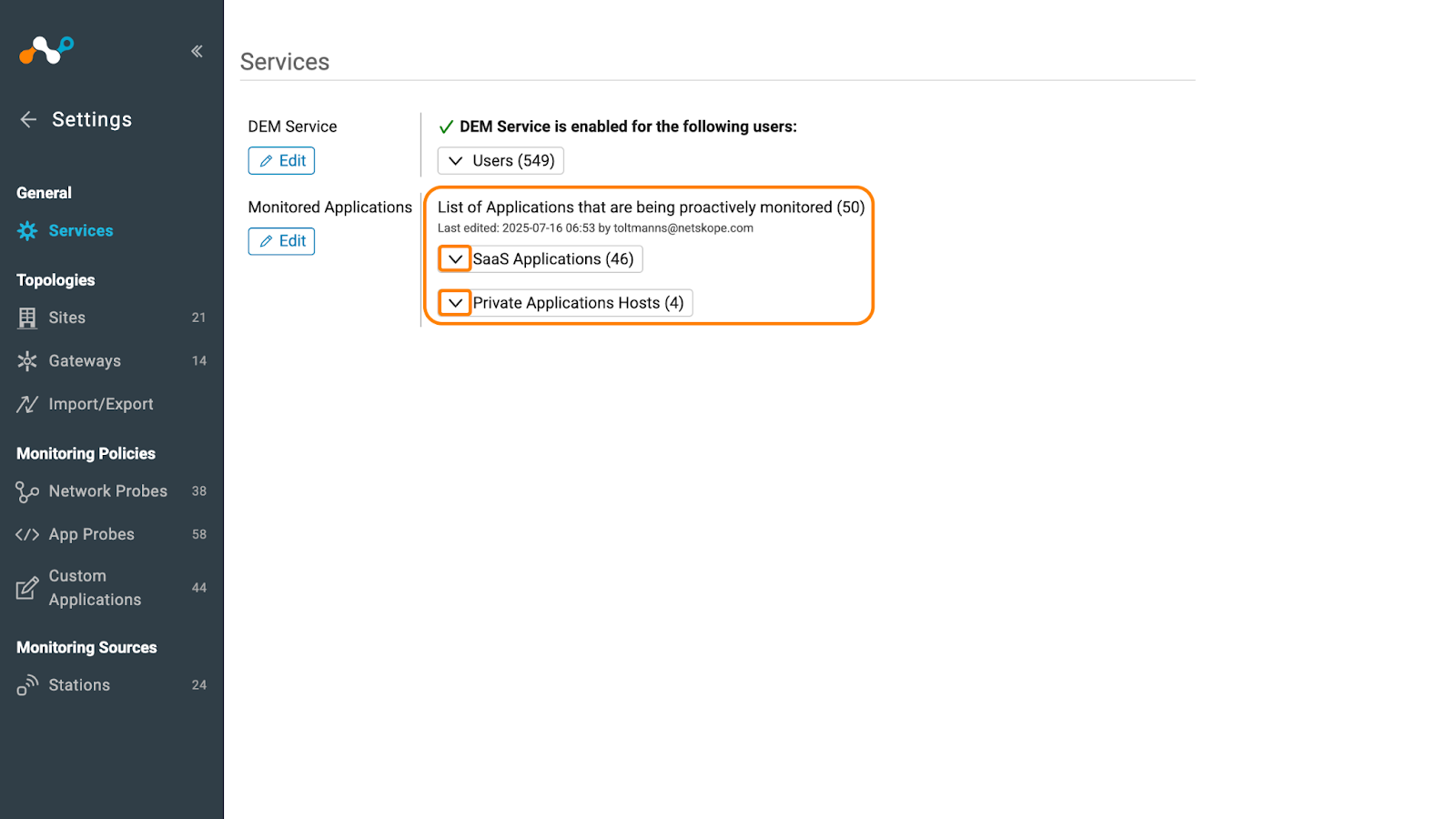
La section "Applications surveillées" du menu principal de la configuration des services vous permet de sélectionner les applications pour lesquelles vous pouvez collecter des données RUM (Real User Monitoring), c'est-à-dire des mesures de performance basées sur le trafic d'utilisateurs réels.
Vos applications surveillées sont regroupées en deux catégories :
- Applications SaaS
- Hôtes d'applications privées
Comment visualiser les applications surveillées
Vous pouvez visualiser les applications actuellement surveillées en cliquant sur les carottes déroulantes situées à côté des applications SaaS et des hôtes d'applications privées.
How to Edit Monitored Applications
Par défaut, toutes les applications SaaS sont surveillées. Vous pouvez modifier ce paramètre pour inclure les applications privées en fonction de votre cas d'utilisation.
Pour modifier les applications surveillées que vous avez sélectionnées, procédez comme suit :
- Cliquez sur le bouton Edit sous Applications surveillées.
- La fenêtre Applications surveillées s'ouvre et affiche une liste de 50 applications SaaS sélectionnées par défaut et de 500 applications/hébergements privés.
- You can use the search field to narrow down the list and click the View All button to select to view a list of only SaaS Applications or Private Applications Hosts.
- Pour effectuer vos sélections, cochez ou décochez les cases situées à côté des applications/hôtes associés.
- To save your changes, click the Apply button.
Configuration des applications privées avec l'activation du DNS de l'éditeur
Lorsque vous configurez la surveillance d'applications privées avec le DNS de l'éditeur activé, sélectionnez uniquement le FQDN. Vous n'avez pas besoin de sélectionner les adresses IP résolues figurant dans la liste -DEM surveille automatiquement toutes les adresses IP résolues par défaut. La performance du trafic DNS sera indiquée par rapport au FQDN, tandis que la performance du trafic utilisateur sera indiquée par rapport aux adresses IP résolues sur la page des détails de l'utilisateur.