Les principales fonctions de navigation de l'interface utilisateur vous permettent de modifier l'intervalle de temps, de naviguer sans effort entre les tableaux de bord et d'utiliser d'autres outils précieux. Vous pouvez optimiser vos capacités de surveillance et d'analyse en utilisant ces fonctionnalités.
Sélecteur de temps
Logiquement, l'une des premières choses que vous ferez lorsque vous accéderez à votre environnement Netskope "Diagnostics avancés" sera de sélectionner la période pour laquelle vous souhaitez analyser les données qui ont été collectées.
L'ensemble initial de données que vous visualisez couvre par défaut les 24 heures précédentes.
Dans le coin supérieur gauche de votre écran, la barre de sélection de l'intervalle de temps est toujours accessible.
Il se compose de quatre éléments principaux.

Sélection de l'intervalle de temps
Pour accéder au menu de configuration, cliquez sur le bouton de sélection de l'heure principale.
Le menu de configuration comporte plusieurs options.
Sélection rapide de l'intervalle de temps
Tout d'abord, vous pouvez rapidement définir une période à partir de la liste déroulante située à droite du menu :
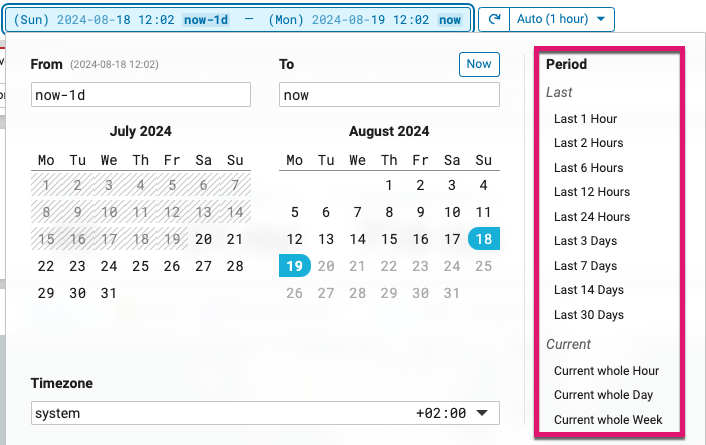
Dans la section « Derniers », vous pouvez choisir parmi les 1, 2, 6, 12, 24 heures précédentes, ainsi que les 3, 7, 14 et 31 jours précédents.
Dans ce cas, l'intervalle de temps pour la durée sélectionnée sera compris entre aujourd'hui et le passé de la durée sélectionnée.
Dans la section "Actuel", vous pouvez régler l'heure, le jour, la semaine ou le mois en cours.
Cette fonction permet de sélectionner le temps écoulé depuis le début de l'heure, du jour, de la semaine ou du mois en cours jusqu'à aujourd'hui.
Enfin, dans la section "Passé", vous pouvez choisir d'afficher l'heure, le jour, la semaine ou le mois complet le plus récent.
Si vous choisissez le passé "Heure" à 9h30, par exemple, la plage horaire sera comprise entre 8h00 et 9h00. Pour le jour, la semaine et le mois, le même principe s'applique.
Sélection manuelle de l'intervalle de temps
Vous avez la possibilité de sélectionner manuellement la période pour laquelle vous souhaitez consulter les données.
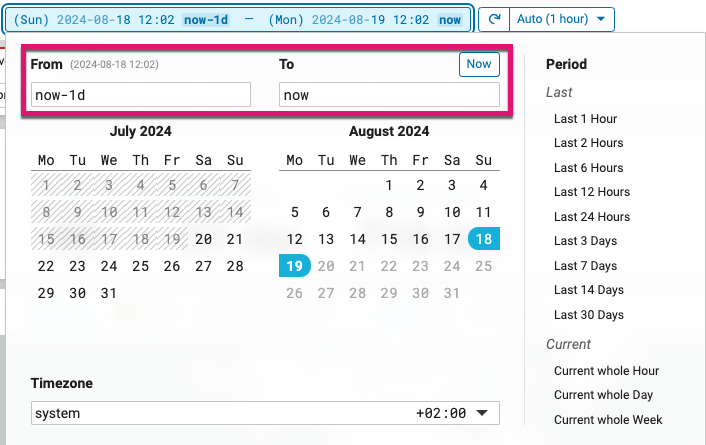
Vous pouvez sélectionner les dates de début et de fin de votre choix dans l'affichage du calendrier.
Afin de mieux répondre à leurs besoins, les utilisateurs avancés peuvent également mettre à jour manuellement les champs "De" et "A". Vous pouvez par exemple saisir "now-3d" comme heure de début et "now-1h" comme heure de fin.
Sélection du fuseau horaire
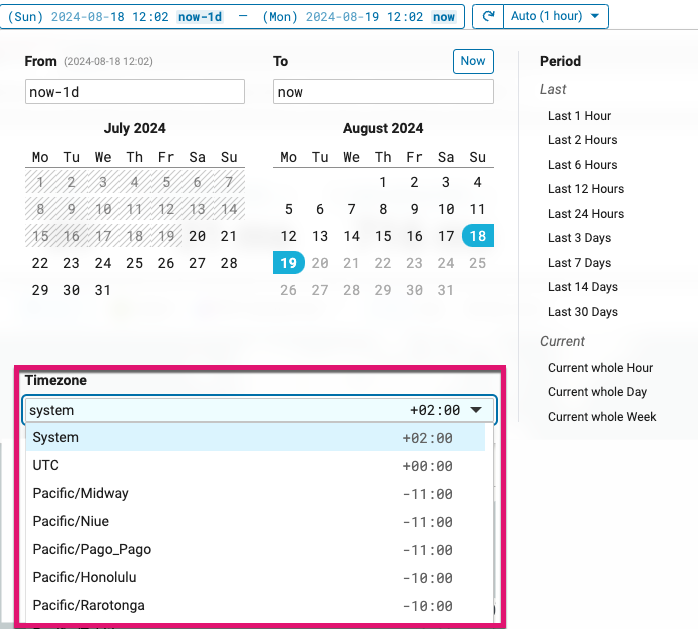
Vous pouvez sélectionner le fuseau horaire pour vous aligner sur les environnements d'entreprise mondiaux.
Par défaut, le fuseau horaire est réglé sur le paramètre système de votre machine locale.
Moving from a time range to the previous or next
Les deux boutons situés à gauche de la barre de sélection des périodes vous permettent de passer rapidement d'une période à la précédente ou à la suivante.

Par exemple, si vous avez initialement sélectionné la plage horaire entre 8h00 et 10h00, lorsque vous cliquez sur le bouton précédent, vous passez automatiquement à la plage horaire de 6h00 à 8h00. En cliquant sur le bouton suivant, vous passez à la plage horaire suivante (de 10h00 à 12h00 dans cet exemple).
Retrieving the last time range selections
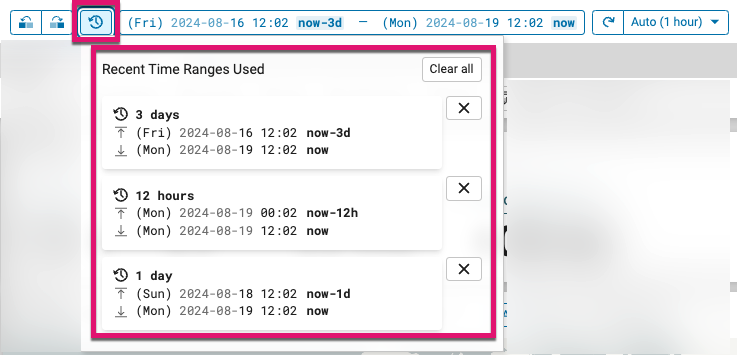
Le bouton "Plages de temps récemment utilisées" vous permet de retrouver jusqu'aux 6 dernières sélections de plages de temps, la plus récente étant en tête de liste.
Auto-refresh
En fonction de l'intervalle de temps sélectionné, les données seront mises à jour automatiquement selon le paramètre de rafraîchissement automatique.
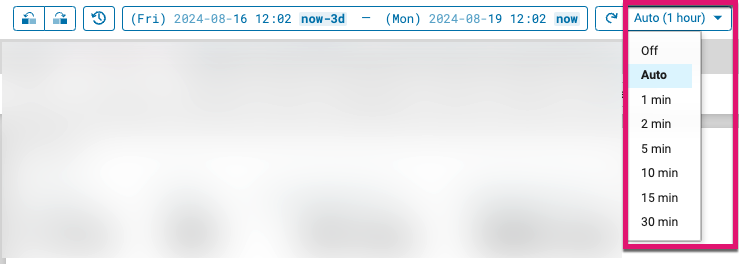
Cette valeur par défaut est automatiquement définie.
Par exemple, si vous sélectionnez la dernière heure, le rafraîchissement automatique sera déclenché toutes les minutes. Cependant, lors de la sélection de la dernière semaine, la durée est fixée par défaut à 1 heure.
Chaque rafraîchissement mettra à jour l'intervalle de temps (fenêtre coulissante).
Ce rafraîchissement automatique peut être configuré manuellement entre 1 minute et 1 heure.
Il peut également être désactivé (sélectionnez l'option "off" dans la liste déroulante).
Navigation, filtres et calcul des données
La partie supérieure de chaque tableau de bord présente les principales fonctions de navigation, de filtrage et de mesure des données :
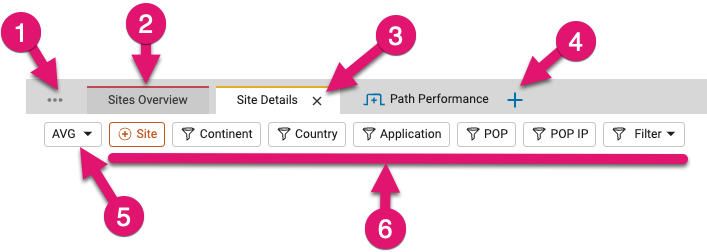
Les principales caractéristiques sont les suivantes :
- Lorsque vous naviguez d'un tableau de bord à l'autre, le contexte de votre enquête est conservé afin de faciliter votre processus de dépannage. Cela signifie que tous les filtres définis dans un tableau de bord sont conservés lorsque vous passez au tableau suivant pour approfondir les détails. Tous les tableaux de bord consécutifs sont visibles et accessibles à tout moment.
Cependant, lorsque vous aurez terminé votre analyse, vous voudrez peut-être commencer un New en partant de zéro. C'est ici que les trois points (1) sont utiles. En cliquant dessus, vous pouvez réinitialiser les tableaux de bord. - Vous verrez apparaître un onglet dédié pour chaque tableau de bord que vous visitez (2). Vous pouvez fermer n'importe lequel d'entre eux en cliquant sur la croix (3).
- Le signe "+" (4) vous permet de choisir un tableau de bord auquel vous souhaitez accéder directement, sans passer par les sections existantes du tableau de bord.
- Par défaut, toutes les valeurs des métriques sont exprimées en "moyenne" (AVG). Vous pouvez choisir entre AVG, P50 (Percentile 50), P75, P90 et P99 en fonction de vos besoins d'analyse et de vos préférences (5).
- Vous pouvez filtrer sur plusieurs facteurs pour vous concentrer sur les données qui vous intéressent. Les principaux filtres courants sont proposés en premier, mais la dernière liste déroulante "Filtre" vous permet de filtrer sur des options plus avancées (6).
Notez qu'un filtre en rouge identifie un filtre qui est normalement utilisé pour obtenir les données les plus pertinentes du tableau de bord. L'exemple ci-dessus montre le tableau de bord "Détails du site", qui est normalement utilisé lorsque vous avez sélectionné un site spécifique sur lequel concentrer votre analyse. Toutefois, ce filtre n'est pas obligatoire, de sorte que les utilisateurs plus avancés peuvent utiliser des tableaux de bord tels que "Détails du site" pour effectuer des analyses comparatives entre plusieurs sites.
Mode de mise au point
Le mode focus est une fonctionnalité clé qui vous aidera à vous concentrer rapidement sur des périodes spécifiques directement à partir des séries chronologiques et des graphiques de distribution.
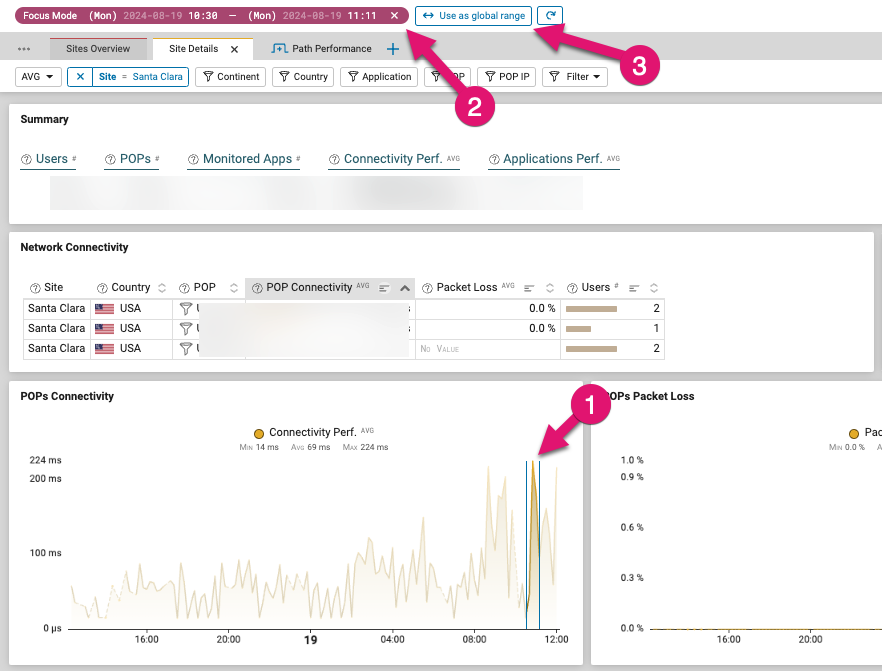
En règle générale, lorsqu'une série temporelle présente des pics, il s'agit généralement de bons indicateurs d'une dégradation temporaire des performances. Pour concentrer votre analyse sur un pic, vous pouvez simplement glisser-déposer directement dans le graphique pour sélectionner le pic (1). Vous entrez dans le mode focus, ce qui signifie que toutes les données du tableau de bord sont désormais filtrées sur cette période spécifique, qui est affichée en haut (2).
Vous pouvez alors décider d'analyser temporairement les données correspondant à la période focalisée tout en conservant tous les graphiques de séries temporelles montrant l'ensemble de la période initiale sélectionnée. Cliquez n'importe où en dehors de la zone de mise au point de la série temporelle pour supprimer ce filtre de mise au point.
Vous pouvez également décider de poursuivre votre analyse en sélectionnant la période du mode focus comme période sélectionnée sur New. Tous les graphiques et toutes les données tiendront désormais compte de cette période New (la série chronologique sera zoomée sur cette période New ). Pour ce faire, il suffit de cliquer sur le bouton "Utiliser comme plage globale" (3).
Barres et vues scintillantes
Dans les widgets de tableau, la plupart des noms de colonnes sont suivis d'une petite icône.
Cette icône vous permet de choisir entre une représentation sous forme de "barres" et une représentation sous forme de "ligne d'étincelles".
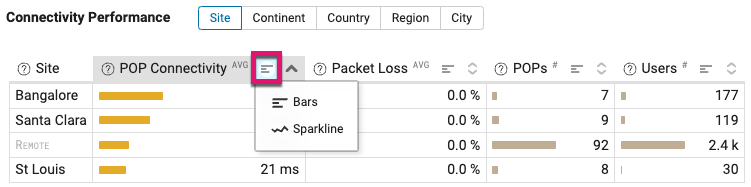
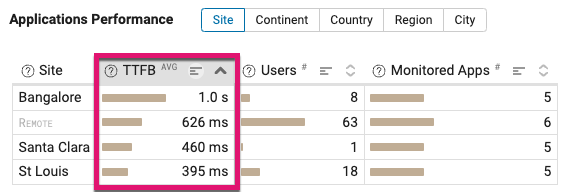
La représentation sous forme de barres indique la valeur de la mesure correspondante, en fonction du modèle d'agrégation sélectionné :
La représentation "sparkline" montre l'évolution dans le temps de la mesure rapportée :
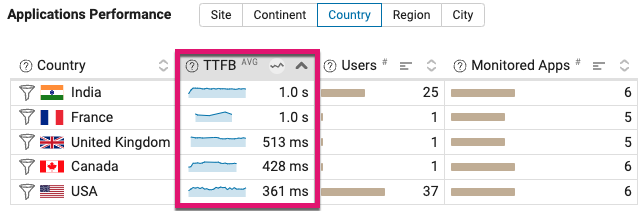
Cette vue en nuage vous permet de détecter toute variation anormale sans devoir naviguer vers d'autres tableaux de bord.
Sélections multiples dans les tableaux
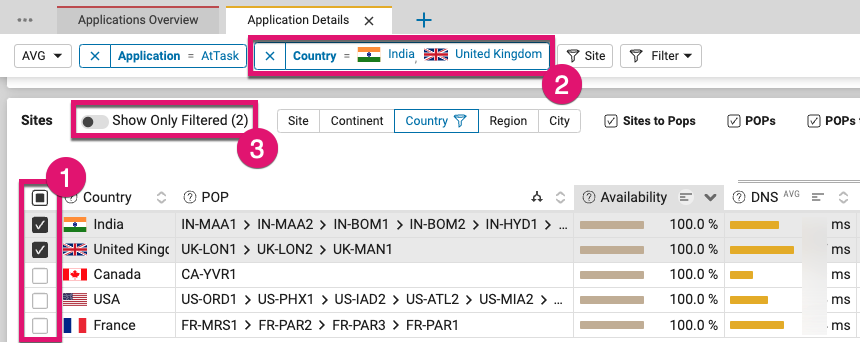
Certains tableaux offrent la possibilité de filtrer les données correspondant à plusieurs lignes au moyen d'une case à cocher (1).
La sélection d'une case à cocher crée automatiquement le filtre correspondant (2).
Toutes les données figurant dans le tableau de bord sont désormais filtrées. Cependant, le tableau continue à afficher des lignes non filtrées par défaut. Il vous permet de modifier rapidement les filtres en fonction de vos besoins d'analyse.
Si vous ne souhaitez pas voir les lignes non sélectionnées dans le tableau, il vous suffit d'activer l'option "Afficher uniquement les lignes filtrées" (3).
Expanding groups in a table
Certaines tables regroupent plusieurs valeurs d'objets dans la même colonne.
Dans l'exemple suivant, chaque ligne correspond à un pays spécifique.
Étant donné que plusieurs sites dans un pays donné peuvent être connectés à plusieurs POP de Netskope, ces derniers sont regroupés par ordre d'importance (voir la colonne "POP").
Par exemple, les sites des États-Unis sont connectés à US-SF01, US-SAN1, etc.
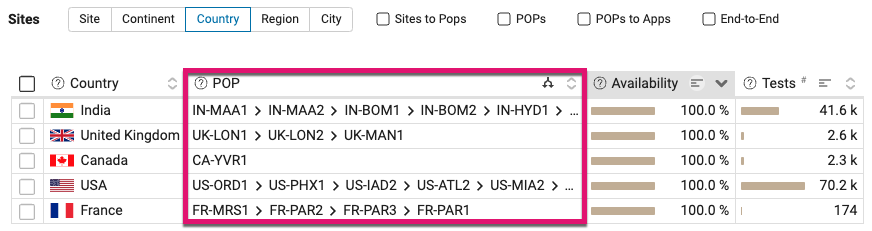
Dans cet exemple, si vous souhaitez obtenir les détails d’un pays particulier, cliquez simplement sur l’icône