

La console d'administration envoie des invitations par courrier électronique pour l'installation de Netskope Client. L'utilisateur peut cliquer sur le lien figurant dans l'e-mail qu'il a reçu pour télécharger et installer le Client (ou le profil mobile) sur son périphérique.
Supported OS
Email enrollment is available for user enrollment of the Netskope Client installed in the following end-user environments:
- Fenêtres
- macOS
- Linux
- Android
- iOS
– Référence : https://support.apple.com/en-us/HT209435
– Pour vous inscrire au programme bêta iOS et essayer cette expérience, consultez https://appleseed.apple.com/
Conditions préalables
-
Importez un utilisateur avec un e-mail valide et accessible dans le locataire. Pour en savoir plus, consultez les prérequis pour déployer le client via une invitation par email.
-
Configurez le compte utilisateur sur le locataire avant d’envoyer l’invitation par email. Pour en savoir plus, consultez la section Provisionnement des utilisateurs pour Netskope Client.
-
L'installation du client nécessite des droits d'administrateur sur le périphérique de l'utilisateur final.
Advantages
-
L'administrateur n'a pas besoin de partager les paramètres d'authentification de l'utilisateur pour l'inscription.
-
Envoyez des invitations par courrier électronique à des adresses électroniques d'entreprise et personnelles.
-
Déploiement rapide pour les utilisateurs BYOD.
Disadvantages
-
L'utilisateur doit disposer de droits d'administrateur pour installer le logiciel Client.
-
Utilisation abusive de l'e-mail en le transférant à des destinataires involontaires.
-
Téléchargez le nom du paquet d'installation qui contient la clé org et la clé d'activation (non sécurisée).
Netskope Client Deployment Using Email Invite
Les sections suivantes décrivent comment déployer Netskope Client à l'aide d'invitations par courrier électronique dans différents systèmes d'exploitation :
Créer une invitation par courriel pour les utilisateurs de New
Suivez les instructions suivantes dans votre console d'administration Netskope (compte administrateur requis) pour créer l'invitation par courrier électronique :
-
Go to Settings > Security Cloud Platform > Netskope Client > Users.
-
Click New Users.
-
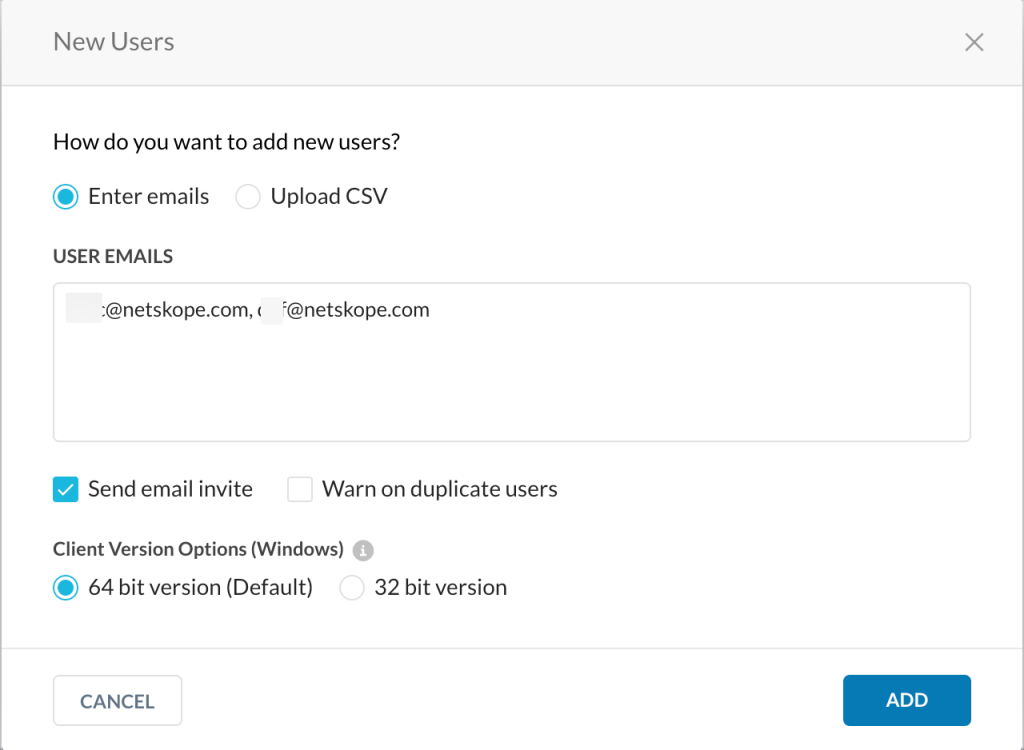
Saisissez les informations suivantes dans la fenêtre contextuelle New Users:
-
Dans Adresse électronique de l'utilisateur, entrez une adresse électronique séparée par des virgules si vous ajoutez plus d'un utilisateur.
De plus, pour ajouter des utilisateurs en masse, vous pouvez importer un fichier CSV contenant l'adresse électronique de tous les utilisateurs. Les entrées du fichier CSV doivent respecter le format suivant : email, nom, prénom. Le nom de famille et le prénom sont facultatifs.
-
Select la case à cocher Send email invite.
-
Select l'une des options suivantes dans Client Version Options (Windows):
-
64 bits
-
32 bits
-
-
-
Cliquez sur Add.

Créer une invitation par courriel pour les utilisateurs existants
Suivez les instructions suivantes dans votre console d'administration Netskope (compte administrateur requis) pour envoyer une invitation par courrier électronique à un utilisateur existant :
-
Go to Settings > Security Cloud Platform > Netskope Client > Users.
-
Select l'utilisateur (les utilisateurs) sur la webUI Users.
-
Cliquez sur Send Invitation.
-
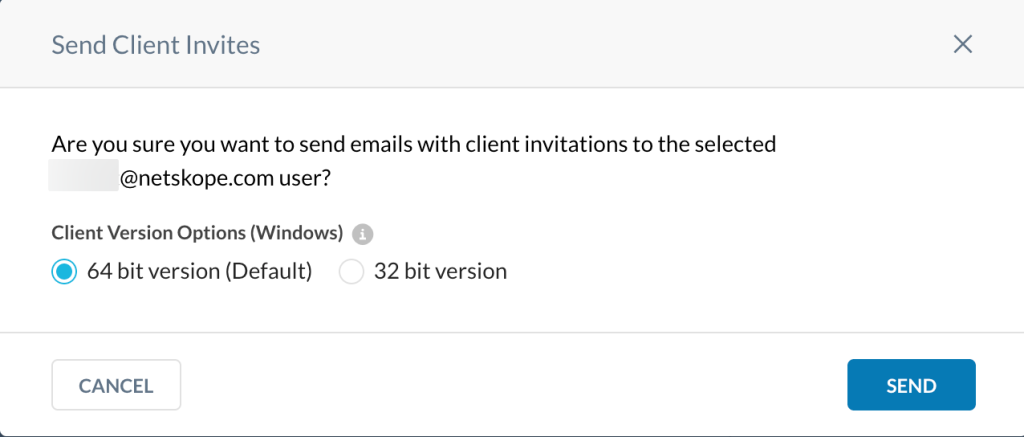
Sur Send Client Invites, si vous utilisez le système d'exploitation Windows, sélectionnez l'une des options suivantes dans les options de version du client (Windows) :
-
Version 64 bits
-
Version 32 bits
-
-
Cliquez sur Send.
La webUI affiche la boîte de confirmation Invite Successfully Sent.

Installez Netskope Client à l'aide d'une invitation par courriel
Vous pouvez installer Netskope Client à l'aide d'un courriel d'invitation envoyé depuis la console d'administration de Netskope.
Après avoir reçu l'e-mail :
-
Vérifiez votre e-mail de Netskope Onboarding et cliquez sur le lien pour Windows.
-
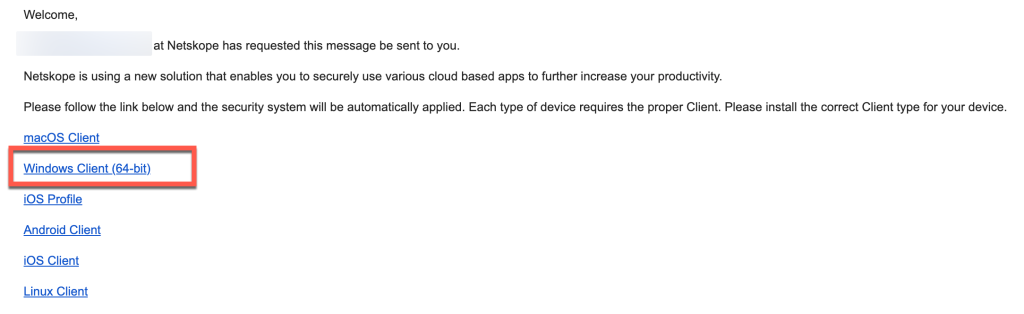
Si vous avez sélectionné la version 64 bit du client Windows dans l'interface web du locataire Netskope, sélectionnez Windows Client (64-bit) dans l'e-mail. L'e-mail que vous recevez peut avoir un format similaire à celui de la capture d'écran suivante.
-
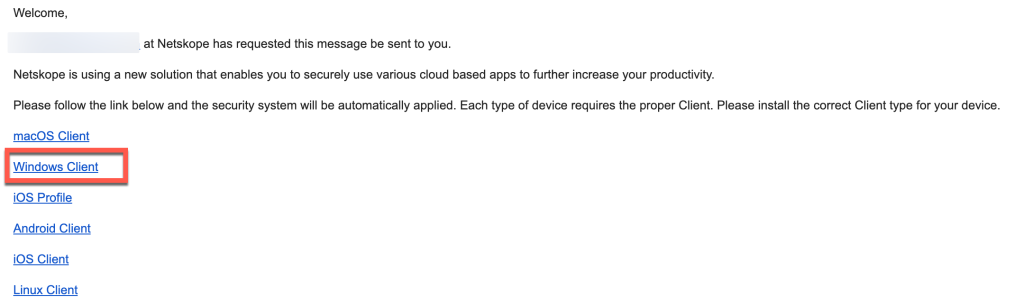
Si vous avez sélectionné la version 32 bit Windows Client dans l'interface web du locataire Netskope, sélectionnez Windows Client dans l'e-mail. L'e-mail que vous recevez peut avoir un format similaire à celui de la capture d'écran suivante.
-
Cliquez sur Download.
Le téléchargement s'effectue à votre emplacement par défaut.
-
Cliquez sur le fichier d'installation.
-
Suivez les étapes affichées dans la fenêtre Install Netskope Client .
-
Une fois l'installation terminée, vous pouvez voir le site Netskope Client s'afficher dans la barre des tâches.


Toutes les installations de New qui utilisent la fonction d'invitation par courrier électronique exigent que l'utilisateur final approuve l'extension du noyau. Les utilisateurs verront un message qui les guidera à travers les étapes de l'approbation.
Note
Le système présente la boîte de dialogue d'approbation dans le volet des préférences Sécurité > Privacy pendant 30 minutes après que l'alerte ci-dessus a été générée. Aucun trafic n'est acheminé vers Netskope sans cette autorisation si le client est installé manuellement via la méthode d'invitation par courrier électronique.
Avant de procéder à une nouvelle installation de Netskope Client sur macOS, procédez comme suit :
- Installez Netskope Client en tant qu'utilisateur administrateur (un non-administrateur ne peut pas approuver KEXT).
- Lorsque le système bloque le KEXT pendant l'installation, les utilisateurs doivent approuver le KEXT à partir de System Preferences > Security > Privacy. Dans quelques minutes, le client détectera la KEXT approuvée.
Créer une invitation par courriel pour les utilisateurs de New
Suivez les instructions suivantes dans votre console d'administration Netskope (compte administrateur requis) pour créer l'invitation par courrier électronique :
-
Va voir Settings > Security Cloud Platform > Netskope Client > Users.
-
Cliquez sur New Users et saisissez les informations suivantes dans la fenêtre contextuelle New Users:
-
Adresse électronique de l'utilisateur. Saisissez une adresse électronique séparée par des virgules si vous ajoutez plus d'un utilisateur.
En outre, pour ajouter des utilisateurs en masse, vous pouvez télécharger un fichier CSV contenant l'adresse électronique de tous les utilisateurs. Les entrées du fichier CSV doivent avoir le format suivant : email, nom, prénom. Le nom et le prénom sont facultatifs. -
Select la case à cocher Send email invite.
-
-
Cliquez sur Add.
Créer une invitation par courriel pour les utilisateurs existants
Suivez les instructions suivantes dans votre console d'administration Netskope (compte administrateur requis) pour envoyer une invitation par courrier électronique à un utilisateur existant :
-
Aller à Settings > Security Cloud Platform > Netskope Client > Users.
-
Select l'utilisateur (ou les utilisateurs) dans la webUI des utilisateurs.
-
Cliquez sur Send Invitation.
L'interface WebUI affiche une boîte de confirmation Envoyer une invitation au client.
-
Cliquez sur Send.
Installez Netskope Client à l'aide d'une invitation par courriel
Vous pouvez installer Netskope Client à l'aide d'un courriel d'invitation envoyé depuis la console d'administration de Netskope.
Après avoir reçu l'e-mail :
-
Vérifiez votre email depuis Netskope Onboarding et cliquez sur le lien pour Mac Client.

-
Cliquez sur Download. Le téléchargement s'effectue à votre emplacement par défaut.
-
Cliquez sur le fichier d'installation.
-
Suivez les étapes affichées dans la fenêtre Install Netskope Client.
-
Une fois l'installation terminée, vous pouvez voir le site Netskope Client s'afficher dans la barre des tâches.

Pour en savoir plus sur le processus d'installation du Netskope Client pour Linux à l'aide d'une adresse électronique, consultez la section Installation et inscription par adresse électronique.
Les déploiements par le biais d'une invitation par courrier électronique se font en deux étapes :
- iOS Profile link: Cette opération installe les certificats des locataires sur le périphérique. Ils sont nécessaires pour les fonctionnalités liées au décryptage de SSL. Ce profil ne contient que des certificats.
- iOS Client link: Aide à trouver le Client dans l'App Store et à l'enregistrer après l'installation.
- Si vous ne parvenez pas à voir le lien de téléchargement de Netskope Client pour iOS dans l'invitation par courrier électronique, utilisez le modèle de courrier électronique par défaut qui inclut le lien de téléchargement de Netskope Client pour iOS.
Après avoir reçu l'e-mail :
- Vérifiez votre e-mail de Netskope Onboarding et cliquez sur iOS Profile pour installer le profil avec les certificats sur votre périphérique iOS.

- Cliquez Allow pour voir la fenêtre This website is trying to download a configuration profile. Do you want to allow this?

- Fermez la fenêtre contextuelle une fois le profil téléchargé.
- Dans votre périphérique iOS, allez sur Settings app > General et appuyez sur Profile Downloaded. Le profil se compose des certificats racine et locataire.

- Appuyez sur Install dans le coin supérieur droit. Suivez les instructions d'installation affichées à l'écran.
- Go to Settings > General > About > Certificate Trust Settings.
- Appuyez pour activer l'option Enable Full Trust to Root Certificates.

- Cliquez sur Continue pour fermer l'avertissement.
- Cliquez sur le lien iOS Client dans le courriel d'invitation.

- Une page s'ouvre avec deux liens et les étapes suivantes :

- Cliquez sur Install pour télécharger Netskope Client depuis l'Apple Store sur le périphérique iOS. Suivez les instructions suivantes :
- Cliquez sur Allow pour ajouter des configurations VPN.

- Attendez l'inscription du client.
- Cliquez sur Allow pour ajouter des configurations VPN.
- Cliquez sur Download iOS configurations pour terminer la procédure d'inscription.
- Suivez les étapes de l'inscription telles qu'elles s'affichent à l'écran.
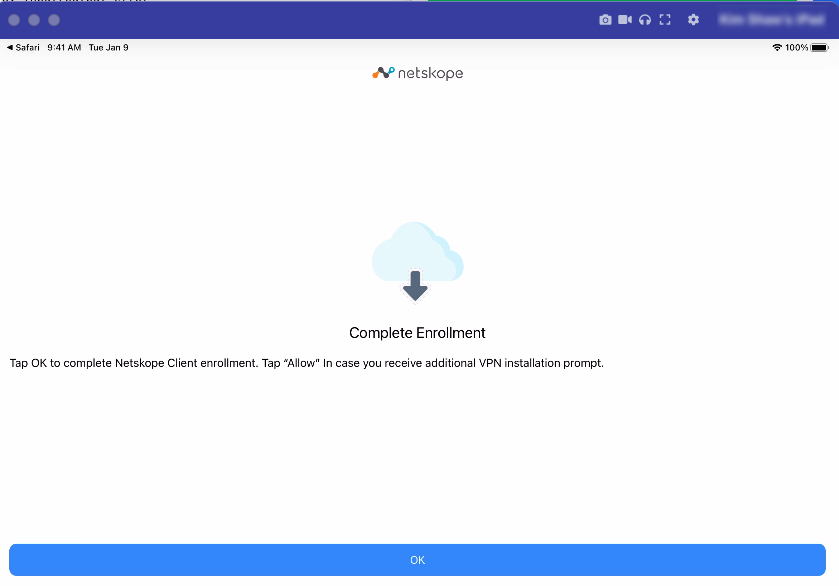
- Cliquez sur Install pour télécharger Netskope Client depuis l'Apple Store sur le périphérique iOS. Suivez les instructions suivantes :
- Après avoir terminé les étapes d’inscription, rendez-vous sur VPN & Device Management.
- Vérifiez si le VPN affiche l'état Connecté pour vous assurer que l'installation du profil de configuration iOS a réussi.

Vous pouvez installer Netskope Client en utilisant le courriel d'invitation envoyé par la console d'administration.
Après avoir reçu l'e-mail :
-
Vérifiez votre email de Netskope Onboarding et cliquez sur Android Client.

-
Suivez les instructions qui s'affichent à l'écran pour installer Netskope Client depuis Google Play Store.
-
Cliquez sur Install.
-
Après l’installation, cliquez Open.
-
Cliquez sur Allow pour recevoir des notifications.
-
L'application s'ouvre une fois le téléchargement des configurations terminé.

Support pour Chromebook
Pour installer Netskope Client dans Chromebook, utilisez la procédure suivante pour installer le certificat de l'autorité de certification racine Netskope dans le magasin de certificats de Chrome OS.
Assurez-vous que vous avez acheté une licence de gestion de Chromebook supplémentaire pour le compte d'administration Google.
L'application Android de Netskope permet de contourner les domaines d'applications épinglés par Cert.Inscription d'un Chromebook à un compte géré par Google
- Allumez le Chromebook et suivez les instructions à l'écran jusqu'à ce que l'écran de connexion s'affiche. Ne vous connectez pas encore. Si vous voyez l'écran d'inscription au lieu de l'écran de connexion, allez à step 4.
- Si vous inscrivez une tablette Chromebook, appuyez sur Courriel ou téléphone. Ensuite, appuyez sur l'option More (trois points verticaux).
- Passez à la disposition complète pour ouvrir le clavier à l'écran.
- Choisissez une option pour accéder à l'écran d'inscription :
- Press Ctrl+Alt+E.
- Cliquez More options > Enterprise enrollment
Note
Cette option n'est pas disponible sur les tablettes Chromebook.
- Saisissez le nom d'utilisateur et le mot de passe figurant dans votre lettre de bienvenue d'administrateur Google ou pour un compte Google disposant des autorisations nécessaires à l'inscription. Si vous y êtes invité, saisissez l'identifiant et l'emplacement de l'actif et cliquez sur Next.
- Lorsque vous recevez un message de confirmation indiquant que le périphérique est correctement enregistré, cliquez sur Done.
Configuration du compte d'administration Google
- Connectez-vous à la console de votre compte administrateur Google.
- Cliquez sur Device Management.
- À gauche, cliquez sur Network et cliquez sur Certificates.
- [Optional] On the left, choose the organizational unit to add the certificate.
Note
L'organisation de premier niveau est sélectionnée par défaut pour permettre à tous les utilisateurs (y compris ceux des sous-organisations) d'accéder à tous les certificats ajoutés.
- Cliquez sur Add Certificate. Choisissez le fichier de certificat à télécharger et cliquez sur Open.
- [Facultatif] Si le certificat est utilisé comme autorité de certification racine pour un filtre web inspectant SSL ou pour permettre au navigateur de valider la chaîne complète de certificats numériques des serveurs, cochez la case Utiliser ce certificat en tant qu'autorité de certification HTTPS.
- Cliquez sur Save puis sur Done pour confirmer.
Déployer le certificat dans Chrome périphérique
Inscrivez le Chromebook au compte Google de l'organisation. Chrome périphérique s'authentifiera auprès de Google et recevra le certificat SSL. Le certificat poussé s'applique à tous les Chrome périphérique inscrits.
L'administrateur envoie un courriel d'invitation à l'utilisateur du Chromebook et l'utilisateur doit cliquer sur le lien de l'application Android pour installer l'application Android dans le Chromebook.