

Cet article décrit les étapes d'installation et les conseils de dépannage pour Enterprise Browser.
Conditions préalables à l'installation
Avant de commencer l'installation, assurez-vous que les conditions préalables suivantes sont remplies :
- System Requirements: Vérifiez que les machines clientes répondent aux spécifications matérielles et logicielles minimales.
- Windows : x64 ou processeur ARM. Windows 10+.
- Mac : macOS 12 Monterey et supérieur.
- Administrative Privileges: L'utilisateur qui effectue l'installation manuelle (.exe sous Windows, .dmg sous macOS) n'a pas besoin de privilèges d'administrateur local ou d'autorisations élevées, car l'installation est effectuée dans le dossier de l'utilisateur.
- Network Connectivity: Netskope Enterprise Browser a besoin d'accéder aux domaines/ports suivants :
- https://nsbrowser-updates.<MP>.goskope.com : Mises à jour du navigateur et téléchargements d’installateurs.
- https://nsbrowser-config.<MP>.goskope.com : Pour récupérer les configurations locataire et utilisateur.
- <tenant-name>Proxy-.goskope.com:8090 : Le serveur proxy sécurisé utilisé pour diriger le trafic EB vers des destinations internet (par exemple, Applications SaaS).
<tenant-name>:.ebnpa.goskope.com:8090 : Le serveur proxy sécurisé utilisé pour diriger le trafic EB vers des applications privées.
Sans un accès complet à ces domaines/ports, Netskope Enterprise Browser ne fonctionnera pas.
- Netskope Client configuration: Si vous déployez Netskope Enterprise Browser avec le Netskope Client, suivez ces étapes pour configurer le Netskope Client.
- Security Software Compatibility: Certains logiciels antivirus et/ou systèmes de détection et de réponse (EDR) peuvent bloquer l'installation de Netskope Enterprise Browser. Pour plus d'informations, reportez-vous à la section "Dépannage".
Méthodes d'installation
Il existe plusieurs méthodes pour déployer des navigateurs dans un environnement d'entreprise.
Installation manuelle
Pour les machines individuelles ou les petits déploiements :
- Téléchargez le programme d'installation officiel de Netskope Enterprise Browser à partir de l'URL reçue par courriel d'invitation.
- Exécutez l'exécutable du programme d'installation.
- Créez un profil en saisissant un nom de profil et la clé de licence reçue par courriel.
Vous trouverez une explication des erreurs possibles dans la section Erreurs de licence.
MDM
Les articles suivants de la communauté Netskope expliquent comment déployer Enterprise Browser avec des solutions MDM sous Mac et Windows. Vous devrez peut-être adapter les instructions si vous utilisez une solution MDM différente.
- Déploiement de Enterprise Browser sur votre Mac périphérique
- Déploiement de Netskope Enterprise Browser sur votre périphérique Windows
Dépannage des problèmes d'installation courants
Cette section couvre différents scénarios.
Installation manuelle
UPDATE_RESPONSE_NOT FOUND
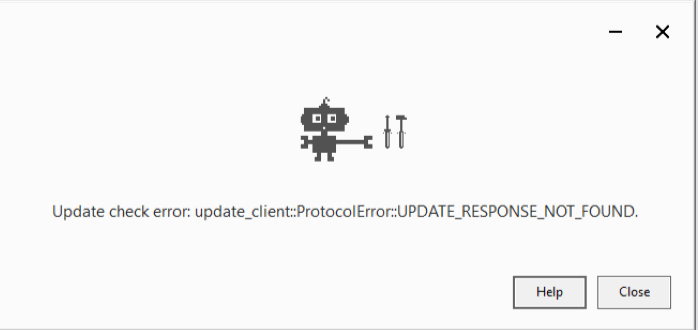
Cette erreur apparaît lorsque vous essayez d'installer Netskope Enterprise Browser sur un ordinateur Windows équipé d'un processeur arm64.
Problèmes d'autorisation de fichiers
Lors de l'installation du navigateur via MSI ou un programme d'installation classique, une erreur de permissions ou une erreur de fichier s'affiche.
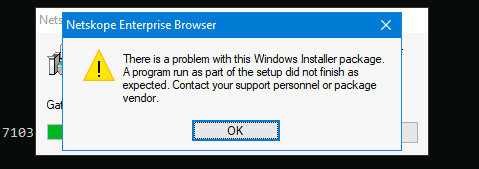
Ce type d'erreur est généralement causé par un logiciel antivirus ou un système EDR qui bloque l'installation de Netskope Enterprise Browser.
Assurez-vous que le système antivirus ou EDR autorise l'accès aux chemins d'accès suivants
- c :\Utilisateurs\<USERNAME>\AppData\Local\Netskope\Navigateur
- c:\Users\<USERNAME>\AppData\Local\Netskope\NetskopeBrowserUpdater
- c:\Utilisateurs\<USERNAME>\AppData\Local\Temp
- Installation MSI uniquement c:\NWindows\NInstaller
L'accès à la clé de registre suivante est également nécessaire : HKCU\Software\Netskope\NUpdate
Problèmes de réseau
Échec de la récupération des données. Vérifiez votre connexion réseau
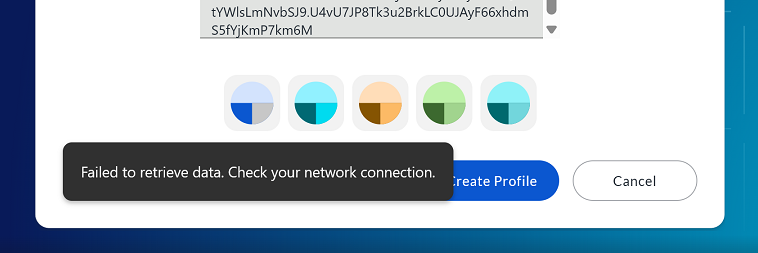
Ce problème apparaît lorsque Netskope Enterprise Browser ne parvient pas à se connecter aux services de configuration de Netskope. Veuillez vous assurer que tous les domaines et ports mentionnés dans la section Network Connectivity sont accessibles.
ERR_TIMED_OUT lors de la navigation
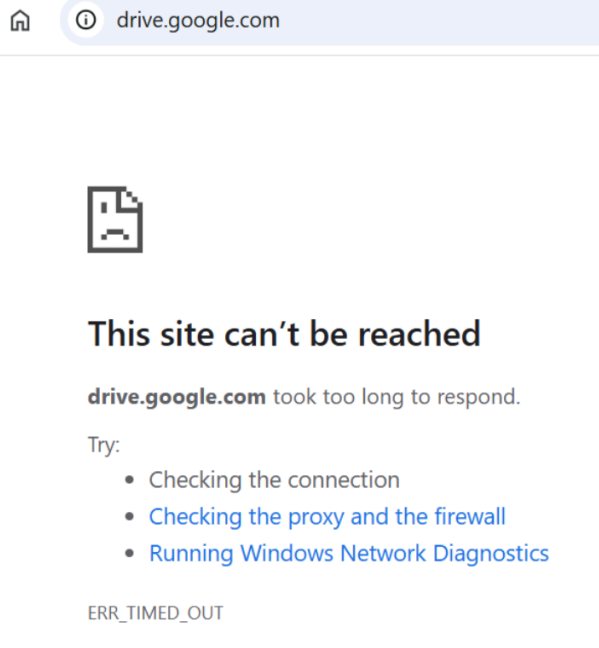
Ce problème survient lorsque Netskope Enterprise Browser ne parvient pas à se connecter au proxy sécurisé de Netskope. Veuillez vous assurer que tous les domaines et ports mentionnés dans Network Connectivity section sont accessibles, en particulier<tenant-name> eproxy-.goskope.com:8090
Erreurs de licence - lors de l'installation manuelle
Votre licence n'est pas correcte
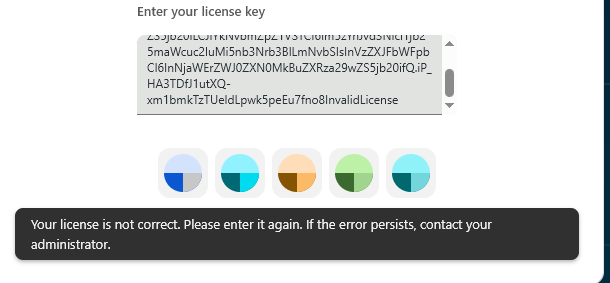
Ce problème apparaît lorsque la licence saisie n'est pas correcte. Veuillez vérifier que la licence a été introduite correctement. Contactez votre administrateur si l'erreur persiste.
La licence a été supprimée
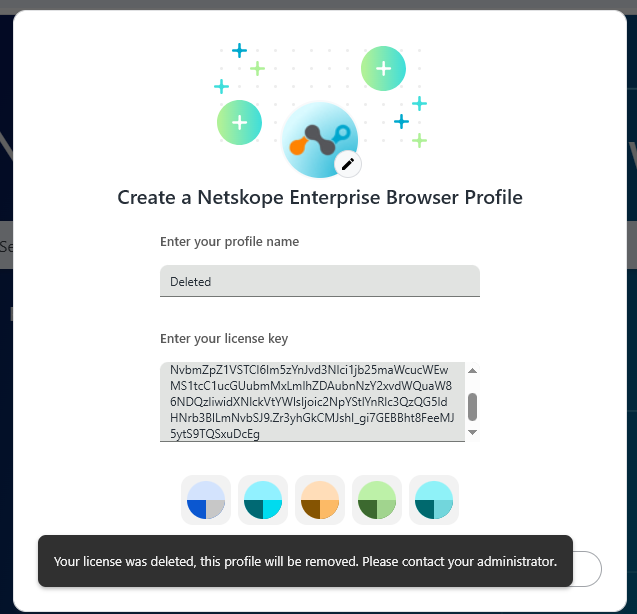
Ce problème apparaît lorsque la licence a été supprimée du système. Contactez votre administrateur si l'erreur persiste.
La licence a été désactivée
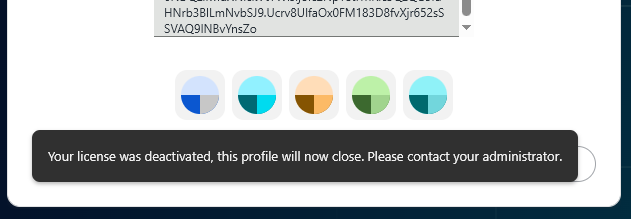
Ce problème apparaît lorsque la licence a été désactivée. Contactez votre administrateur si l'erreur persiste.
Échec de la création de profil - pour l'installation MDM
| CODE DE SORTIE | VALUE | Description | NOTES |
|---|---|---|---|
| ERROR_SUCCESS | 0 | L'action s'est déroulée avec succès. | C'est le résultat attendu. Cela signifie que le navigateur a été installé avec succès et enregistré dans la liste des applications installées, et que le navigateur et l'entrée dans la liste des applications installées ont été mis à jour avec succès si une version plus ancienne existait déjà avant l'exécution. Lorsque le programme d'installation est exécuté avec des paramètres de création de profil (installation MDM), cela signifie en outre que le profil a été créé avec succès ou que le profil spécifié existe déjà. |
| ERROR_INSTALL_USEREXIT | 1602 | L'utilisateur a annulé l'installation. | Cela se produit lorsque l'installation MSI est interrompue par l'utilisateur. |
| ERROR_INSTALL_FAILURE | 1603 | Une erreur fatale s'est produite pendant l'installation. | Ce code de sortie signifie généralement que la création du profil (d'installation du MDM) a échoué, parce que la clé de licence n'a pas été récupérée sur la base des paramètres du profil transmis au programme d'installation (par exemple, la licence spécifiée n'existe pas) ou parce que la communication avec le serveur de configuration n'a pas abouti. Assurez-vous que l'utilisateur dispose d'une licence valide et que l'ordinateur est en mesure de se connecter aux serveurs de configuration. Dans de rares cas, cela peut signifier que le navigateur ne s'installe pas, par exemple en raison d'un espace disque insuffisant. |
| ERROR_INSTALL_PACKAGE_OPEN_FAILED | 1619 | Ce paquet d'installation n'a pas pu être ouvert. Vérifiez que le paquet existe et qu'il est accessible, ou contactez le fournisseur de l'application pour vérifier qu'il s'agit d'un paquet Windows Installer valide. | Ce code de sortie est renvoyé par msiexec.exe lorsqu'il ne peut pas trouver le fichier MSI spécifié. Les causes probables sont les systèmes antivirus ou EDR qui interfèrent avec l'installation. |
| ERROR_PRODUCT_VERSION | 1638 | Une autre version de ce produit est déjà installée. L’installation de cette version ne peut pas continuer. Pour configurer ou supprimer la version existante de ce produit, utilisez Ajouter/Supprimer des programmes dans le Panneau de configuration. | Ce problème apparaît si une ancienne version de Enterprise Browser a déjà été installée et que le programme d'installation de New n'est pas en mesure d'effectuer la mise à jour. Veuillez supprimer complètement l'ancienne version du navigateur et réessayer. |