

L’évaluation de la posture lit les journaux de votre plateforme Cloud Exchange et analyse tout problème éventuel basé sur ces journaux. Pour mieux évaluer la raison de l’échec d’un plugin, Cloud Exchange peut analyser une seule ligne de journal, ou évaluer plusieurs journaux filtrés à l’aide du filtre de journal et renvoyer un verdict de santé avec un ensemble d’actions prioritaires.
Les deux actions sont disponibles à partir de Settings > Logging.
| Action | Utilisez-le pour |
|---|---|
| Analyser un journal unique | Comprenez une erreur : sa signification, sa cause la plus probable et sa résolution. |
| Évaluation de la posture | Évaluez un ensemble filtré de journaux : état de santé global, état de santé par zone, chronologie des incidents et plan de remédiation suggéré. |
Pour plus d’informations sur les données envoyées au fournisseur, consultez Cloud Exchange Copilot.
Conditions préalables
Pour utiliser l'évaluation de la posture, vous avez besoin de :
- Un fournisseur LLM doit être configuré et activé sous Settings > LLM Provider. Accédez à Cloud Exchange Copilot pour connaître les étapes à suivre.
- Pour utiliser l’évaluation de posture, un utilisateur a besoin de l’autorisation AI Copilot Read.
Regardez une vidéo
Cliquer sur « play » pour regarder une vidéo.
Analyser un journal unique
The Assess column on the Logging page offers per-log analysis for logs that carry an error code or are of type Error. Users with AI read permission will be able to view the Assess column by default in the Cloud Exchange Logging page.
- Allez sur Settings > Logging.
- Trouvez le journal que vous souhaitez comprendre et cliquez sur l'icône dans la colonne Évaluer.
- Confirmez l'invite pour lancer l'analyse.
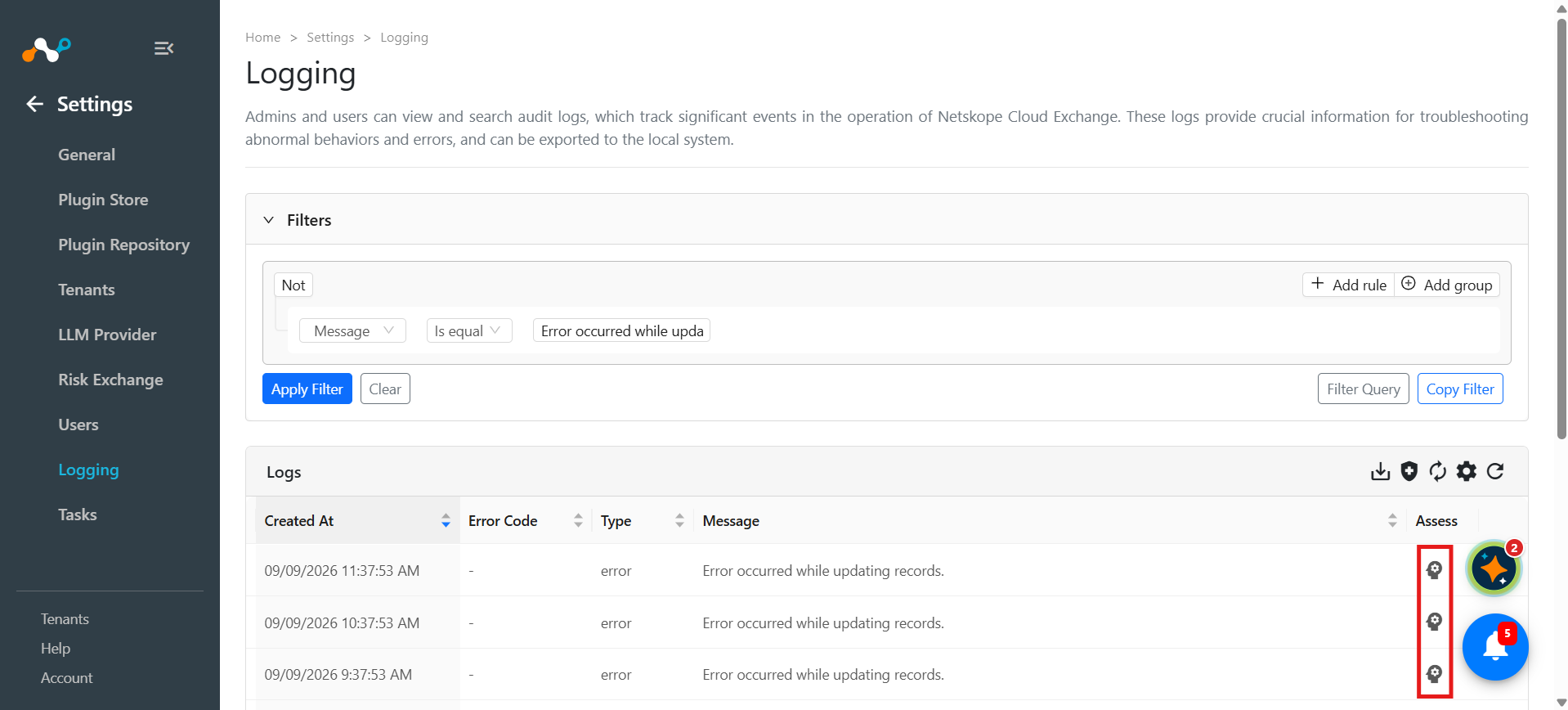
Le résultat s’ouvre dans la fenêtre Évaluation de la posture de Cloud Exchange avec ces sections ainsi que des métadonnées, telles que la consommation de jetons, les sources référencées et la confiance.
| Section | Contents |
|---|---|
| Summary | Ce que l’entrée de journal rapporte, en langage clair. |
| Cause probable | La raison la plus probable pour laquelle l’erreur s’est produite. |
| Remédiation suggérée | Ce qu’il faut changer pour résoudre le problème. |
| Sources | Références numérotées de la documentation des produits Netskope. Les marqueurs [1], [2] dans le texte correspondent à cette liste. |
Exécuter une évaluation de la posture
Une évaluation de la posture s'exécute sur les journaux correspondant à votre filtre actuel, le filtre définit donc la portée de l'évaluation.
- Allez sur Settings > Logging.
- Filtrez les journaux à l'aide d'un filtre.
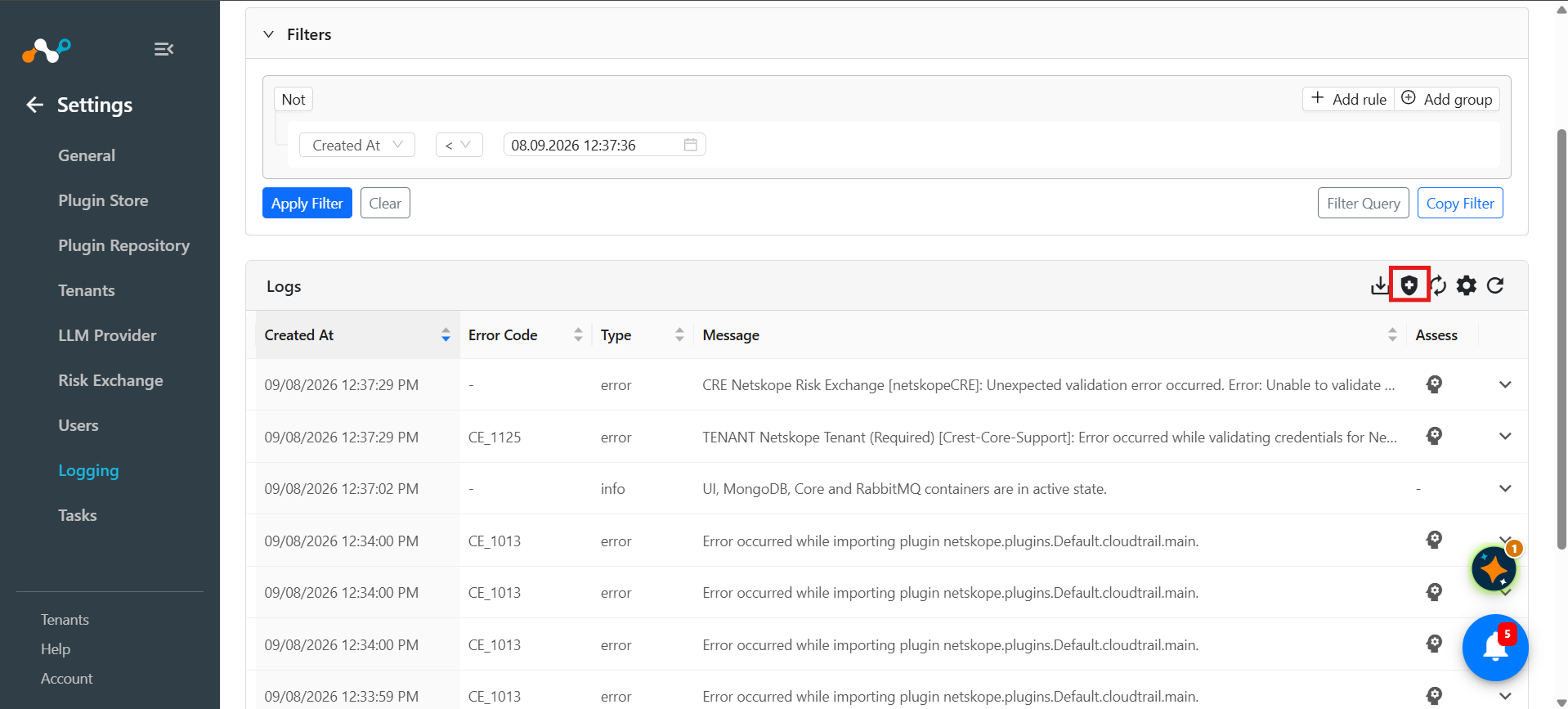
- Click the Posture Assessment icon in the table toolbar.
- Examinez la confirmation, qui indique combien de journaux correspondent à votre filtre, et cliquez sur Run Assessment.
Cloud Exchange affiche son processus de réflexion et tout appel d’outil ou recherche Web effectué pour obtenir un contexte approprié pour une analyse précise. Gardez la fenêtre ouverte jusqu’à ce qu’elle soit terminée.
Lire l’évaluation
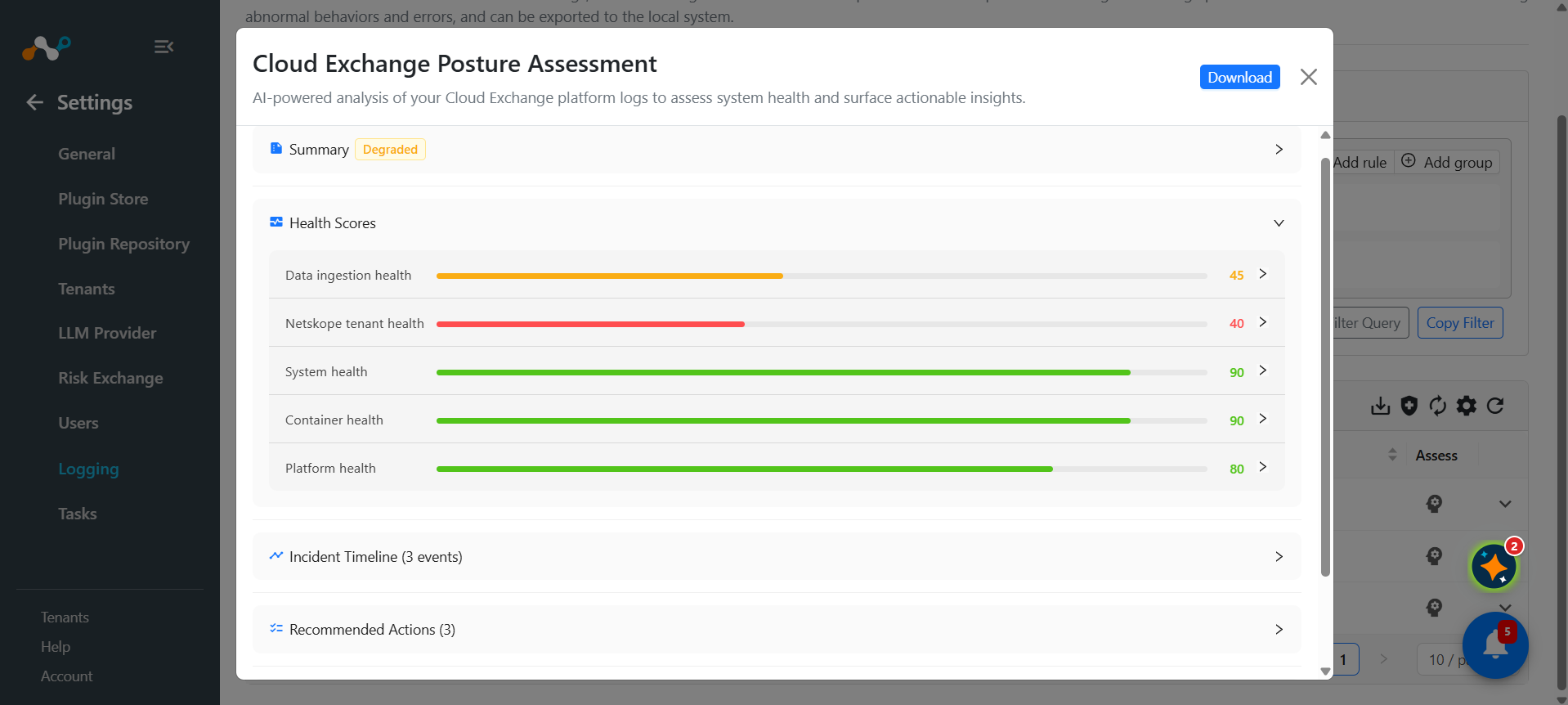
Le rapport complet contient les éléments suivants.
| Section | Contents |
|---|---|
| Posture globale | A single verdict for the assessed logs: Healthy, Degraded, or Critical. |
| Summary | Un bref récit de ce que montrent les journaux. |
| Scores de santé | Un score sur 100 par domaine, accompagné de la justification de chacun, afin que vous puissiez voir quelle partie du déploiement fait chuter le verdict. |
| Chronologie des incidents | Les événements notables par ordre, chacun avec son horodatage, sa gravité et le nombre de journaux derrière lui. Utilisez-le pour voir si les problèmes sont en cours ou s'il s'agissait d'une rafale ponctuelle. |
| Actions recommandées | Une liste classée des mesures à prendre, chacune avec des étapes numérotées, sa priorité, son impact estimé et le nombre de journaux qu'elle traite. |
| Processus de réflexion | Un enregistrement extensible des étapes que l’évaluation a prises pour atteindre ses conclusions. |
| Sources | La documentation sur laquelle l'évaluation est basée, correspondant aux marqueurs [1], [2] dans le texte. |
Le pied de page indique le niveau de confiance de l’évaluation, le nombre de journaux analysés, le nombre d’étapes effectuées et les jetons consommés.
Télécharger le rapport
Cliquez sur Download dans l'en-tête de la fenêtre pour enregistrer l'évaluation sous forme de fichier Markdown. Le téléchargement inclut chaque section affichée à l'écran, y compris le processus de pensée, les sources et les statistiques de pied de page. Le fichier est généré dans votre navigateur et aucune donnée n'est envoyée nulle part pour le produire.
Agir sur les résultats
| Posture globale | Ce qu'il indique |
|---|---|
| Healthy | Rien dans les journaux évalués ne nécessite d'action. Les mesures recommandées, le cas échéant, sont des améliorations plutôt que des corrections. |
| Degraded | Quelque chose ne fonctionne pas comme prévu, mais les données circulent toujours. Exécutez les actions recommandées dans l'ordre. |
| Critique | Une ou plusieurs défaillances empêchent les données d'être extraites, partagées ou exploitées. Traitez en priorité l'action la plus importante. |
Vérifiez un résultat par rapport à la table des journaux avant de modifier une configuration. Chaque action recommandée nomme la zone qu'elle affecte, afin que vous puissiez filtrer à nouveau la page de journalisation sur le plugin ou la fenêtre temporelle à laquelle elle se réfère et confirmer vous-même la preuve.
FAQ sur l'évaluation de la posture
Portée et couverture
Q : Combien de journaux une évaluation lit-elle réellement ?
A: Jusqu’à 500 lignes de journaux au total, pour chaque étape de l’exécution. La limite existe pour contrôler les coûts et pour maintenir la requête dans la fenêtre de contexte du modèle. Par conséquent, un filtre correspondant à 20 000 journaux est évalué à partir d'un échantillon plutôt que de la totalité. C’est pourquoi la confirmation vous avertit concernant les grands ensembles filtrés : plus votre filtre est étroit, plus l’évaluation en voit réellement.
Q : Puis-je augmenter la limite de 500 journaux ?
A: Oui. Définissez la variable d’environnement AI_COPILOT_MAX_LOG_CAP sur le conteneur principal de Cloud Exchange sur le nombre de lignes que vous souhaitez autoriser. L'augmentation de ce paramètre offre une couverture plus large à un coût plus élevé par évaluation, car davantage de contenu de journal est envoyé au fournisseur à chaque exécution. Allez sur Cloud Exchange Copilot pour consulter la référence complète des variables, et sur Configurer les variables d’environnement Cloud Exchange pour savoir où la définir.
Q : Une évaluation s'est arrêtée avant d'avoir terminé son analyse. Pourquoi ?
A: Chaque exécution est autorisée à utiliser un nombre fixe d’étapes de raisonnement, 30 par défaut, afin qu’une demande unique ne puisse pas boucler indéfiniment. Un filtre large sur un ensemble de journaux bruyants peut épuiser ce budget. Réduisez le filtre ou augmentez AI_COPILOT_TURN_MAX_ITERATIONS si vos évaluations nécessitent régulièrement plus d’espace.
Q : L'évaluation de la posture examine-t-elle les données de mon locataire Netskope ?
A: Non. Il lit uniquement les journaux de la plateforme Cloud Exchange, les mêmes journaux que vous voyez sous Settings > Logging. Il n’interroge pas votre locataire et ne peut rien voir qui n’ait jamais été journalisé.
Q : Pourquoi l'icône Évaluer est-elle manquante sur certaines lignes de journal ?
A: L'analyse de journaux uniques n'est proposée que pour les journaux qui portent un code d'erreur ou qui sont de type Erreur, car ce sont les entrées pour lesquelles une cause racine et une remédiation sont significatives. Les lignes d'information affichent un tiret à la place.
Coût et utilisation
Q : Puis-je suivre les jetons utilisés par cette fonctionnalité ?
A: Oui. Accédez à la page d'accueil et sélectionnez l'onglet AI Analytics. Les jetons d'entrée et de sortie sont ventilés par fonctionnalité et par utilisateur, afin que vous puissiez voir exactement quelle part de votre budget fournisseur consomme l'évaluation de la posture et qui l'exécute. Chaque évaluation terminée affiche également ses propres nombres de jetons dans le pied de page du rapport.
Gestion des résultats et des données
Q : L'exécution d'une évaluation change-t-elle quelque chose dans Cloud Exchange ?
A: Non. Les évaluations sont en lecture seule. Aucune configuration n'est modifiée, aucun plugin n'est redémarré ou relancé, et aucun journal n'est supprimé. Le rapport vous indique quoi faire ; vous décidez de le faire ou non.
Q : Dans quelle mesure puis-je me fier aux conclusions ?
A: Traitez-les comme un point de départ. Le rapport est généré par un modèle de langage et peut être incomplet ou erroné, c’est pourquoi chaque exécution comporte une divulgation générée par l’IA. Chaque action recommandée nomme la zone qu’elle affecte, de sorte que vous pouvez re-filtrer la page Logging vers ce plugin ou cette fenêtre de temps et confirmer la preuve avant de modifier une configuration.
Q : Deux exécutions sur le même filtre ont donné des rapports légèrement différents. Est-ce normal ?
A: Oui. La sortie du modèle de langage n'est pas déterministe, et une exécution échantillonne les journaux plutôt que de les lire tous, de sorte que la formulation et l'accent peuvent différer entre les exécutions. Les conclusions substantielles doivent être concordantes ; si ce n'est pas le cas, réduisez le filtre afin que les deux exécutions couvrent les mêmes preuves.
Q : Puis-je conserver une copie d'une évaluation ?
A: Oui. Cliquez sur Download dans l’en-tête de fenêtre pour enregistrer le rapport sous forme de fichier Markdown, en incluant le processus de réflexion, les sources et les statistiques de pied de page.