

Samsung Knox offre une protection des données contre de multiples menaces telles que le vol, le piratage, etc. Il offre une approche holistique pour protéger le périphérique mobile grâce à la protection des données. Pour en savoir plus, consultez Samsun Knox.
Cet article fournit des instructions pour installer Netskope Client sur Android Enterprise en utilisant Samsung Knox
Prérequis
-
Inscrivez votre Samsung Knox Manage Android d’entreprise en tant que fournisseur EMM sur la console Google Play. Pour en savoir plus, consultez la section Configurer l’environnement d’entreprise Android.
-
Les administrateurs doivent examiner Netskope Client méthodes d’inscription client pour comprendre les méthodes d’inscription client disponibles pour leur environnement.
-
Importez des utilisateurs dans le Netskope locataire – voir Provisionnement des utilisateurs pour Netskope Client.
-
Téléchargez les certificats racine et locataire Netskope et assurez-vous que les certificats sont disponibles lorsque cela est nécessaire.
Create a New Profile
Après avoir enregistré votre entreprise Android, les informations du compte Google s’affichent sur la console de gestion Knox. Vous pouvez maintenant commencer à ajouter un profil New comme première étape pour déployer Netskope Client.
Pour en savoir plus, consultez Ajouter un profil.
Pour ajouter un profil New :
-
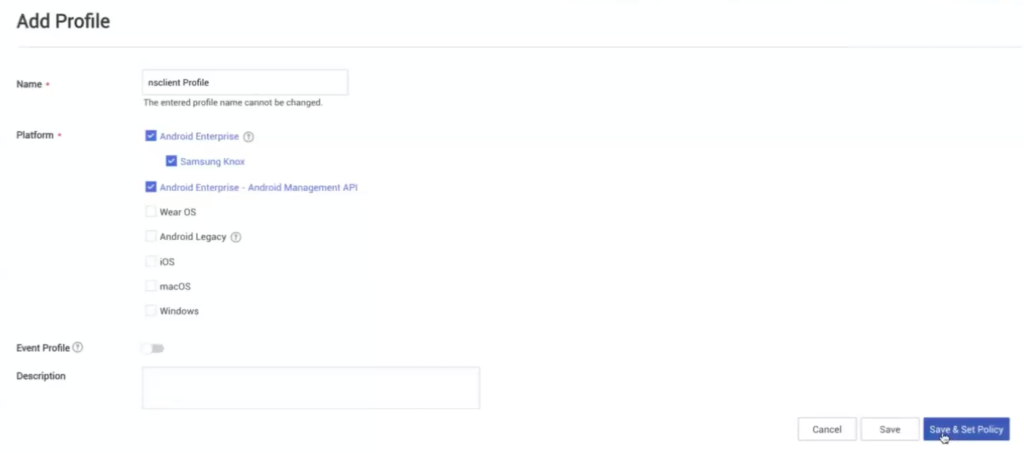
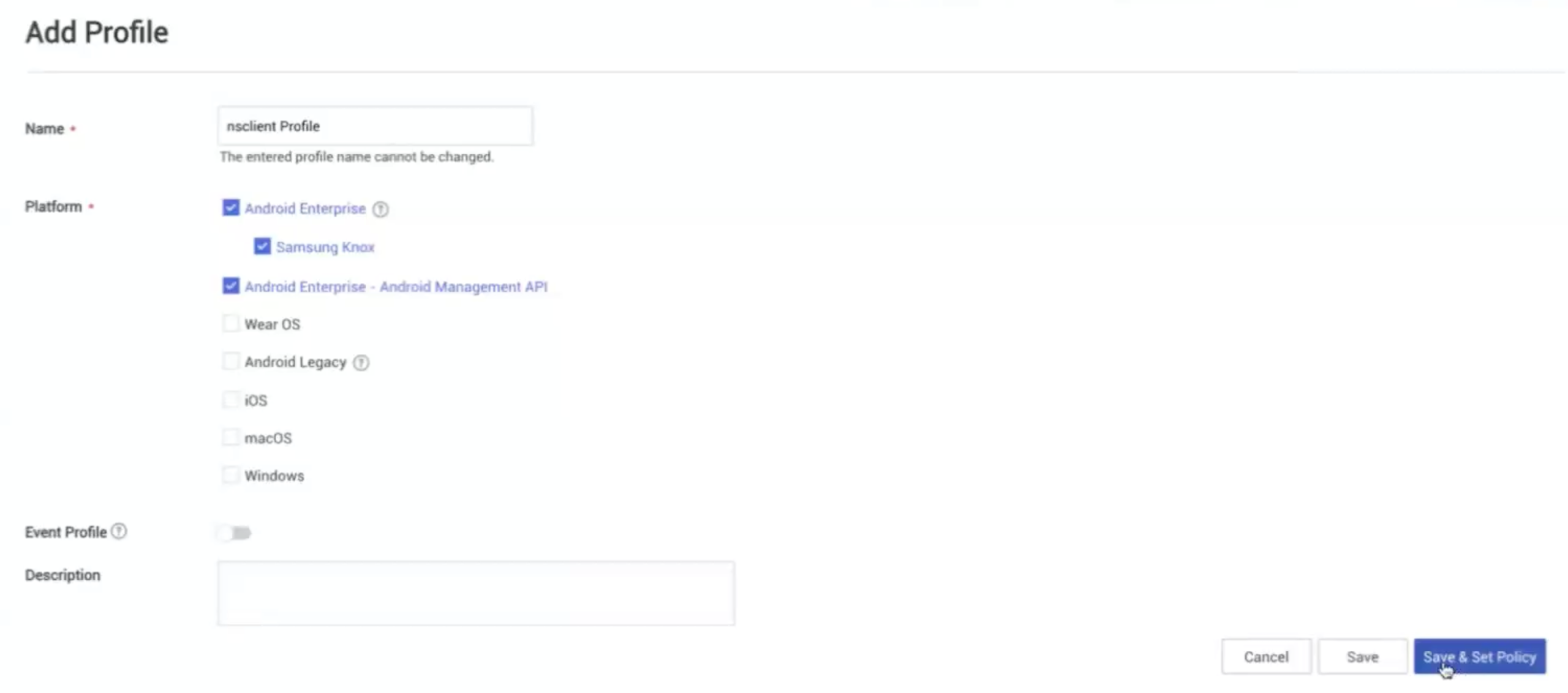
Allez à Profile > Add.
-
Sur Add Profile, effectuez les opérations suivantes :
-
Saisissez un Name pour le profil.
-
Select les cases à cocher pour les quais périphérique. Par exemple, sélectionnez Android Enterprise, Samsung Knox, Android Enterprise – Android Management API.
-
Cliquez sur Save & Set Policy.
-
Add App Using Managed Google Play
Vous pouvez ajouter et déployer l’application Netskope Client sur votre périphérique géré via Google Play géré. Pour en savoir plus, consultez Ajouter des applications.
Pour ajouter une application à votre Google Play géré :
-
Sur votre console Samsung Knox , allez sur Applications > Add.
-
Dans Select Application Type, sélectionnez Android dans Platform.
-
Dans Type & Source, sélectionnez Public-Managed Google Play.
-
Cliquez sur Next.
-
Cela ouvre la boîte de dialogue Google Play.
-
Select Applications publiques parmi les options suivantes :
-
Rechercher sur Play Store (Application publique)
-
Applications privées
-
Web apps
-
-
Cherchez Netskope Client dans Google Play Store.
-
Consultez les détails de l’application Netskope Client ainsi que les autorisations périphérique requises nécessaires.
-
Cliquez Select pour enregistrer les informations de l’application et continuez.
-
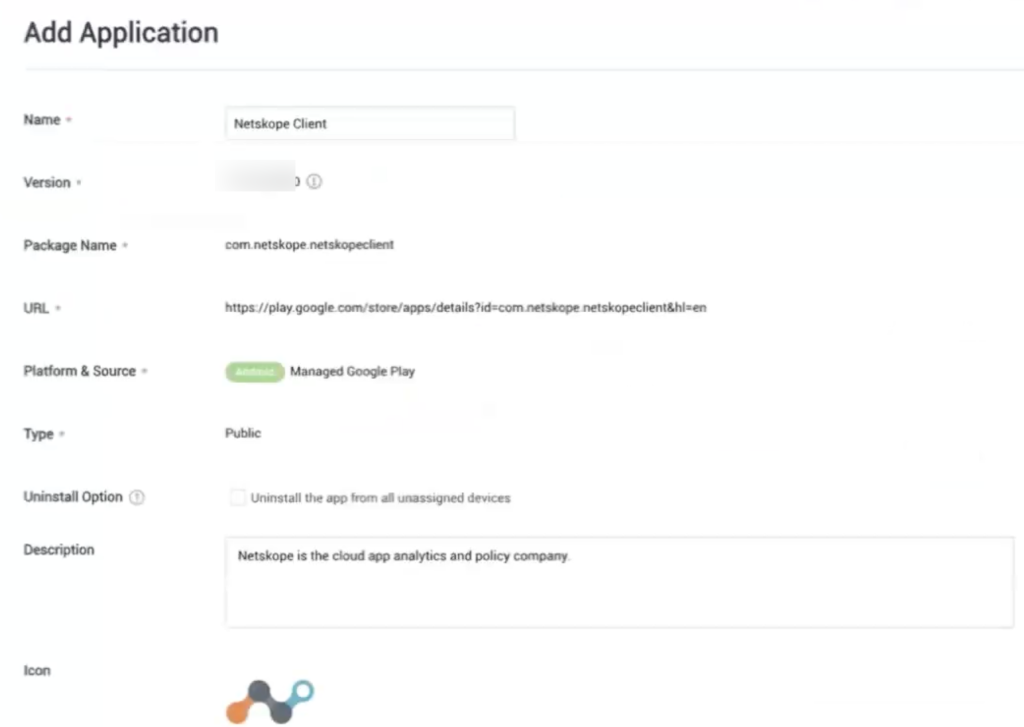
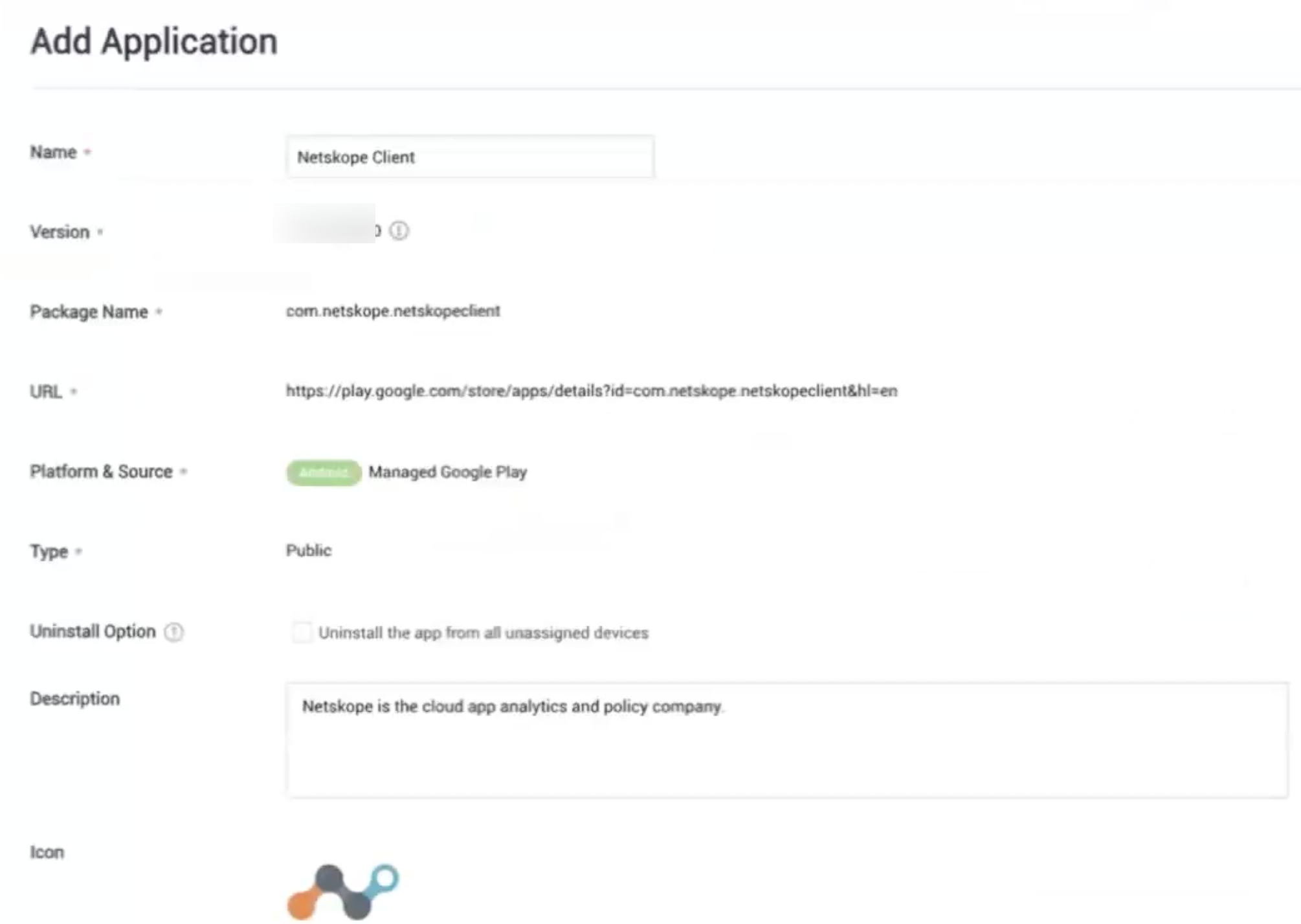
Dans Add Application, la page affiche les détails Netskope Client l’application.
-
Cliquez sur Save & Assign.
Assign Groups or Organizations
Après avoir enregistré et assigné Netskope Client à votre locataire Samsung Knox, vous pouvez maintenant commencer à assigner des groupes et des organisations pour qu’il soit disponible pour tous les périphériques. Pour en savoir plus, consultez : Attribuer des applications Google Play gérées.
Pour assigner des applications Google Play gérées :
-
Allez dans Applications et sélectionnez Netskope Client.
-
Cliquez sur Assign.
-
Sur Assign Application, effectuez les opérations suivantes :
-
Select Android Enterprise dans Target Device.
-
Select Manual dans Installation Type.
-
Select No dans Auto-run After Installation.
-
Select Default dans Automatic Update Mode.
-
Cliquez Set Configuration pour définir des détails de configuration supplémentaires.
-
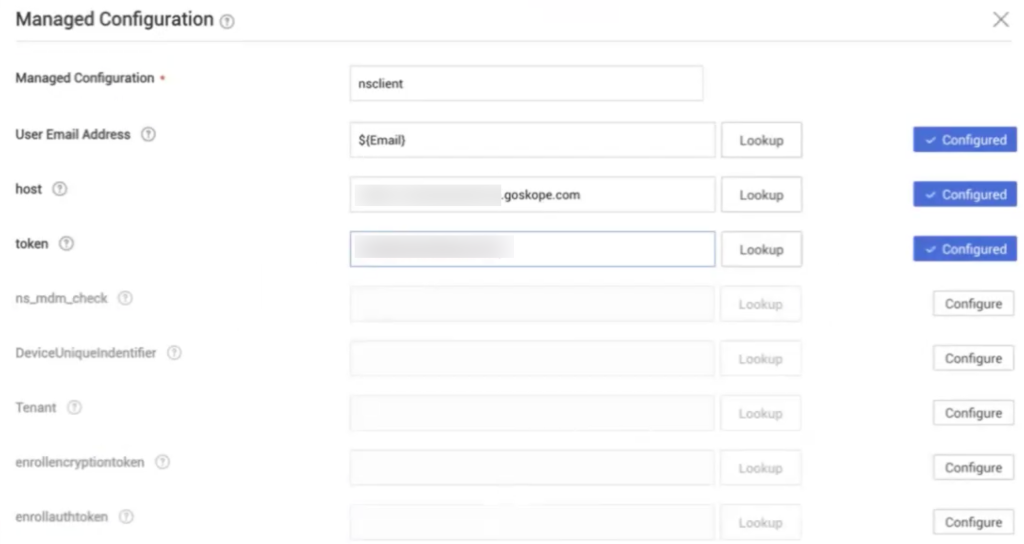
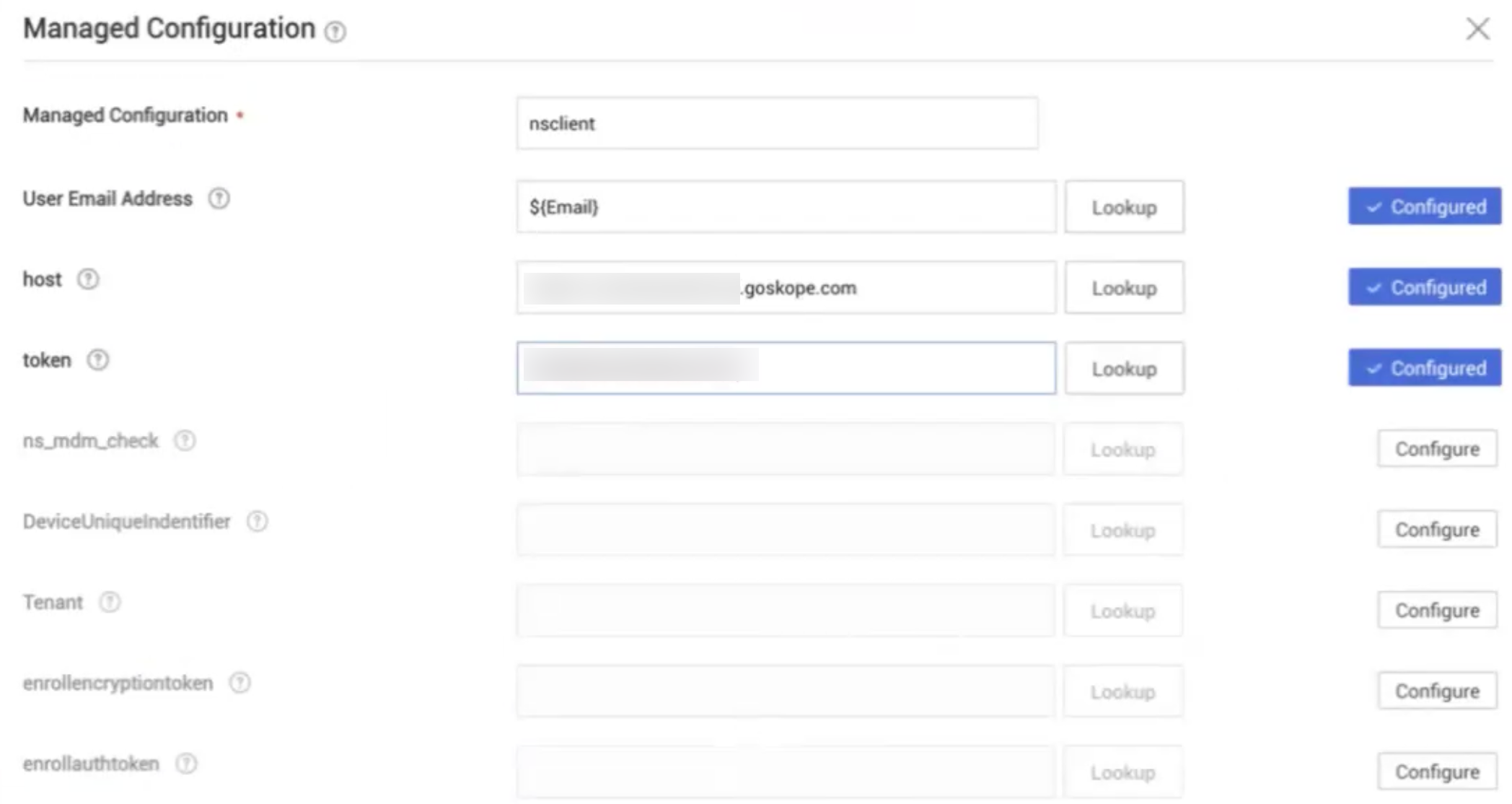
Dans Managed Configuration, cliquez sur Configure pour ajouter chaque paramètre (cliquez sur Recherche pour ajouter la valeur) :
-
Adresse e-mail utilisateur : ${email}.
-
Nom<tenant-name> d’hôte : addon-.goskope.com
-
Jeton : <ID d’organisation> <Organization ID>
-
Enrollauthtoken : < Votre jeton d’authentification > <your authentication token>
-
EnrollencryptionToken : <your encryption token>
Consultez Netskope Client paramètres de déploiement pour identifier les valeurs nécessaires à la configuration.
-
-
Cliquez sur Save.
-
Dans Target, sélectionnez le périphérique pour assigner l’application.
-
Cliquez sur Assign.
-
Dans la boîte de dialogue Assign Application , vérifiez les détails de l’application assignés.
-
Cliquez sur OK pour fermer la boîte de dialogue.
-
-
Netskope Client est affiché sur la page Application .
Add Certificates
Téléchargez les certificats racine et intermédiaire Netskope et gérez-les dans Samsung Knox. Pour en savoir plus, consultez les certificats.
Enrollment Workflow
-
Après avoir terminé les étapes pour déployer Netskope Client dans Samsung Knox, connectez-vous au serveur Samsung Knox.
-
Netskope Client peut s’inscrire silencieusement (en supposant que les données d’inscription sont correctes et correspondent aux informations utilisateur provisionnées dans le locataire).