

Les clients ont la possibilité d’adapter les paramètres de configuration DEM selon les utilisateurs, groupes et une multitude d’autres attributs. La fonctionnalité New se trouve sur la page Paramètres de votre locataire Digital Experience Management (DEM).
Ce service vous permet de configurer et de gérer les paramètres suivants liés au MNE :
- Paramètres généraux
- Sondes de cheminement du réseau
Permissions
La page Paramètres est affichée dans le menu de navigation de gauche de votre locataire, sous la section DEM, si vous avez un abonnement P-DEM Professional. De plus, l’utilisateur actuellement connecté doit avoir activé la permission de contrôle d’accès basé sur les rôles (RBAC).
Comment activer RBAC-V2 pour les paramètres
Pour activer les permissions correctes pour la page des paramètres DEM avec RBAC-V2 :
- Dans votre locataire Netskope, allez sur Settings > Administration > Administration & Roles.
- Pour afficher les paramètres RBAC d'un utilisateur spécifique, cliquez sur l'icône en forme d'ellipse située à l'extrême droite de la ligne de l'utilisateur sélectionné.
- Ensuite, sélectionnez View pour ouvrir la page "View Role" qui contient les options de paramétrage RBAC pour l'utilisateur sélectionné.
- Vous accéderez à la page "Voir le rôle" de l'utilisateur sélectionné.
- Sur la page "View Role", descendez jusqu'à la section "Page Permissions".
- Cliquez sur l’icône déroulante de la carotte pour agrandir la section Digital Experience Management .
- Assurez-vous que les autorisations pour la page Paramètres DEM sont réglées sur "Voir" ou "Gérer".
Comment activer RBAC-V3 pour les paramètres
Pour activer les autorisations correctes pour la page Aperçu de l'utilisateur DEM avec RBAC-V3, veuillez procéder comme suit :
- Dans votre locataire Netskope, allez à Settings > Administration > Administration & Roles.
- Select un utilisateur spécifique pour afficher les autorisations de cet utilisateur.
- Assurez-vous que les autorisations pour la page Aperçu de l'utilisateur DEM sont définies sur "Voir" ou "Gérer".
À propos des réglages
La page Paramètres DEM vous donne accès à des fonctions qui vous permettent de configurer les paramètres relatifs à la DEM.
Rendez-vous sur Digital Experience Management > Settings pour consulter cette page.
Paramètres généraux
Cette page vous permet d'afficher et de gérer les paramètres généraux de DEM. Vous pouvez activer et désactiver le service DEM pour des utilisateurs sélectionnés en utilisant les outils de cette section.
Paramètres du service DEM
L'outil de configuration des paramètres du service DEM vous permet de contrôler quels utilisateurs peuvent avoir accès au service DEM. Vous pouvez sélectionner un large éventail de critères pour activer ou désactiver le service DEM pour les utilisateurs sélectionnés.
Activer le service DEM pour tous les utilisateurs
Vous pouvez utiliser cette option de configuration pour activer ou désactiver le service DEM pour tous les utilisateurs.
- Allez sur DEM > Settings et cliquez sur l'onglet General.
- Cliquez sur le bouton Edit pour la section "DEM Service".
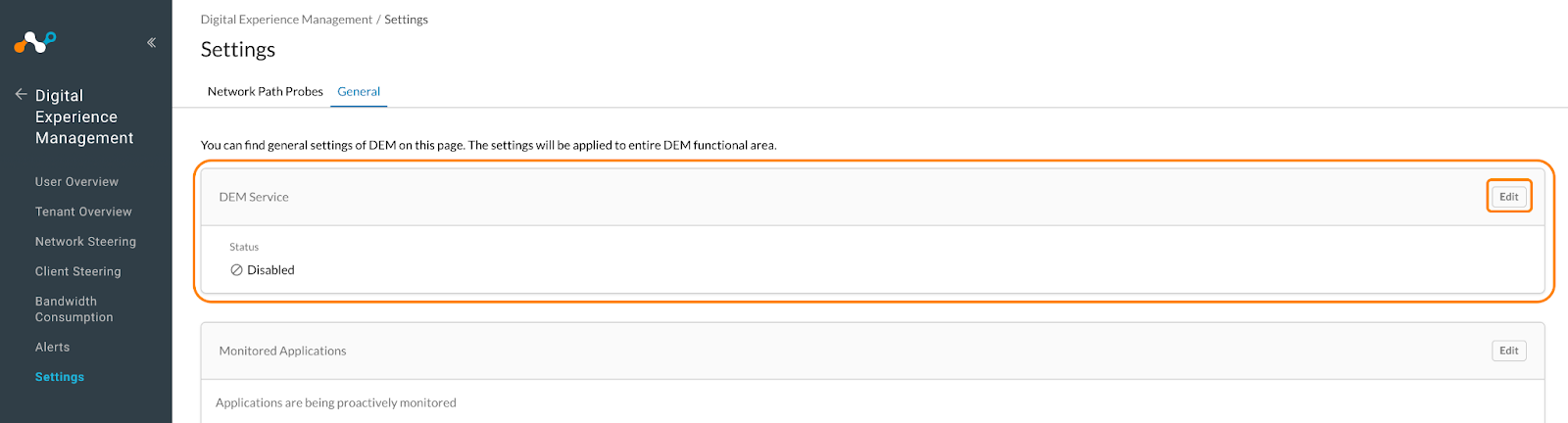
- La fenêtre "Paramètres du service DEM" s'ouvre.
- Pour modifier, cliquez sur la bascule Status pour la faire passer de "désactivée" à "activée".
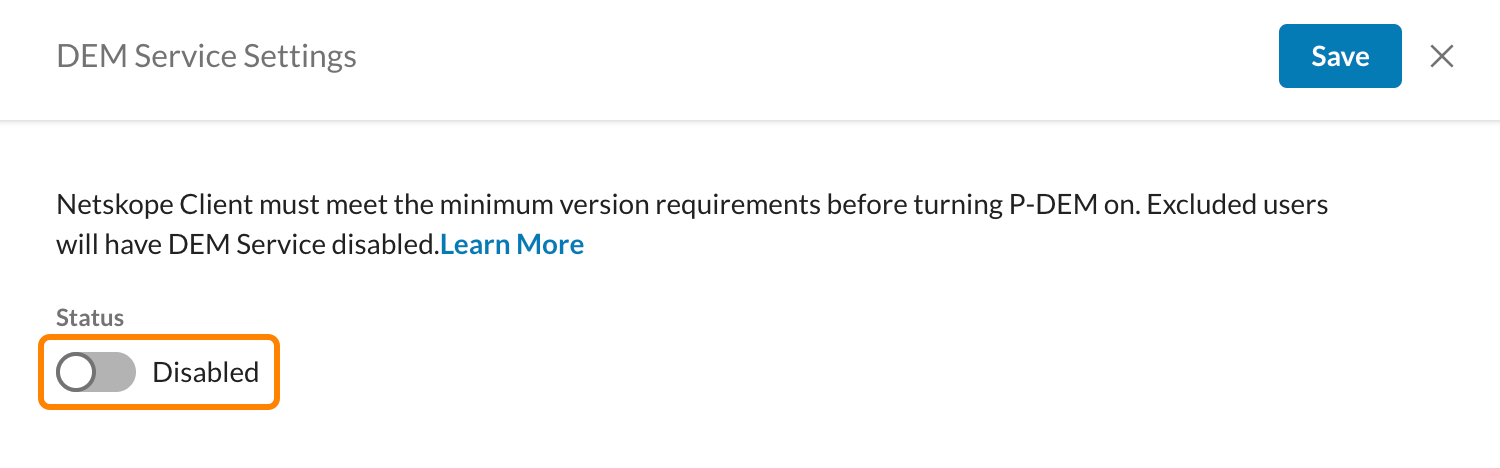
- Le statut sera activé pour tous les utilisateurs. Une sélection d'options de critères pour activer le service DEM et un aperçu de la requête s'affichent dans la fenêtre Paramètres du service DEM.
- Pour activer le service DEM pour tous les utilisateurs, cliquez sur le bouton Save.
Activez le statut du service MNE pour certaines catégories d’utilisateurs
Vous pouvez utiliser cette option de configuration pour activer le service DEM pour des utilisateurs spécifiques.
- Allez sur DEM > Settings et cliquez sur l'onglet General.
- Cliquez sur le bouton Edit pour la section "DEM Service".
- La fenêtre "Paramètres du service DEM" s'ouvre.
- Pour modifier, cliquez sur la bascule Status pour la faire passer de "désactivée" à "activée".
- Le statut sera activé pour tous les utilisateurs et une sélection d'options de critères pour activer le service DEM apparaîtra dans la fenêtre "Paramètres du service DEM".
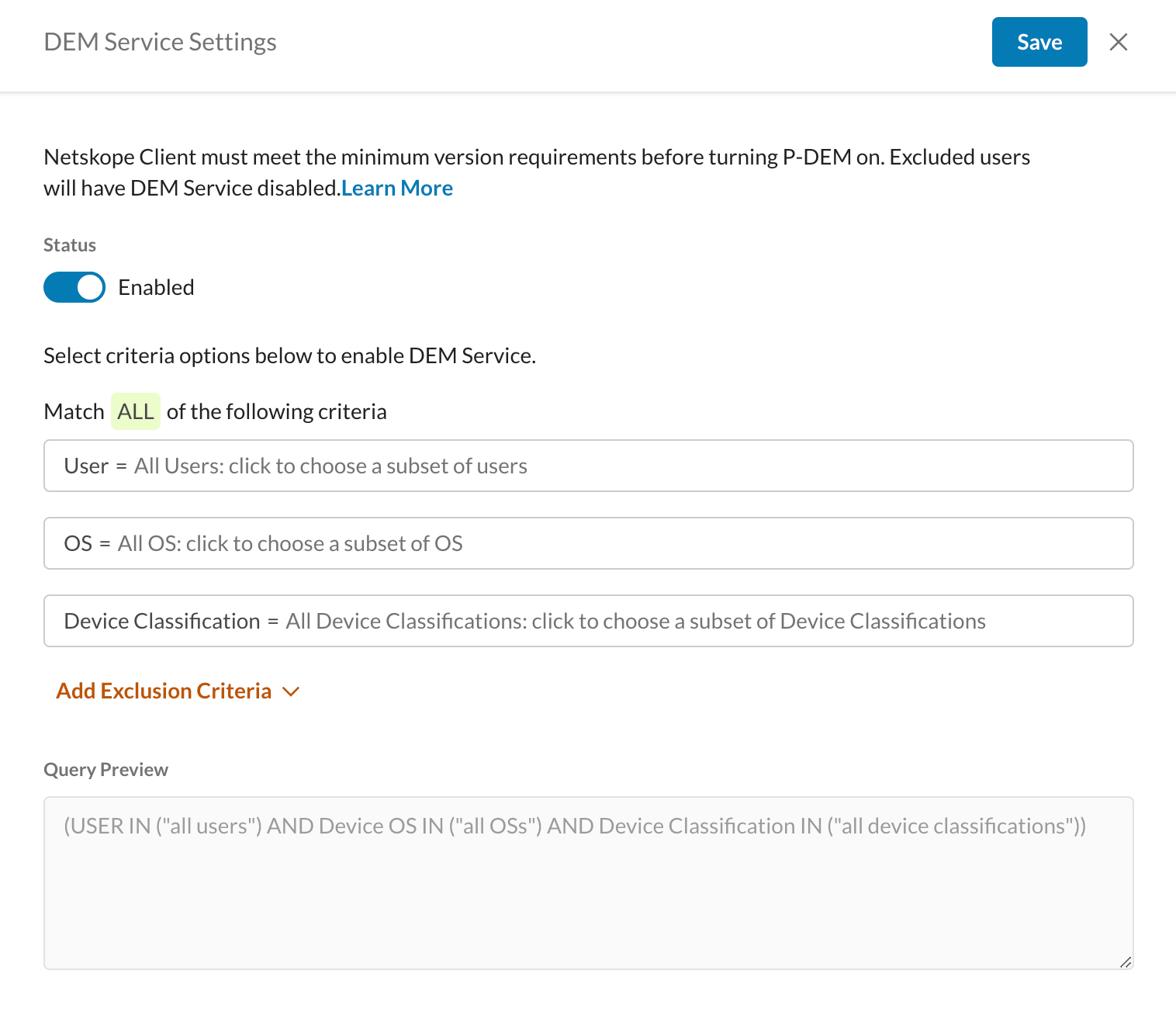
- Faites des sélections dans les catégories suivantes pour créer les critères pour lesquels les utilisateurs auront le service DEM activé :
- UserSelect à partir des utilisateurs, du groupe d'utilisateurs et de l'unité d'organisation.
- OS: Select à partir de Windows et de Mac.
- Device ClassificationLe site Web de la Commission européenne est le suivant : Select: géré, non géré et non configuré.
- Vous pouvez utiliser la section "Aperçu de la requête" pour prévisualiser la requête.
- Pour activer le service DEM pour les utilisateurs que vous avez sélectionnés, cliquez sur le bouton Save .
Désactivez l’état du service DEM pour des utilisateurs spécifiques
Vous pouvez utiliser cette option de configuration pour désactiver le service DEM pour des utilisateurs spécifiques en sélectionnant les critères d'exclusion.
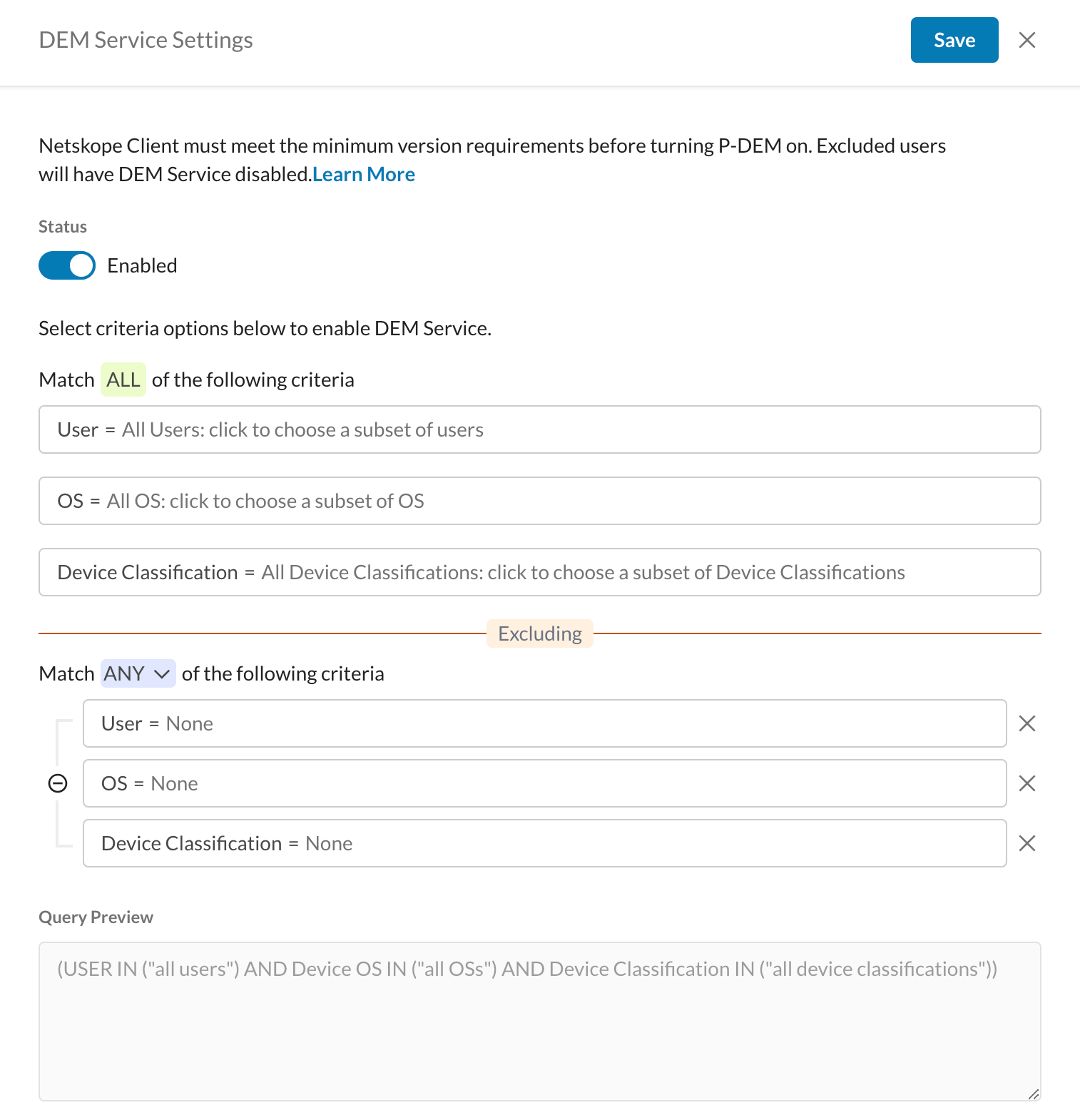
- Accédez à la fenêtre "Paramètres du service DEM".
- Pour afficher l'onglet déroulant "Ajouter des critères d'exclusion", assurez-vous que l'option "Statut" est activée.
- Cliquez sur l'onglet déroulant "Ajouter des critères d'exclusion" pour afficher les options de critères d'exclusion suivantes :
- Utilisateur
- OS
- Classification
- Cliquez sur une option de critère pour développer le champ de sélection des critères.
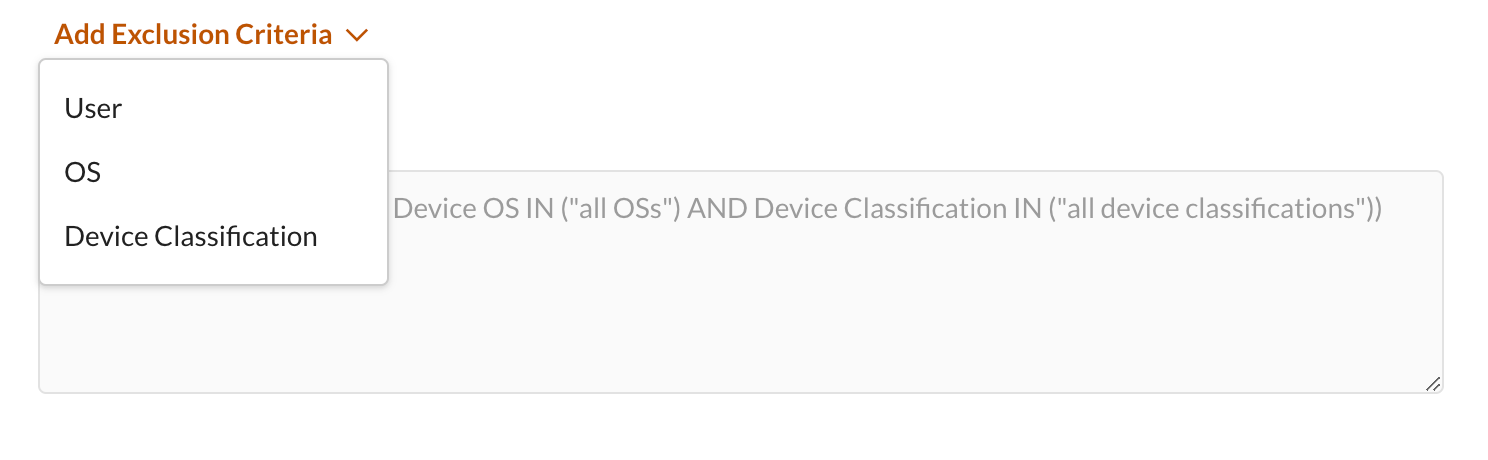
- Utilisez les champs des critères d'exclusion sélectionnés pour sélectionner les utilisateurs, les systèmes d'exploitation et les classifications de périphériques que vous souhaitez exclure du service DEM.
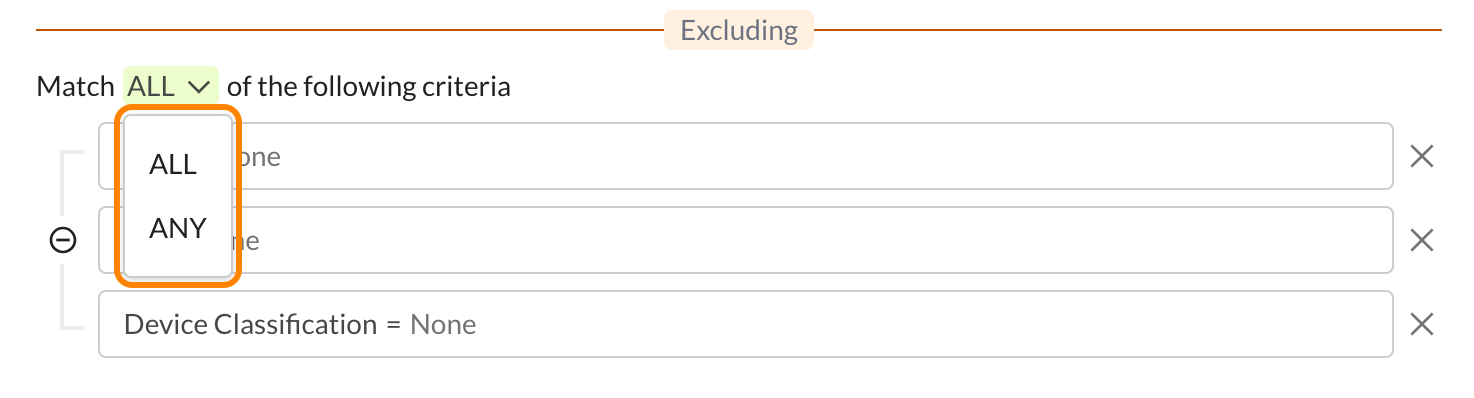
- Si vous sélectionnez plus d'un critère d'exclusion, choisissez si les critères d'exclusion doivent correspondre à "N'IMPORTE QUEL" ou à "TOUS" les critères sélectionnés en choisissant l'une des deux options suivantes :
- ANY: Un ou plusieurs des critères sélectionnés doivent correspondre pour qu'une sélection soit exclue de l'activation du service DEM.
- ALL: Tous les critères sélectionnés doivent être remplis pour qu'une sélection soit exclue de l'activation du service DEM.
- La DEM sera activée pour tous les utilisateurs, à l'exception de ceux spécifiés dans les critères d'exclusion.
- Vous pouvez utiliser la section "Aperçu de la requête" pour prévisualiser la requête.
- Cliquez sur le bouton Save pour enregistrer vos sélections.
Applications surveillées
Vous pouvez utiliser cette fonction pour sélectionner et modifier jusqu'à 10 applications surveillées parmi 50 applications SaaS, hôtes NPA ou une combinaison des deux.
Configurer les applications surveillées
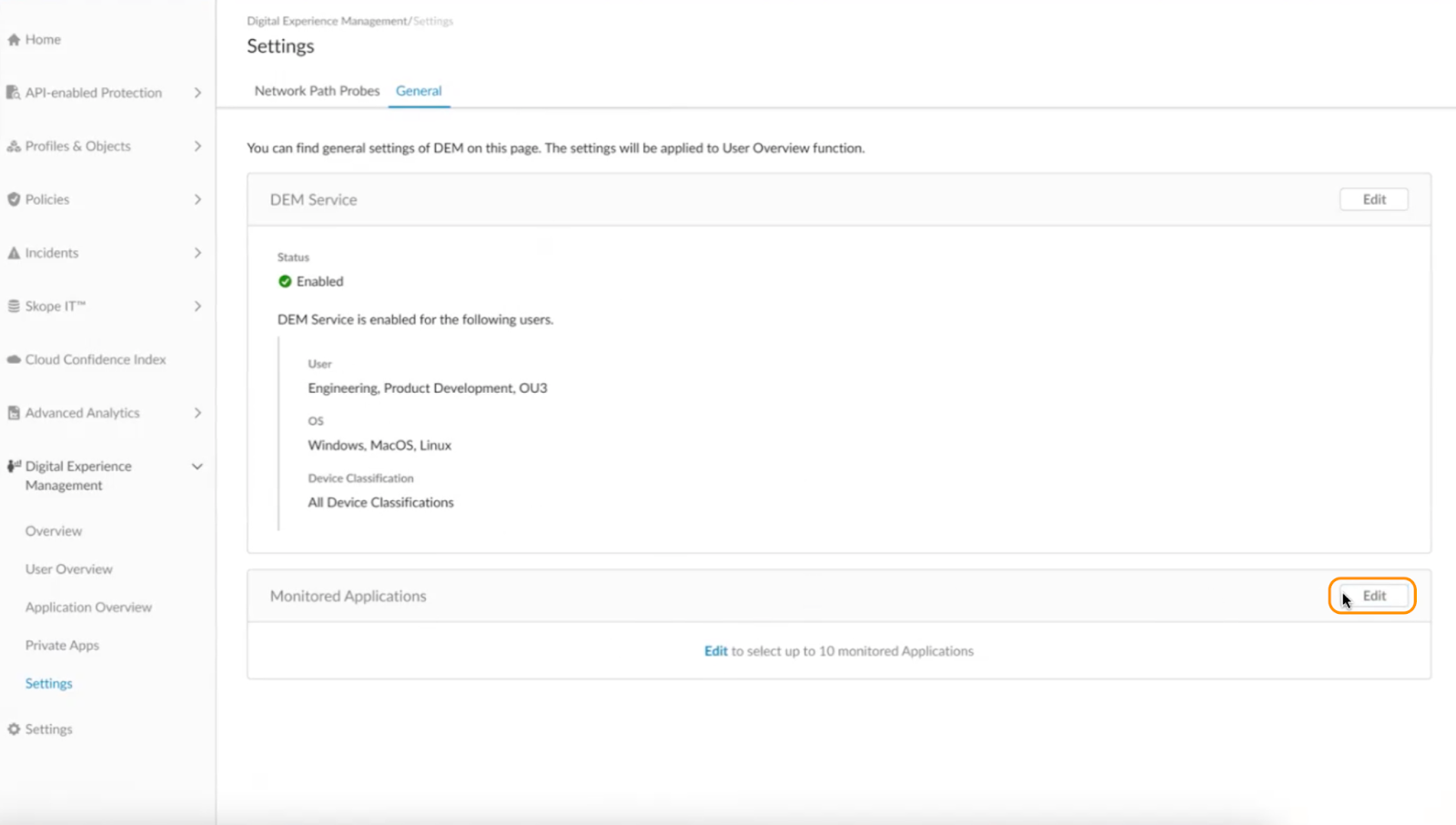
- Allez sur Digital Experience Management > Settings et cliquez sur l'onglet General.
- Cliquez sur le bouton Edit dans la section Applications surveillées de la page.
- Recherchez les applications de votre choix en tapant le nom d'une application dans le champ de recherche ou en faisant défiler la liste des 50 applications.
- Applications SaaS : Pour les applications SaaS, sélectionnez dans la liste des 50 applications à surveiller.
- Applications privées : Applications privées affiche une liste de tous les hôtes d'applications privées qui sont configurés dans votre locataire, sélectionnez les hôtes que vous voulez surveiller. DEM contrôlera le trafic de tous les utilisateurs contrôlés par DEM vers les hôtes NPA configurés. Veuillez noter que tous les ports configurés par rapport aux hôtes sélectionnés seront surveillés dans DEM. Vous pouvez également voir le nom de l'application par rapport à l'hôte sur l'écran de sélection.
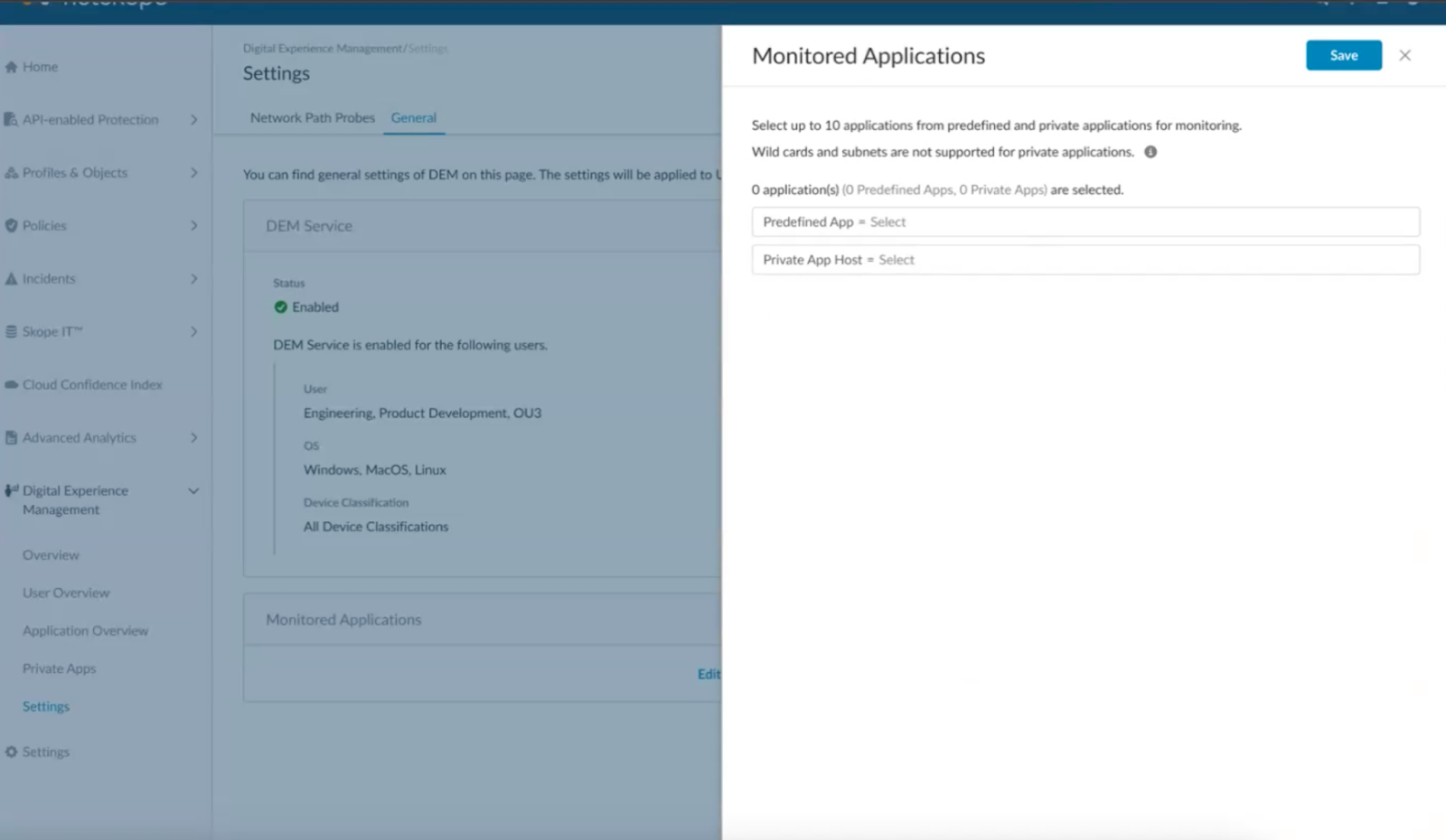
- Sélectionnez jusqu'à 10 applications en combinant des applications SaaS et/ou des hôtes npa.
- Cliquez sur le bouton Save pour enregistrer votre sélection d'applications. Veuillez patienter quelques heures avant que les données ne s'affichent sur l'écran de synthèse de l'utilisateur une fois que vous avez configuré l'hôte NPA.
Configurez les applications privées avec le DNS de l’éditeur activé
Lorsque vous configurez la surveillance d'applications privées avec le DNS de l'éditeur activé, sélectionnez uniquement le FQDN. Vous n'avez pas besoin de sélectionner les adresses IP résolues figurant dans la liste -DEM surveille automatiquement toutes les adresses IP résolues par défaut. La performance du trafic DNS sera indiquée par rapport au FQDN, tandis que la performance du trafic utilisateur sera indiquée par rapport aux adresses IP résolues sur la page des détails de l'utilisateur.
Sondes de cheminement du réseau
La section Network Path Probes vous permet de définir les politiques de surveillance pour les utilisateurs du service DEM. Ces politiques déterminent les données collectées et la fréquence de la collecte afin de répondre à vos besoins spécifiques en matière de surveillance.
À propos des sondes de cheminement du réseau
La section Network Path Probes vous permet de définir les politiques de surveillance pour les utilisateurs avec DEM.
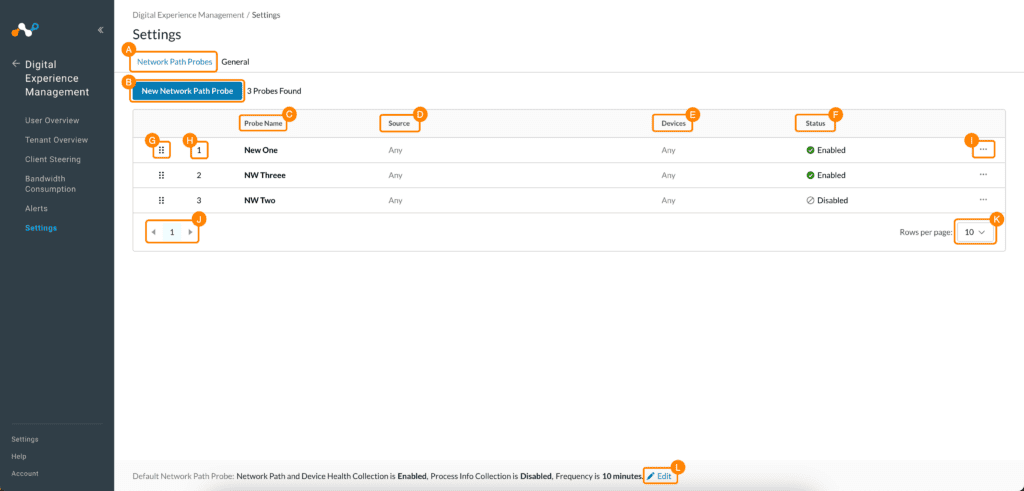
A. Network Path Probes Tab: Cet onglet vous permet d'accéder à la section de configuration des sondes de cheminement du réseau de la page Paramètres.
B. New Network Path Probes Button: En cliquant sur ce bouton, vous ouvrirez la fenêtre "New Network Path Probe" où vous pourrez créer une sonde New.
C. Probe Name: Le nom de la sonde.
D. Source: Les sélections qui ont été faites pour l'utilisateur, les groupes d'utilisateurs et les OU.
E. Devices: L'OS et le périphérique qui ont été sélectionnés.
F. Status: La sonde est activée ou désactivée.
G. Handle Icon: Vous pouvez cliquer sur l'icône de la poignée et la maintenir enfoncée pour faire glisser et déposer une ligne.
H. Order Number : Place d'une sonde spécifique dans la liste ordonnée des sondes de la sous-page Network Path Probes.
I. Ellipse Icon: Vous pouvez cliquer sur l'icône de l'ellipse pour afficher les options supplémentaires suivantes pour une sonde sélectionnée :
- DisablePour désactiver la sonde : Select Cette option permet de désactiver la sonde.
- EditSelect Cette option permet d'éditer la sonde.
- DeleteSelect Cette option permet d'effacer la sonde.
- (move): Select cette option permet de déplacer la sonde.
J. Page Number Tool: Ce numéro affiche la page que vous consultez dans la sous-page Network Path Probes. Lorsque cela est possible, vous pouvez cliquer sur les flèches pour afficher des pages supplémentaires.
K. Rows Per Page: Utilisez cet outil pour modifier le nombre de lignes que vous pouvez afficher par page.
L. Edit Icon: En cliquant sur l'icône d'édition au bas de la page, vous ouvrirez la fenêtre "Default Network Path Probe". Vous pouvez modifier les paramètres suivants dans cette fenêtre :
- Activez ou désactivez les paramètres de "Collecte d'informations sur les processus" à l'aide des boutons activés/désactivés.
- Modifiez la fréquence de la collecte des données en sélectionnant dans la liste des options en minutes.
Configurez une sonde de chemin réseau New
Vous pouvez créer une politique New pour Network Path Probes afin d'adapter la surveillance à des utilisateurs individuels, des groupes d'utilisateurs ou des périphériques en fonction de critères tels que l'état de gestion et le système d'exploitation. Cette politique personnalisée vous permet de définir des paramètres de surveillance spécifiques qui remplacent les paramètres par défaut. Vous pouvez configurer une sonde New en suivant les étapes suivantes :
- Cliquez sur le bouton New Network Path Probe.
- La fenêtre de configuration "New Network Path Probe" s'ouvre.
- Effectuez les sélections suivantes pour configurer une sonde New:
- Network Path Probe Name: Saisissez le nom de la sonde New.
- Probe Status: Utilisez ce bouton pour activer ou désactiver la sonde.
- Network Path and Device Health Collection: Utilisez ce bouton pour activer ou désactiver cette fonction.
- Process Info Collection: Utilisez ce bouton pour activer ou désactiver cette fonction.
- Frequency (minutes)Pour plus d'informations sur la fréquence de collecte des données, consultez le site Select en sélectionnant une option en minutes.
- Users and DevicesPour plus d'informations, consultez le site Select pour connaître les utilisateurs et les périphériques que vous souhaitez surveiller :
- User: Tous les utilisateurs seront surveillés par défaut. Select des utilisateurs spécifiques en utilisant le champ de recherche des utilisateurs si vous ne voulez surveiller que des utilisateurs spécifiques.
- OS: Tous les systèmes d'exploitation sont surveillés par défaut. Pour surveiller un sous-ensemble de systèmes d'exploitation, sélectionnez Windows ou Mac dans le champ de recherche du système d'exploitation.
- Device Classification: Toutes les classifications périphériques seront surveillées par défaut. Select de géré, non géré et non configuré dans le champ de recherche de la classification du périphérique si vous souhaitez surveiller le périphérique avec des classifications spécifiques.
- Cliquez sur le bouton Save pour créer la sonde New.
Modifier une sonde de chemin réseau existante
Pour modifier une sonde existante, procédez comme suit :
- Select la sonde que vous souhaitez modifier en cliquant sur l'icône en forme d'ellipse dans la ligne correspondant à cette sonde.
- Un petit menu d'options s'ouvre.
- Cliquez sur Edit.
- La fenêtre "Edit Network Path Probe" s'ouvre.
- Modifiez la sonde en changeant les paramètres dans la fenêtre.
- Cliquez sur le bouton Save pour enregistrer les modifications apportées à la sonde.