SOTI MobiControl est une solution de gestion mobile périphérique (MDM) couramment utilisée dans des secteurs tels que la vente au détail, la fabrication et l’entreposage. Il prend en charge plusieurs systèmes d’exploitation et types périphérique. Sa capacité principale se concentre sur la gestion industrielle d’Android périphérique.
Cet article fournit des instructions pour installer le Netskope Client sur macOS périphérique en utilisant SOTI MobiControl.
Conditions préalables
-
Les administrateurs doivent posséder une connaissance pratique compétente de SOTI MobiControl.
-
Les administrateurs doivent examiner Netskope Client méthodes d’inscription client pour comprendre les méthodes d’inscription client disponibles pour leur environnement.
-
Importez des utilisateurs dans le Netskope locataire – voir Provisionnement des utilisateurs pour Netskope Client.
-
Téléchargez les certificats racine et locataire Netskope et assurez-vous que les certificats sont disponibles lorsque cela est nécessaire.
Créer un profil Soti MobiControl
Un profil sert principalement de conteneur pour appliquer les réglages et applications périphérique à votre périphérique. Pour en savoir plus, consultez les Profils. Il est possible de créer plusieurs profils et de les assigner à différents groupes périphérique et périphérique. Pour en savoir plus, consultez la section Ajouter des profils.
Pour créer un profil SOTI MobiControl :
-
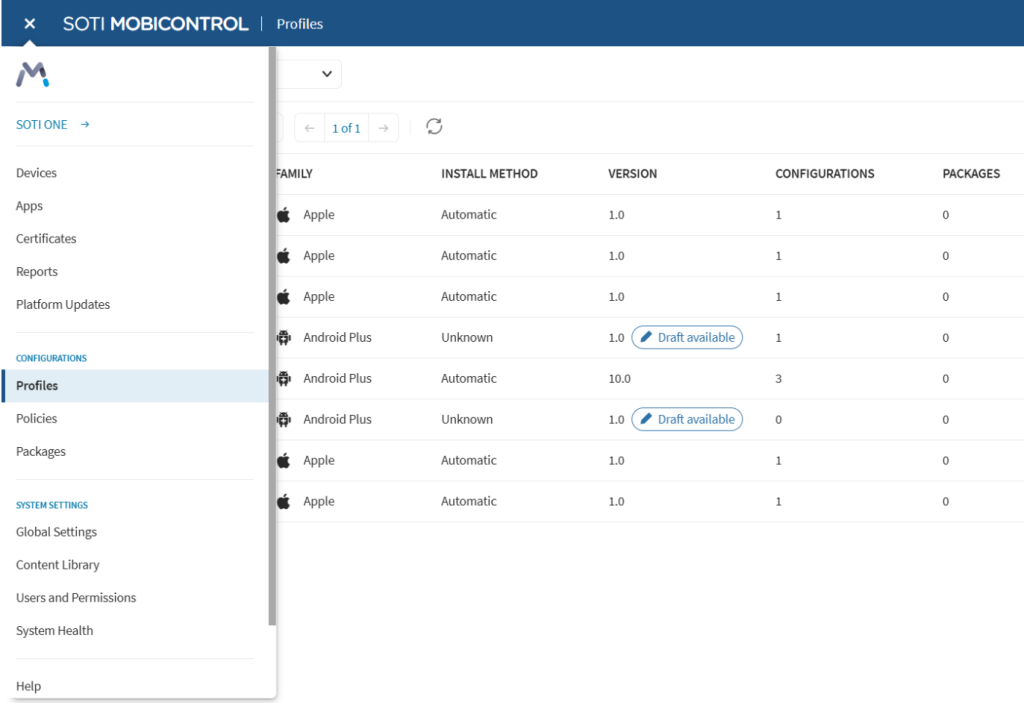
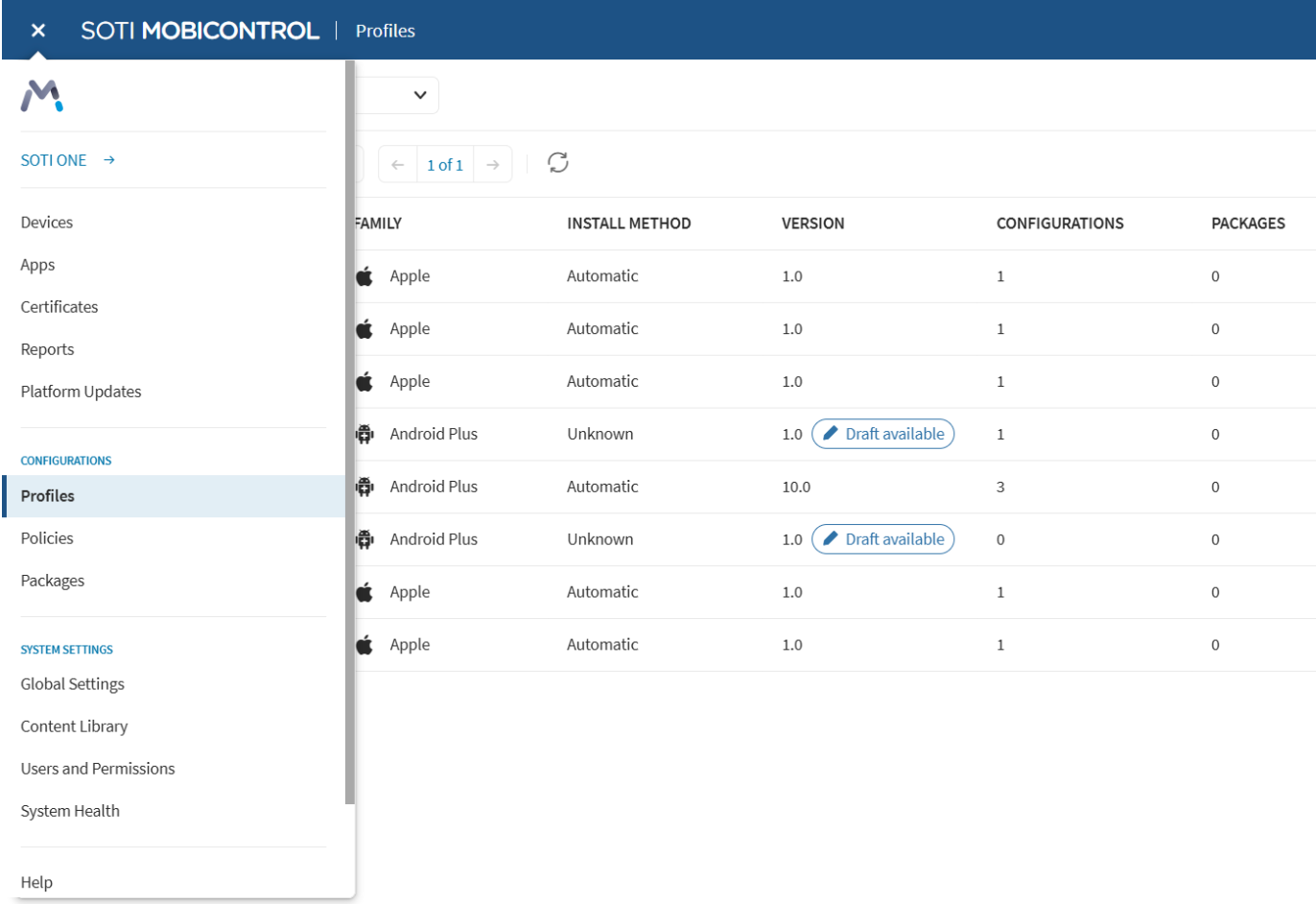
Dans la console Soti MobiControl, depuis le volet gauche select Profiles.
-
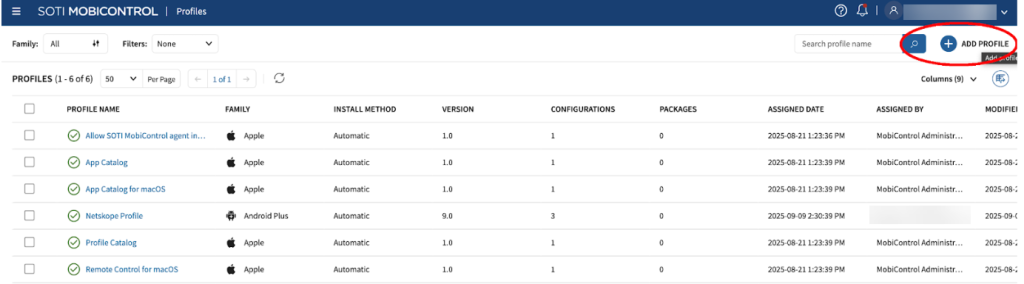
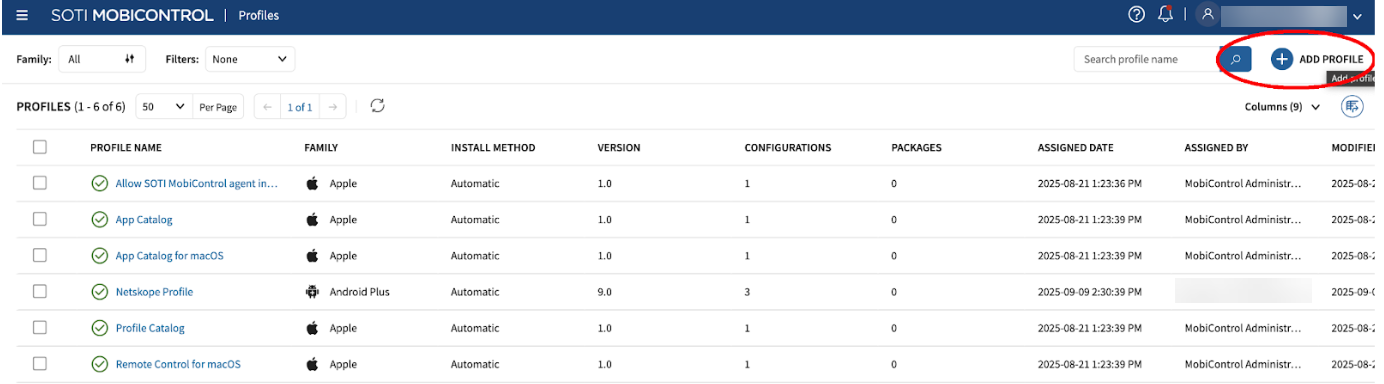
Dans Profiles, cliquez Add Profile.
-
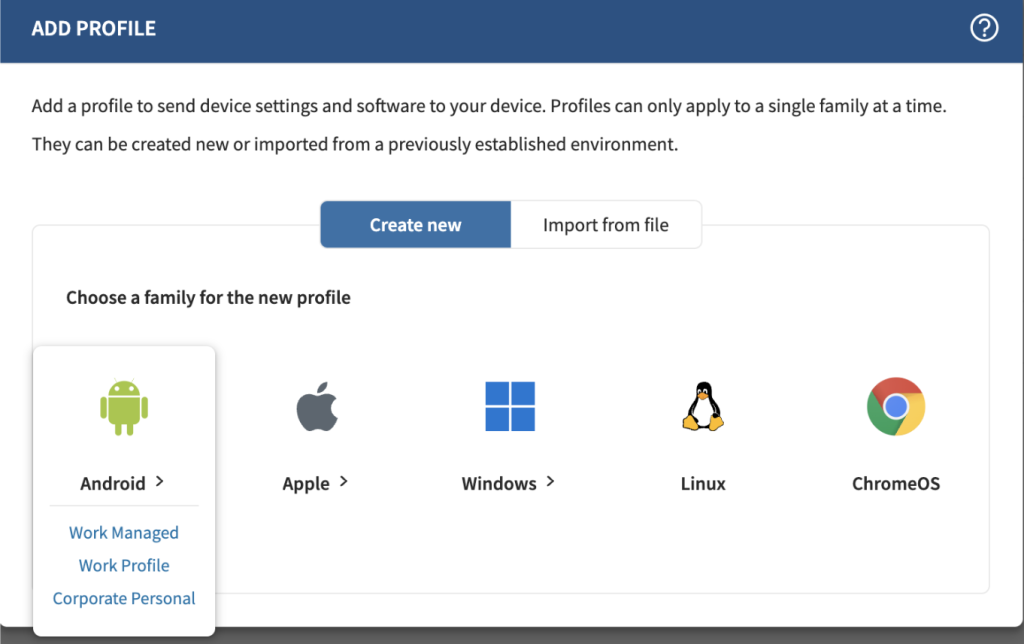
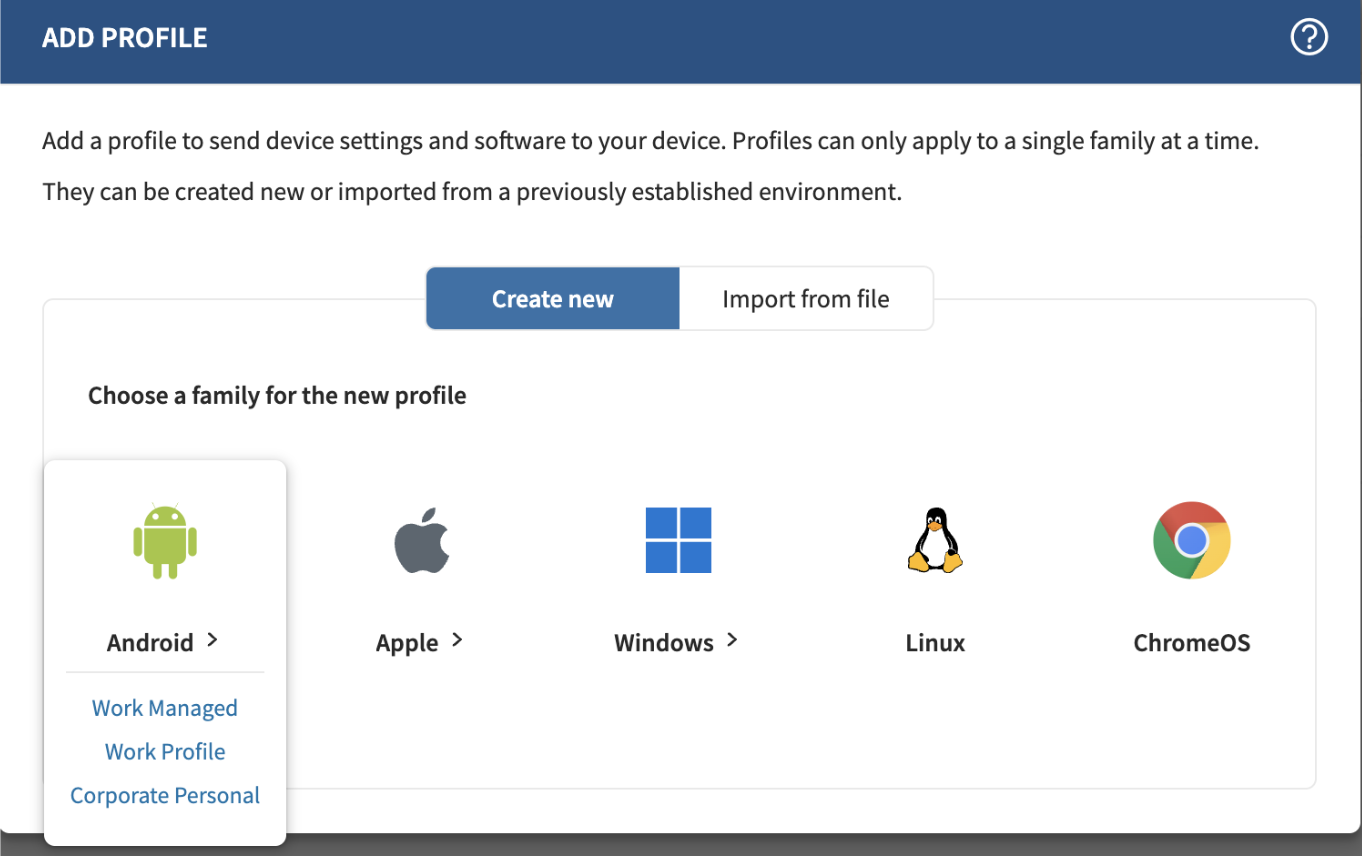
Dans Add Profile, sélectionnez le mode d’inscription Android souhaité sous l’onglet Create new . Ce document poursuit le profil Android > Work Managed .
-
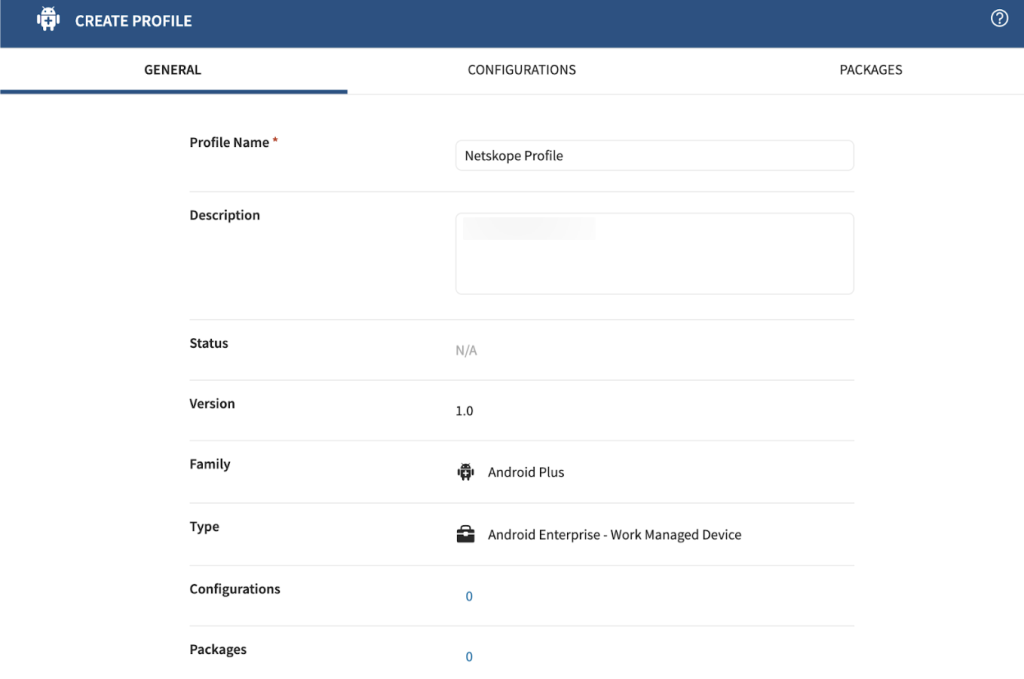
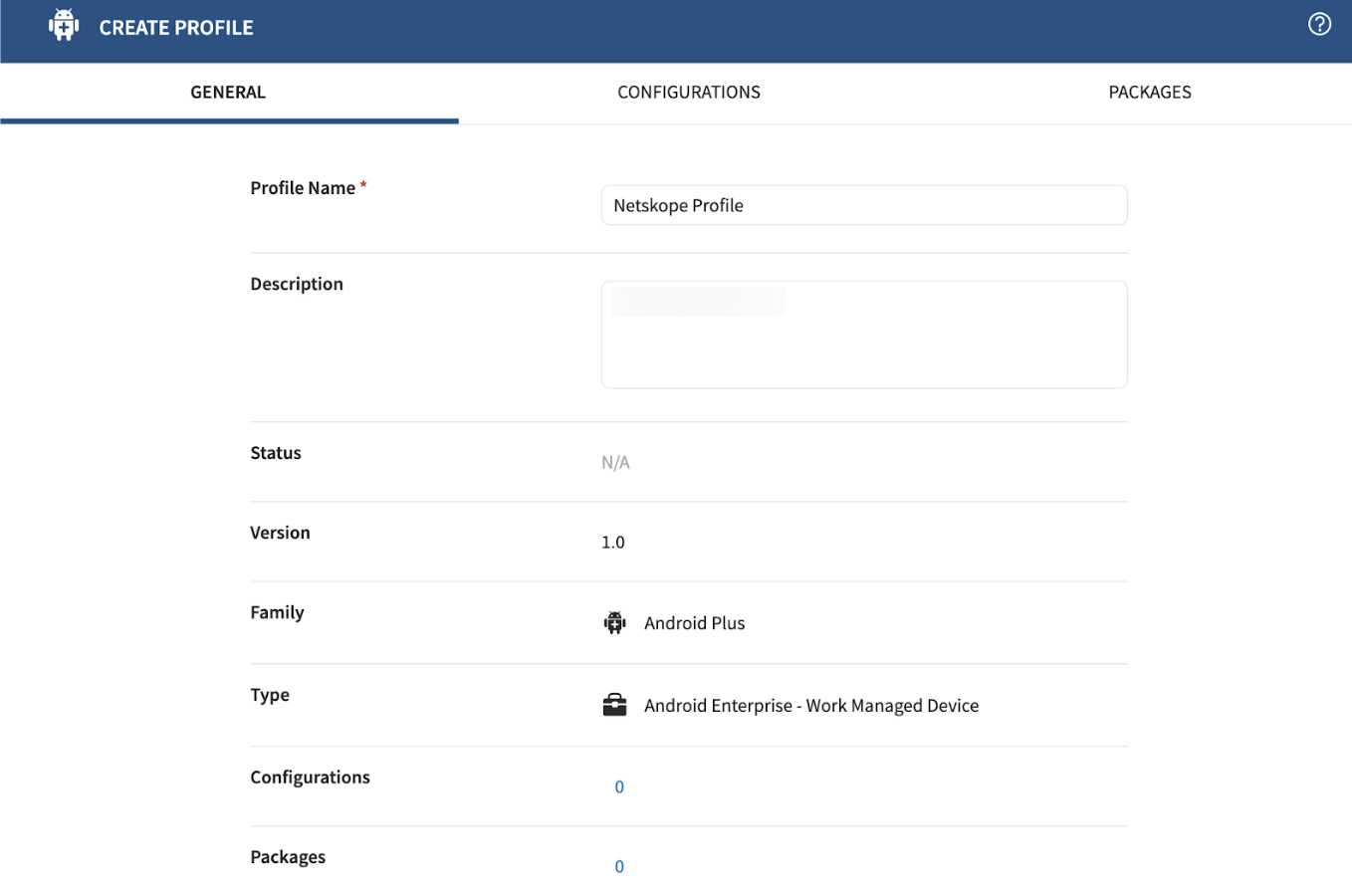
Dans Créer un profil, cliquez sur l’onglet Général et saisissez ce qui suit :
-
Profile Name: Saisissez le nom de profil. Par exemple, Netskope Profile
-
Description: Ajoutez quelques détails pour décrire ce profil.
-
-
Cliquez sur Save.
Configuration du profil
En utilisant les configurations de profil, vous pouvez ajouter les configurations requises et les assigner aux paramètres de votre périphérique. Pour en savoir plus, consultez les configurations de profil. Dans ce document, Netskope ajoute des configurations de profil pour les certificats, l’authentification et le contrôle des fonctionnalités.
Pour ajouter des configurations de profils :
-
Dans SOTI MobiControl, navigue jusqu’à Profiles.
-
Dans Profiles, cliquez sur Add Profiles.
-
Choisissez un nom de profil existant et cliquez sur Edit.
-
Dans l’écran Edit Profile , exécutez les instructions dans les sections suivantes :
Ajouter des certificats
Les certificats sont une configuration de profil de sécurité principalement utilisée pour installer Netskope certificats racine et intermédiaires dans votre périphérique.
Pour ajouter les certificats racine et intermédiaires Netskope :
-
Cliquez sur l’onglet Configurations .
-
Cliquez sur + pour ajouter New Configuration de profil.

-
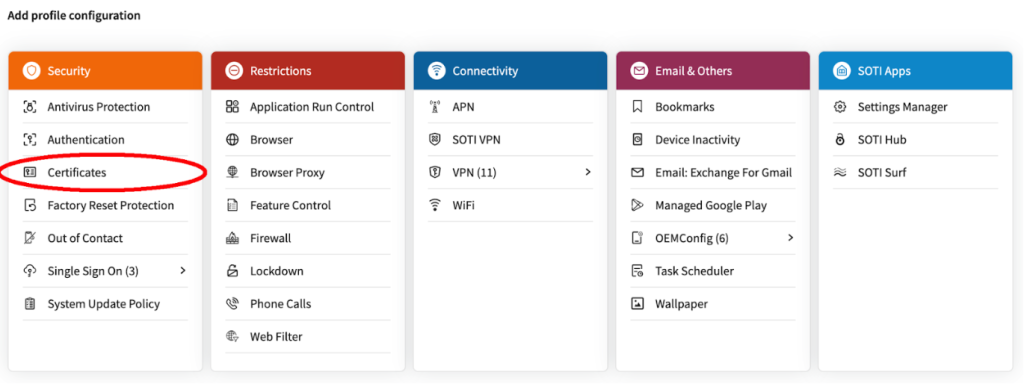
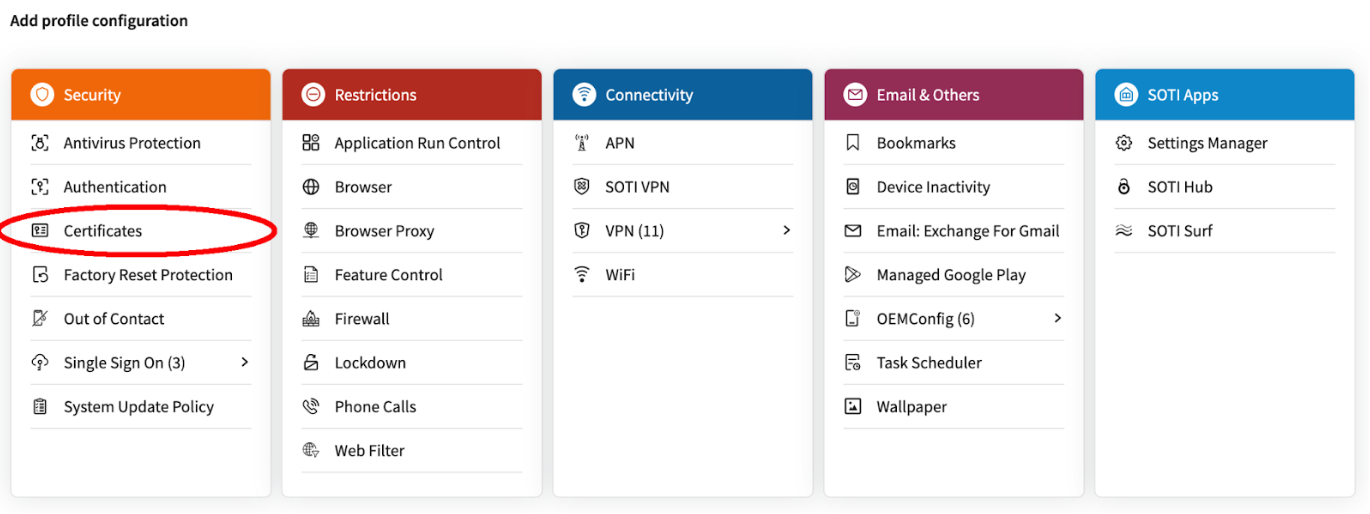
Dans Add profile configuration, sélectionnez Security > Certificates.
-
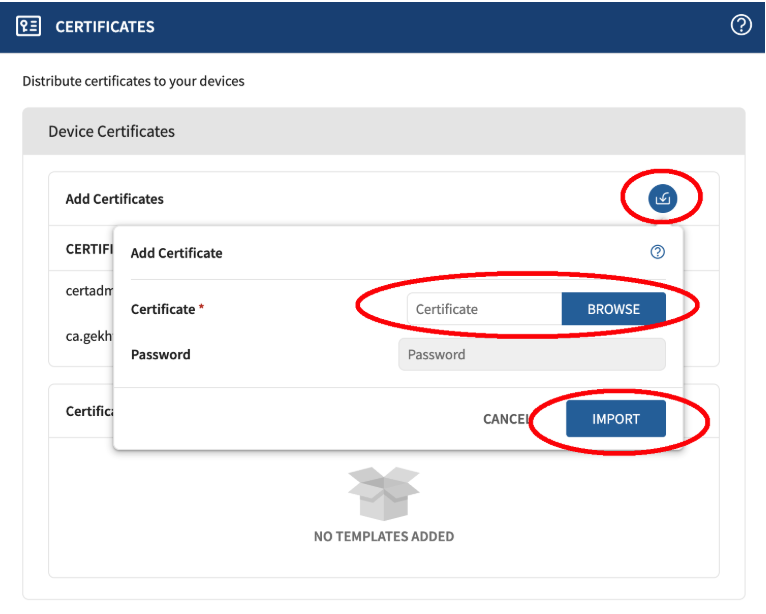
Dans Certificates, parcourez et importez les certificats racine et intermédiaires Netskope. Pour télécharger le certificat racine Netskope, cliquez sur le bouton à droite du champ Certificate .
-
Browse et téléverser le certificat root.
-
Cliquez sur Import.
-
Répétez la même procédure pour télécharger le certificat intermédiaire Netskope.
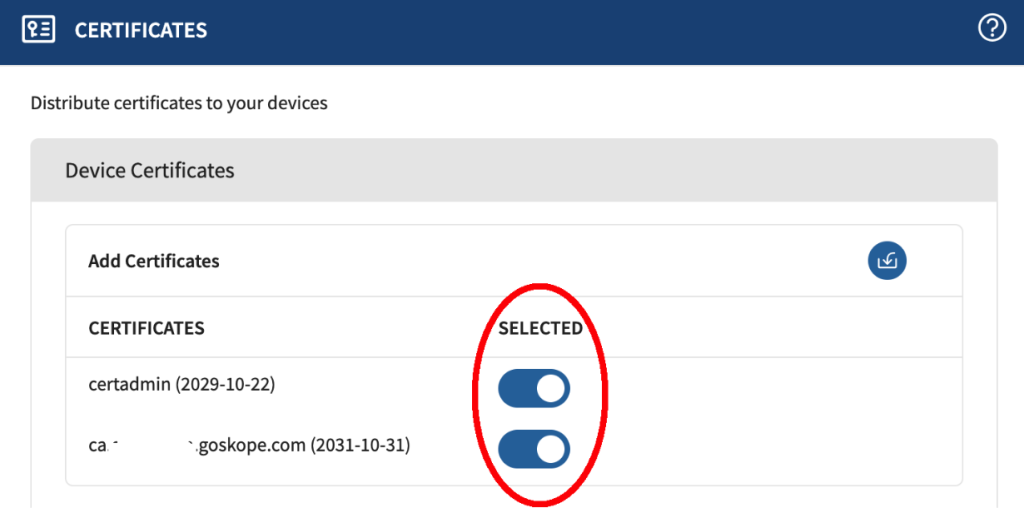
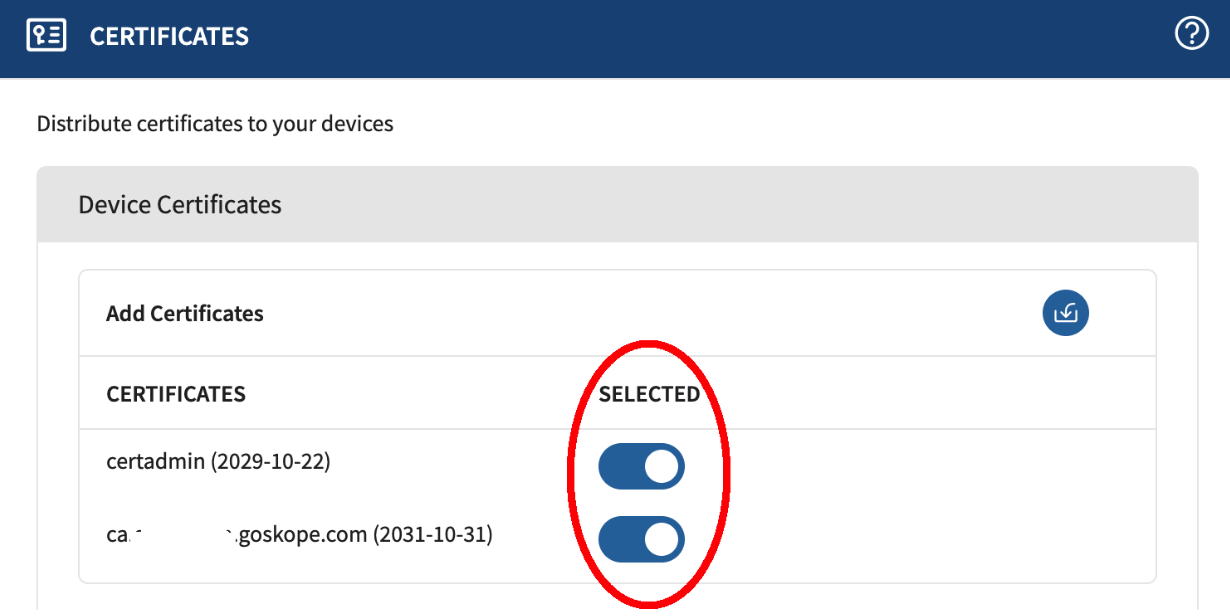
Assurez-vous d’activer les certificats racines et intermédiaires Netskope dans le profil.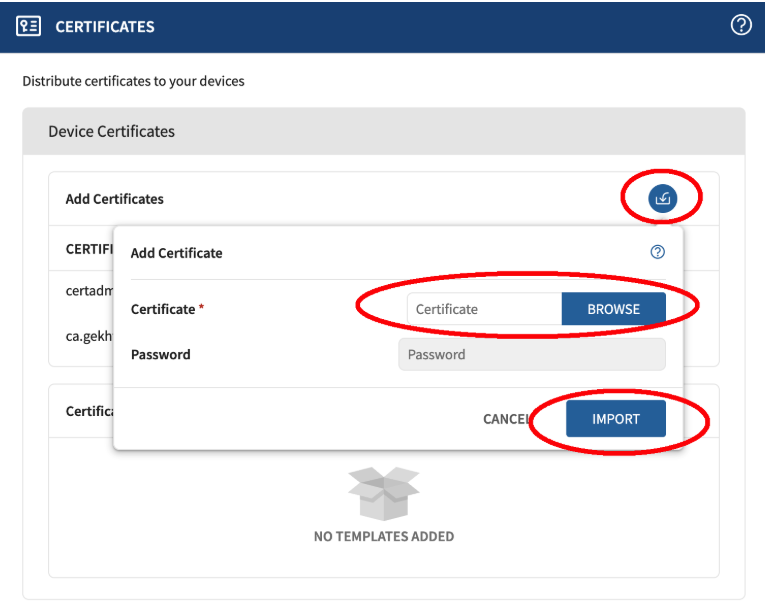
-
Cliquez sur Save.
L’onglet Configurations affiche les détails des certificats nouvellement ajoutés

Add Authentication Policy
SOTI MobiControl nécessite une politique Authentication pour envoyer les certificats. Ajoutez des politiques d’authentification pour définir un nom d’utilisateur et un mot de passe pour votre périphérique. Pour en savoir plus, consultez l’authentification.
Pour ajouter une politique d’authentification :
-
Cliquez sur l’onglet Configurations .
-
Cliquez sur + pour ajouter New Configuration de profil.
-
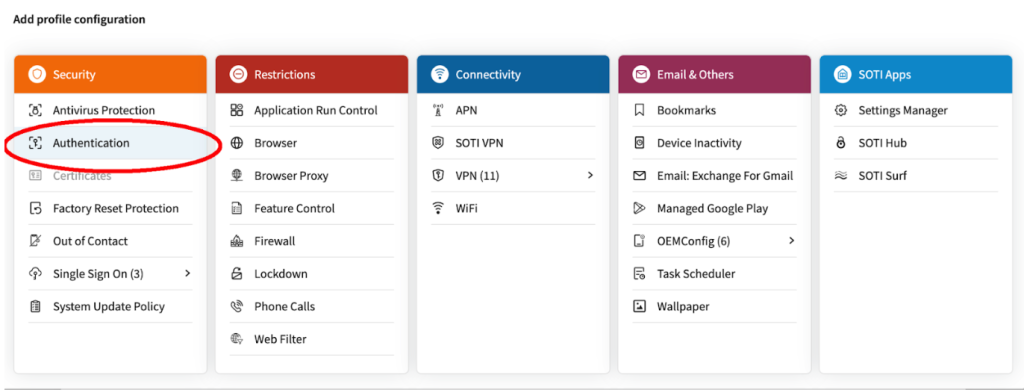
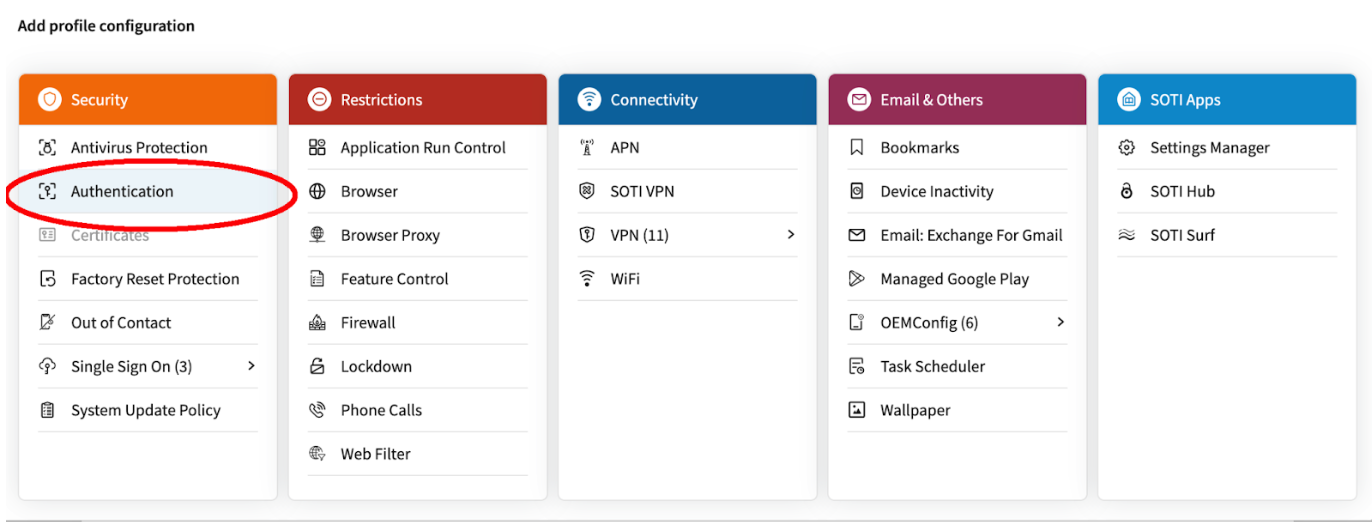
Dans Add profile configuration, cliquez sur Security > Authentication.
-
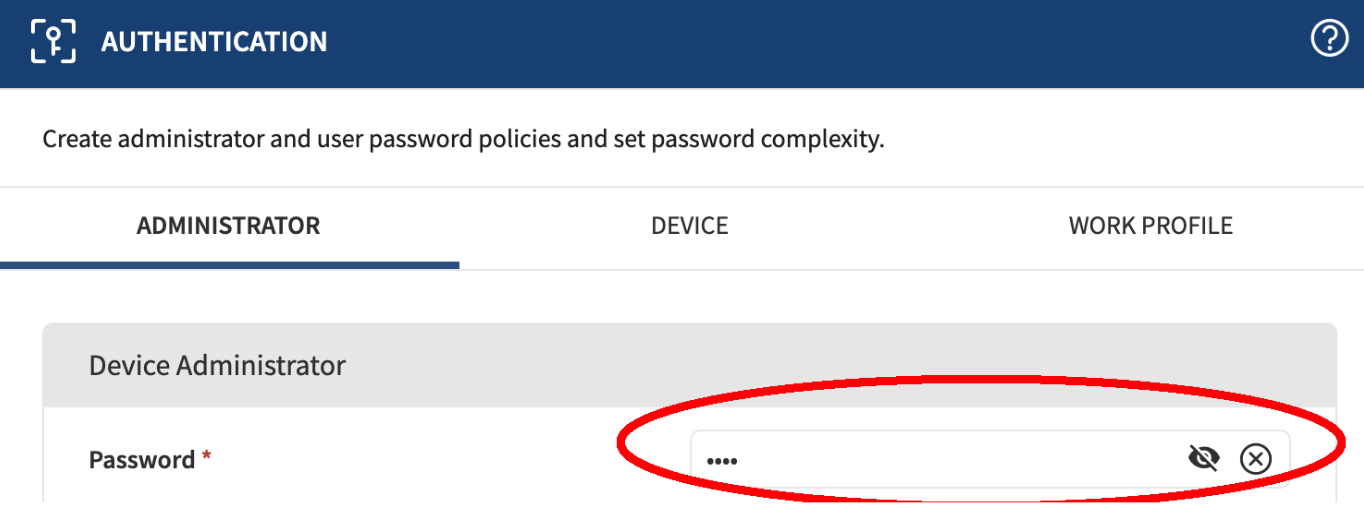
Sous l’onglet Administrator , définissez un Password (obligatoire).
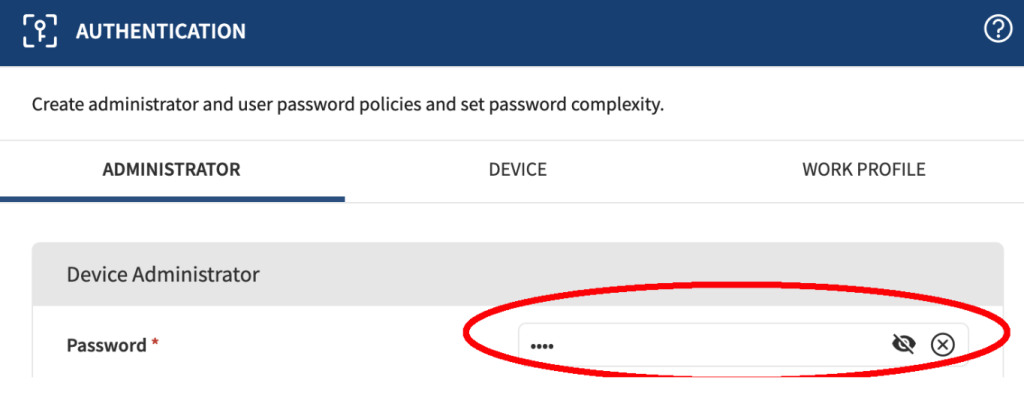 D’autres options sont optionnelles et non liées au déploiement de Netskope.
 -
Cliquez sur Save.
La section configuration du profil affiche les détails du profil d’authentification nouvellement ajoutés.
Configure VPN Settings
Le déploiement Netskope nécessite un VPN configuration associé au Netskope Client. Configurez les paramètres VPN à l’aide de l’option Contrôle des fonctionnalités dans les restrictions. Pour en savoir plus, consultez Contrôle des fonctionnalités.
Pour ajouter les paramètres VPN :
-
Cliquez sur l’onglet Configurations .
-
Cliquez sur + pour ajouter New Configuration de profil.
-
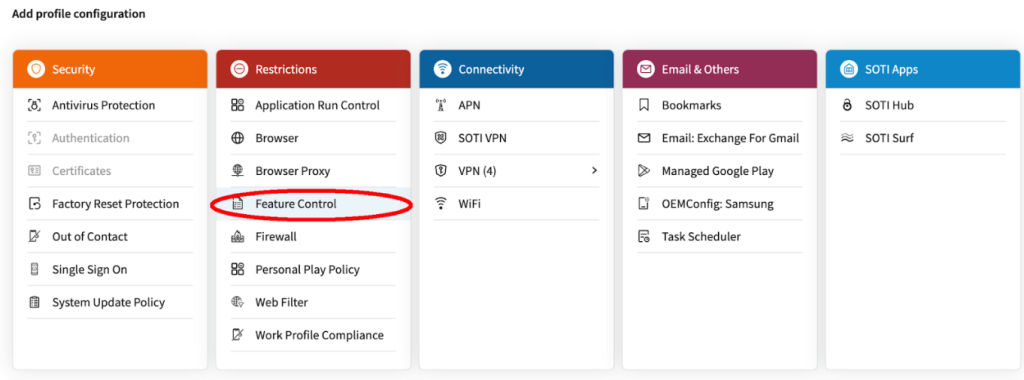
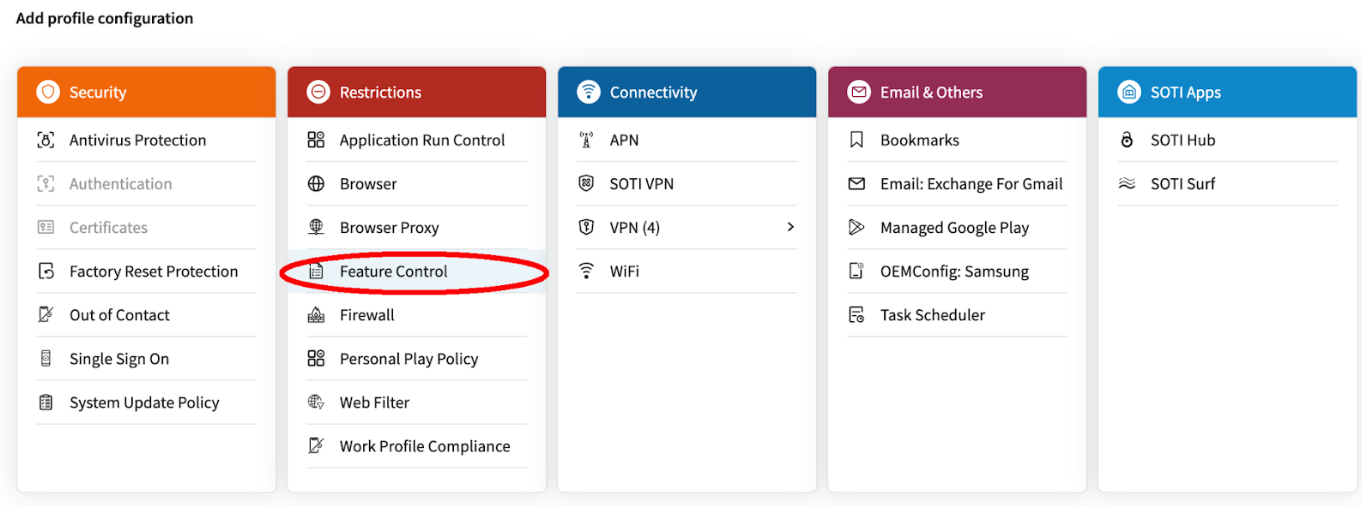
Dans Add profile configuration, cliquez sur Restrictions > Feature Control.
-
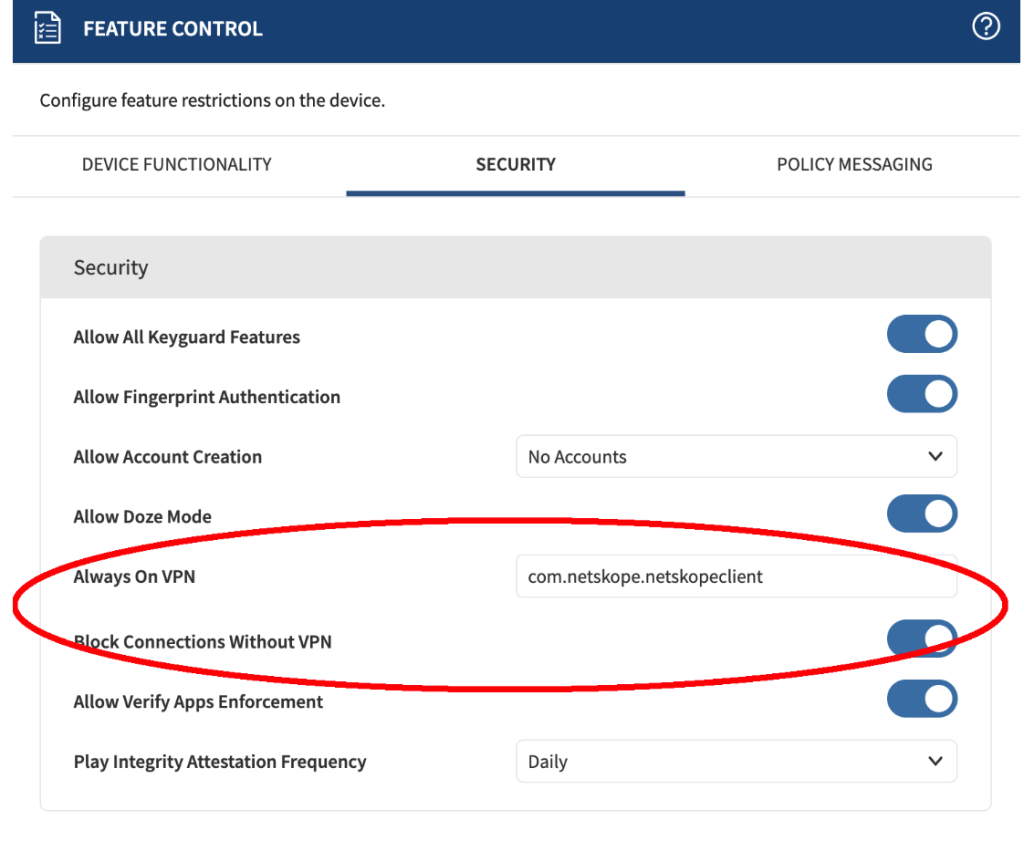
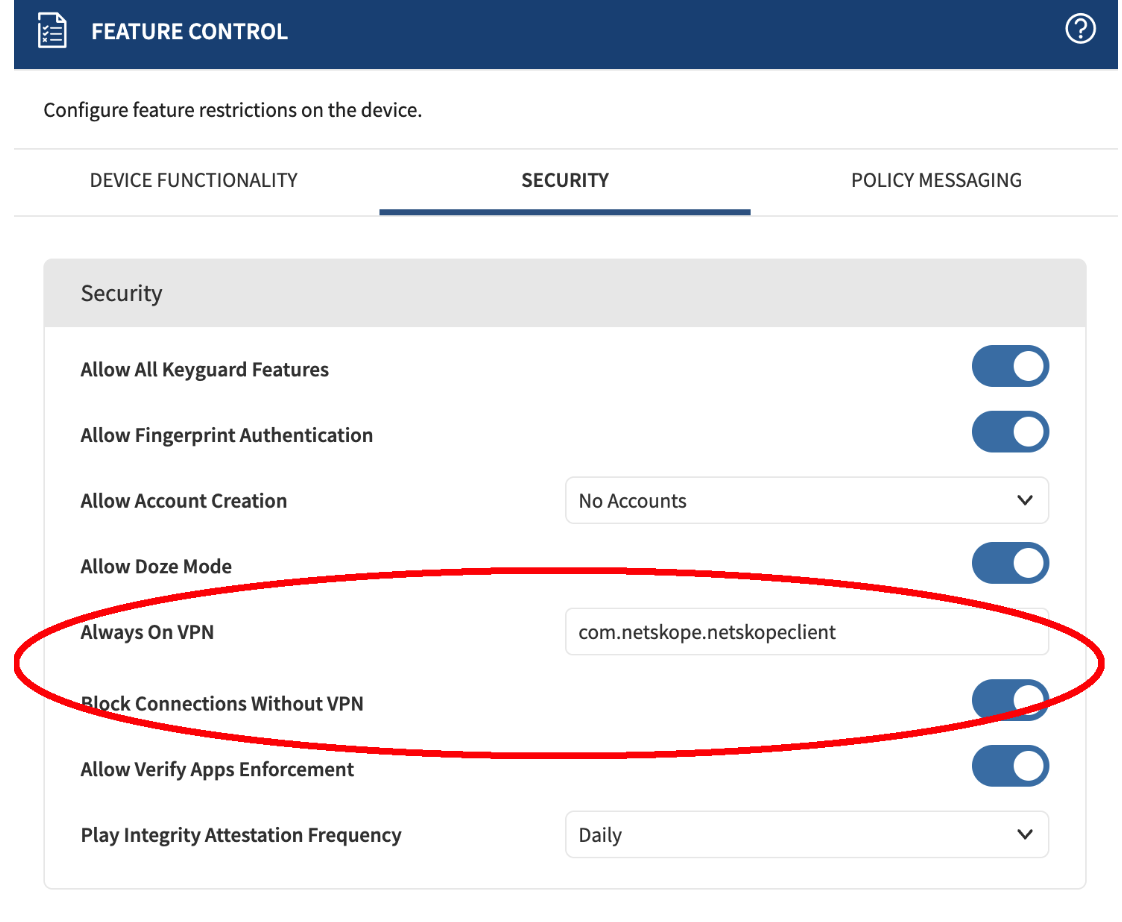
Dans l’onglet Security , réglez Always-On VPN sur
com.netskope.netskopeclient.Activez Block Connections Without VPN s’il y a des déploiements de confinement nécessitant des capacités de fermeture de défaillance.
-
Cliquez sur Save.
Save and Assign
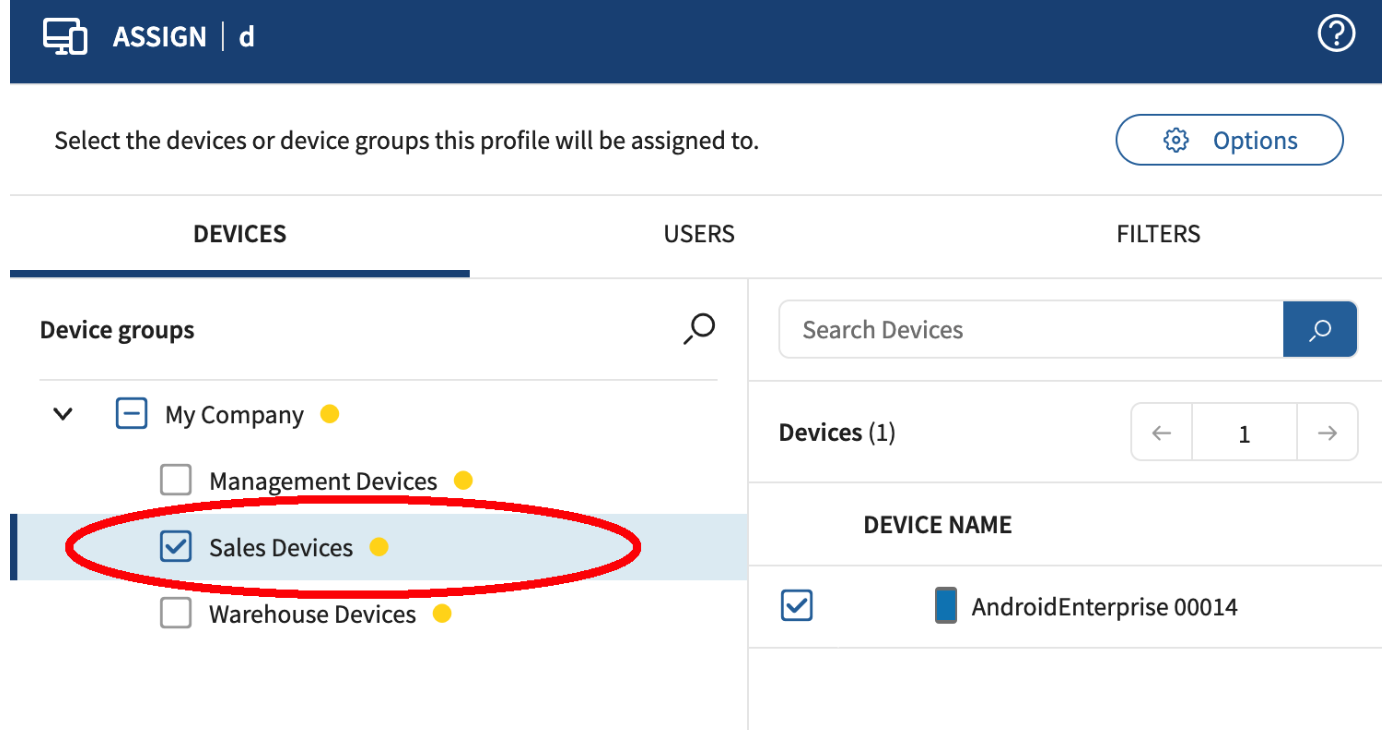
Une fois que vous avez ajouté les configurations de profil requises, cliquez Save and Assign le profil vers l’utilisateur ou le groupe périphérique requis.
Distribuez et configurez le Netskope Client
Dans cette section, vous pouvez vous référer aux instructions pour choisir et distribuer Netskope Client application à vos utilisateurs. La distribution se fait principalement via les politiques d’application de SOTI MobiControl. Pour en savoir plus, consultez les Politiques de l’application.
Pour ajouter une politique d’application :
-
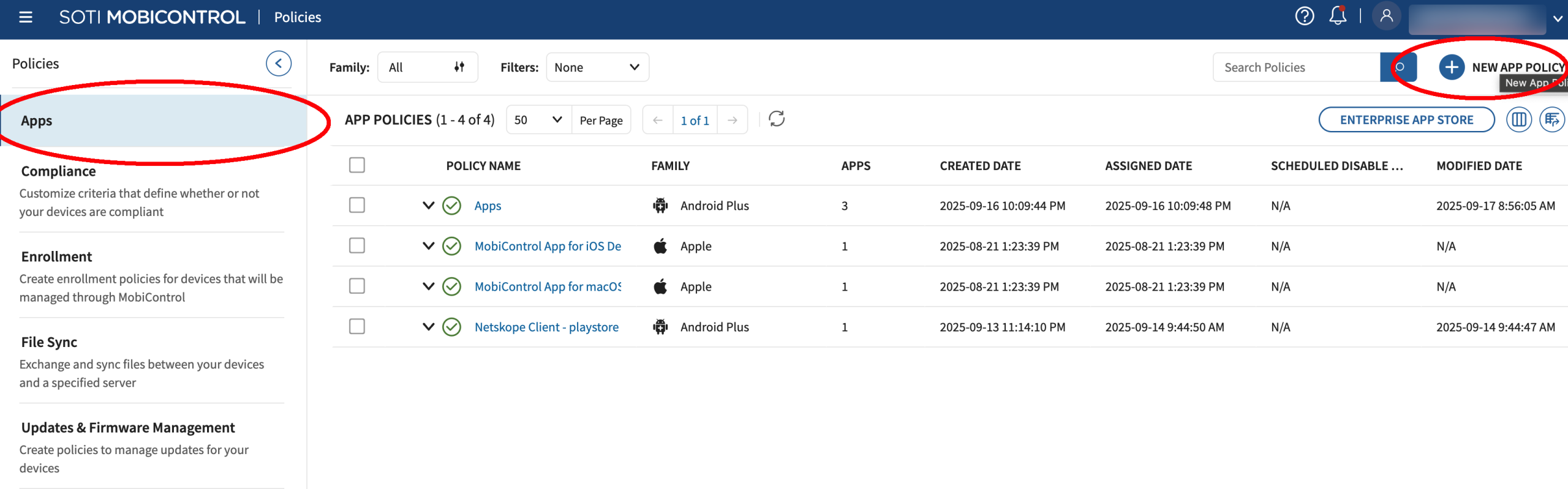
Dans SOTI MobiControl, depuis le panneau gauche, cliquez Policies.
-
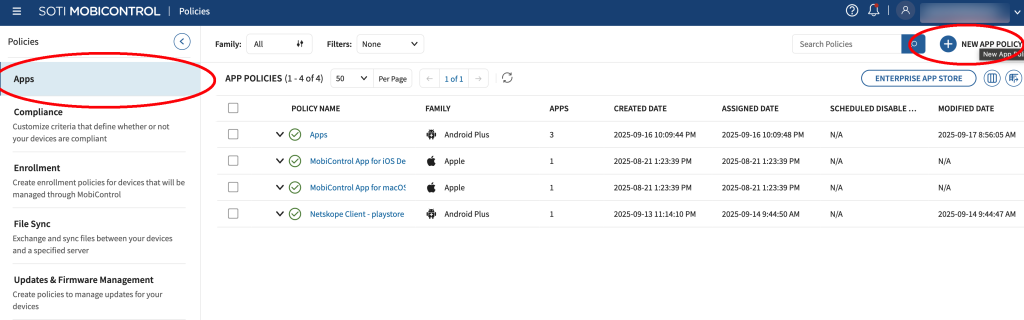
Dans Policies, cliquez Apps > New App Policy.
-
Dans Create App Policy, sélectionnez Android > Android Enterprise.
-
Dans l’onglet General , indiquez le nom de la police.
-
Dans l’onglet Apps , cliquez sur Apps > Add New.
-
Sur Select Apps, effectuez les opérations suivantes :
-
Select Managed Google Play dans App Source.
-
Dans la section Apps , recherchez et localisez Netskope Client.
-
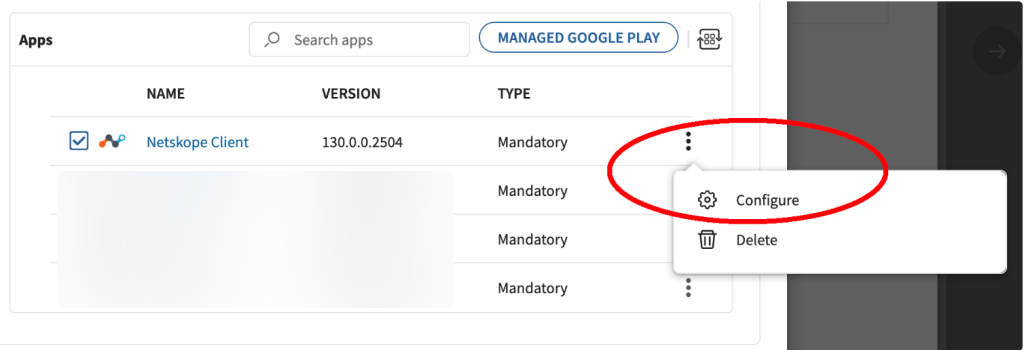
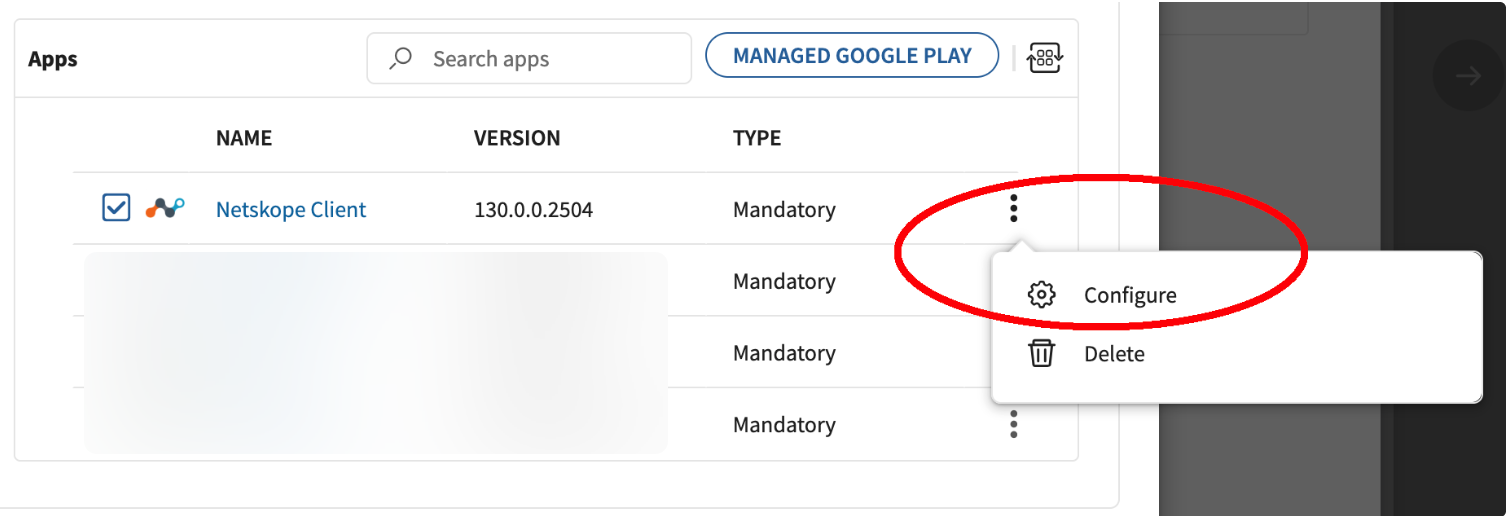
Cliquez sur les trois points à côté de l’application Netskope Client et cliquez sur Configure.
-
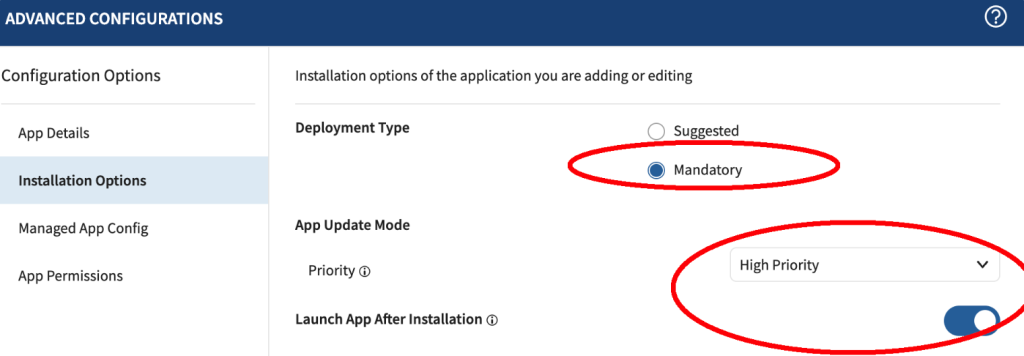
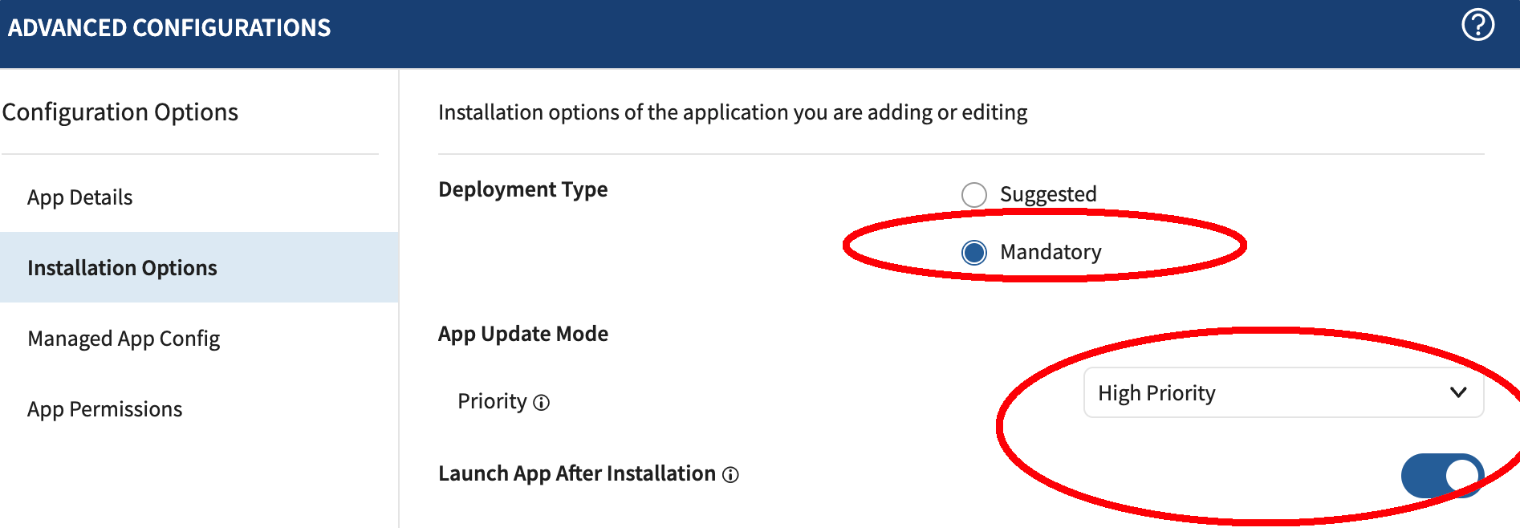
Dans Advanced Configurations, cliquez sur Installation Options et choisissez les éléments suivants :
-
Deployment Type: Mandatory
-
Priority: Priorité élevée
-
Launch App After Installation: Basculez pour activer cette option.
-
-
Cliquez Managed App Config sous Configuration Options.
-
Basculez pour activer l’option Enable Managed App Config et entrez les valeurs suivantes :
Utilisez la configuration suivante de l’application pour l’inscription UPN.-
User Email Address
-
Si une identité utilisateur est liée au périphérique en Soti, fixez la valeur à
%ENROLLEDUSER_EMAIL%. -
Si un compte de service est utilisé pour l’inscription Netskope, configurez-le comme un attribut personnalisé, définissez la valeur à
%CustomAttr:NETSKOPE%ou à un autre nom d’attribut personnalisé.
-
-
host: addon-<tenant>.goskope.com
-
token: Valeur du token ORG-ID
-
ns_mdm_check: Valeur du token de configuration gérée (si configurée)
-
enrollencryptiontoken: Valeur sécurisée du token de chiffrement d’inscription (si configurée)
-
enrollauthtoken: Valeur du token d’authentification sécurisée (si configurée)
Consultez les options de déploiement Netskope pour identifier les valeurs nécessaires au déploiement.
-
-
Cliquez sur Save.
-
-
Cliquez Add pour fermer la fenêtre Select App .
-
Cliquez sur Save and Assign.
-
Dans Assign, sélectionnez le groupe approprié pour l’affectation.
-
Cliquez sur Assign.
Configurez un attribut personnalisé SOTI MobiControl
Des attributs personnalisés sont généralement nécessaires lorsque vous inscrivez Périphérique sans affinité utilisateur. Dans de tels cas, Netskope service accounts correspondent à des groupes périphériques dans Soti MobiControl et suivent la logique métier, comme les numéros de magasin ou de bureau.
Create a Custom Attribute
Cette section décrit comment créer un attribut personnalisé dans SOTI MobiControl.
Pour créer un attribut personnalisé :
-
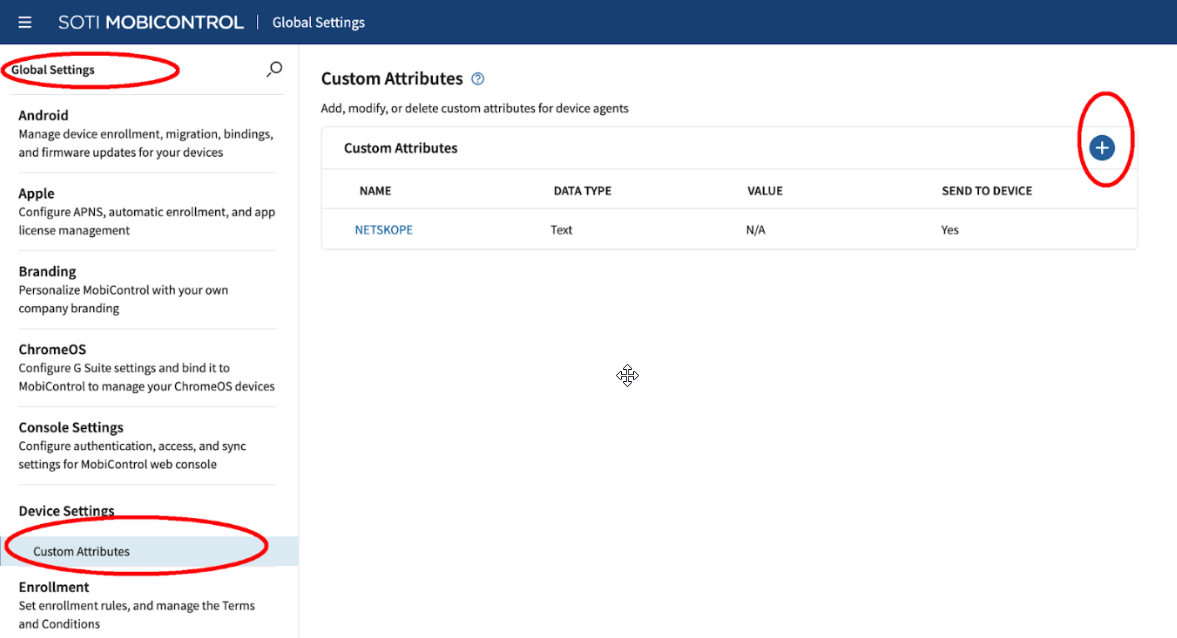
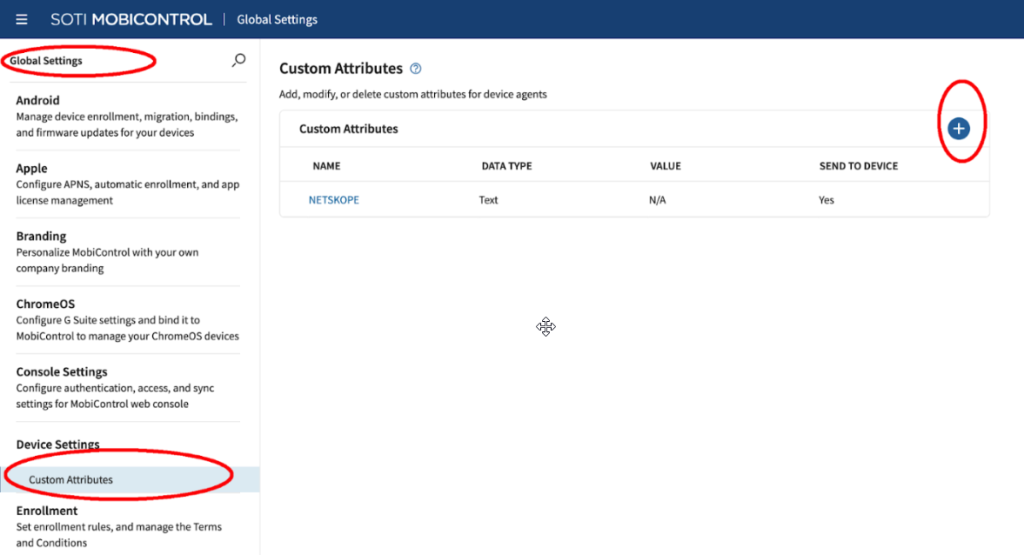
Dans le SOTI MobiControl, sélectionnez Global Settings > Device Settings.
-
Select Attributs personnalisés sous Paramètres périphérique.
-
Dans les attributs personnalisés, cliquez sur + pour ajouter un attribut New .
-
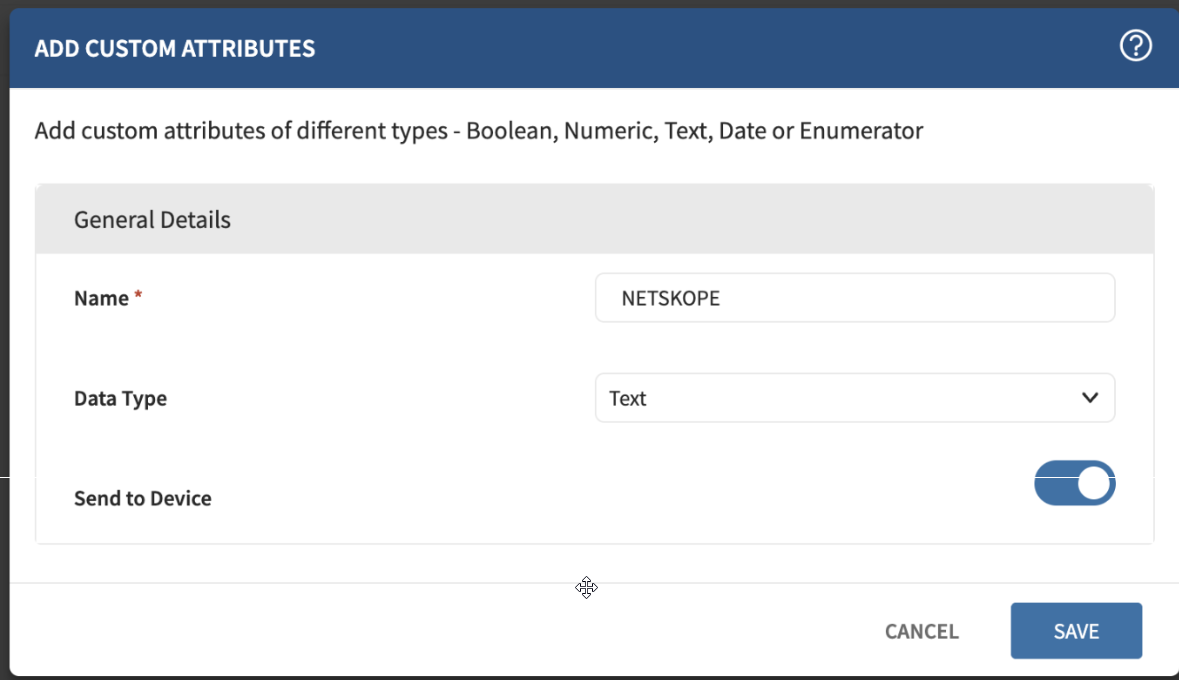
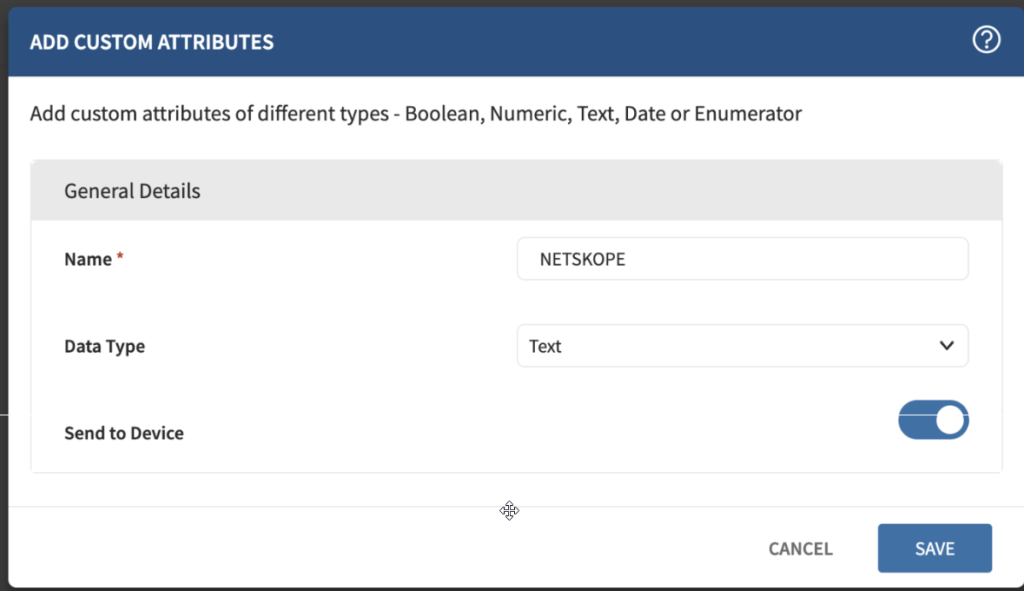
Dans la fenêtre Add Custom Attributes, configurez les éléments suivants :
-
Name: NETSKOPE
-
Data Type: Texte
-
Data Type: Texte
-
-
Cliquez sur Save.
-
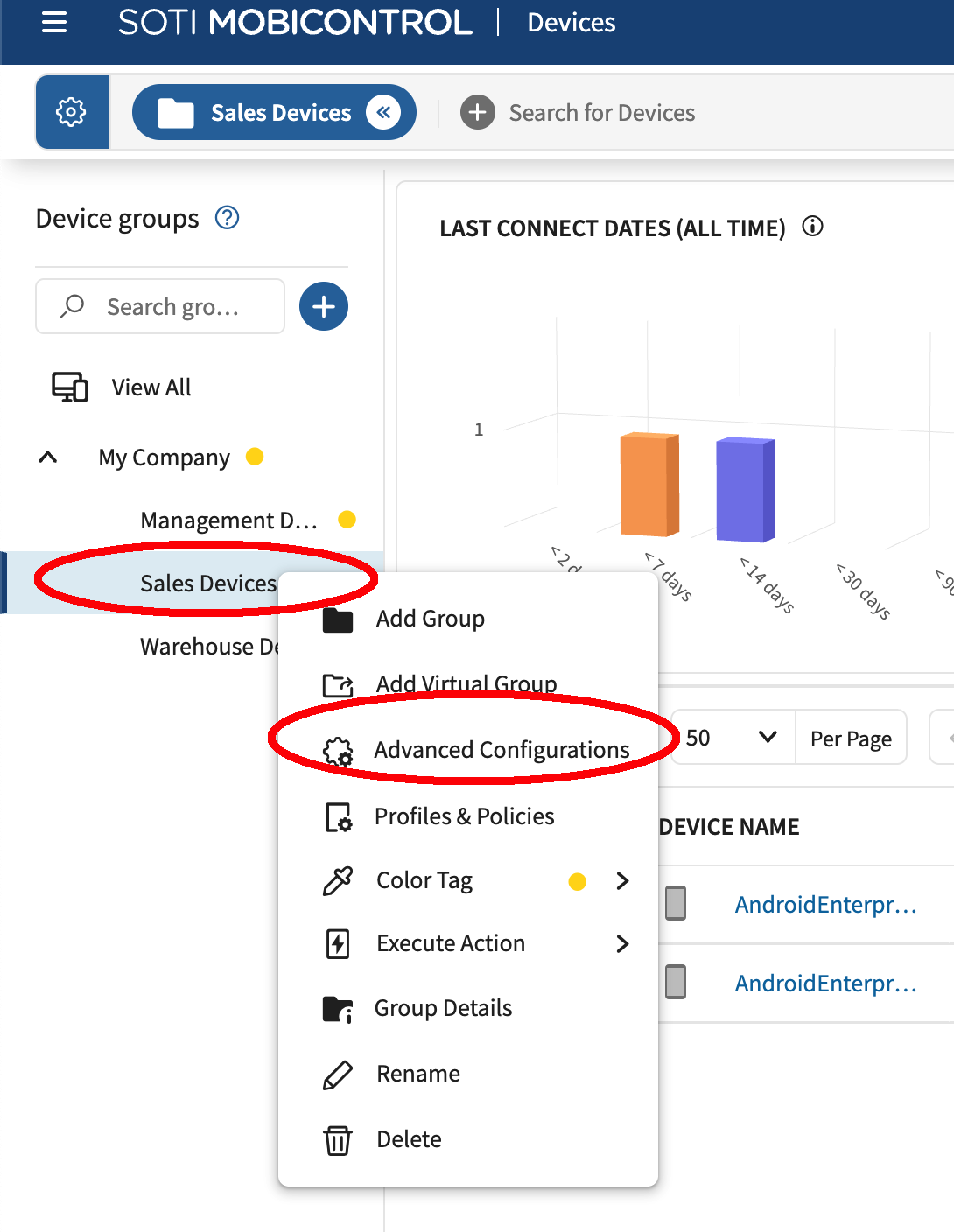
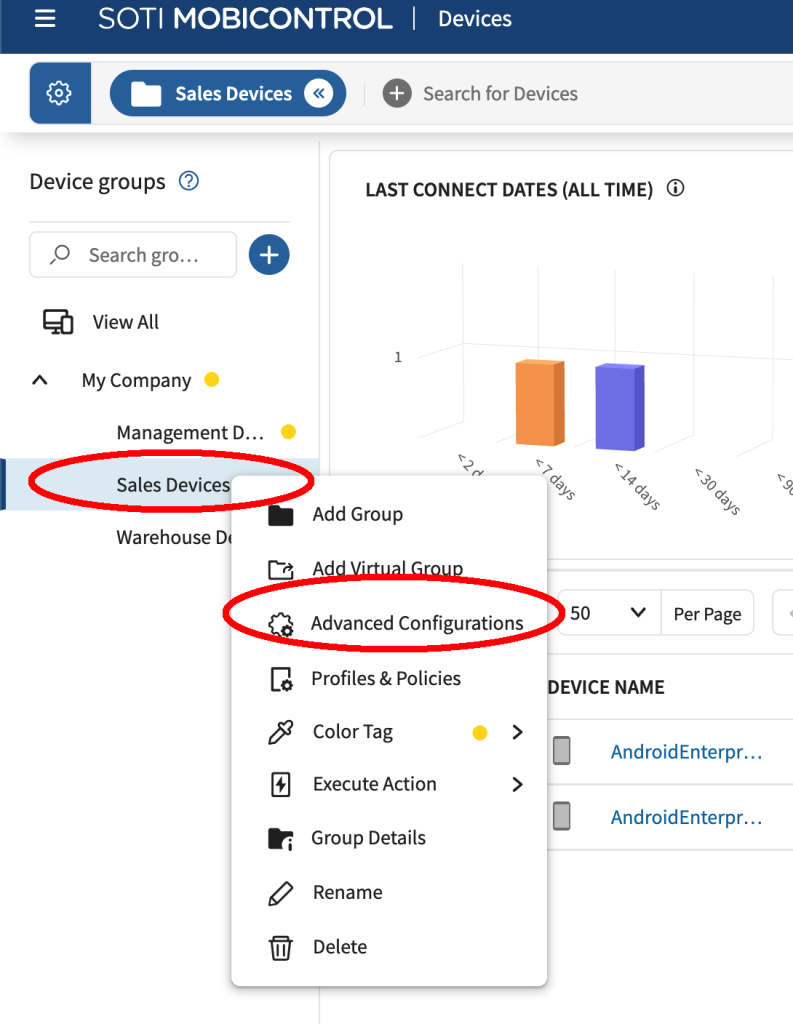
Naviguez jusqu’à Devices > sélectionnez le groupe périphérique concerné.
-
Faites un clic droit et sélectionnez Advanced Configuration.
-
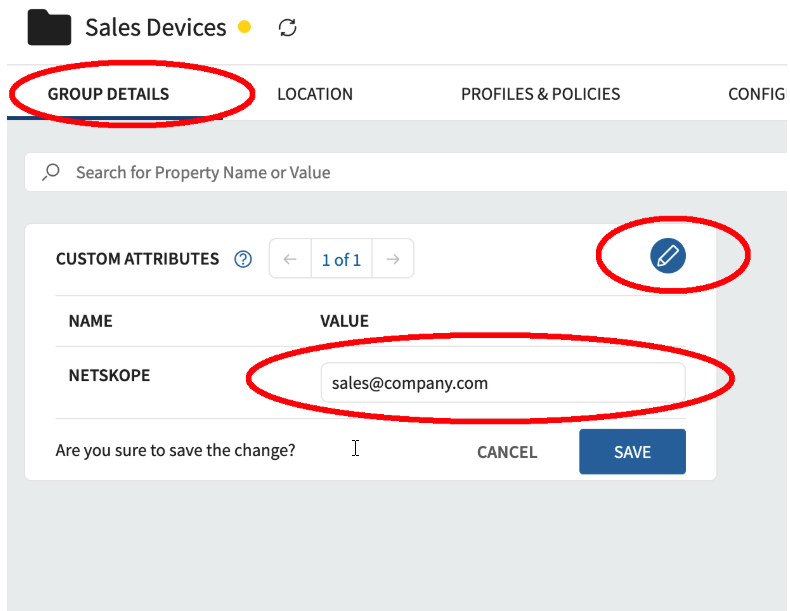
Dans l’onglet Group Details , sélectionnez Edit, et entrez la valeur de l’attribut personnalisé pour le groupe périphérique.
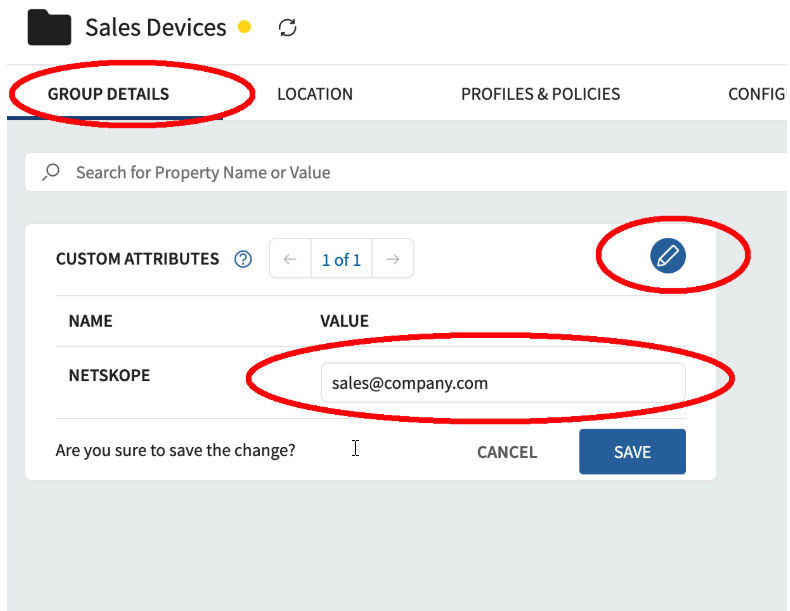 Le compte de service doit être provisionné dans Netskope.