

Utilisez un profil de protection contre les menaces pour inspecter le trafic web privé pris en charge avec les moteurs de menaces sous licence.
Avant de commencer
- Activez le droit de protection contre les menaces NPA requis.
- Utilisez Client comme méthode d’accès.
- Select les applications Web privées qui utilisent HTTP sur le port 80 ou HTTPS sur le port 443.
- Configurez une politique d'accès aux applications correspondante.
Si la politique nécessite des contrôles de hachage de fichier, préparez les listes de hachage MD5 ou SHA-256 requises dans la configuration de Threat Protection. Utilisez des listes d'autorisations pour les fichiers qui doivent être considérés comme fiables et des listes de blocage pour les fichiers qui doivent être détectés. Examinez l'effet de chaque liste avant de l'appliquer.
Configurer les politiques de protection contre les menaces
Netskope Private Access (NPA) permet aux entreprises d'appliquer la protection contre les menaces au trafic web (ports 80 et 443) pour les applications privées, garantissant ainsi que les fichiers sont analysés en temps réel pour détecter les logiciels malveillants. Lorsque vous utilisez la protection contre les menaces avec NPA, notez que cette fonction :
- Nécessite Client comme méthode d'accès.
- Analyse l'ensemble du trafic web sur HTTP (80) et HTTPS (443).
- L'analyse en temps réel protège l'accès aux applications privées contre les logiciels malveillants et autres menaces avancées.
Netskope Private Access prend désormais également en charge les protections IPS client à serveur basées sur HTTP (80) et HTTPS (443). Vous trouverez plus d'informations ici : À propos des paramètres IPS.
Create a File Hash List
- Définissez les valeurs de hachage (MD5/SHA-256) des fichiers à détecter.
- Use these lists to allowlist (safe) or blocklist (malicious) known file hashes.
Configurer la protection contre les menaces pour les politiques d'accès aux applications privées en temps réel
- Allez à Policies > Real-time Protection.
- Cliquez New Policy puis Private App Access.
- Sur la page de la politique de protection en temps réel, saisissez d'abord les paramètres pour Source (utilisateurs, méthode d'accès et autres critères de source) et Destination (application privée / étiquette d'application privée).
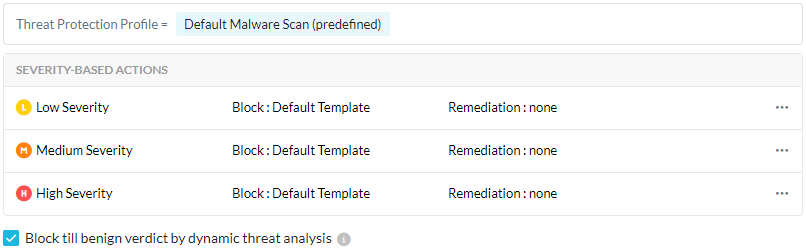
- Dans la section Profile & Action, sélectionnez Add Profile et choisissez Threat Protection Profile. Netskope recommande de sélectionner Default Malware Scan (predefined), car cela analyse automatiquement tous les moteurs de protection contre les menaces pour lesquels votre plateforme dispose d'une licence.
- Select l'Action pour chaque niveau de gravité. L'action recommandée pour chaque niveau de gravité est Bloquer. Cela garantit la meilleure protection pour les utilisateurs. Pour appliquer un profil de remédiation à chaque niveau de gravité, sélectionnez un profil de remédiation dans la liste déroulante.
- Si vous le souhaitez, si vous avez sélectionné des contraintes de type de fichier et choisi une action de blocage pour un niveau de gravité, vous pouvez voir l'option Bloquer jusqu'à l'obtention d'un verdict bénin par l'analyse dynamique des menaces. Select cette option pour empêcher les utilisateurs de charger ou de télécharger un fichier jusqu’à ce que l’analyse dynamique des menaces Netskope fournisse un verdict bénin. L’analyse peut prendre jusqu’à 10 minutes. Pour plus de détails, accédez à Création d'une politique de protection contre les menaces pour Patient Zero.
- Saisissez un nom pour la politique et cliquez sur Save.
- Cette Threat Protection Policy n’inspecte que la circulation ; Il n’accorde pas l’accès à l’application privée. Créez a separate Private App Access Policy avec une action Allow pour la même application et les mêmes utilisateurs, et placez-la après cette règle de Protection contre les Menaces dans votre ordre de police afin que le Profil de Protection contre les Menaces soit appliqué. (À partir de R142, cet ordre n’est plus important.)
Lorsque l’ action de secours pour l’analyse avancée des fichiers est définie sur Alerter ou Bloquer, certains événements peuvent ne pas comporter de nom de politique en présence d’un motif d’échec TSS ou DLP (Prévention des pertes de données). Aucune règle ne s’est appliquée, car vous avez exclu la règle Protection contre les menaces. Vous n’avez pas de règle générale à la fin de la politique.
Appliquer et valider la politique
Après l'enregistrement, vérifiez la stratégie d'accès aux applications correspondante et l'ordre de votre version, puis cliquez sur Apply Changes.
Utilisez du contenu de test approuvé et inoffensif pour déclencher la détection sélectionnée et vérifier l'action de gravité attendue. Testez également le contenu qui ne doit pas déclencher le profil. Vérifiez l'utilisateur, l'application, l'activité, le profil, le résultat d'application et toute raison de repli dans les alertes applicables.
Pour consulter la checklist de validation partagée, voir Valider l’inspection.