

La section topologies de la page "Paramètres" fournit des données sur les sites et les passerelles.
Sites
Les données affichées dans la section « Sites » vous aideront à évaluer les performances réseau et applicatif par site de vos sites d’entreprise. Cela vous aidera à comparer les performances de plusieurs sites afin d’identifier rapidement toute dégradation et d’en trouver la cause profonde dans un contexte contextualisé.
Important
La création d'un site est obligatoire pour le déploiement des stations d'entreprise.
Il inclut les tunnels IPSec/GRE (le cas échéant) et définit également les tests Network Probe à effectuer par le(s) poste(s) d'entreprise rattaché(s).
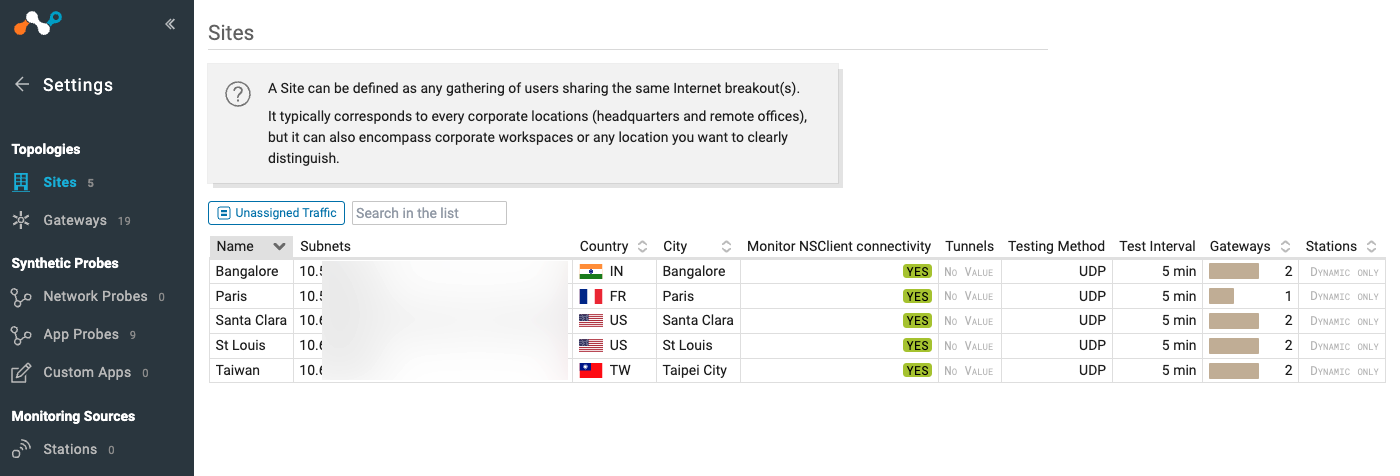
Afficher la liste des sites existants
Vous pouvez consulter la liste des sites qui ont été créés en procédant comme suit :
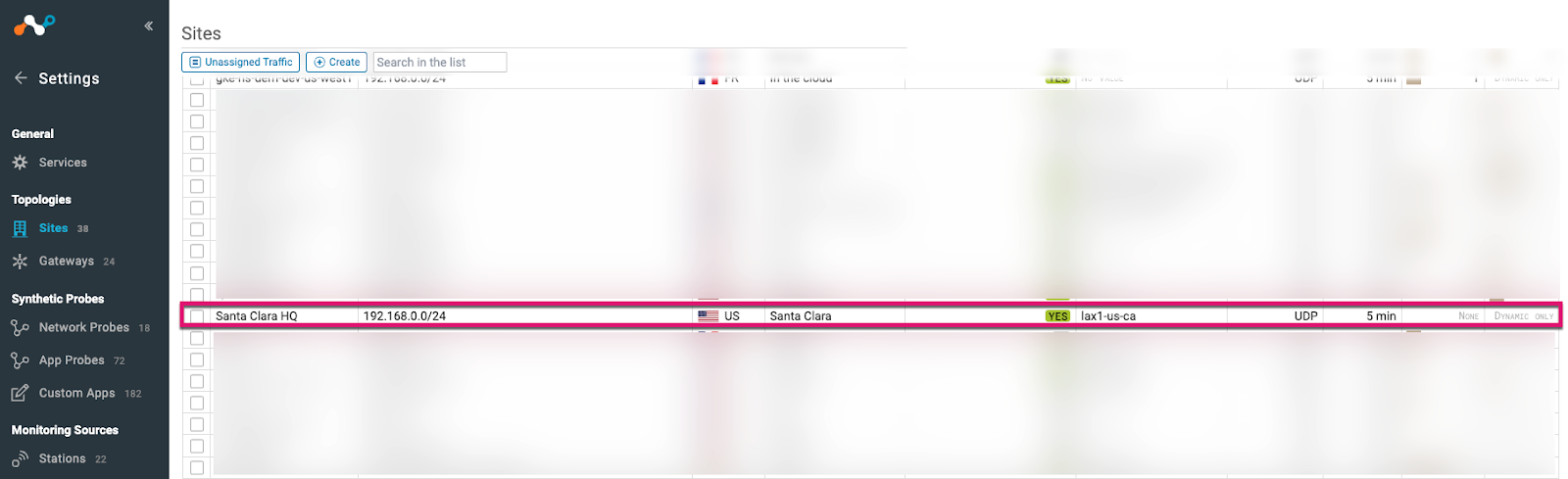
- Allez sur Digital Experience Management > Settings > Sites (sous la section "Topologies").
- Une liste des sites existants s'affiche sur la page "Sites".
Composantes d'un site
La section suivante fournit des informations sur les principaux composants d'un site :
- Identification du site
- Emplacement du site
- Tunnels sécurisés et tests POP associés
Identification du site
Un site peut être identifié grâce à deux attributs :
- Vous pouvez choisir librement son nom pour qu'il corresponde aux exigences de votre organisation.
- Son (ses) sous-réseau(x) : ce(s) sous-réseau(x) correspond(ent) à la (aux) plage(s) d'adresses IP utilisée(s) par les utilisateurs finaux lorsqu'ils se connectent à partir du site. Il s'agit généralement d'une ou de plusieurs plages d'adresses IP privées ou d'un ou de plusieurs sous-réseaux.
Vous pouvez ajouter plusieurs adresses IP, plages d'adresses IP et/ou sous-réseaux d'adresses IP en les séparant par des virgules.
Emplacement du site
Un site est géographiquement localisé par la configuration du pays et de la ville dans lesquels il est déployé.
Par exemple, ce paramètre vous permet de visualiser les sites de votre entreprise sur une carte. Vous pourrez également regrouper et filtrer les données collectées en fonction de l'emplacement des sites.
Tunnels sécurisés et tests POP associés
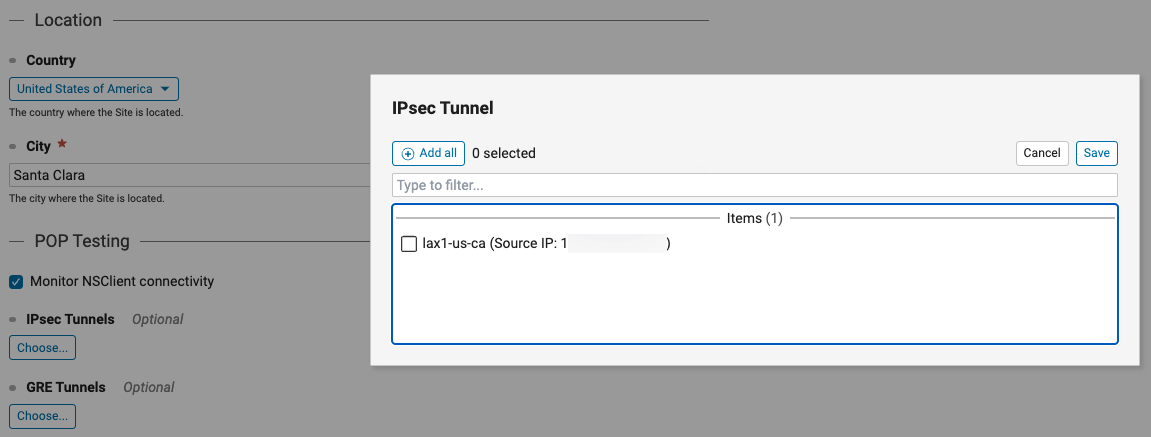
La section "POP Testing" vous permet de relier les tunnels IPSEc et/ou GRE que vous avez configurés dans votre environnement Netskope au site correspondant.
Pour ce faire, sélectionnez les tunnels dans les listes déroulantes.
Important
L'association de tunnels au site déclenchera automatiquement les tests Network Probe correspondants à partir de l'Enterprise Station déployée sur le site. Il n'est pas nécessaire de créer manuellement des sondes de réseau (veuillez vous référer à la section "Sondes de réseau" pour plus d'informations).
En plus de tester automatiquement le POP Netskope via les tunnels IPSec/GRE associés, vous pouvez également demander à l'Enterprise Station d'imiter le comportement des clients NSC qui dirigent activement le trafic vers le nuage Netskope tout en travaillant depuis le site.
Pour cela, il suffit de cocher la case "Surveiller la connectivité du NSClient".
Enfin, vous pouvez spécifier comment les tests de sondes réseau seront effectués :
- La méthode peut être choisie librement entre ICMP et UDP.
- L'intervalle entre deux tests consécutifs de la sonde réseau peut être réglé entre 5 et 60 minutes par incréments de 5 minutes. La valeur par défaut est de 5 minutes.
Veuillez vous référer à la section "Sondes de réseau" pour plus de détails.
Lorsque vous avez terminé la configuration, cliquez sur le bouton Save pour appliquer la configuration.
Configurer un New site
- Allez sur Digital Experience Management > Settings > Sites (sous la section "Topologies").
- Cliquez sur le bouton Create pour lancer le processus de création du site.
- La page de configuration du site New s'ouvre.
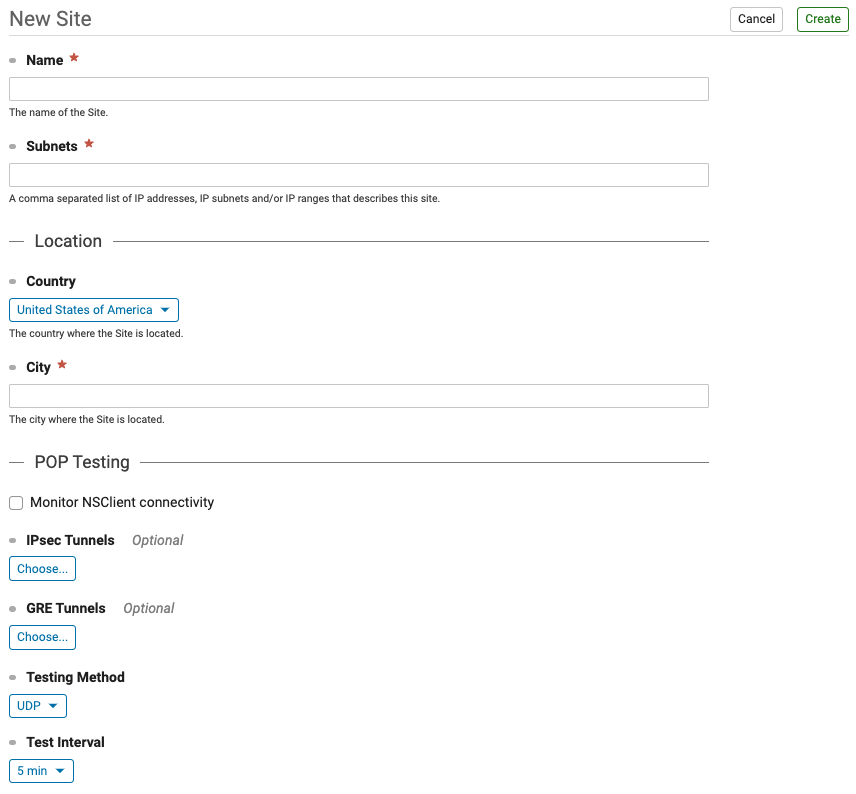
- Complétez les champs suivants sur la page de configuration "New Site" :
- Name: Créez un nom pour le site pour l'identification du site...
- Subnets: Créez un ou plusieurs sous-réseaux pour l'identification du site.
- Location
- Country: Select un pays.
- City: Choisissez la ville où se trouve le site.
- Tests POP
- Monitor NSClient connectivity: Cochez la case associée pour surveiller la connectivité du NSClient.
- IPsec Tunnels: Choisissez Tunnels IPsec.
- GRE Tunnels: Choisissez les tunnels GRE.
- Testing MethodLe site web de la Commission européenne est le suivant : Select une méthode d'essai.
- Test IntervalSelect une période d'intervalle de test pour les tests de connectivité POP.
- Cliquez sur le bouton Create pour créer votre site New.
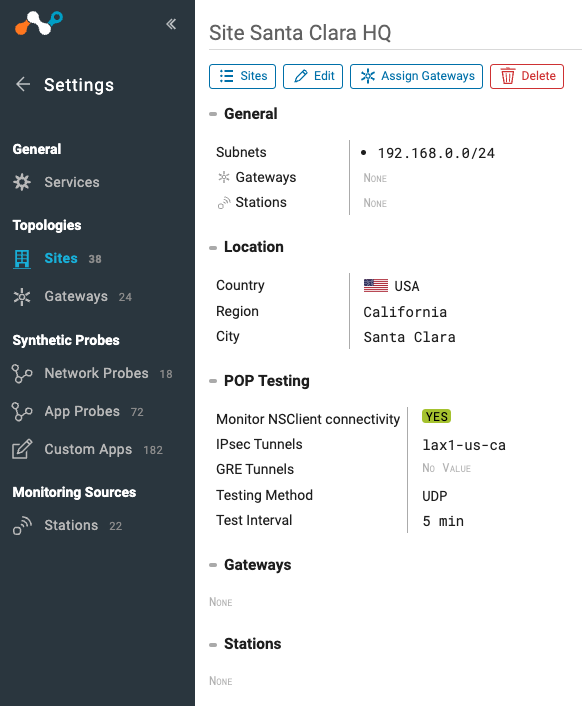
- Le site nouvellement créé est maintenant visible dans la liste des sites.
Gateways
Le concept de "passerelle" est nécessaire pour identifier l'emplacement des utilisateurs qui dirigent leur trafic via le NSClient. Étant donné que ces utilisateurs peuvent se déplacer fréquemment, qu'ils travaillent sur des sites d'entreprise ou à domicile, il est important de pouvoir identifier leur emplacement à tout moment sans qu'ils aient à indiquer leur lieu de travail. La liste suivante fournit des informations supplémentaires sur les passerelles :
- Une passerelle est définie par l'adresse IP publique de la connexion Internet locale du site de l'entreprise. Elle correspond à l'adresse IP de la connexion locale du fournisseur d'accès à Internet (FAI).
- Une passerelle doit être associée à au moins un site.
- Plusieurs passerelles peuvent être associées à un même site.
- Plusieurs sites peuvent être associés à une seule passerelle.
Bulk Import/Export
Simplifiez le processus de création ou de mise à jour des objets site et passerelle dans votre locataire Netskope à l'aide de l'outil d'importation/exportation en vrac. Cet outil permet de télécharger en masse des définitions de sites et de passerelles via des modèles CSV, JSON et YAML prédéfinis. Les modèles peuvent être téléchargés via l'interface utilisateur du locataire Netskope, dans la section Import/Export de l'interface utilisateur des paramètres DEM.
Une fois qu'un fichier d'importation est téléchargé dans l'interface utilisateur du locataire, l'outil exécute un processus de comparaison et génère une sortie de toutes les modifications qui seront appliquées. Veillez à ce que ces modifications soient examinées avant l'importation du fichier. Nous vous recommandons d'exporter les sites et/ou passerelles existants dans le format de votre choix à titre de sauvegarde, d'en faire une copie à l'endroit où vous effectuerez vos modifications ou vos ajouts et d'importer cette copie. Vous pouvez simplement réimporter la copie de sauvegarde si vous devez revenir sur vos modifications.
To Export Sites and Gateways
- Parcourez Digital Experience Management > Settings > Topologies > Import/Export.
- Select soit Passerelles ou Sites, sous la section Exporter, cliquez sur le bouton Exporter selon le format de votre choix. Les exportations aux formats CSV, JSON et YAML sont prises en charge.