- Dans Cloud Exchange, accédez à Settings.

- Cliquez sur Plugin Repository puis sur l’icône de vérification de mise à jour (deux flèches dans un cercle).

- Cliquez sur Download.
- Select les plug-ins que vous souhaitez mettre à jour. Vous pouvez également consulter les journaux des modifications.


- Click Save.
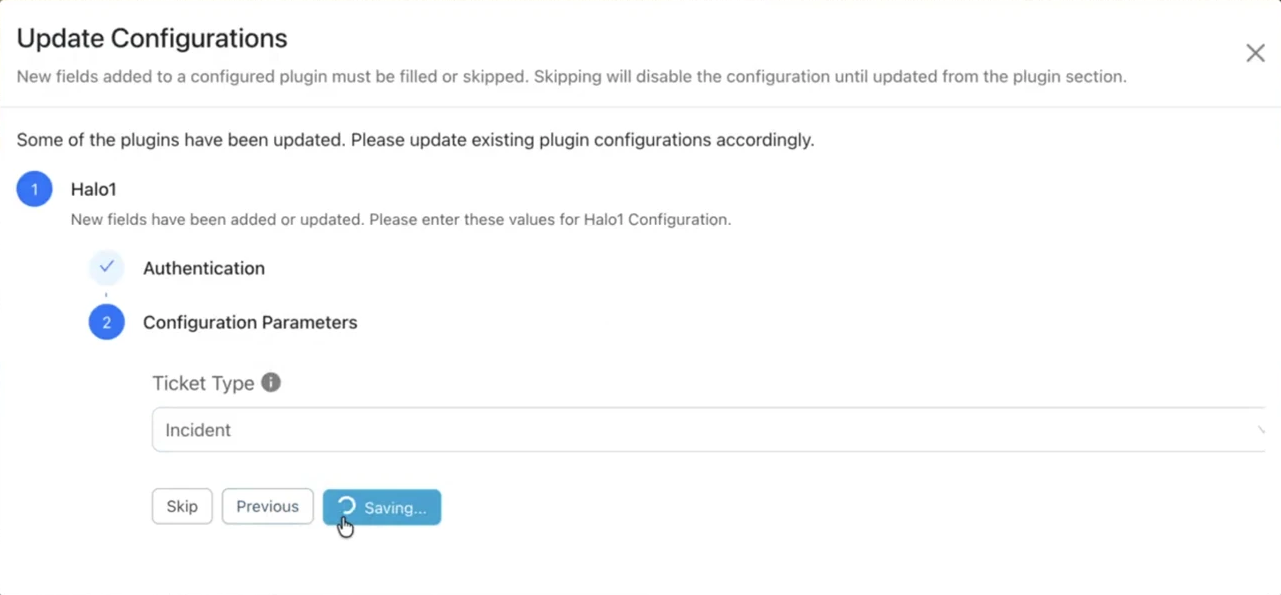
- Si les plug-ins mis à jour disposent de configurations existantes, la boîte de dialogue Mettre à jour les configurations s’affiche. Parcourez chaque configuration y étant répertoriée.
Une configuration que vous ignorez reste désactivée jusqu’à ce que vous la mettiez à jour depuis la section des plugins.
- Si la boîte de dialogue demande des champs, entrez les valeurs et cliquez sur Next. À la dernière étape, cliquez sur Save.
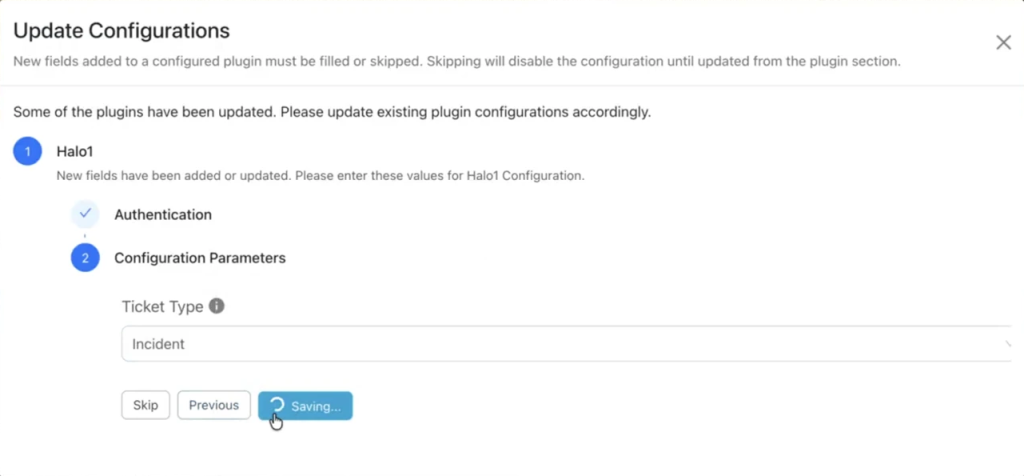 La boîte de dialogue ne demande que les champs qui sont New ou qui doivent être saisis à nouveau. Vos autres valeurs restent inchangées.
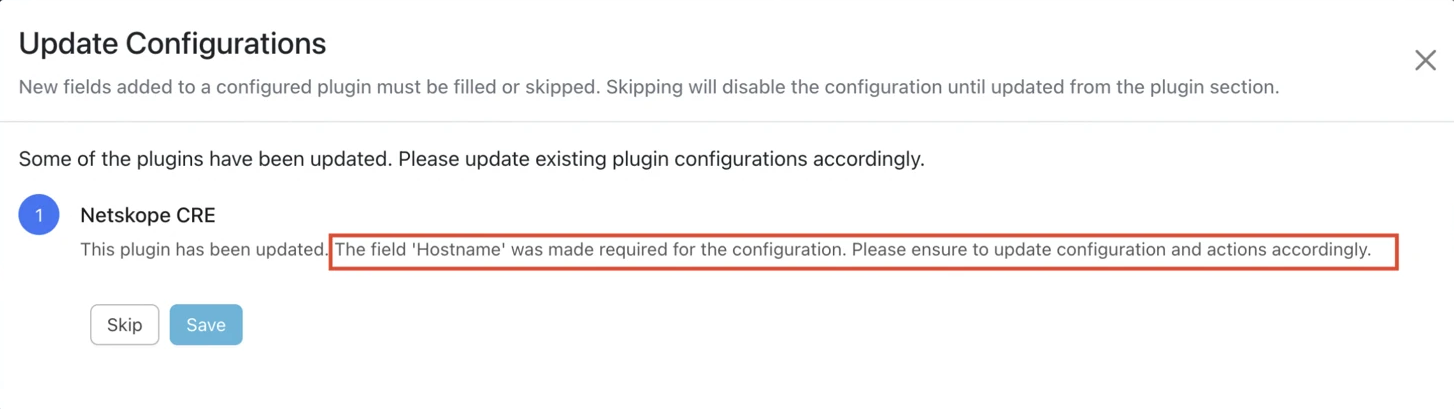
- Si la boîte de dialogue affiche uniquement un message concernant la mise à jour, lisez le message et cliquez sur Save.
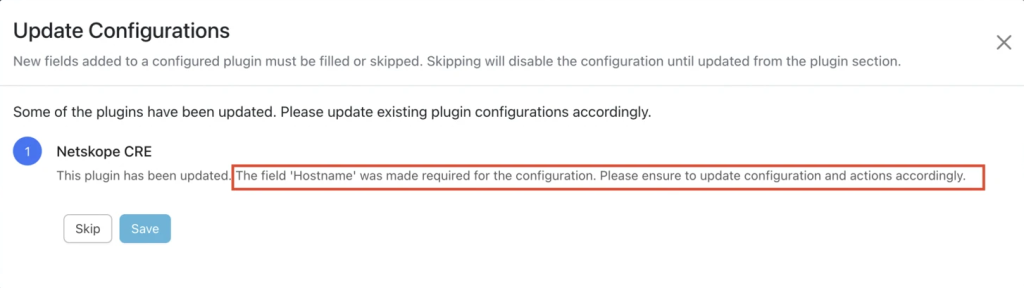 Le message peut vous indiquer qu'un champ est devenu obligatoire. Dans l'exemple, Hostname est désormais obligatoire ; mettez donc à jour la configuration et les actions qui utilisent ce plugin en conséquence.
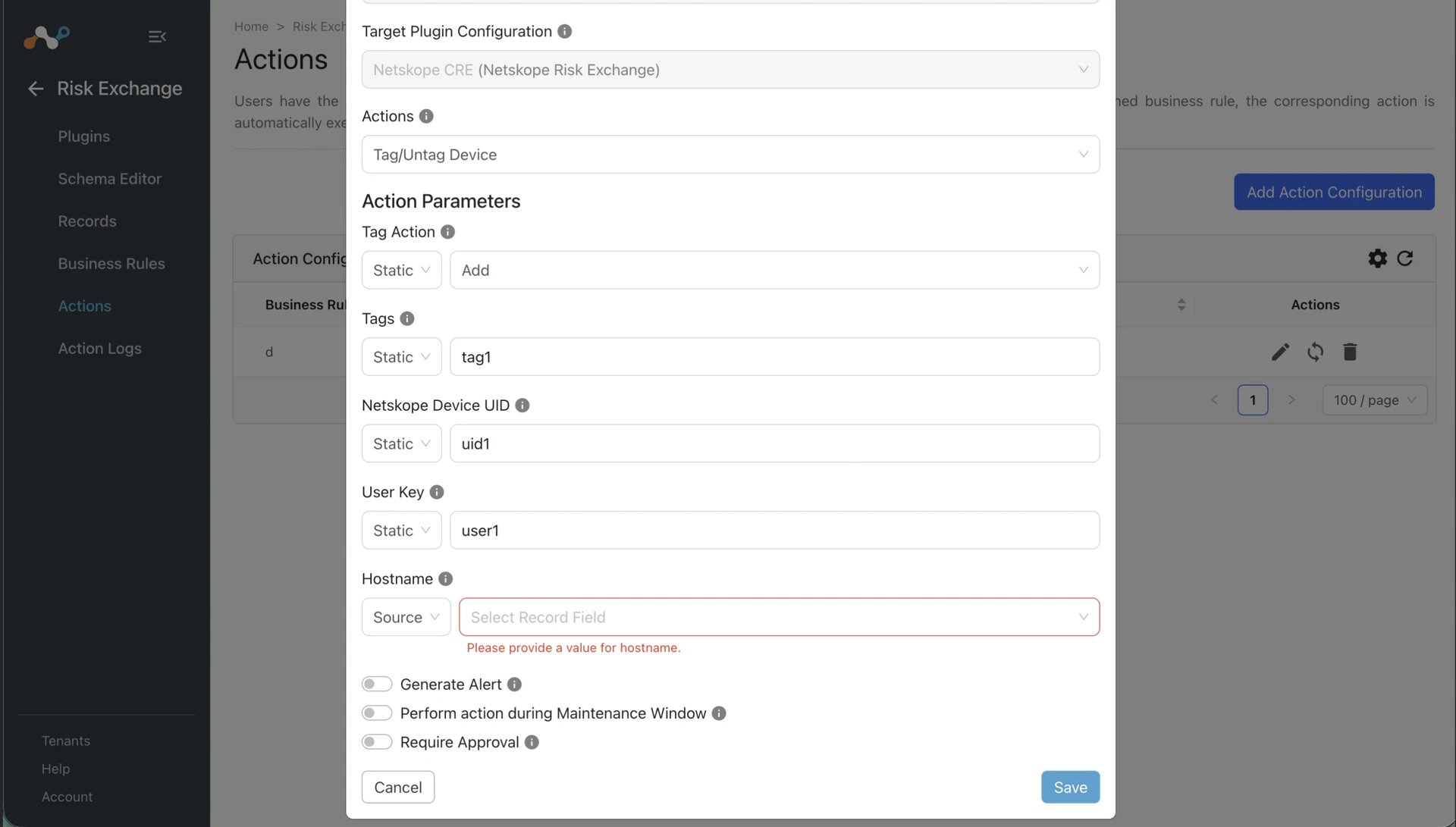
- Pour mettre à jour les actions qui utilisent le plug-in, accédez à Risk Exchange > Actions et cliquez sur l'icône Edit pour chaque action.
- Saisissez une valeur pour chaque paramètre obligatoire vide et cliquez sur Save.
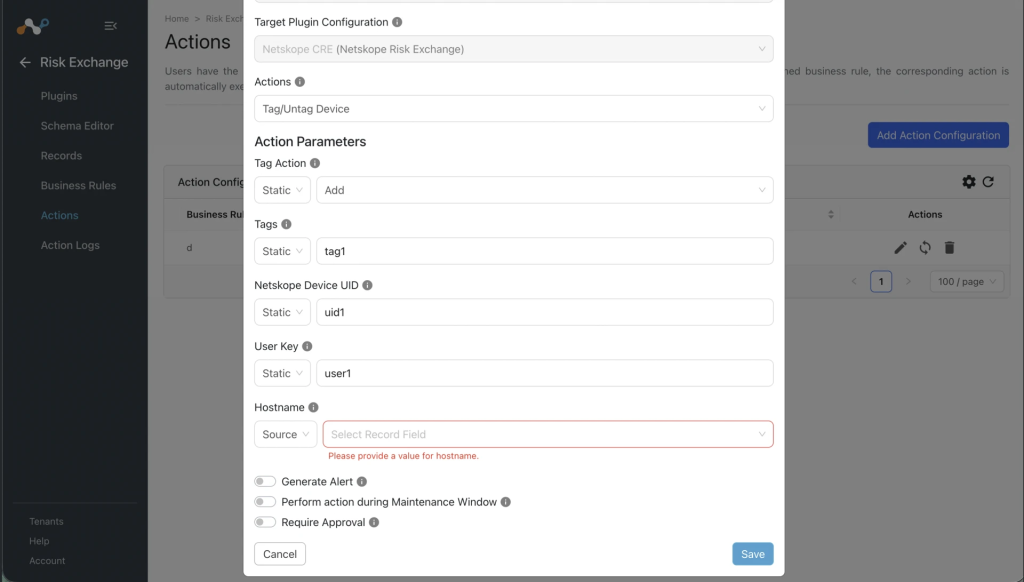 Les paramètres que vous avez saisis précédemment conservent leurs valeurs. Pour plus d’informations sur les options Source et Statique, consultez la section Mapper une règle métier Risk Exchange à une action.