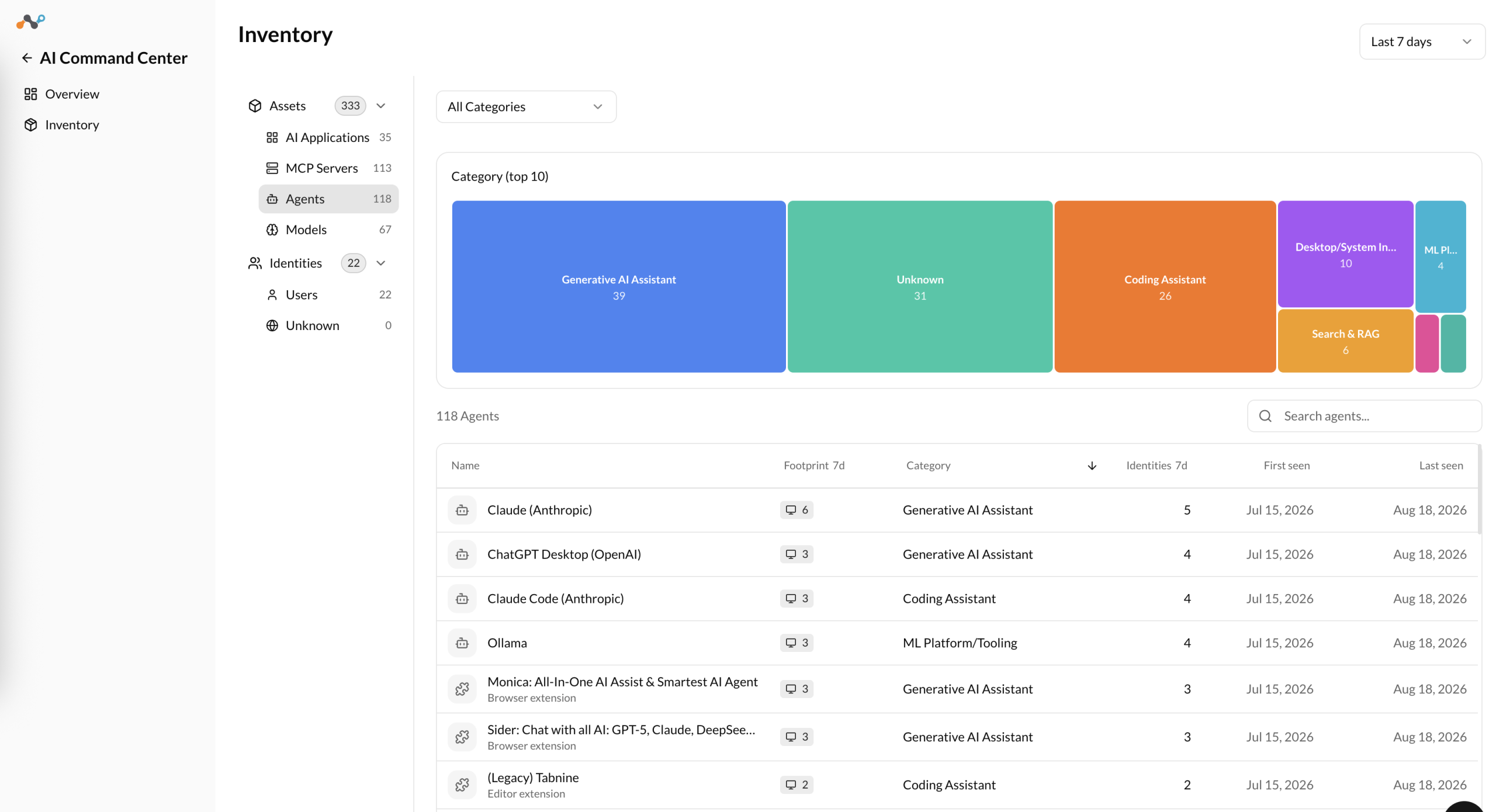
エージェントセクションでは、組織全体で発見されたブラウザ拡張機能、エディタ拡張機能、使うAIを使えるデスクトップ拡張機能など、あなたの組織全体で発見されたAIエージェントの可視化を提供します。
Source – Netskope Client
- カテゴリ(上位10件) – エージェントカテゴリの件数上位10件を示すツリーマップ(例:ブラウザ拡張機能、エディタ拡張機能、デスクトップ拡張機能、エージェント)。カテゴリをクリックしてテーブルを絞り込んでください。
- フレームワーク(トップ10) – 上位10のフレームワークを示す棒グラフ。テーブルを絞り込むには、フレームワークをクリックしてください。
以下の表は、お客様の環境で検出されたエージェントの一覧と、その詳細情報を示しています。
- Name – AIエージェントの名前。例:IntelliCode、Amazon Q、Browser Copilot。サブラベルには、エージェントの種類が表示されます。たとえば、エディタ拡張機能またはブラウザ拡張機能などです。
- Footprint – このエージェントが検出された管理対象エンドポイントの数。フットプリントの数にマウスオーバーするかクリックすると、詳細を確認できます。エンドポイント AI Discovery が有効な場合にご利用いただけます。エンドポイントで Netskope Client が検出する内容の詳細については、Assets Detected during AI Discovery をご覧ください。
- Category – エージェントのカテゴリ。例:ブラウザ拡張機能、エディタ拡張機能、デスクトップ拡張機能、エージェント。
- Browser Extension: ウェブブラウザにインストールされているAI拡張機能。例:Monica、Sider、Perplexity、ChatGPT、Copilot、Grammarly、Speechify、Merlin、LINER。
- Editor Extension: コードエディターまたは IDE(VS Code、Cursor)にインストールされている AI 拡張機能。例:GitHub Copilot、Codeium、CodeWhisperer、Tabnine、Claude Code、IntelliCode、Cline。
- Desktop Extension: スタンドアロン型のAIデスクトップアプリケーション。例:Claude Desktop、ChatGPT Desktop、Perplexity Desktop。
- Agents: 独自に実行される、自動または半自動のAIプロセス。例:Microsoft Copilot、OpenClaw、Perplexity Comet AI Browser。
- Framework – エージェントに関連付けられたフレームワーク。フレームワークを特定できない場合は、「不明」と表示されます。
- #d Bytes – 選択した期間にエージェントがインターネット接続およびローカル接続を介して通信したデータ量。
- #d Sessions – 選択した時間範囲について、エージェントがインターネット接続およびローカル接続を通じて開いたセッションの数。
- #d Identities – 選択した期間において、エージェントに関連付けられた固有のIDの数。
- First Seen エージェントが最初に検出された時刻のタイムスタンプ。
- Last Seen – 最新の検出時刻のタイムスタンプ。
エージェントの詳細パネルを開くには、いずれかの行をクリックしてください。
エージェント詳細パネル
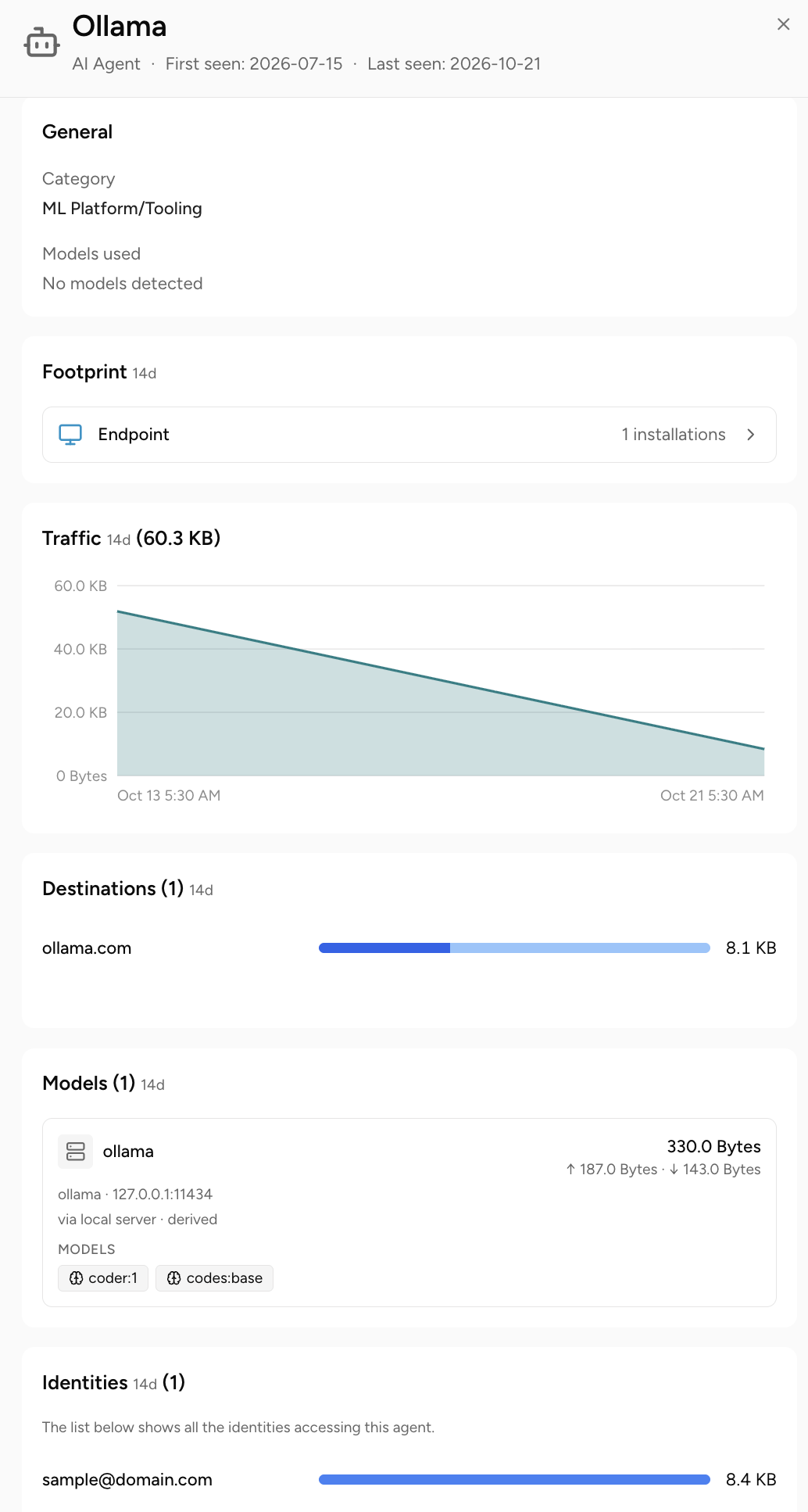
エージェント詳細パネルには、AI Command Center(AICC)が認識している単一のエージェントに関する情報(実行場所、生成されるトラフィック量、到達するインターネット送信先とローカル・モデル、使うIDなど)が表示されます。パネルを開くには、エージェント・テーブルの任意の行をクリックしてください。パネルはページの右側に開きます。パネルを閉じるには、パネルの右上にある閉じるアイコン(X)をクリックしてください。
パネルのレイアウトは、エージェント名の下に表示されるエージェントタイプによって異なります。AIエージェントなどのエージェントの場合、パネルにトラフィックの詳細が表示されます。デスクトップ拡張機能などの拡張機能の場合、パネルに拡張機能の詳細が表示されます。このページの後の「拡張機能の詳細の表示」を参照してください。
Panel Header
スクロールしても、ヘッダーはパネルの上部に表示されたままです。以下の詳細が含まれています:
-
Agent name – エージェントの名前と、その種類を示すアイコン。
-
Agent type – エージェントの種類(例:AIエージェント、デスクトップ拡張機能など)
-
First seen – エージェントが最初に検出された日付。
-
Last seen – 最新の検出日。
General
Generalカードには、エージェントを特定する詳細情報が表示されます。AIエージェントのカードには、次のフィールドが含まれます:
-
Category – エージェントのカテゴリー(例:生成AIアシスタント、コーディングアシスタント)。
-
Framework – エージェントに関連付けられたフレームワーク(例:claude-code)。
-
Models used – エージェントが使用したモデル(タグとして表示)。AICCがモデルを検出しない場合、「No models detected」と表示されます。
Footprint
Footprint カードには、エージェントがどこで実行されているかが表示されます。行は場所別にグループ化されています。Endpoint が最初に表示されます。Kubernetes Cluster と VM (仮想マシン)は Self-Hosted 見出しの下に表示されます。各行には、AICCが検出したインストール、ポッド、またはインスタンスの数が表示され、カードにはAICCがエージェントを検出した場所のみが表示されます。カードタイトルの横にあるラベルには、例えば「7d」のように、時間範囲が表示されます。
- Endpoint – 管理対象エンドポイントへのインストール数。
- Kubernetes Cluster – エージェントが実行されるポッドの数。
- VM – エージェントが実行されているVMインスタンスの数。
行をクリックすると、同じパネルでリストが開きます。パネル上部のパンくずリストには、エージェント名とリストの名前が表示されます(例:Claude > エンドポイント)。パンくずリストのエージェント名をクリックすると、エージェント詳細パネルに戻ります。
Endpoint Devices – Endpoint リストには、エージェントがインストールされている管理対象エンドポイントが表示されます。リストの上のカウントには、エンドポイントデバイスの総数が表示されます。エンドポイントを検索するには、検索ボックスを使用します。デバイスクラスでリストをフィルタリングするには、All classifications ドロップダウンを使う。リストはデフォルトで Last seen 順(新しいものが先頭)でソートされます。
- Endpoint – エンドポイントのホスト名。エンドポイントに関連付けられたIDがホスト名の下に表示されます。
- Device – デバイスのモデルとオペレーティングシステムのバージョン(例:Apple MacBook Pro、macOS 15.1.0)。
- Class – デバイスの分類。値はManaged、Unmanaged、およびUnknownになります。詳細については、デバイス分類を参照してください。
- Last seen – エンドポイントでエージェントが最後に検出された日付。
VM Instances – VM Instances リストには、エージェントが実行される仮想マシンが表示されます。リストの上に、VMインスタンスの合計数が表示されます。検索ボックスを使用して、VMインスタンスを見つけます。フッターには、表示されているインスタンスの数と Rows per page ドロップダウンが表示されます。
Kubernetes Clusters – Kubernetes Cluster リストには、エージェントが実行されるポッドが表示されます。
Viewing Agent Traffic
Traffic、Destinations、およびModelsカードには、エージェントが生成するネットワークトラフィックが表示されます。これらを使うして、エージェントがどのくらいのデータを交換し、どのインターネット先に接続し、どのローカルモデルに到達するかを確認します。これらのカードは、AIエージェントタイプの詳細パネルに表示されます。
Traffic – Trafficカードには、選択した期間にエージェントが交換したデータのグラフが表示されます。合計量はカードのタイトルの横に表示されます。たとえば、トラフィック 7d(41.7 MB)です。グラフにカーソルを合わせると、特定の日時のトラフィック量を確認できます。エージェントのトラフィックがない場合、カードには0 Bと「利用可能なデータがありません!」というメッセージが表示されます。
Destinations – Destinations カードには、エージェントが接続したインターネット宛先がリストされます。カードタイトルの横にある番号は、宛先の数です。各行に宛先ドメイン、宛先間のデータ量を比較するバー、データ量が表示されます。リストはデータ量が多い順に並んでいます。AICCが宛先を観測しない場合、カードには「No destinations observed in this window」と表示されます。
Models – Models カードには、エージェントが同じデバイスで接続したローカル大規模言語モデル(LLM)ランナーが表示されます(例:OllamaまたはvLLMを使うランナー)。AICCが何も観測しない場合、カードには「この期間内にローカルLLMランナーは観測されませんでした」というメッセージが表示されます。
Viewing Agent Identities
Identities カードには、そのエージェントを使うIDが一覧表示されます。カードタイトルの隣にある数字は、IDの総数です。各行にはIDが表示され、そのIDがエージェントを通じて生成したデータ量を比較するバーが表示されます。このカードには、トラフィックが最も多いIDが表示されます。
- View all (n) – 同じパネル内にあるすべてのアイデンティティの一覧を開くには、クリックします。
- Identity row – IDをクリックすると、そのユーザーの詳細パネルが開きます。詳細については、『AIインベントリ』の「ユーザー」を参照してください。
Identitiesリストには、そのエージェントを使うすべてのアイデンティティが表示されます。リストの上にカウントが表示され、アイデンティティの総数が示されます。検索ボックスを使ってアイデンティティを探す。リストはデフォルトでトラフィックの多い順に並べ替えられます。
- Identity – IDの名前または電子メール・アドレス。IDタイプは名前の下に表示されます(例:User)。
- Traffic – エージェントを通じて ID が生成したデータの量。
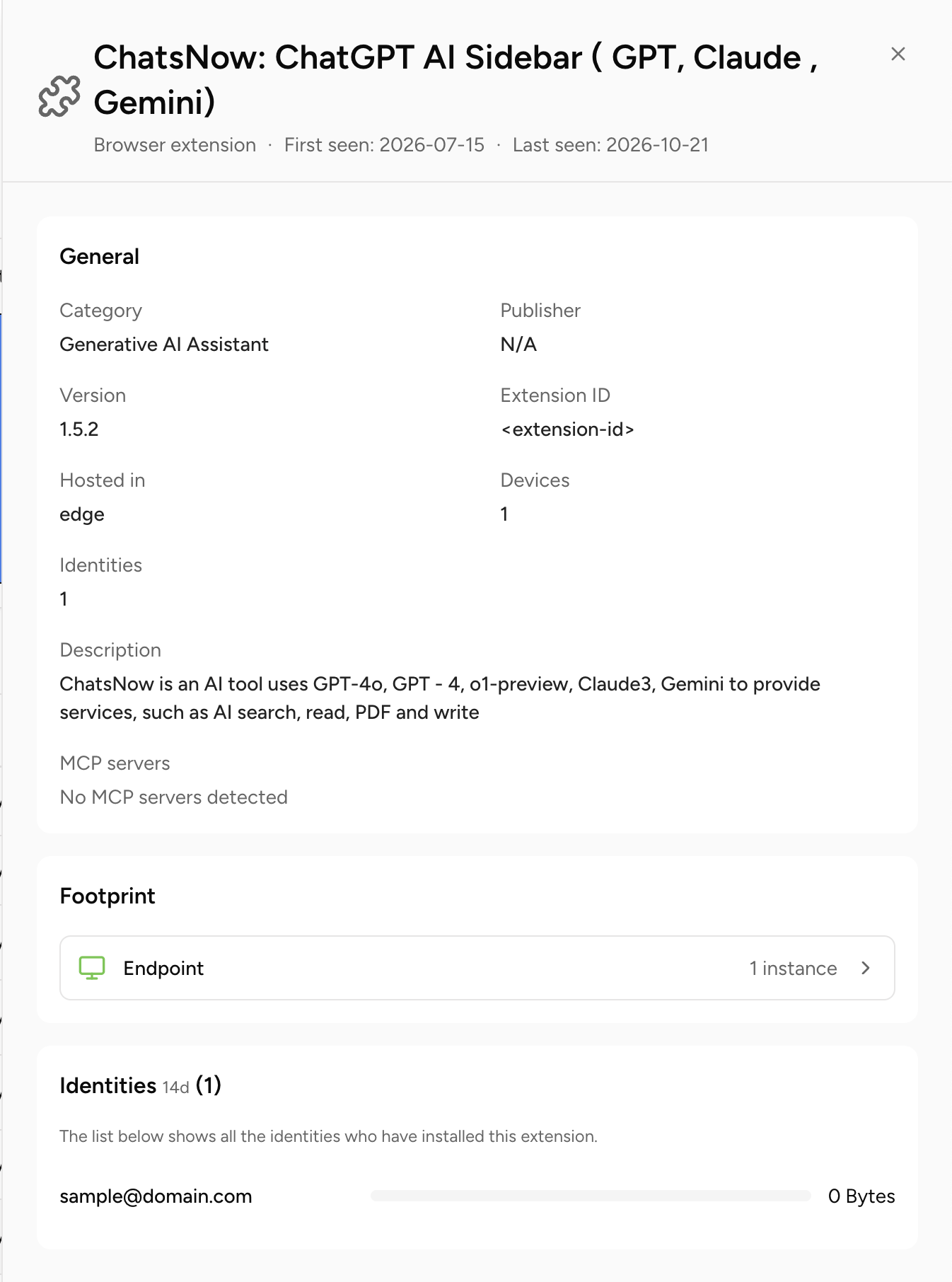
Viewing Extension Details
デスクトップ拡張機能などの拡張機能の場合、詳細パネルにはトラフィックカードの代わりに拡張機能の詳細が表示されます。パネルには、General、Footprint、Identitiesのカードが含まれています。パネルヘッダーには、AI Agentタイプのヘッダーと同じフィールドがあります。
General
拡張機能のGeneralカードには、次のフィールドが含まれます:
- Category – 拡張機能のカテゴリ(デスクトップ/システム統合など)。
- Framework – 拡張機能に関連付けられたフレームワーク(例:mcp-typescript-sdk)。
- Publisher – 拡張機能のパブリッシャー。パブリッシャーが利用できない場合は、N/Aと表示されます。
- Version – エクステンションのバージョン。
- Extension ID – 拡張機能の一意の識別子。
- Author – 拡張機能の作成者。
- Hosted in – 拡張機能がホストされている場所。場所を利用できない場合は、N/Aと表示されます。
- Devices – 拡張機能がインストールされているデバイスの数。
- Identities – 拡張機能に関連付けられたIDの数。
- Description – 拡張機能のデスクリプション。
- MCP servers – 拡張機能が使う Model Context Protocol(MCP)サーバー。AICCがMCPサーバーを検出しない場合、No MCP servers detected と表示します。
Footprint
拡張機能の Footprint カードには Deployments 行のみが表示され、拡張機能が展開されているインスタンスの数(例:58 インスタンス)が表示されます。行をクリックすると、リストが開きます。
Identities
拡張機能の Identities カードには、その拡張機能をインストールした ID がリストされ、各 ID のバーとデータ量が示されます。ID をクリックすると、そのユーザー詳細パネルが開きます。