

DLP、Threat Protection、File Profile、AI Guardrails、または Agent Action Control で分析した際にデフォルトサイズを超えるファイルに対して、Large File Support(LFS)としても知られる Advanced Content Scanning を有効にすることができます。これにより、ファイルサイズの制限やタイムアウト値を変更できるようになります。
Advanced Content Scanningを有効にすることで、Netskope マスターサービス契約 (MSA) に規定されているとおり、Netskope が大きなファイルを一時的に保存することを許可します。

Data Tricklingファイル処理中に、少量のデータをクライアントまたはサーバーに送信します。これにより、ファイルの処理中にクライアントまたはサーバーからのリクエストのタイムアウトによって接続がリセットされるのを防ぎます。
ダウンロードの場合、 Advanced Data Trickling はデータを継続的にストリーミングし、各応答のごく一部のみを保持します。これは、少量のダウンロードから、ライブ配信やチャットトラフィックなどの継続的なストリームまで、あらゆるデータ転送に対応する。詳細は 「高度なデータトリクルリング」を参照してください。
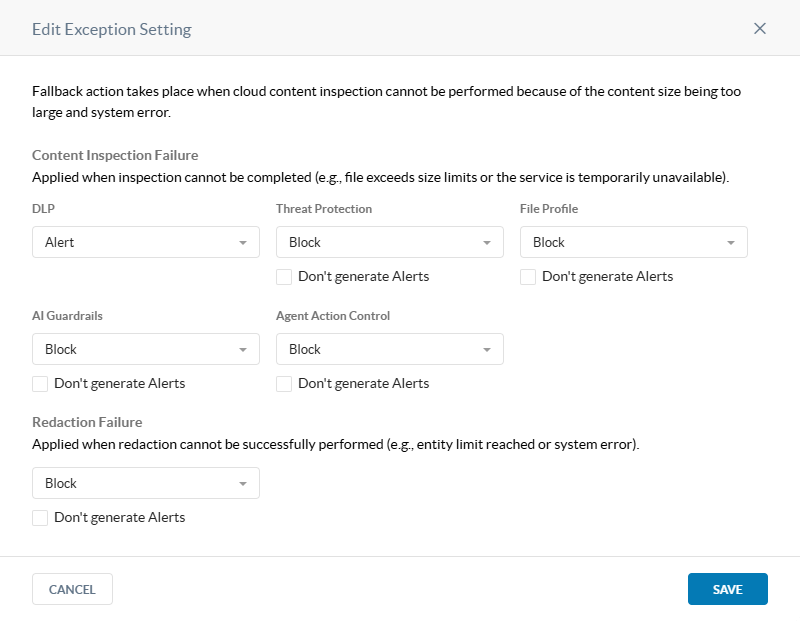
フォールバックアクションとは、以下のアクションを指します。
- Allow -エラー発生時には何もせず、ポリシーリストの処理を続行する。
- Alert 帯域外アラートを発報し、ポリシーリストの処理を続行する。
- Block – ポリシーリストをさらに評価することなく、アラートを発令し、直ちにトラフィックをブロックします。Fallback Action Blockに設定すると、 Don’t generate Alertsチェックしてアラートを一切表示しないようにすることもできます。
高度なコンテンツスキャンを有効にする
Advanced Content Scanning を有効にするには、Settings > Manage > Advanced Content Scanning に移動し、有効化のチェックボックスをクリックします。

高度なコンテンツスキャンを設定する
-
Editをクリックしてください。
-
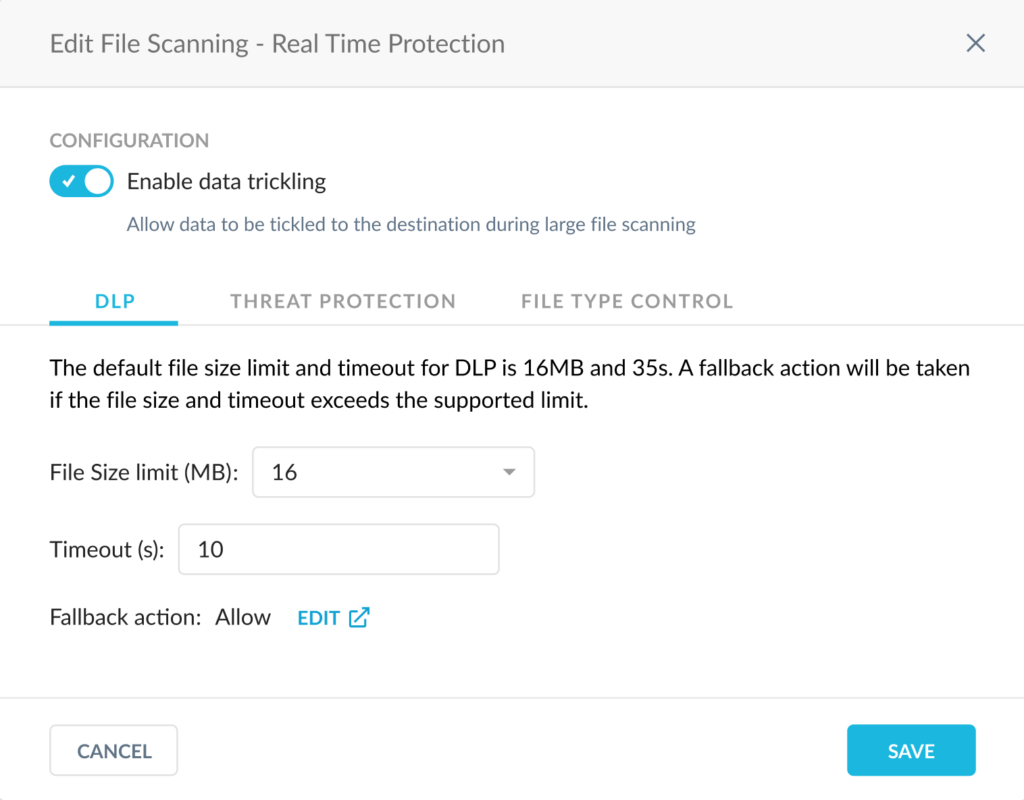
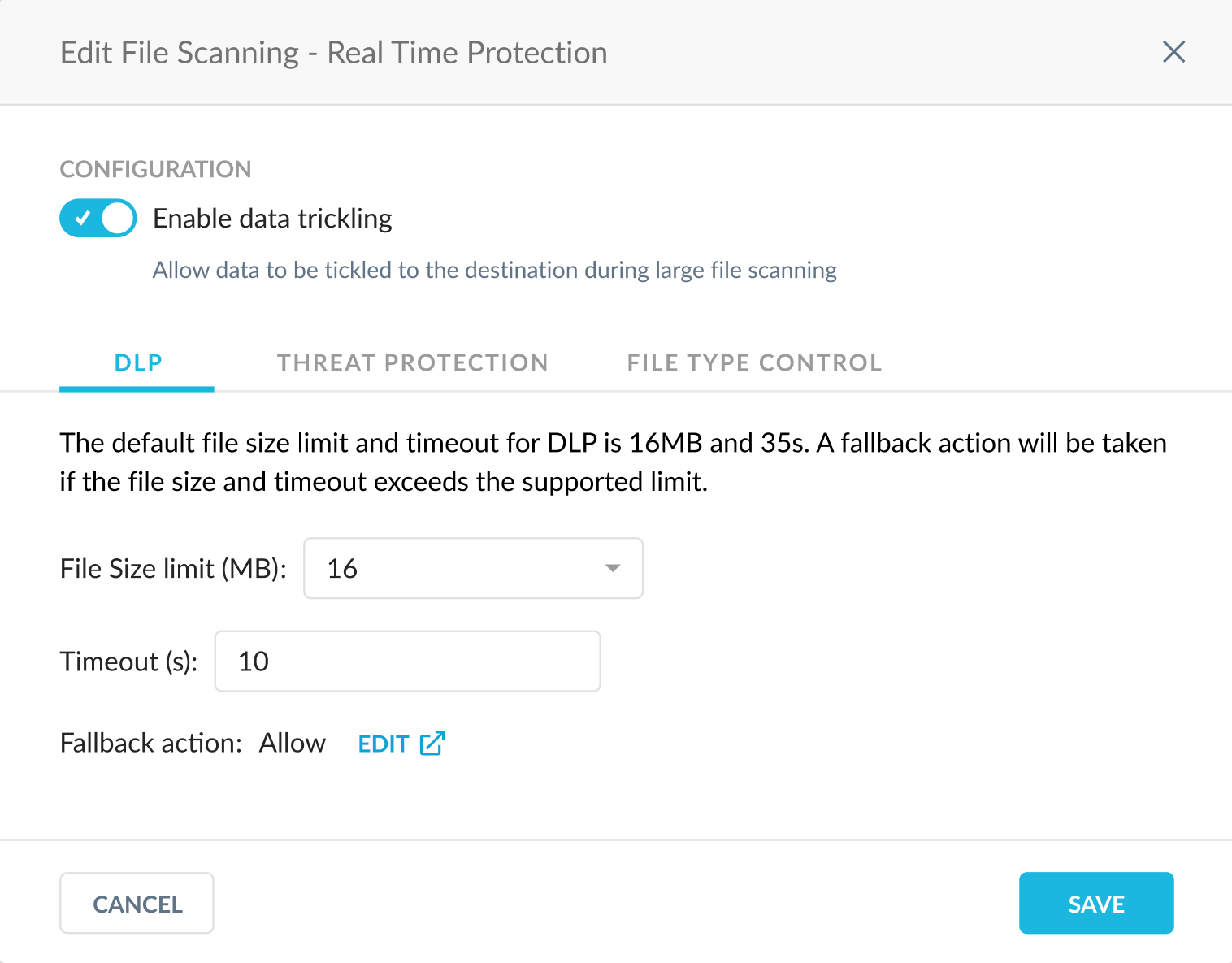
DLPタブSelect 。
-
File Size limit (MB)のオプションとして、16、32、64、および128の中から選択します。
-
timeout の値を秒単位で入力します。最大 300 秒です。
-
EDITをクリックしてFallback action Select 。 Allow 、 Alert 、 Blockの中から選択してください。
-
Editをクリックしてください。
-
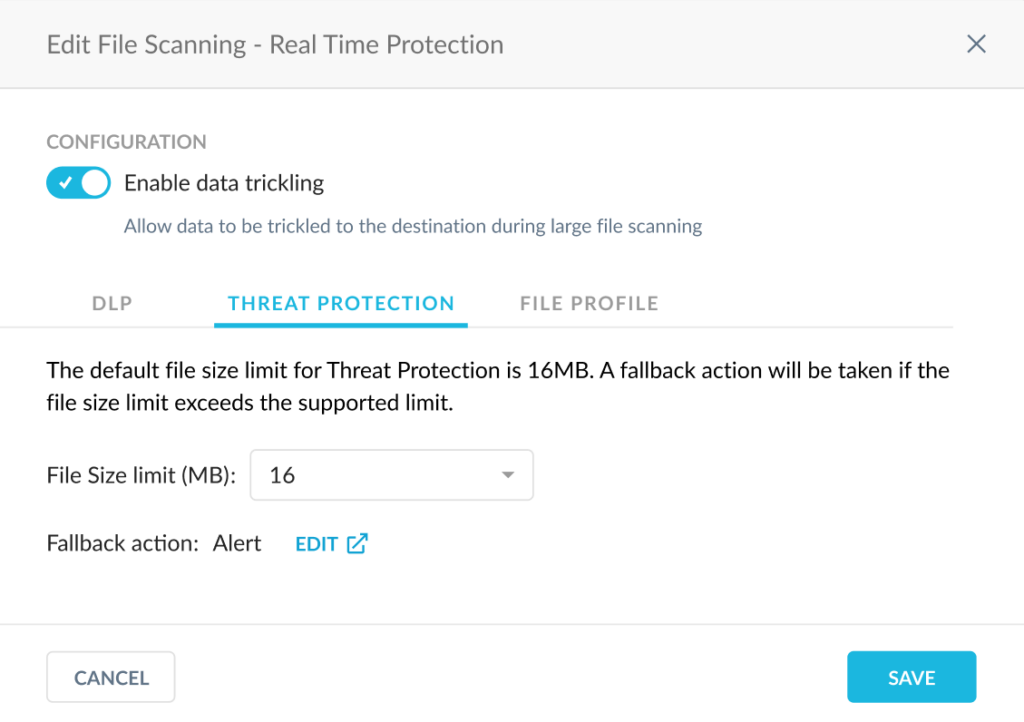
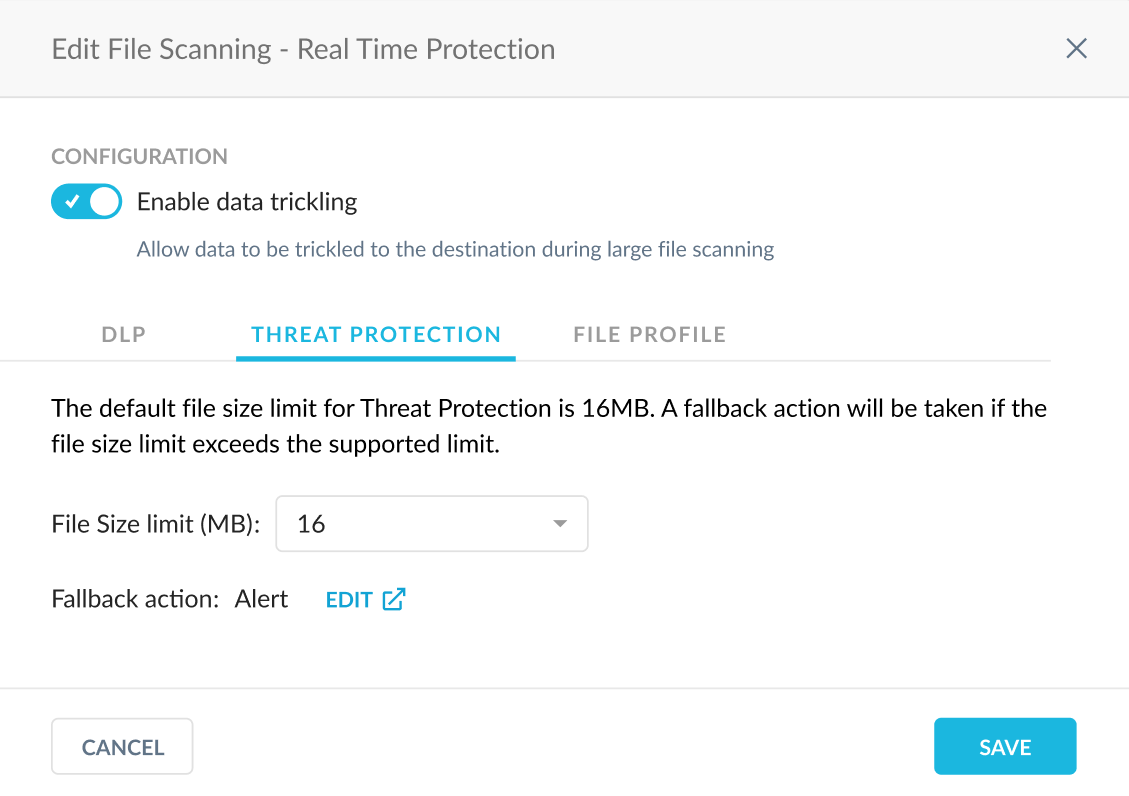
Threat ProtectionタブSelect 。
-
File Size limit (MB)には16と400のどちらかのオプションSelect 。
-
Select あなたの Fallback action by clicking EDIT。 AlertまたはBlockいずれかを選択してください。
-
Editをクリックしてください。
-
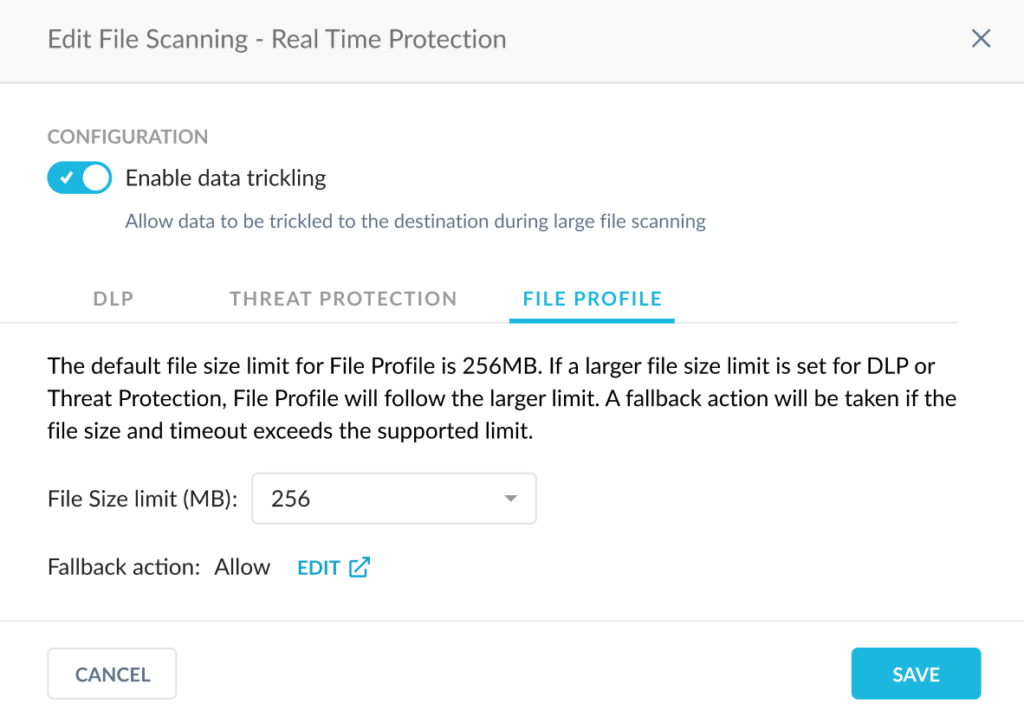
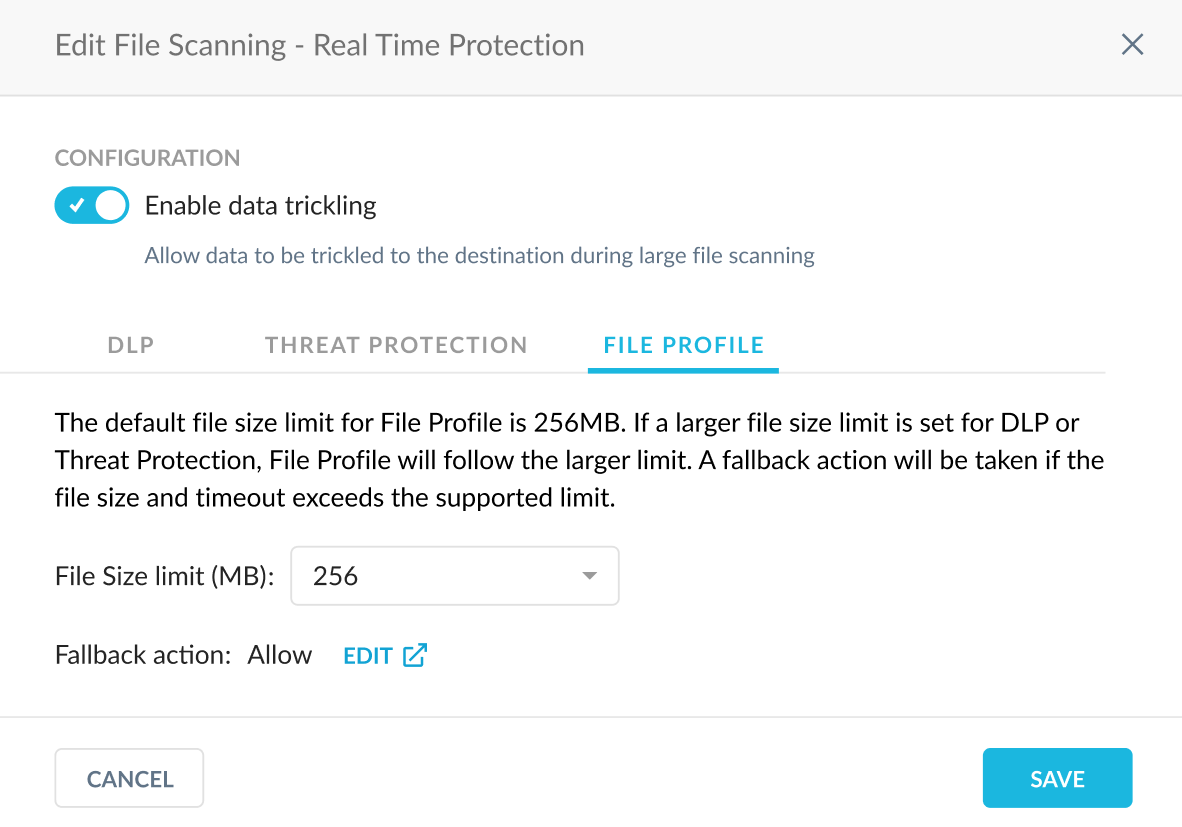
File ProfileタブSelect 。
-
File Size limit (MB)には256と400のどちらかのオプションSelect 。
-
EDITをクリックしてFallback action Select 。 Allow 、 Alert 、 Blockの中から選択してください。
-
Editをクリックしてください。
-
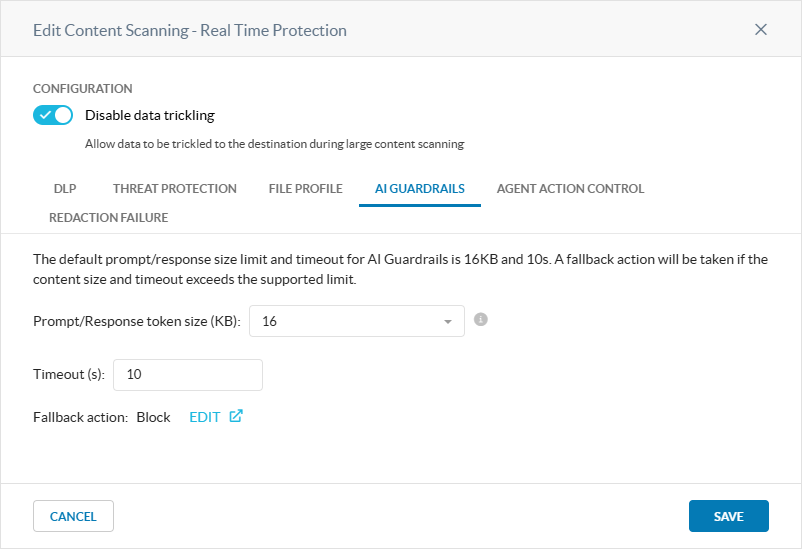
AI GuardrailsタブSelect 。
-
Select either 16 or 24 for your Prompt/Response token size (KB).デフォルトは 16 KB です。5 KB は 1000 トークンに相当します。
-
Timeout (s) の値を秒単位で入力します。デフォルトは10秒で、最大値は300です。
-
Select your Fallback action by clicking EDIT.Choose between Allow, Alert, or Block.
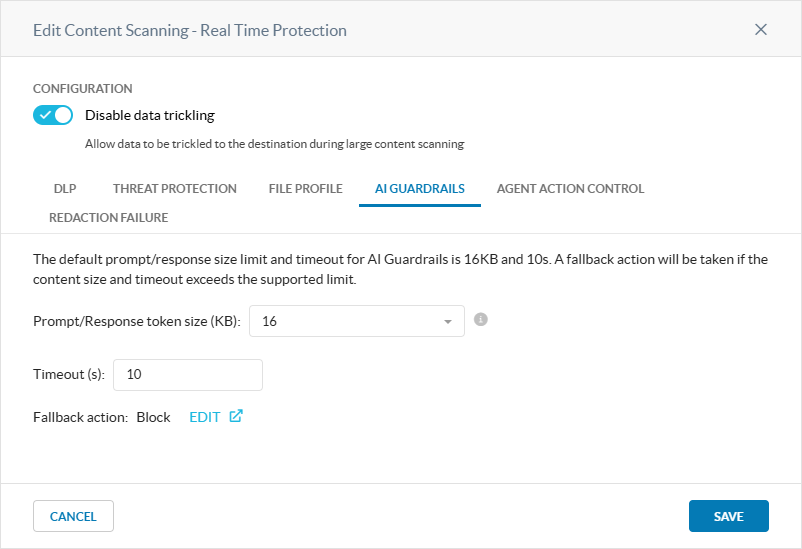
-
Editをクリックしてください。
-
Agent Action ControlタブSelect 。
-
Select your Fallback action by clicking EDIT.Choose between Allow, Alert, or Block.
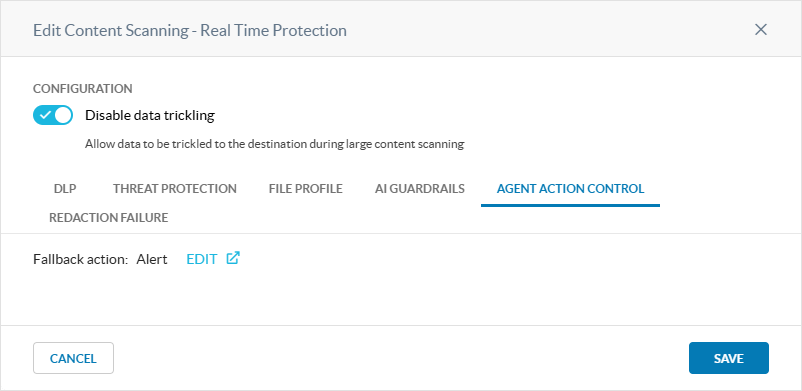
高度なコンテンツスキャンを無効にする
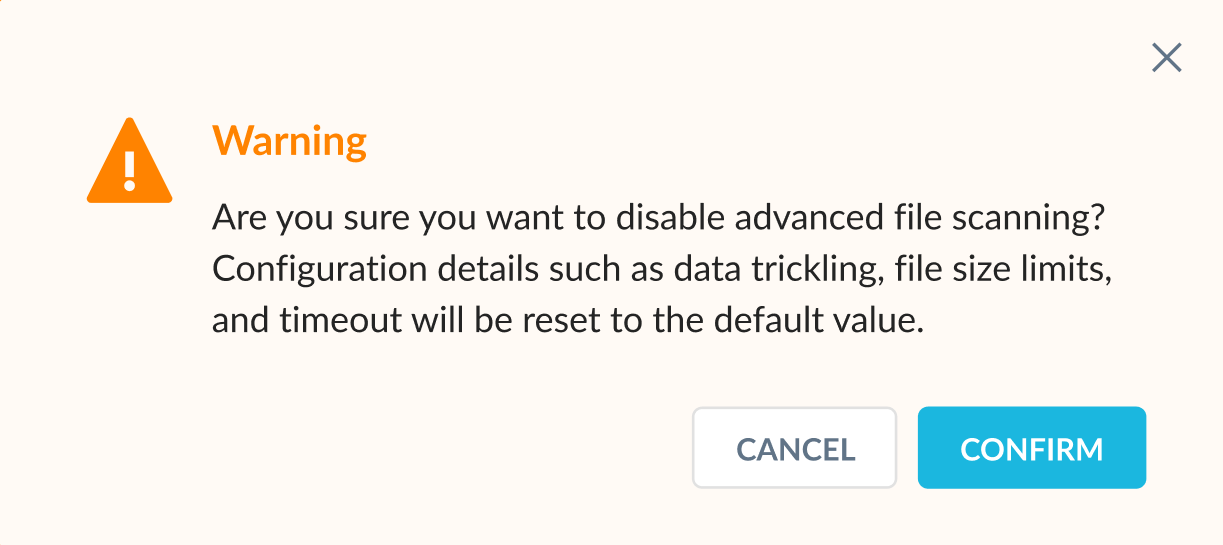
ページ上部の有効化チェックボックスのチェックを外すことで、 Advanced Content Scanning無効にすることができます。
ファイルのスキャンが完了すると、分析が開始されたことを示す以下のメッセージが表示されます。

- 使うデータ損失防止(DLP)プロファイルを作成するには、 DLP を選択して Select Profileをクリックします。 DLPプロファイルを検索するか、定義済みプロファイルとカスタムプロファイルの両方を含むリストから選択してください。DLPプロファイルを選択したら、 Saveをクリックします。
- 完了したら、 Nextをクリックしてください。
非ウェブプロキシ向けの高度なコンテンツスキャンサポート
Non-Webプロキシは、128 MBまでのファイルサイズに対するDLPスキャンをサポートしています。Non-Webプロキシは、16MBを超え128MBまでのファイルサイズのFTPダウンロードアクティビティに対するデータトリッキング(Data trickling)もサポートしています。データトリッキングはデフォルトで有効になっており、Settings > Manage > Advanced Content Scanning > Enable Advance File scanning > Data tricklingに移動して有効にすることができます。
大容量ファイルサイズ(LFS)のサポートを有効にするには、以下の手順に従って高度なコンテンツスキャンオプションを有効にしてください。
Settings > Manage > Advanced Content Scanning > Advanced Content Scanningに移動して、スライダーを有効にしてください。
DLPタイムアウトと、フォールバックアクションである「許可、警告、ブロック」がサポートされています。


既知の問題点と制限事項
- DLP プロファイルが一致しない場合、設定された「トラフィックの追加アクション」が機能しない可能性があり、トラフィックはデフォルトの非ウェブポリシールールにヒットします。
- 新しい大きなファイルの場合、最初のDLPスキャン処理に通常より時間がかかる場合があります。
- Filezilla FTPクライアントは、ポリシーアクションがブロックされている場合、ファイルのアップロードを継続的に再試行します。
- FTPアップロードアクティビティでは、データの段階的な転送はサポートされていません。
- データ転送が有効になっている状態で、ポリシーによって大容量ファイルのFTPアップロードがブロックされると、FTP制御接続が切断されます。