

Netskope重要ではない、使用量の少ない Web サイトに対して警告を送信し、続行するオプションをユーザーに送信するユーティリティ ポリシー (つまり、[Utility] ポリシー Sync Test – 001) を作成することを推奨しています。 これらのウェブサイトは、組織のニーズに合わせて作成できるカスタムカテゴリのエントリです。Netskopeは、これを脅威対策ポリシーの後に配置することを推奨しています。
 |
推奨される公共料金ポリシー
Netskope管理者がNetskopeのユーザーインターフェースでリアルタイム保護ポリシーの変更を適用すると、その変更はNewEdgeのデータプレーン全体に複製されます。複製は通常5分以内に完了しますが、場合によっては複製に長時間かかることもあります。
どのポリシーがアクティブであるかを確認するために、使用されているNewEdgeデータ プレーン内の POP を通じて、どのバージョンのポリシーが現在適用されているかを管理者に通知するようにユーザー通知を構成できます。 詳細については、 「リアルタイム保護ポリシー変更のテスト方法」ランブックを参照してください。
- Policies > Real-time Protectionへ移動してください。
- New PolicyをクリックしてからWeb Accessクリックしてください。
- Real-time Protection Policyページで:
- Source: 右側のXをクリックして、スコープをAnyに変更します。
- Destination: Categoryを選択し、ユーザーに注意して閲覧してもらいたいウェブサイトが含まれるカスタムカテゴリを選択してください。Activities & ConstraintsがAnyであることを確認してください。
- Profile & Action:以下から選択してください。
- Action: User Alertを選択してください。
- Templateユーザーに警告を表示しつつも、ユーザーが先に進めるようにする、定義済みまたはカスタムのテンプレートを選択します。
- Set Policy: ポリシーの名前を入力してください。
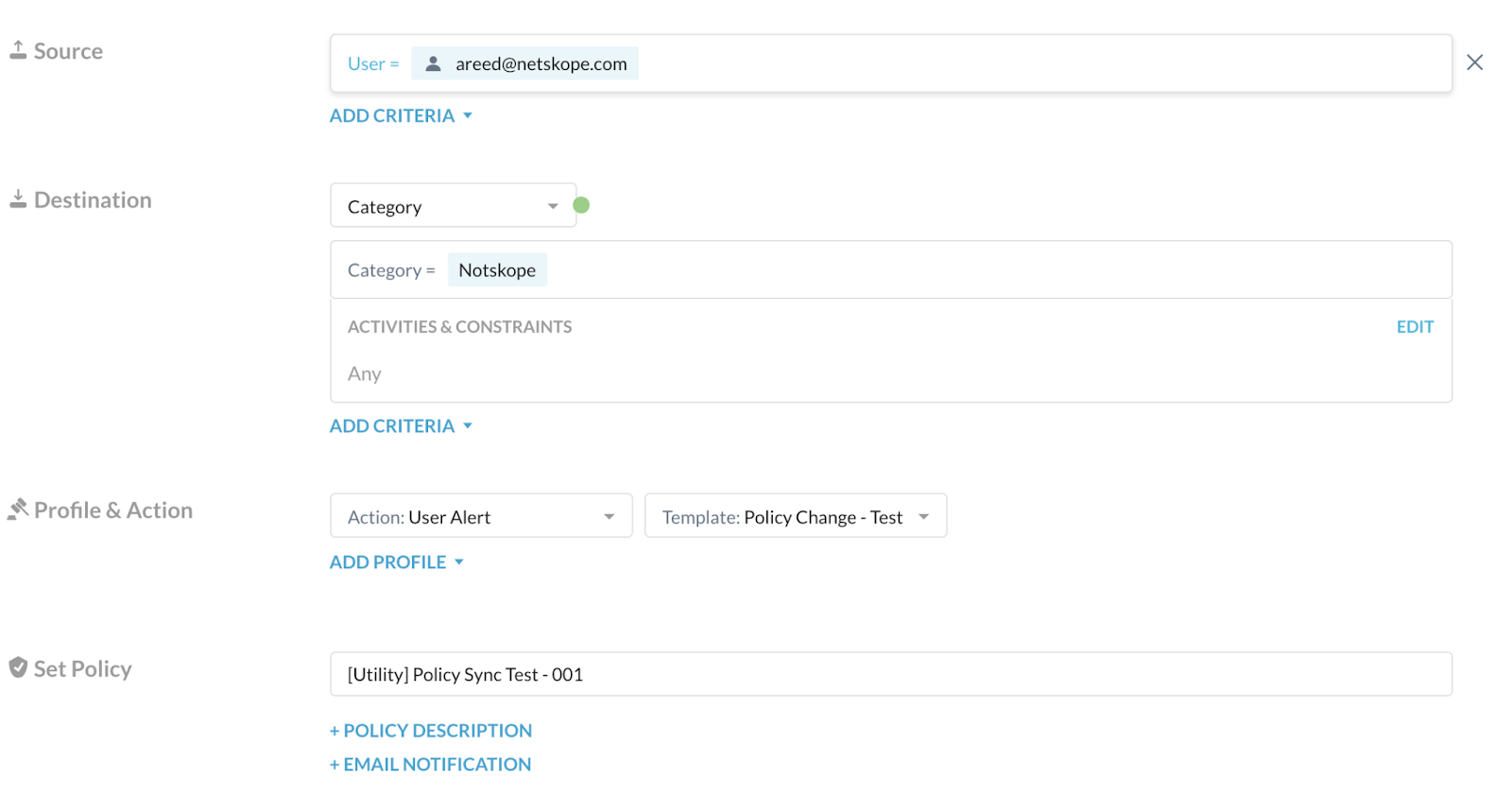
これらの分野の詳細については、リアルタイム保護ポリシーを参照してください。
- SaveをクリックしてからApply Changesクリックしてください。