

制約プロファイルは、リアルタイム保護ポリシーで使用されます。 これらは、アプリ内の特定のアクティビティにおいてユーザーが何を実行できるかを定義するものであり、Amazon S3 の場合、制約によって内部脅威の活動を検知し、防止することができる。エンドポイント DLP デバイスの制約 ◇ には、各エントリに関する追加情報を記載するオプションのデスクリプション フィールドがあります。
例えば、
- ユーザーは、Googleドライブから組織内でのみコンテンツを共有できます。また、ユーザーが個人のGoogleメールにログインしている場合は、検査を回避できます。
- ユーザーは、企業が所有するAWS S3バケットから、個人用または企業以外のAWS S3バケットにデータをコピーまたは同期することはできません。
ユーザー制約プロファイルとストレージ制約プロファイルは、アプリのリアルタイム保護ポリシーを作成する際に、特定のアクティビティに適用できます。
ユーザー制約プロファイルを作成するには、
- Policies > Profiles > Constraint > Usersへ移動し、 New User Constraint Profileをクリックしてください。
- 電子メール アドレスのワイルドカードを照合するように設定します。 例えば、ユーザーが組織外でファイルを共有することをブロックするには、 アドレスを指定します。値 *@netskope.com と一致しません。

- ユーザー制約の名前を入力し、 Save Constraint Profileをクリックしてください。
ストレージ制約プロファイルを作成するには:
- Policies > Profiles > Constraint > Storageに移動してNew Storage Constraint Profileをクリックしてください。
- 一致するAmazon S3バケットを設定します。例えば、組織外のバケットへのコピーや同期操作をブロックするには、 「一致しない」を選択し、特定のリージョン内のインスタンスまたは個々のバケットを選択します。

- ストレージ制約の名前を入力し、 Save Constraint Profileをクリックしてください。
制約プロファイルを更新するには、「ユーザー」タブまたは「ストレージ」タブで該当するプロファイルをクリックします。
アクティビティに制約を適用するには:
- リアルタイム保護ポリシーを作成する際は、「アクティビティ」セクションで「制約」パネルを探してください。
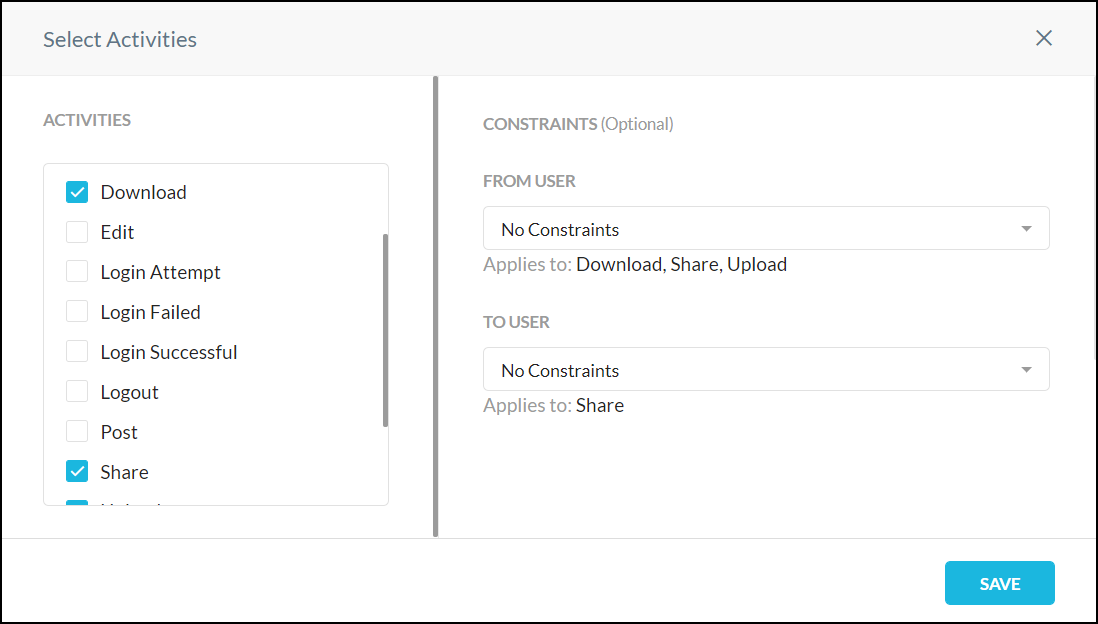
まず、左側のパネルで制御するアクティビティを選択してから、右側のパネルでユーザー制約またはストレージ制約を追加してください。
ヒント
- このポリシーにDLPまたは脅威対策プロファイルが適用されている場合、適用されるのは「送信元ユーザー」制約のみです。どちらも でない場合、 [送信元ユーザー]と[送信先ユーザー]の両方のオプションが利用可能です。
- このポリシーがAmazon S3に適用される場合、ストレージ制限を適用できます。「コピーと同期」アクティビティを選択すると、 「ストレージへ」と「ストレージから」のオプションが表示されます。
- Choose if the constraint profile applies to From User, To User, To Storage, or From Storage.
注記
まだ作成されていない場合は、ここで新しいユーザー制約とストレージ制約を作成できます。Policies > Profiles > Constraintの下の制約を表示または更新できます。
To create custom user constraints, select Create New from the From User or To User dropdown lists.

例えば、
- 組織外のユーザーとのファイル共有をブロックしたい場合は、「宛先ユーザー」に「Netskope のメンバーではないすべての人」のようなユーザー制約を作成してください。
- ユーザーが個人の アドレスから個人の Box インスタンスにログインする際に検査をバイパスしたい場合は、送信元ユーザーに対して「自分のドメインにいない」などのユーザー制約を作成します。
To create custom storage constraints, select Create New from the To Storage or From Storage dropdown lists.
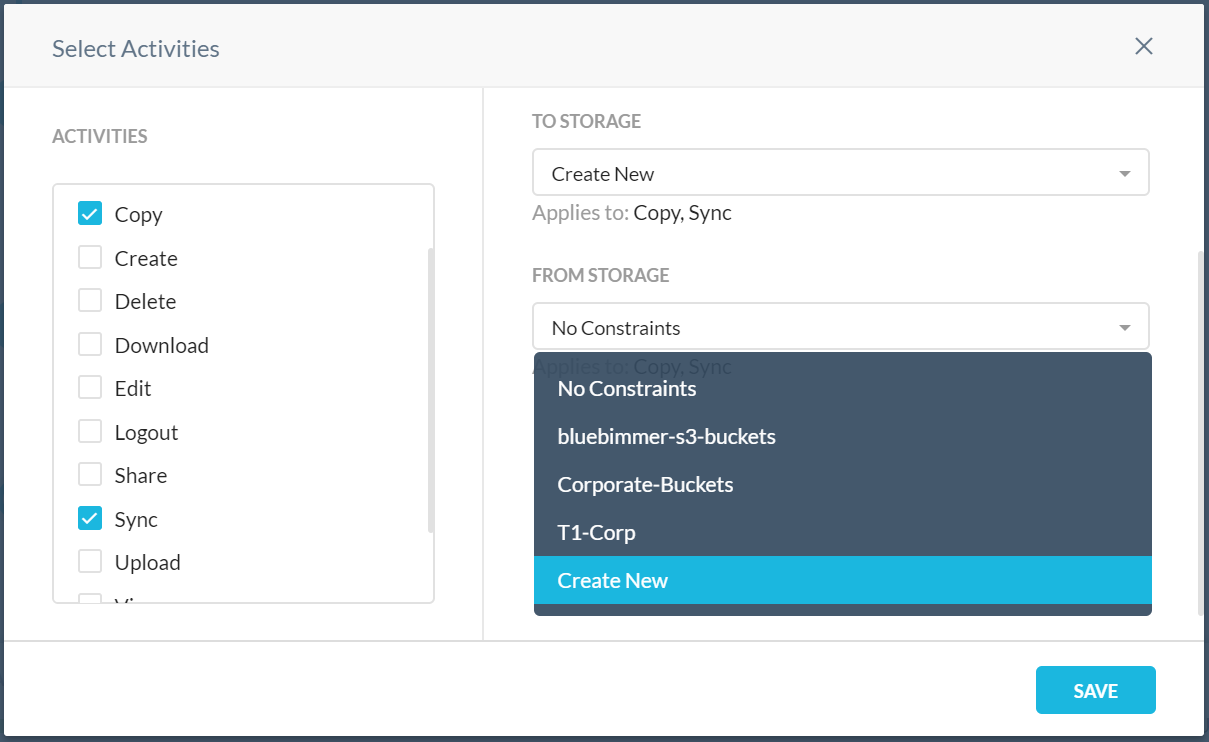
例えば、
- 個人用ストレージバケットから企業用ストレージバケットへのコピーまたは同期操作をユーザーが実行できないようにするには、 「宛先ストレージ」のストレージ制約を作成し、企業用S3バケットまたはAWSインスタンスを選択します。
- ユーザーが企業ストレージバケットから個人用ストレージバケットへコピーまたは同期操作を実行できないようにするには、 「ソースストレージ」のストレージ制約を作成し、企業S3バケットまたはAWSインスタンスを選択します。
- 制約の作成と選択が完了したら、 Saveをクリックします。
ヒント
制約を 設定しない場合は、ドロップダウンリストの「制約なし」をデフォルトのままにします。
- Apply Changesをクリックしてください。
USB デバイス制約プロファイルの作成
注記
あなたのアカウントでこの機能を有効にするには、営業担当者に連絡してください。
新しい制約プロファイルを作成して、ユーザーがアクセスを許可される USB デバイスを定義できます。
新しい USB デバイス制約プロファイルを作成するには、次の手順を実行します。
-
NetskopeのUIで、 Policies > Profiles > Constraintに移動してUSB Deviceタブを選択します。
-
USB Storage DeviceタブでNew Device Constraint Profileをクリックします。
-
New USB Device Constraint Profileウィンドウにプロファイル名を入力してください。
-
All Devices 、 USB Mass Storage Devices 、またはMobile Phones and DevicesからSelect 。 バージョン119.0.0以降でサポートされています。
-
BitLocker (Windows) またはFileVault (macOS) で暗号化をSelect /選択解除します。 USBストレージデバイスは、その暗号化ポリシーに基づいて許可または禁止される場合があります。この機能はバージョン119.0.0以降でサポートされています。
-
USBストレージデバイスの製造元、ID、モデル、およびシリアル番号のリストを提供してください。各タブSelect 、値を入力するか、CSVファイルとしてリストをアップロードしてください。 各タブでアップロードできるファイルの最大サイズは6MBです。以下の点を確認してください。
-
Manufacturer Modelは部分一致です。例えば、「Sandisk」とメーカー名を入力して、「Sandisk」「Sandisk USB」「Sandisk Electronics, INC」などのUSBデバイス名に合わせます。
-
IDは idVendor+idProductiSerialNumber の形式である必要があります。
-
Serial_Number およびIDは完全一致フィールドです。
-
-
SaveをクリックしてからApply Changesをクリックしてください。
プリンタ制約プロファイルの作成
注記
テナントに対してこの機能を有効にするには、営業担当者に連絡してください。
ユーザーがアクセスできるプリンタを定義するために、新しい制約プロファイルを作成できます。
新しいプリンタデバイス制約プロファイルを作成するには:
- NetskopeのUIで、 Policies > Profiles > Constraintに移動してPrinterタブを選択します。
- PrinterタブでNew Printer Constraint Profileをクリックします。
- New Printer Constraint Profileウィンドウにプロファイル名を入力してください。
- Printer Typeセクションで、 Local PrinterまたはNetwork Printerのいずれかのタイプを少なくとも 1 つ選択してください。
- Manufacturer 、 Device 、 Driver 、 Port 、 Location 、 UNC Pathなどのプリンター識別子を新しい行で区切って入力します。 ワイルドカード式がサポートされています。
- Saveをクリックしてください。
ネットワークファイル共有制約プロファイルの作成

ネットワークファイル共有制約プロファイルを作成できます。これは上記の制約プロファイルと同様です。
- NetskopeのUIで、 Policies > Profiles > Constraintに移動してNetwork File Shareタブを選択します。
- Network File ShareタブでNew Network File Share Constraint Profileをクリックします。
- New Network File Share Constraint Profileウィンドウにプロファイル名を入力してください。
- Network File Share Identifierセクションには、ファイル共有の完全なパスを次のように入力します。例: //10.136.208.210/* 、新しい行で区切ってください。 CSVファイルをアップロードするか、「検索」ボタンを押すこともできます。
- Saveをクリックしてください。