

DLPプロファイルを作成するには、ファイルプロファイルを選択し、次にDLPルール、コンテンツ分類、またはフィンガープリントルールを指定します。
ファイルプロファイルセクションでは、ファイルのさまざまな属性に基づいて、特定のファイルを含めるか除外するかを選択できます。既存のファイル プロファイルを使用することも、新しいファイル プロファイルを作成することもできます。
ルール|分類セクションでは、定義済みのDLPルール、カスタムDLPルール、機械学習(ML)ベースのファイル分類器、またはフィンガープリントルールを含めることができます。DLPルールと分類器を組み合わせて、上記のすべてまたは一部に一致させることで、センシティブなコンテンツを検出できます。
使う 事前定義されたDLPルールは、DLPプロファイルの作成作業を簡素化します。 使うカスタムDLPルールを使うには、まずカスタムエンティティSelectに移動してルールを作成し、DLPルールの「プロファイル作成」ダイアログボックスに表示します。または、ルール|のDLPルールの「+」記号をクリックしても構いません。分類セクションから新しいルールを作成してください。
プロファイルに機械学習ベースのファイル分類器を含めるには、定義済みの分類器のリストから選択します。
DLPプロファイルに指紋ルールを含めるには、 使う Fingerprint Classification にアクセスし、Rule|の指紋ルールのテキストボックスに表示されるように指紋ルールを作成してください。分類セクション。 または、ルール|の指紋ルールの「+」記号をクリックしても構いません。分類セクションから新しいルールを作成してください。
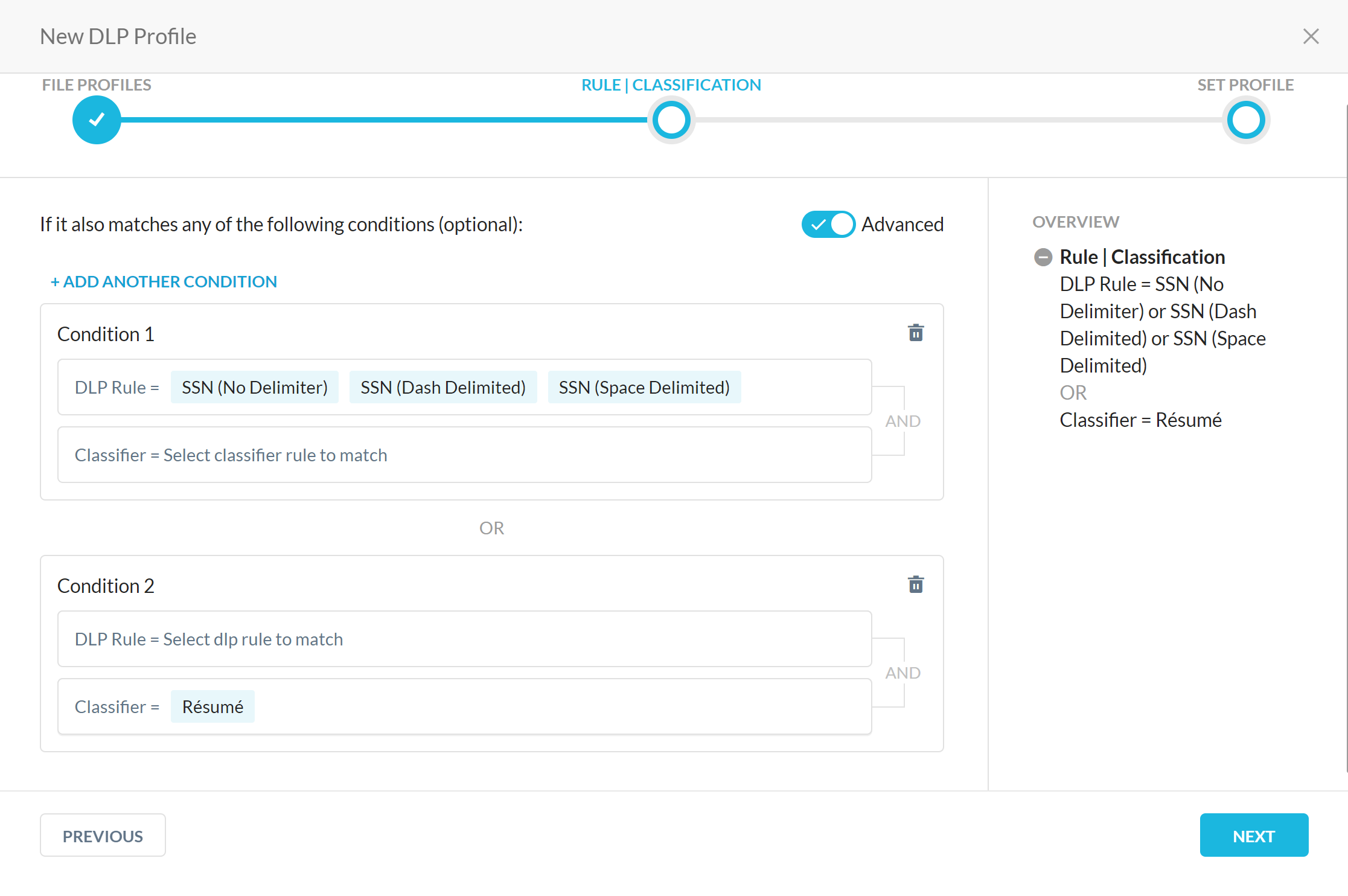
条件内のルールはAND演算に基づいて評価され、条件は他の条件とのOR演算に基づいて評価されます。
カスタム DLP プロファイルを作成するには、
- Netskope UIでPolicies > Profiles > DLPに移動してください。
- New Profileをクリックしてください。
- ファイルプロファイルで、含めるまたは除外するファイルプロファイルを選択します。 一致条件。 ファイルプロファイルの一覧から選択するか、新しいファイルプロファイルを作成できます。新しいファイルプロファイルの作成方法については、 「ファイルプロファイルの追加」を参照してください。Nextをクリックしてください。
- 「ルール|分類」で、定義済みまたはカスタムのDLPルールを選択します。社会保障番号(SSN)を含むコンテンツを、ハイフン区切り、区切り文字なし、およびスペース区切りで一致させたいとします。以下の定義済みDLPルール、SSN(ハイフン区切り)、 SSN(区切り文字なし) 、およびSSN(スペース区切り) Select 。
「+」記号をクリックして、新しいカスタムDLPルールを作成します。
- 画像内のテキストを識別できるように、コンテンツマッチに含める機械学習ベースの分類器Select 。 機械学習ベースのモデル。 例えば、履歴書を照合するには、履歴書を識別する「個人識別子」分類の中から「履歴書」分類を選択します。
- コンテンツマッチングの精度を向上させるために、指紋ルールSelect 。 このルールは、指紋ルールに含まれる指紋分類で定義されたコンテンツに類似するコンテンツを識別する。
「+」記号をクリックして、新しい指紋ルールを作成します。
- ルール|分類画面でAdvancedボタンをSelect 、 コンテンツが選択したDLPルールとMLベースの分類器のいずれか、または両方に一致するようにしたい場合に使用します。 Nextをクリックしてください。
- プロフィール名を入力してSaveをクリックしてください。
DLPプロファイルを複製する
クローニング機能を使用すると、既存のDLPプロファイルから新しいDLPプロファイルを作成できます。 定義済みまたはカスタムのDLPプロファイルを複製すると、プロファイルのプロパティがコピーされ、「DLPプロファイルの編集」ダイアログボックスに表示されます。DLPプロファイルを変更することで、新しいカスタムDLPプロファイルを作成できます。
定義済みプロファイルまたはカスタムプロファイルを複製するには、DLPプロファイルページでメニューアイコン(3つの点)をクリックし、次に複製アイコンをクリックします。