

パブリッシャーが管理するためのPrivate Accessアプリ定義を作成します。 プライベートアプリセグメントのアプリ定義ページに、上限に近づくとメッセージが表示されます。サポートに連絡して制限を増やすことができます。
- Settings > Security Cloud Platform > App Definitionに移動してPrivate App Segmentsをクリックしてください。

- New Application Segment .
をクリックしてください
- 「アプリケーション名」フィールドに意味のあるアプリ名を入力してください(例:
jira app)。 - ホストフィールドにホストドメインを入力します(例:
jira.site.io)。ホストフィールドは、アプリの設定に応じてさまざまな構文をサポートしています。クライアントアプリごとに最大500個のホストを追加でき、ブラウザアプリごとに1個のホストを追加できます。注記
サポートされている入力フィールドについては、 「アプリケーション定義構成のホスト検証ルール」を参照してください。
- アプリケーションのTCPまたはUDPポート、ポート範囲、あるいはポートとポート範囲を入力してください。例えば:
- 特定のポート番号を入力してください。
80 - 特定のポート範囲を入力してください。
1024-2048 - ポート番号とポート範囲を入力してください。
22,80,443,1024-2048
- 特定のポート番号を入力してください。
- 「発行元」テキストフィールドをクリックし、ドロップダウンリストから1つ以上の発行元を選択してください。
ヒント
高可用性を確保するには、各プライベートアプリに複数のパブリッシャーを追加してください。デフォルトでは、アプリごとに最大 16 社のパブリッシャーを設定できます。プライベート アプリ用に構成できるパブリッシャーの最大数は 64 社まで増やすことができます。 これは、管理されたGA機能です。この機能を有効にするには、 Netskopeサポートまたは営業担当者にお問い合わせください。
- (任意)指定されたホストのDNSリクエストを設定されたパブリッシャーに送信 Netskope Client させるには、 Use Publisher DNS トグルを有効にしてください。 詳細については、 「パブリッシャー DNS 機能を有効にしてプライベート アプリの DNS を設定する」を参照してください。
- (オプション) プライベート アプリ セグメントを使用すると、リアルタイム保護ポリシーで使用する複数のプライベート アプリ定義をグループ化できます。 ドロップダウンリストから、プライベートアプリセグメントタグを1つ以上Select 。 新しいプライベートアプリセグメントタグを追加するには、テキストフィールドに新しいタグを入力してください。詳細については、アプリ定義のプライベートアプリセグメントタグをご覧ください。
- Saveをクリックしてください。
- 変更内容を確認するための確認ウィンドウが開きます。変更内容を確認したら、 Confirmをクリックしてください。


プライベートアプリをパブリッシャーに接続するには、数分かかる場合があります。先に進む前に、このプライベートアプリの緑色のアイコンが表示されていることを確認してください。バッジが赤色の場合は、 続行する前に、トラブルシューター機能を使用するか、ファイアウォールルールを確認してください。
注記
ユーザーが異なるテナントのプライベートアプリにアクセスできる場合 同じブラウザからNetskopeエンコードされたプライベートアプリのURLにアクセスすると、あるテナントのプライベートアプリにアクセスした後、別のテナントのプライベートアプリにアクセスするには、ブラウザのCookieを削除する必要があります。
アプリ定義構成のホスト検証ルール
クライアントアプリ向け
Allowed Formats:
- 完全修飾ドメイン名(FQDN、例:
app.example.com) - 部分修飾ドメイン名(PQDN、例:
internal-app) - ワイルドカードドメイン(
*.netskope.comなど)。 - IPv4アドレス(
192.168.1.1など)。 - IPv4ネットワーク/CIDR表記(
192.168.1.0/24など)。 - トップレベルドメイン(TLD)は、明示的に有効にした場合のみ表示されます。
NPAブラウザアクセスとユーザーポータルが有効になっているアプリの場合
Allowed Format:
完全修飾ドメイン名 (FQDN) のみが許可されます (例: https://portal.example.com 。
NPAブラウザアクセスとユーザーポータルが無効になっているアプリの場合
Allowed Formats:
- 完全修飾ドメイン名 (FQDN) (例:
app.example.com) - IPv4アドレス(例:
192.168.1.1.)
重要なガイドライン
ホスト名の推奨事項
- 推奨される IPアドレスの代わりにホスト名を使用する。
- クライアントアクセスの場合、アプリがホスト名とIPアドレスの両方でアクセス可能である必要がある場合は、「追加」をクリックしてそれぞれを個別に入力してください。
- ホスト ドメインに IP アドレスを使用する場合は、パブリッシャーに使用されるすべての IP アドレスとは異なるものであることを確認してください。
ワイルドカード/TLDの使用
- ワイルドカードホスト名には、少なくとも 3 つの部分が必要です (例:
*.netskope.com)。 - ワイルドカードは使うの2段階下(
*.test.xyzDown)に使うことができます。 - デフォルトでは、テナントに対してトップレベルドメイン(TLD)は許可されていません。テナントレベルの機能フラグによって、許可されるTLD(トップレベルドメイン)が制御されます。ホスト検証により、許可されたTLDのみがアプリ定義およびアプリ検出スコープで設定可能になります。
- 特定のTLDは、テナントレベルで機能フラグを有効にすることで有効化できます。TLD機能を有効にする手順は以下のとおりです。
- この機能を有効にするには、 Netskope担当者 (またはサポート) に連絡してください。
- 承認のために以下の情報を提供してください。
- 有効化する特定のTLDのリスト(カンマ区切り)。
- 詳細な理由と使用ケース情報。
- 有効化しない場合のビジネスへの影響
- 承認プロセス:すべての申請には、Netskope NPA PM(製品管理)の承認が必要です。
- 承認され有効化されると:
- 指定されたTLDは、 Netskope Private Accessアプリ定義で利用可能です。
- アプリ検出機能は、指定されたTLDを適切に認識し、分類します。
- ホスト検証により、承認されたTLDのみが されることが保証されます。 例えば、機能フラグで指定すると、TLD形式(
*.acmeなど)がサポートされます。
TLDの制限
以下のTLDは、申請の有無にかかわらず引き続き禁止されています。
- よくある TLD:
.com、.net、.org、.gov、.edu、.int、.mil。 - 国別TLD(例:
.uk、.jp、.ca)。
IPアドレス制限
- 使わないでください
0/0。 - 使用しないでください
/8未満のCIDRは使用しないでください(10/8は許可されていますが、1/7は許可されていません)。 - 使う IPv6 の0/0相当物を使わない:
::;0:0:0:0:0:0:0:0。
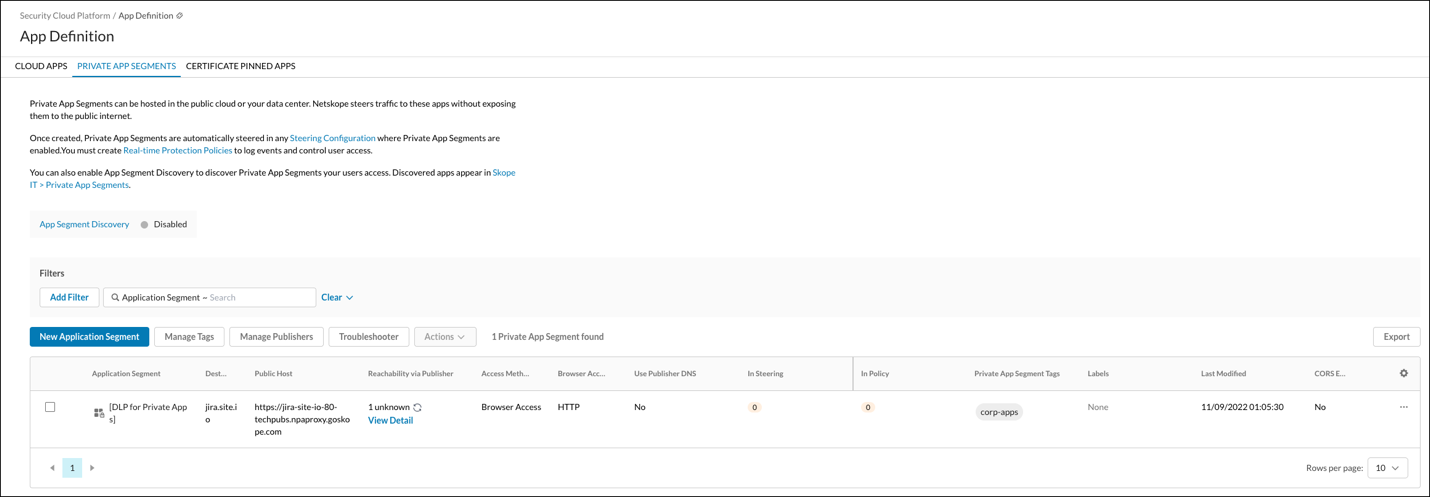
プライベートアプリ定義ページ
プライベートアプリ定義ページには、各プライベートアプリの仕様が表示されます。
- アプリセグメント検出が有効になっているかどうか。
- プライベートアプリセグメント名。
- ブラウザアクセスが有効になっているかどうか。
- ホストのIPアドレスまたはIPサブネット、ホスト名、あるいはワイルドカードドメイン。
- パブリッシャー接続の状態とパブリッシャー名 。
- パブリッシャーDNSが有効になっているかどうか。
- ステアリング設定の数を使います。
- プライベートアプリに適用されるポリシーの数。
- プライベート アプリ セグメント タグはすべて使います。
- どのラベルも使います。
- 最終更新日。
- CORSが有効になっているかどうか。
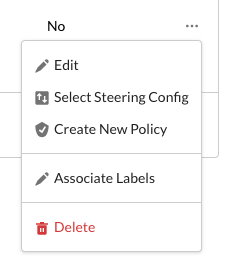
プライベートアプリのドロップダウンメニューとページ設定
これらの機能を使用すると、プライベートアプリ定義を管理できます。アプリ定義のメニューアイコン( … )をクリックして、アクションを選択します。
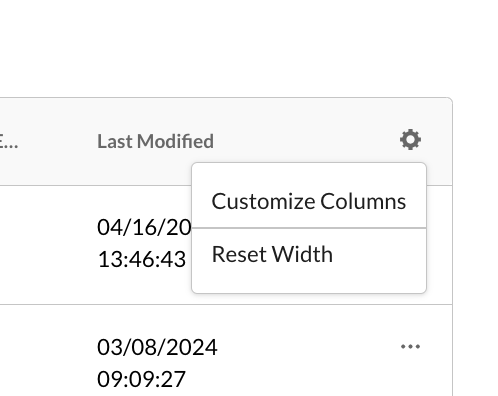
ページ上での表の表示方法を変更するには、表ヘッダーの右上にある設定(歯車)アイコンをクリックし、オプションを選択してください。
プライベートアプリ Filtering エクスポートオプション
これらの機能を使用すると、ページに表示されているプライベートアプリをフィルタリングし、結果をCSV形式でエクスポートできます。
フィルター
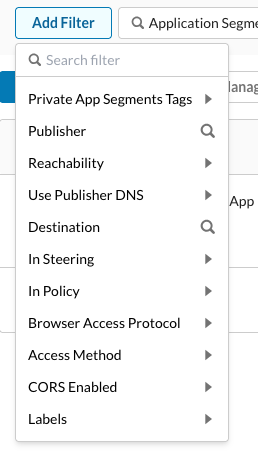
Add Filterをクリックすると、以下のフィルタリングオプションが表示されます。
- プライベートアプリセグメントタグ
- Publisher
- Reachability
- パブリッシャーDNSを使う
- Destination
- ステアリングにおいて
- ポリシーに基づいて
- Browser Access Protocol
- アクセス方法
- CORS Enabled
- Labels
注記
検索アイコン付きのフィルターを選択した場合 その値は検索フィールドに追加されるので、より詳細な条件を追加できます。フィルターに隣接するトグル矢印がある場合
 選択肢がさらに広がりました。
輸出
表示されたフィルター結果は、 Exportをクリックするとエクスポートできます。
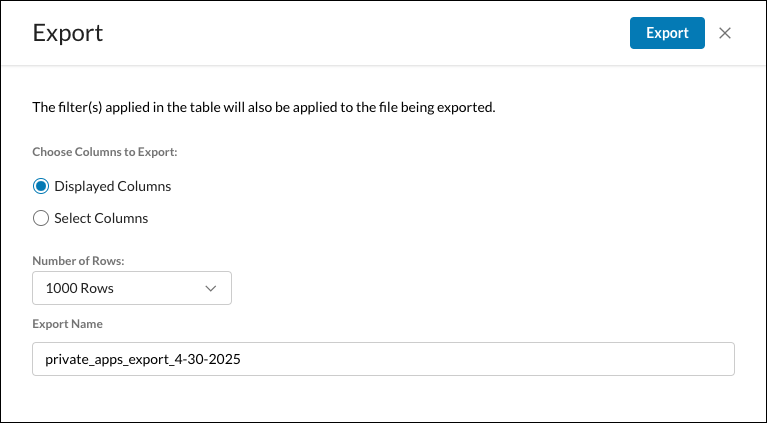
デフォルトでは、表示されている列がエクスポートされます。行数を選択したり、ファイル名を変更したりできます。エクスポートする列を指定するには、 Select Columnsをクリックしてください。
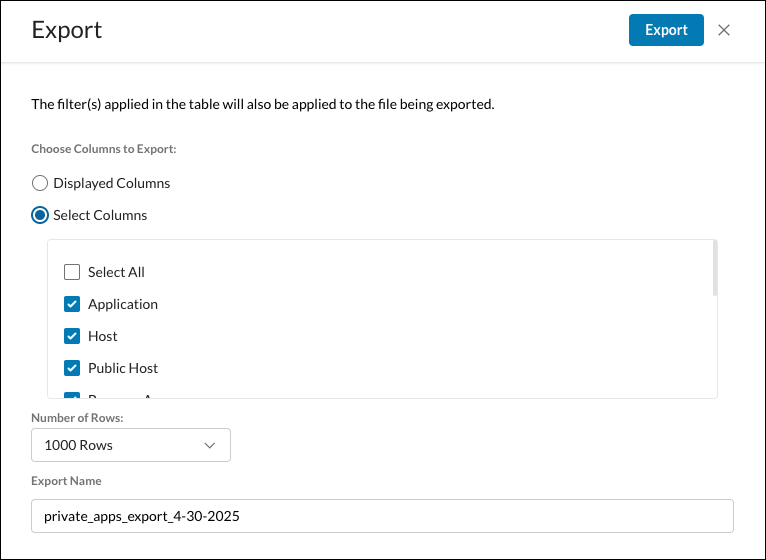
ExportをクリックしてCSVファイルをダウンロードしてください。