

Netskope Data Loss Prevention (DLP) )フィンガープリンティングを使用すると、定義済みのコンテンツとの完全一致または類似性に基づいて、機密データを識別して保護できます。 指紋を生成および利用する主な方法は2つあります。
Uploading Files Directly via the Netskope UI: Netskopeクラウドは、アップロードされたファイルからフィンガープリント(ハッシュ値)を生成します。
Generating Hashes on a Virtual Appliance (VA): オンプレミスの仮想アプライアンス上でフィンガープリント(ハッシュ値)を生成し、そのハッシュ値のみがNetskopeクラウドにアップロードされます。オリジナルファイルは、お客様の環境から決して外部に持ち出されることはありません。
方法1:Netskopeのユーザーインターフェースを介してファイルを直接アップロードする
この方法を使えば、機密ファイルをNetskopeテナントに直接アップロードできます。Netskopeのバックエンドはこれらのファイルを処理し、類似性マッチングの設定に基づいてフィンガープリンティングに必要なハッシュを生成します。
-
Navigate to Fingerprint Rules:
- Policies > Profiles > DLPへ移動してください。
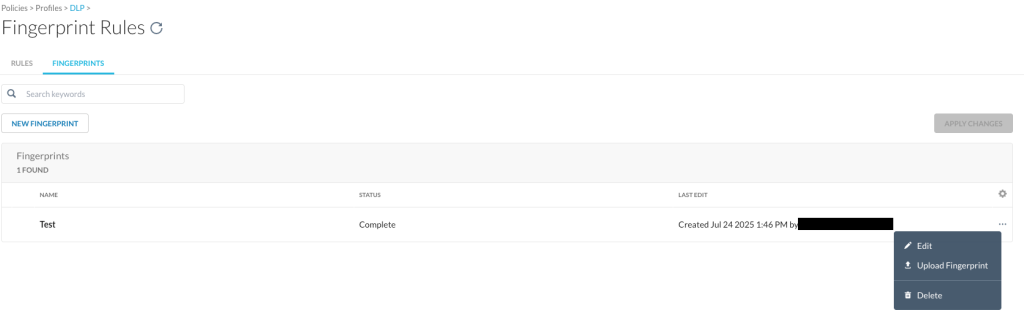
- Fingerprintsタブをクリックしてください。
- 既存の指紋のリストが表示されます(存在する場合)。
-
Initiate Fingerprint Upload:
- 新しい指紋エントリを作成するには、 NEW FINGERPRINTクリックするか、既存の指紋エントリの場合は、名前の横にある3つの点(
...)をクリックしてUpload Fingerprint.を選択してください。 - 画面の指示に従って、機密ファイルを選択してアップロードしてください。Netskopeはこれらのファイルを処理して、フィンガープリントハッシュを生成します。
- 新しい指紋エントリを作成するには、 NEW FINGERPRINTクリックするか、既存の指紋エントリの場合は、名前の横にある3つの点(
-
Create a New Fingerprint Rule (for Policy Enforcement):
機密性の高いオリジナルファイルは、ハッシュ生成のためにNetskopeクラウドにアップロードされ、処理されます。- 指紋処理が完了したら(ステータスはFINGERPRINTSタブで確認できます)、
RULESタブに戻るか、直接Policies > Profiles > DLP > Rules.に移動してください。 - Edit Rulesにカーソルを合わせ、 Rules.をクリックします。
- 「新しい指紋ルール」をクリックしてください。
- Settingsの下で、以前に作成した指紋(アップロードしたファイルから)を選択し、 Nextをクリックします。
- スレッショルドレベルを設定し、アーカイブ内の敏感なコンテンツのどれだけがポリシー違反のスキャン対象と一致するかを決めます。推奨されるデフォルト値は85%です。Nextをクリックしてください。
- この指紋ルールの名前を入力してクリック Save.
- Apply Changesをクリックし、簡単なデスクリプションを追加して、 Apply.をクリックします。
- DLPプロファイルを作成する際、指紋ルールはDLPプロファイルワークフローの「ルール」または「分類」画面で選択できます。
- 指紋処理が完了したら(ステータスはFINGERPRINTSタブで確認できます)、

方法2:仮想アプライアンス(VM)上でハッシュを生成し、ハッシュのみをアップロードする
この方法は、機密データを社内環境内に厳重に保管する必要がある場合に最適です。Netskope仮想アプライアンス (VA) を使用してファイル ハッシュをローカルで生成すると、これらのハッシュ (元のファイルではない) のみがNetskopeテナントに安全にアップロードされます。
-
Prepare your Fingerprint File:
- 指紋認証に必要な機密ファイルが、仮想アプライアンスにアクセスできるシステム上に準備されていることを確認してください。
-
Transfer the Fingerprint File to the Virtual Appliance:
nstransferアカウントでscpコマンドを使用して、指紋ファイルをVAに安全に転送してください。
-
Command (Bash):
scp <fingerprint_file> nstransfer@<virtual_appliance_host>:/home/nstransfer/pdd_data<fingerprint_file>機密ファイルへのパスに置き換えてください。
<virtual_appliance_host>仮想アプライアンスのホスト名または IP アドレスに置き換えてください。- Note:
pdd_dataディレクトリの場所は、ユーザーアカウントによって異なります。使うnstransferアカウントがファイルをアプライアンスにコピーする際、場所は/home/nstransfer/pdd_data。
-
Log in to the Virtual Appliance (as
nsadmin):- ファイルが正常に転送されたら、アプライアンスを使う
nsadminアカウントにログインします。 - Note:
nsadminとしてログインした場合、pdd_dataディレクトリは/var/ns/docker/mounts/lclw/mountpoint/nslogs/user/pdd_dataにあります。
- ファイルが正常に転送されたら、アプライアンスを使う
-
Generate Fingerprint Hash and Upload to Netskope Cloud:
- VA上のNetskope
shellプロンプトで、次のコマンドを実行して、転送されたファイルからフィンガープリントハッシュを生成し、Netskopeクラウドにアップロードします。
- VA上のNetskope
-
Command (Bash):
request dlpfingerprint generate classification <fingerprint-classification> path /var/ns/docker/mounts/lclw/mountpoint/nslogs/user/pdd_data/upload/<file-name><fingerprint-classification>、指紋分類の固有の名前に置き換えてください。<file-name>VA に転送したファイルの正確な名前に置き換えてください (例:my_sensitive_doc.pdf)。
このコマンドを実行すると、次のような確認メッセージが表示されます。
- フィンガープリントを生成するための PID 15642 のプロセスが開始されました
ステータスを確認するには
<request dlpfingerprint status>コマンドを使用してくださいファイル名に特殊文字が含まれている場合は、 引数内でそれらをエスケープするために / または
" "必要になる場合があります。 詳細については、「コマンドライン引数でエスケープする必要のある特殊文字のリスト」を参照してください。 -
Check the Status of the Upload (Optional but Recommended):
ハッシュの生成とアップロードの進行状況を監視するには、次のコマンドを使用します。
request dlpfingerprint status
このコマンドは、完了を示すメッセージを返します。例えば、以下のようなメッセージです。
- 分類ジャーナルファイルをアップロードしました
- アップロードされたMD5分類ジャーナルファイル
- アップロードされた指紋キージャーナルファイル
- 指紋生成完了(1/1)
新しい指紋ルールを作成する(ポリシー執行のため)
- Policies > Profiles > DLPに移動し、 Edit Rulesにカーソルを合わせ、次にRulesをクリックします。
- New Fingerprint Ruleをクリックしてください。設定で、以前に作成した指紋を選択し、 Nextをクリックします。
- スレッショルドレベルを設定し、アーカイブ内の敏感なコンテンツのどれだけがポリシー違反のスキャン対象と一致するかを決めます。推奨されるデフォルト値は85%です。Nextをクリックしてください。
- この指紋ルールの名前を入力して、 Saveをクリックしてください。
- Apply Changesをクリックし、簡単なデスクリプションを追加して、 Applyをクリックします。
- DLPプロファイルを作成する際、指紋ルールはDLPプロファイルワークフローの「ルール」または「分類」画面で選択できます。
コマンドライン引数でエスケープする必要のある特殊文字のリスト
コマンドライン引数で特殊文字を含むファイル名を指定する場合は、 /または" "を使用して文字をエスケープする必要がある場合があります。 以下の表は、特殊文字の一覧です。
| Character | Unicode | 名前 |
|---|---|---|
` | U+0060(グレイブアクセント) | Backtick |
~ | U+007E | Tilde |
! | U+0021 | 感嘆符 |
# | U+0023 番号記号 | Hash |
$ | U+0024 | ドル記号 |
& | U+0026 | Ampersand |
* | U+002A | Asterisk |
( | U+0028 | 左括弧 |
) | U+0029 | 右括弧 |
| U+0009 | Tab | |
{ | U+007B 左中括弧 | Left brace |
[ | U+005B | 左角括弧 |
| | U+007C 垂直線 | 縦棒 |
| U+005C 逆ソリダス | Backslash |
; | U+003B | Semicolon |
' | U+0027 Apostrophe | 単一引用 |
" | U+0022 引用符 | 二重引用符 |
â© | U+000A ラインフィード | Newline |
< | U+003C | 未満 |
> | U+003E | より大きい |
? | U+003F | 疑問符 |
| U+0020 | Space |