P-DEM Enterpriseを有効にすると、DEMがサポートするすべてのSaaSアプリケーションが、実際のユーザートラフィック分析を通じて自動的かつ積極的に監視されます。これは、エンドユーザーエクスペリエンススコアとアプリケーションのRTT(ラウンドトリップタイム)が計算され、「ユーザー概要」ダッシュボードに表示されることを意味します。
これらのアプリケーションに加えて、あらゆる種類のウェブベースのアプリケーションを合成的に監視することができます。
Netskope CCI ( Cloud Confidence Index )データベースには、8万件以上のアプリケーションが登録されています。 これらのいずれも、監視対象アプリケーションとして選択できます。
監視したいアプリケーションが提供されたリストに含まれていない場合は、独自のリストを作成できます。
カスタム アプリケーションは、最大 3 つの Web ターゲットのリストによって定義されます。
NSClient から監視する場合、カスタムアプリケーションは 3 つのドメインで構成できます。
しかし、エンタープライズステーションから監視する場合、カスタムアプリケーションには任意のURLを含めることができるため、たとえば特定のウェブベースのAPI呼び出しを監視するのに理想的なソリューションとなります。
NSClient 用カスタムアプリ
NSClient のカスタム アプリケーション設定メニューにアクセスするには、「カスタム アプリ」メニュー (1) をクリックし、「Netskope Client」タブ (2) を選択します。
以前にカスタムアプリケーションを作成したことがある場合は、それらが表に表示されます。
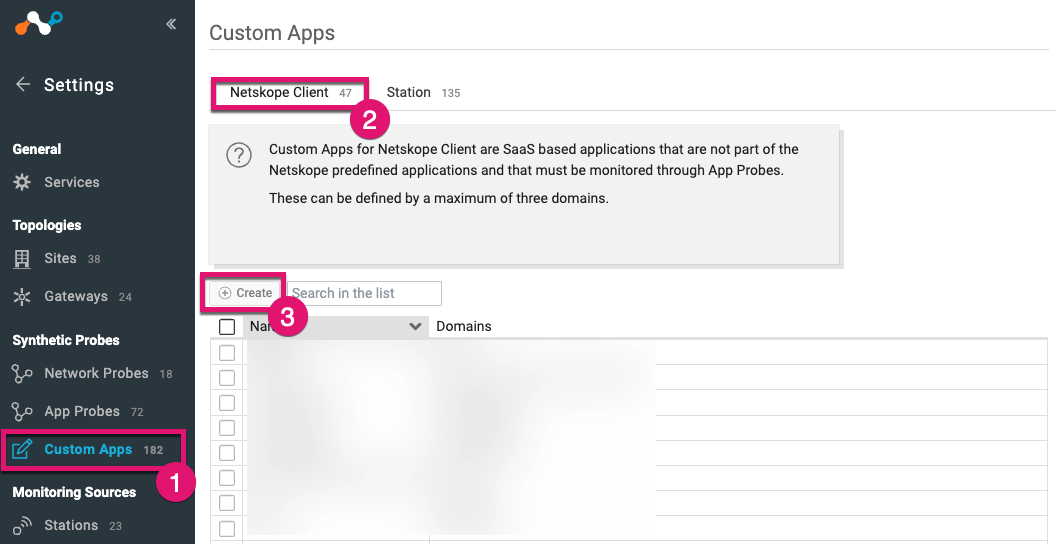
新しいカスタムアプリケーションを作成するには、「作成」(3)をクリックします。
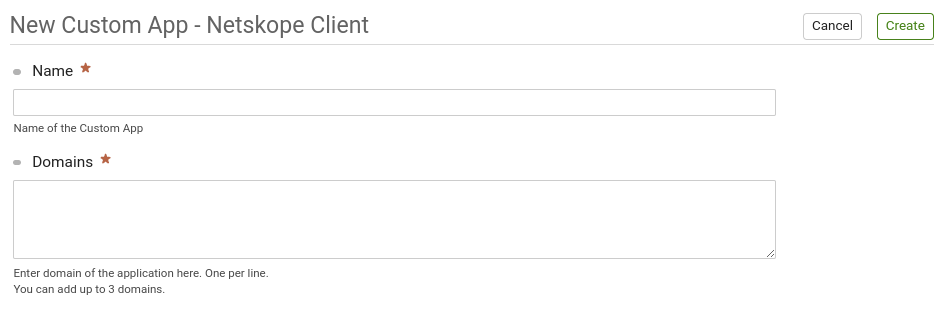
前述のとおり、NSClient から監視するカスタムアプリケーションの定義には、最大 3 つのドメインを含めることができます。「ドメイン」欄では、各ドメインを別々の行に入力する必要があります。
Custom Applications for Enterprise Station
Enterprise Stationは、ドメインをターゲットにするだけでなく、あらゆるURLへの到達可能性をテストすることができ、高度な設定オプションも提供します。
Enterprise Station のカスタム アプリケーション構成メニューにアクセスするには、「カスタム アプリ」メニュー (1) をクリックし、「Netskope Station」タブ (2) を選択します。
以前にカスタムアプリケーションを作成したことがある場合は、それらが表に表示されます。
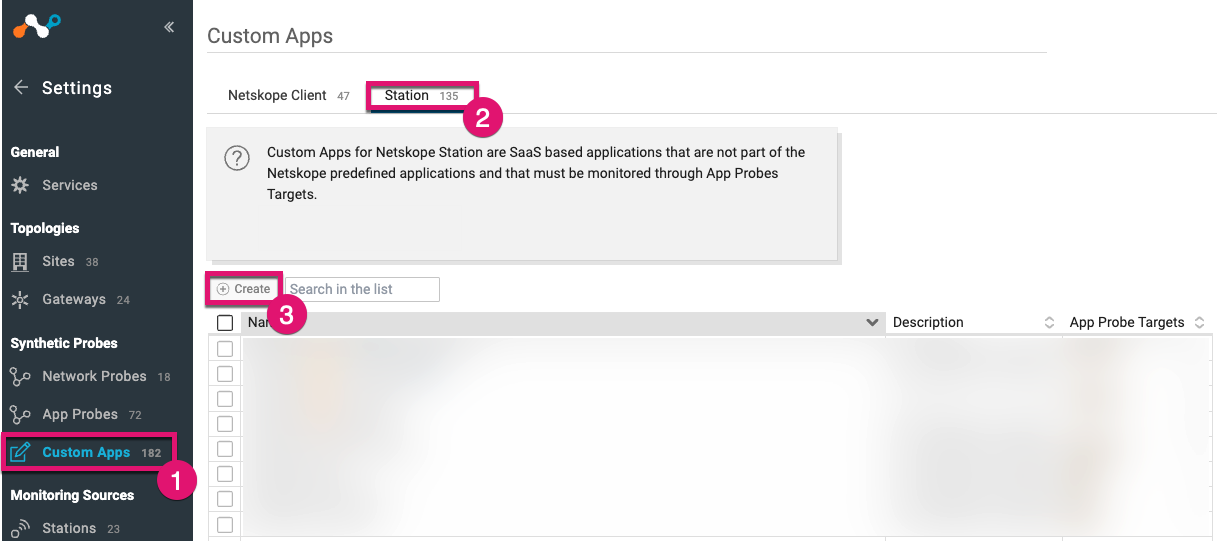
各行は1つのカスタムアプリケーションに対応しています。各アプリケーションについて、その名前、デスクトップリプション、およびアプリケーションを定義するために指定された URL の数を確認できます。
新しいカスタムアプリケーションを作成するには、「作成」(3)をクリックします。
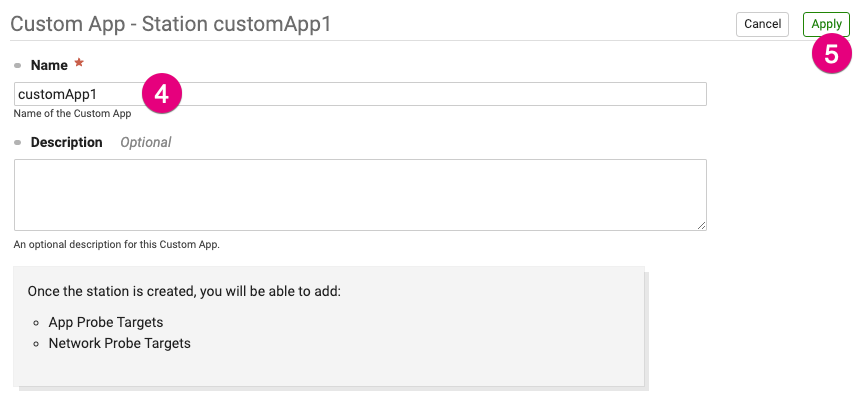
希望する名前を指定してください このアプリケーションの名前(4)。 この名前は さまざまなダッシュボードに表示されます。
「適用」(5)をクリックしてアプリケーションを作成します。
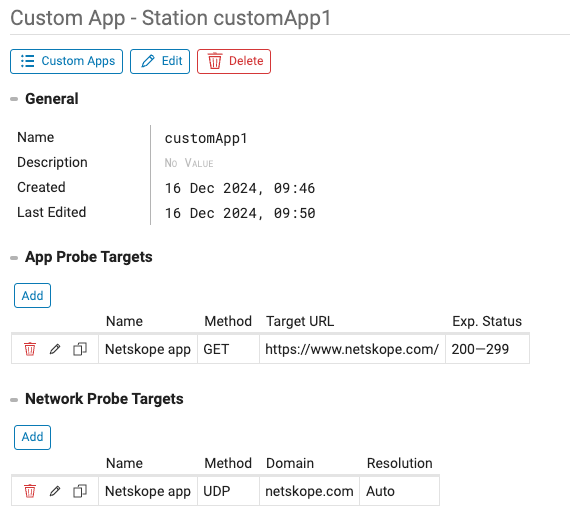
カスタムアプリケーションは作成されましたが、まだそれに関連付けられた合成テストはありません。
カスタムアプリケーション構成ビューから、「アプリプローブターゲット」と「ネットワークプローブターゲット」を追加できます。
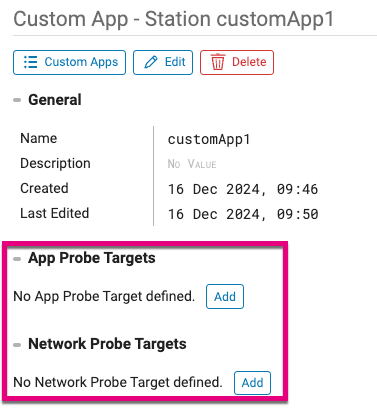
アプリプローブのターゲット
App Probeターゲットを設定するには、「App Probeターゲット」の下にある「追加」をクリックします。
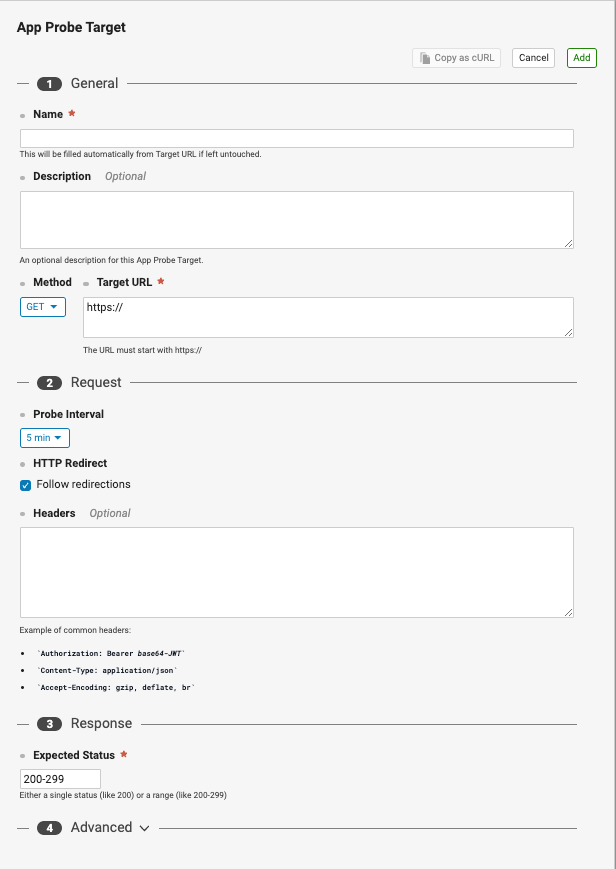
Section 1: General
最初のセクションでは、以下の項目を設定できます。
| パラメータ | デスクリプション |
| 名前 | ターゲットの名前 |
| デスクリプション | App Probeターゲットのデスクリプション(オプション) |
| 方法 | HTTPメソッド ターゲットをテストします。サポートされているメソッドは、GET、POST、PUT、HEAD、DELETE、PATCH、OPTIONS、CONNECT、TRACEです。 |
| 対象URL | テスト対象のURL。URLには、ドメイン名、IPv4アドレス、またはIPv6アドレスを含めることができます。ウェブ サービスが 443 などの従来のポートでは実行されない場合は、ポートを追加できます (例: : https://www.netskope.com:4545) |
Section 2: Request
第2セクションでは、以下の項目を設定できます。
| パラメータ | デスクリプション |
| HTTPリダイレクト | デフォルトでは、 Netskope HTTP リダイレクトを追跡します。無効にすると、App Probe テスト分析は最初のサーバーで停止します。リダイレクトの場合、応答コードは 301、302、… のようになります。 |
| ヘッダー | オプションのヘッダーを追加できます。たとえば、これは、JWT (JSON Web Token) ベアラーが 認証用である場合、特定の応答形式を明示的に期待する場合、または一部の CORS (Cross-Origin Resource Sharing) ヘッダーを有効にする場合に役立ちます。 |
Section 3: Response
第3セクションでは、以下の項目を設定できます。
| パラメータ | デスクリプション |
| 期待される状態 | Netskopeデフォルトでは200~299のステータスコードを想定しています。特定の要件に応じて、任意のステータスコード(範囲)を指定できます。App ProbeテストでEnterprise Stationがサーバーから別の応答ステータスコードを受け取った場合、対象のウェブサービスは利用不可とみなされ、応答コードはアプリケーション詳細ダッシュボードに表示されます。 |
Section 4: Advanced
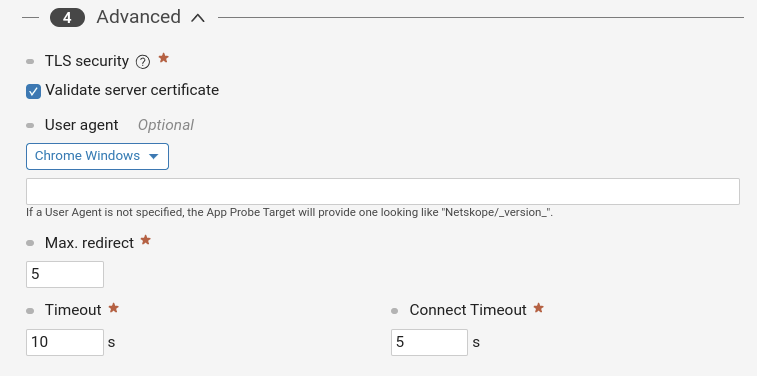
最後のセクションでは、以下の設定が可能です。
| パラメータ | デスクリプション |
| TLSセキュリティ | デフォルトでは、App Probeテストはサーバー証明書を検証します。自己署名証明書が埋め込まれたサーバーをテストする場合は、このオプションを無効にすることをお勧めします。 |
| ユーザーエージェント | デフォルトでは、各アプリプローブテストのユーザーエージェントは「 Netskope/_version_ 」のようになります。サーバーレベルでの潜在的な制約に応じて、これを変更できます。Chrome Windows、Firefox Windows、Edge Windows、Safari MacOS 用の事前入力済みユーザーエージェントを提供しています。 |
| 最大リダイレクト | テストを中止するまでの最大リダイレクト回数。これを超えるとエラー(「リダイレクトが多すぎます」というタイプ)が発生します。 |
| タイムアウト | サーバーからの応答を待つ最大秒数。この秒数を超えるとテストは中止され、エラー(タイプ「タイムアウト」)が発生します。デフォルト値は10秒です。 |
| 接続タイムアウト | サーバー接続が確立されるまで待機する最大秒数。この秒数を超えるとテストは中止され、エラー(タイプ「接続」)が発生します。デフォルト値は5秒です。 |
設定が完了したら、「アプリプローブターゲットの作成」をクリックします。
新しく作成されたApp Probeターゲットは、現在作成中のカスタムアプリケーションに含まれるターゲットの一覧に表示されます。
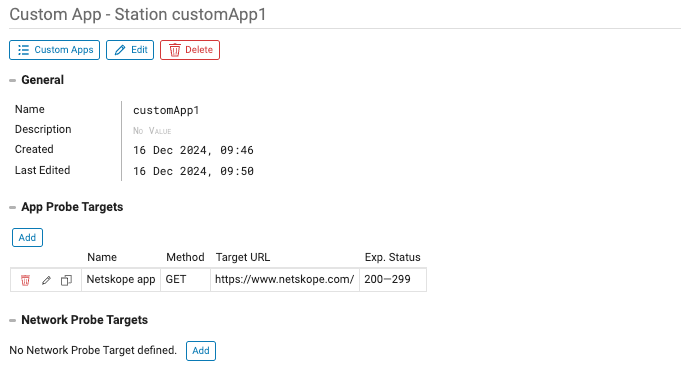
ターゲット設定は、その名前の左側にある対応する鉛筆アイコンをクリックすることで、いつでも削除、編集、またはコピーできます。
ネットワークプローブのターゲット
ネットワークプローブのターゲットを設定するには、「ネットワークプローブターゲット」の下にある「追加」をクリックします。
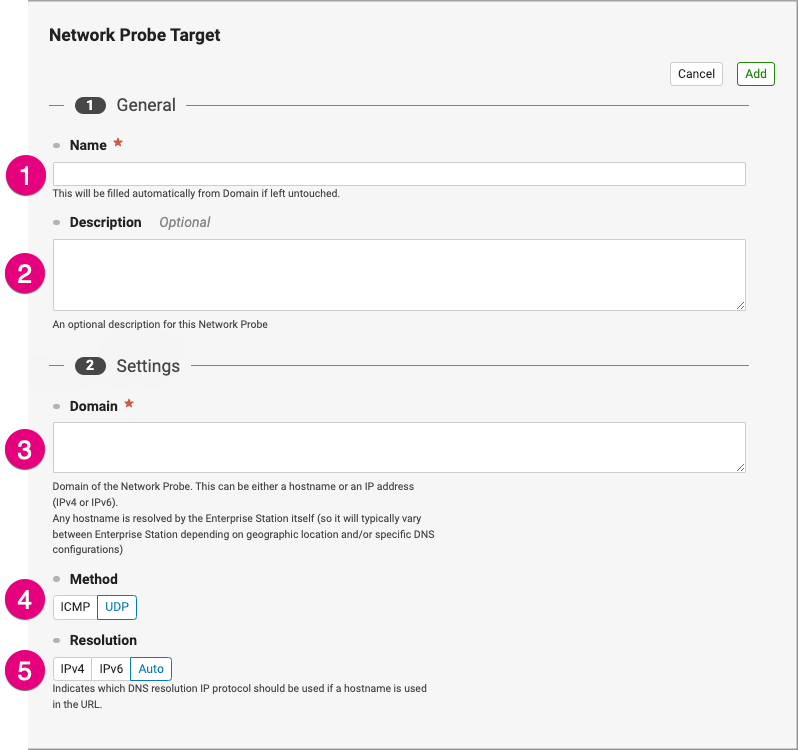
Section 1: General
ネットワークプローブテストは、主にその名前と対象となるドメインによって定義されます。
この最初のセクションでは、作成するネットワークプローブテストの名前を指定します(1)。
オプションで、デスク リプション (2) を提供できます。
Section 2: Settings
このセクションでは、ターゲット自体を設定できます。
ターゲットにドメインを提供して開始します (3)。 これはホスト名またはIPアドレスのいずれかです。
次に方法を選択します ネットワークプローブテスト(4)によって。 ICMPまたはUDPのいずれかです。
詳細については、このセクションを参照してください。
最後に、「指定されたターゲットがホスト名である場合」で DNS 解決を実行するために IP プロトコルを指定できます (5)。 デフォルトでは、このパラメータは「自動」に設定されています。IPv4またはIPv6のいずれかを選択することもできます。
「追加」をクリックして、このネットワークプローブテスト構成を確定してください。