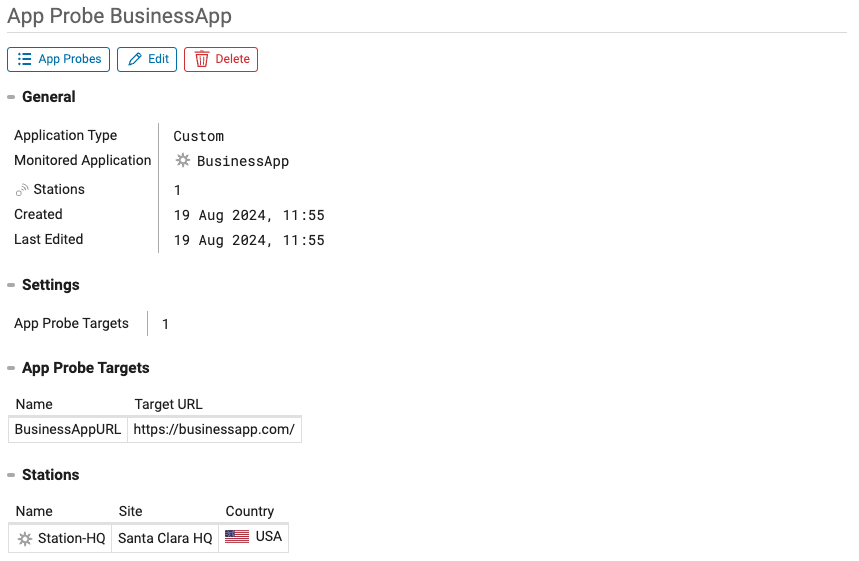
プローブには、ネットワークプローブとアプリプローブの2種類があります。
ネットワークプローブ
使うケースと原則
ネットワークプローブテストは、エンドツーエンドおよびホップバイホップのネットワークパフォーマンス分析を提供する合成テストです。これは、NSClientおよび/またはNetskope Enterprise Stationから起動できます。この機能を使うと、エンドユーザーや企業サイトとNetskope POP間のネットワークパス全体を検出し、ホップごとのパフォーマンスを測定することで、Netskope POPへの接続性の低下を簡単に診断できます。ユーザー/サイトとNetskope POP間のすべてのインフラストラクチャ層におけるネットワーク劣化を特定できます。例えば、以下のようなケースです。
- ローカルエンドユーザー接続
- 地域企業ネットワーク
- ローカルISPへの接続
- Netskope POPまでの連続するISP間の相互接続
Netskope Enterprise Stationからトリガーされた場合、ネットワークプローブはNetskope NewEdge Cloudインフラストラクチャをバイパスしながら、任意のカスタム宛先(FQDN - 完全修飾ドメイン名またはIPアドレス)をターゲットにすることもできます。
ネットワークプローブテストはtracerouteの原理に基づいています。
ネットワークプローブテストは ICMPまたはUDPのいずれかを使用してtracerouteを実行できます。 メソッド「使う」はサイトレベルで設定されます。
UDPベースのネットワークプローブテストの原理は、以下のように概略的に表すことができます。
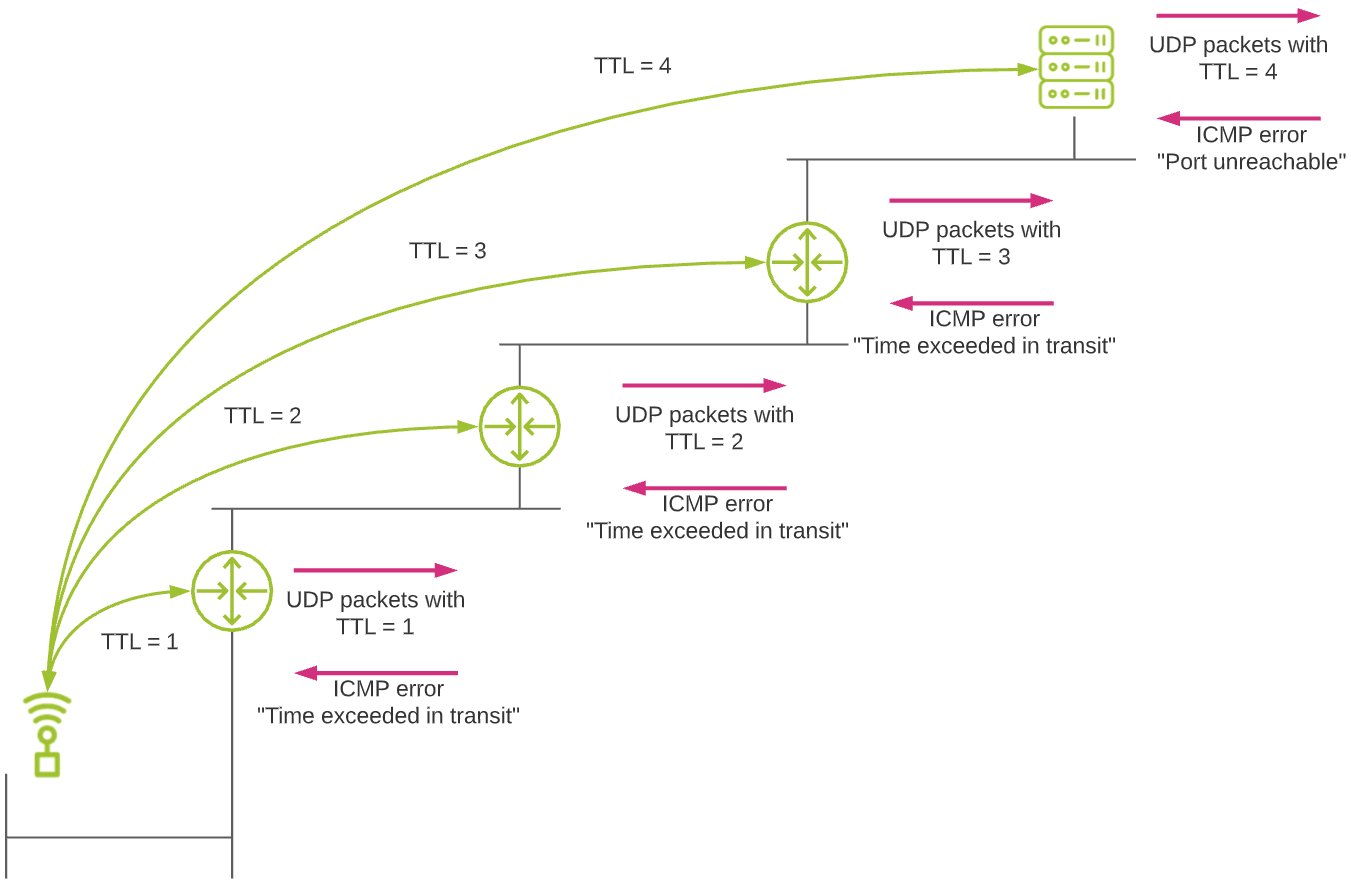
ネットワークプローブは、IPヘッダーのTTL(Time To Live)フィールドを段階的に増加させたUDPセグメントを送信することで、ターゲットへのネットワークパスを検出します。したがって、最初のUDPセグメントは、IPヘッダーにTTL=1の値が設定された状態で、NSClient/Enterprise Stationからターゲットに送信されます。このパケットは経路上の最初のルーターでルーティングできないため、ルーターはパケットを破棄し、ICMPエラーメッセージ「転送中にTTLを超過しました」をNSClient/Enterprise Stationに返送します。プロセスは、TTL=2のIPヘッダーフィールドを使用して2番目のルーターを検出することに続きます。目標値まで、TTLフィールド値を段階的に増加させながら処理を進めます。ターゲットに到達すると、後者はICMPエラーメッセージ「宛先到達不能 - ポート到達不能」を返信し、NSClient/Enterprise Stationに UDPポートが閉じていることを通知します。
各ホップにおいて、最低6つのプロービングセグメントが送信されます。NSClient/Enterprise StationがICMPエラーメッセージを受信しない場合、自動的にテスト回数を増やします。 ホップごとに最大12個のテストをトリガーできます。ルーターがICMPエラーメッセージを生成せずにパケットを破棄するように設定されている場合、ルーターはパス可視化グラフ上で識別されますが、パフォーマンス指標を計算することはできません。
各UDPセグメントは 異なるUDPサーバーポート(33.435~33.535)に送信されます。 UDPセグメントがターゲットに到達すると、ターゲット側では少なくとも6つの異なるUDPポートのうち1つが閉じられている必要があります(ほとんどの場合、UDPポート1.024より大きいポートの大部分、あるいはすべてが閉じられます)。これにより、ターゲット側はICMPエラーメッセージ「宛先到達不能 - ポート到達不能」をNSClient/Enterprise Stationに返信します。
NSClient/Enterprise Stationは、収集したすべてのデータから、各ホップにおけるネットワークの往復時間とパケット損失率を計算します。
交通誘導要件
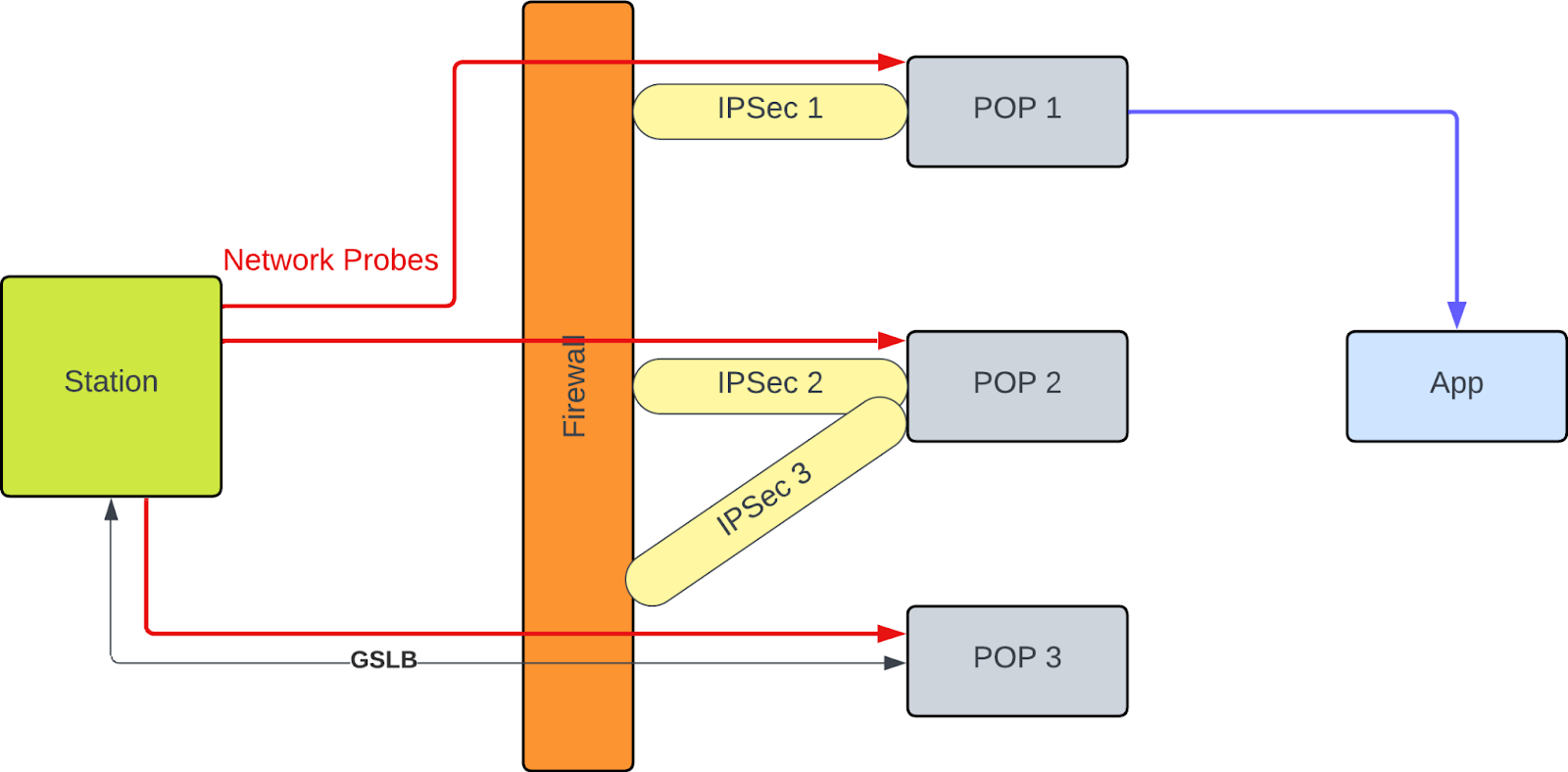
企業サイトとNetskope POP間のアンダーレイネットワークパスを検出するためには、ネットワークプローブテストのトラフィックはNetskopeを経由してはならない。
これを達成するには、以下のことを行う必要があります。
- Enterprise Stationの「ルーティング」パラメータを「ステアリング」モードに設定してください。
詳細については、次のセクションを参照してください。 - 企業ファイアウォールにポリシーベースのルーティングルールを設定し、エンタープライズステーションのIPアドレスからのHTTPS以外のトラフィックがセキュアなトンネルをバイパスするようにします。
ネットワークプローブの設定
NSClient 用ネットワークプローブ
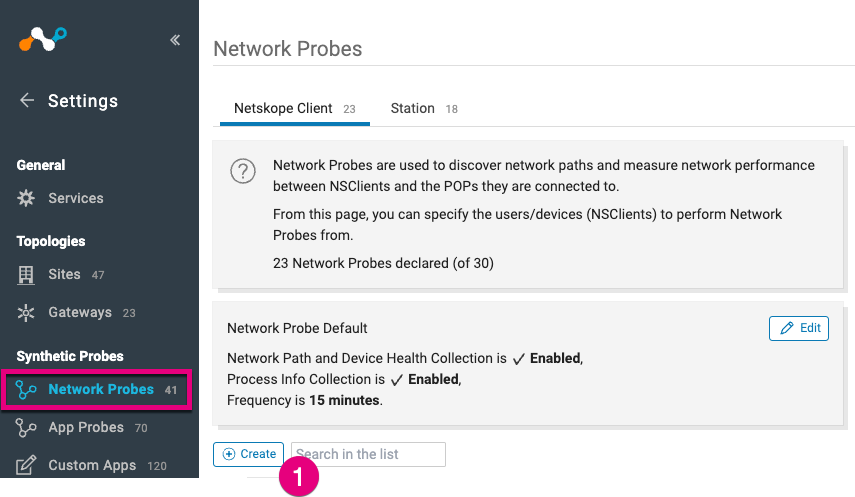
エンドユーザーのデバイスから NewEdge POP の接続パフォーマンスを監視するには、「合成プローブ」のメインの「ネットワークプローブ」(1) 設定メニューに移動します。「Netskope Client」(2)タブがデフォルトで選択されています。
ネットワークプローブのデフォルト設定を編集するには、「編集」(3)をクリックします。
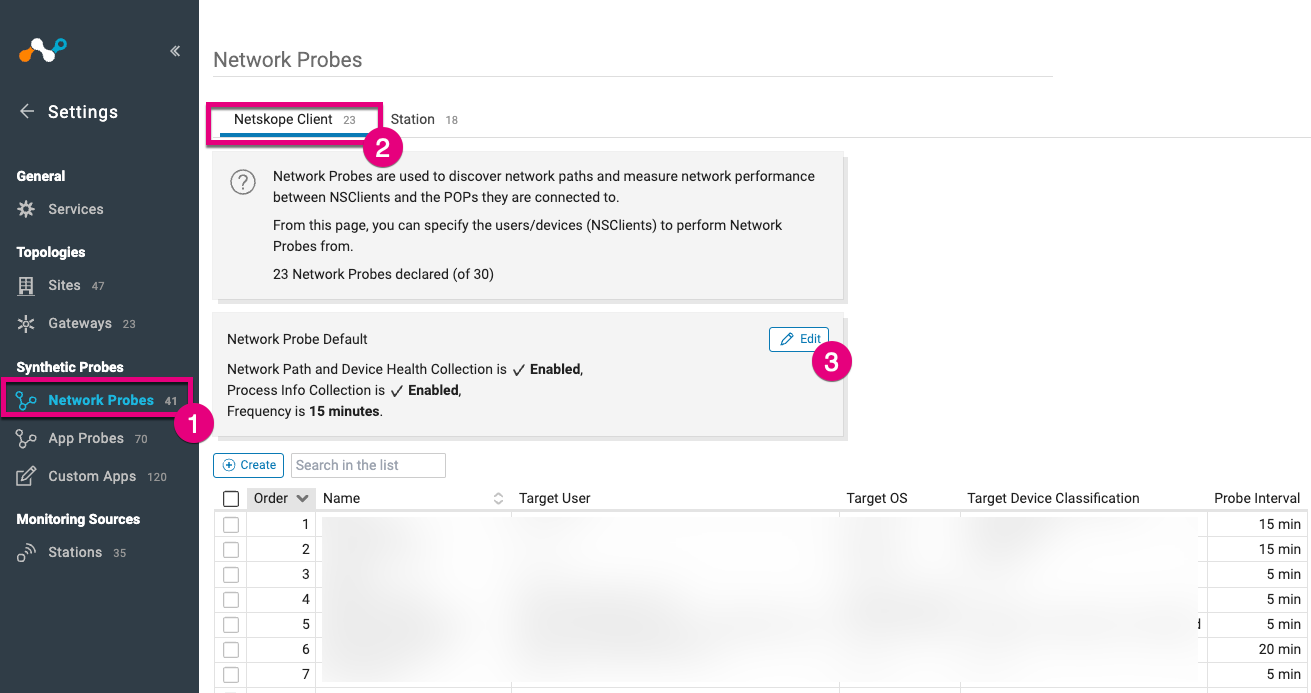
この設定では、すべてのNSClientにデフォルトで適用される3つの主要な設定を構成できます。
「ネットワークパスとデバイスの状態収集」(2)は、NSClientから以下のデータを収集するために必要です。
- NSClientとNewEdge POP間のネットワークパス検出(GSLBサービスによって決定)
- NSClientとNewEdge POP間のオーバーレイネットワーク遅延
- 「ユーザー概要」ダッシュボードに表示されるデバイスの状態情報(CPU使用率、メモリ使用率、ディスクI/O、WiFi信号強度など)
これらの指標に加えて、CPU使用率、メモリ使用量、ディスクI/Oの指標をプロセスごとに提供することも可能です。このレベルの粒度を実現するには、「プロセス情報収集」(3)オプションを有効にする必要があります。
プローブ間隔のドロップダウンリスト(4)を使用すると、NewEdge POPへのネットワーク接続パフォーマンスをどのくらいの頻度で実行するかを指定できます。設定可能な値は5分から1時間までで、5分刻みです。
このデフォルト設定をすべての NSClient に適用したくない場合は、カスタム ネットワーク プローブを作成し、特定のユーザー/グループ/グループに適用できます。
これを行うには、メインのネットワーク プローブ設定ビュー (1) から「作成」ボタンをクリックします。
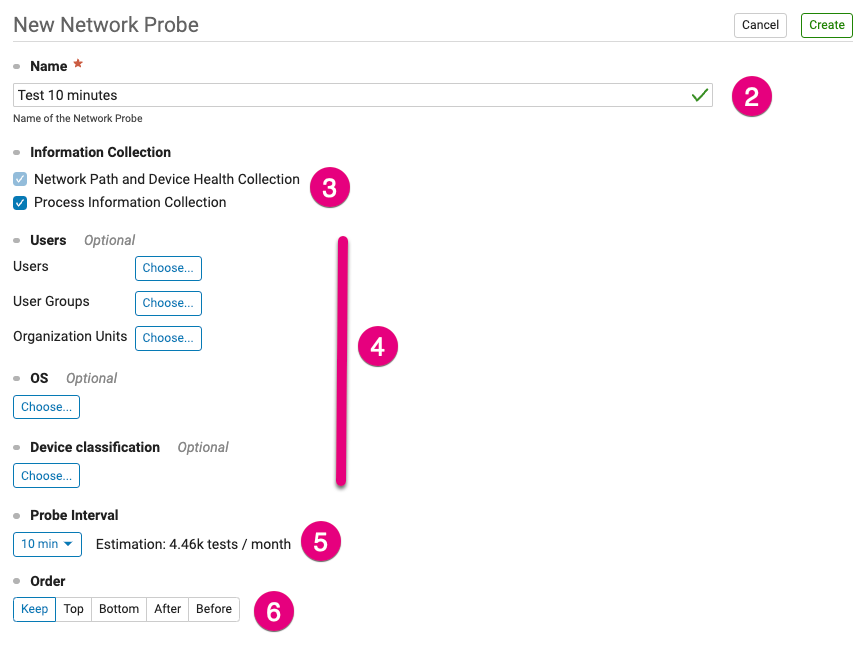
この新しいネットワークプローブポリシーに名前を付けてください(2)。
プロセスレベルでのCPU使用率、メモリ使用率、ディスクI/Oを収集する場合は、「プロセス情報収集」オプション(3) Select 。
ネットワークプローブを実行するNSClient Select (4)。
特定のユーザー、ユーザーグループ、組織単位、オペレーティングシステム、および/またはデバイス分類を選択できます。
重要
すべての項目は任意入力です。ただし、ネットワークプローブはデフォルトではすべてのNSClientに適用されるわけではありません。監視範囲を指定するには、1つまたは複数のフィールドで値を選択する必要があります。
プローブ間隔(5) Select 。 この間隔は、デフォルト設定で構成されているプローブ間隔よりも優先されます。
最後に、この新しいポリシーの場所をすべてのネットワークプローブのリスト内で指定します。
リスト内の順序は重要です。NSClientに一致する最初のポリシーが常に他のポリシーよりも優先されます。
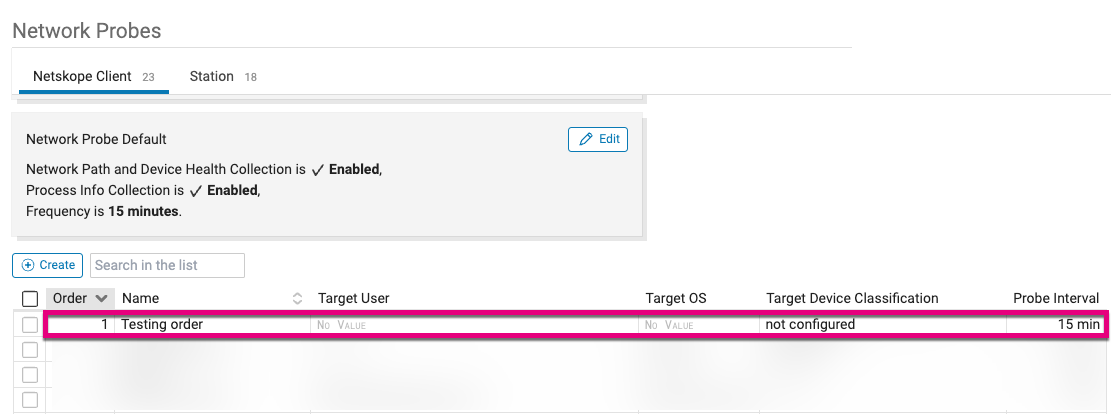
設定が完了すると、新しく作成されたネットワークプローブがネットワークプローブの一覧に表示されます。
エンタープライズステーション向けネットワークプローブ
IPSec/GREトンネルをサイトに割り当てると、そのサイトにリンクされているエンタープライズステーションは、IPSec/GREトンネル構成に含まれる上位2つのPOPに対して、ネットワークプローブテストを自動的に実行します。
これら上位2つのPOPは、すべてのアクティブなトンネルを通じて送信されるデータ量に基づいて決定されます。
サイト構成で「NSClient接続を監視する」オプションが選択されている場合(詳細については「サイト」セクションを参照してください)、サイトにリンクされているエンタープライズステーションも、GSLBサービスによって決定されるNetskope POPをターゲットにすることで、NSClientの動作を模倣します。
GSLBサービスは各ネットワークプローブテストごとに呼び出され、テストは特定された最適なPOPに対してのみ実行されます。
ステアリングモードのネットワークプローブ
このシナリオでは、エンタープライズステーションのルーティングモードは「ステアード」モードに設定されています。詳細については、次のセクションを参照してください。
バイパスモードのネットワークプローブ
このシナリオでは、エンタープライズステーションのルーティングモードは「バイパス」モードに設定されています。
詳細については、次のセクションを参照してください。
このシナリオでは、エンタープライズステーションは以下のサイトパラメータを考慮しません。
- サイトに関連付けられているIPSec/GREトンネル
- 「NSClient接続」チェックボックスの値
すべてのネットワークプローブテストは、Netskope NewEdge Cloudをバイパスし、選択したアプリケーションを直接ターゲットにします。
「設定 → 合成プローブ → ネットワークプローブ」(1) に移動し、「ステーション」(2) タブを選択します。
「作成」(3) をクリックして、新しいネットワークプローブを作成します。
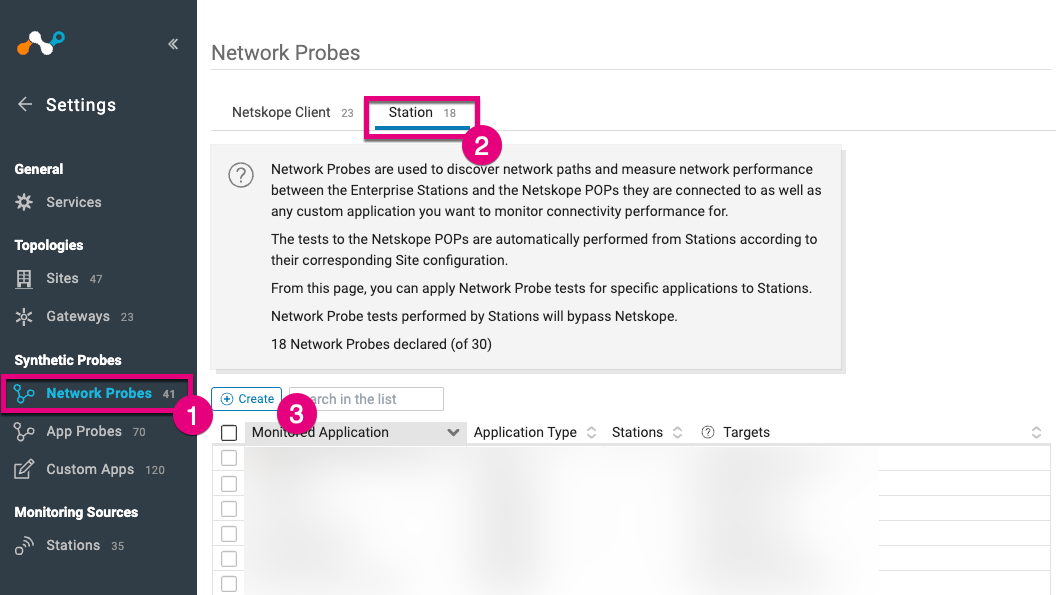
ネットワークプローブ(4)で監視するアプリケーションSelect 。
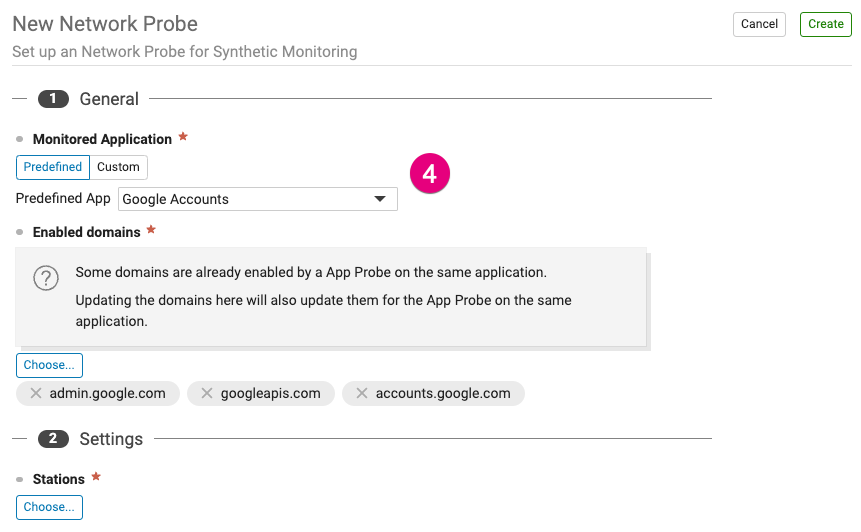
predefined applicationを選択し、これが既に監視されている場合(例えば、App Probes経由)、既に他の合成テスト用に上位3つのドメインがデフォルトで選択されます。 他の合成テスト用に
必要に応じて、このリストを修正することも可能です。
定義済みのアプリケーションが既存の合成テストに含まれていない場合は、ネットワークプローブ構成に含めるターゲットを選択する必要があります。
custom applicationを選択した場合、カスタムアプリケーションは最大3つのターゲットで構成できるため、選択できるターゲットリストはありません。これらのターゲットはすべて、ネットワークプローブを通じてテストされます。
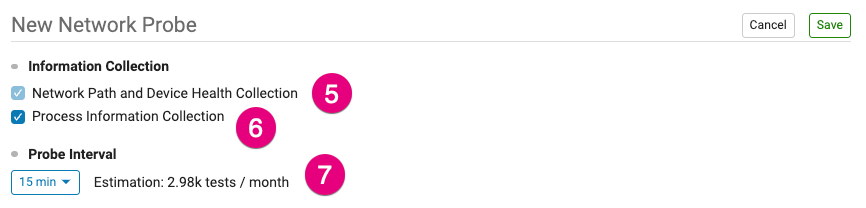
最後に、ネットワークプローブを割り当てるエンタープライズステーションを選択します(5-6)。
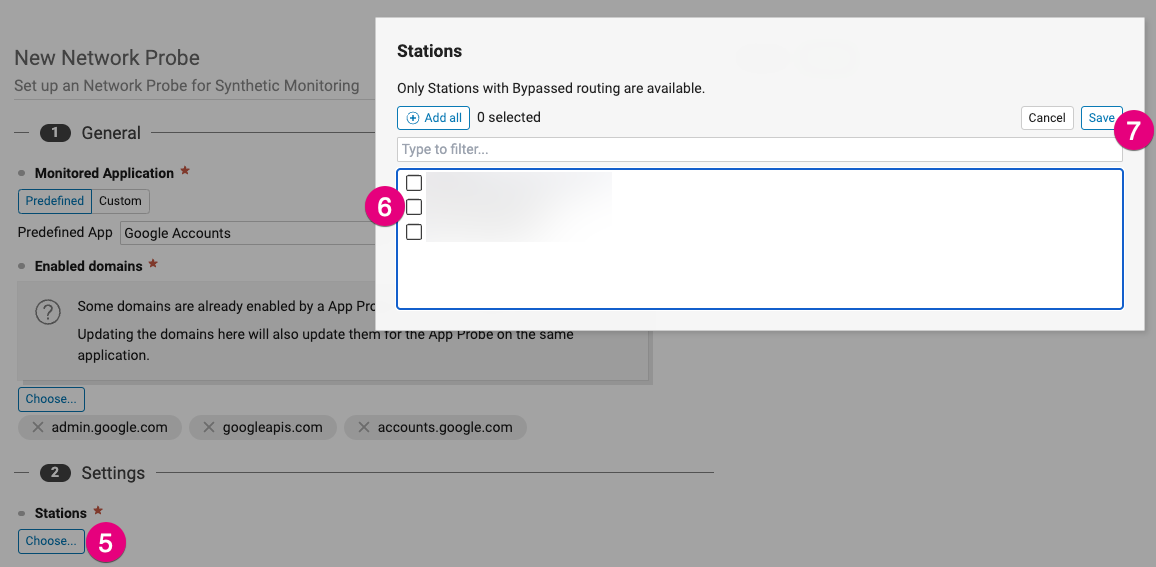
これが完了したら、「保存」をクリックして確定します(7)。
アプリプローブ
使うケースと原則
アプリプローブテストは、アプリケーションの可用性とパフォーマンスを監視するための合成テストです。
これはNSClientやNetskope Enterprise Stationから起動でき、アプリケーションレベルで特定のドメイン(NSClientの場合)やURL(Enterprise Stationの場合)をテストすることで、ウェブサービスの利用不能やパフォーマンスの問題を簡単に特定するのに役立ちます。
このテストはウェブアプリケーション自体のパフォーマンスに限定されず、エンドユーザーとアプリケーション間のインフラストラクチャチェーン全体も対象としており、パフォーマンステレメトリを提供することで、パフォーマンス低下の根本原因の特定を支援します。
- エンドユーザーとNetskope POP間のネットワークインフラストラクチャとサービス
- Netskopeのインフラストラクチャ自体
- Netskope POPと監視対象アプリケーション間のネットワークインフラストラクチャ
- アプリケーションを配信するサーバー
Netskope Enterprise Stationからトリガーされる場合、App ProbesはNetskope NewEdge Cloudインフラストラクチャをバイパスしながら、任意のカスタム宛先(URL)をターゲットにすることもできます。
重要
ローカル構成(レガシープロキシ、EPOC、EPOT)はサポートされていません。
アプリプローブのベストプラクティスを確認するには、こちらをご覧ください。
交通誘導要件
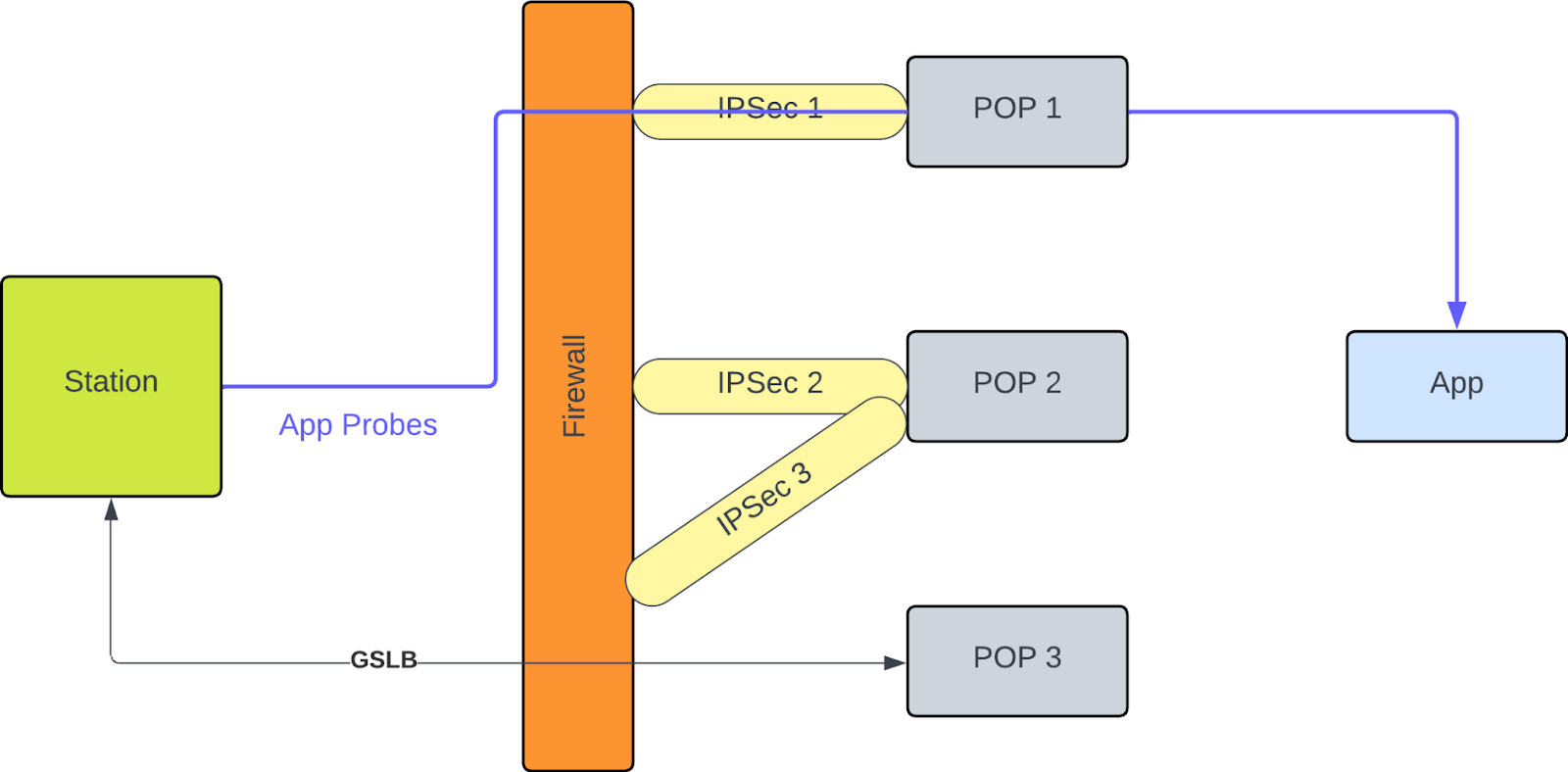
エンタープライズステーションのステアリングモード
アプリプローブテストのトラフィックは、実際のユーザーの典型的な行動を模倣するために、セキュリティで保護されたトンネルを通して送信される必要があります。
これを達成するには、以下のことを行う必要があります。
- Enterprise Stationの「ルーティング」パラメータを「ステアリング」モードに設定してください。
詳細については、次のセクションを参照してください。 - 企業ファイアウォールにポリシーベースのルーティングルールを設定し、エンタープライズステーションのIPアドレスからのHTTPSトラフィックがセキュアなトンネルを経由するようにします。
重要
企業サイトに複数のセキュアなトンネルが設置されており、複数のトンネルを通してアプリケーションのパフォーマンスを積極的に監視したい場合は、各トンネルごとに専用のエンタープライズステーションを1台ずつ導入する必要があります。App Probeテストは、セキュリティで保護されたトンネル(IPSecまたはGRE)のいずれかを介してのみ実行できます。NetskopeクラウドインフラストラクチャをバイパスするApp Probeテストのパフォーマンスデータは報告されません。
Enterprise Stationのバイパスモード
App Probeテストをカスタム宛先に直接実行し、NewEdge Cloudインフラストラクチャをバイパスするには、次の操作を行う必要があります。
- エンタープライズステーションの「ルーティング」パラメータを「バイパス」モードに設定してください。
詳細については、次のセクションを参照してください。 - 企業ファイアウォールにポリシーベースのルーティングルールを設定し、エンタープライズステーションのIPアドレスからのHTTPSトラフィックがセキュアなトンネルをバイパスするようにします。
アプリプローブの設定
合成テストを通じてアプリケーションの到達可能性、可用性、およびパフォーマンスを監視するには、以下の手順を実行してください。
- 監視したい項目を指定してください。
これは、ドロップダウンリストから定義済みのアプリケーションまたはカスタムアプリケーションを選択することによって行います。
カスタムアプリケーションを選択する場合は、事前に作成しておく必要があります。 詳細については、 「カスタムアプリケーション」セクションを参照してください。
- 監視したい場所を指定してください。
この手順は、NSClientまたはエンタープライズステーションのどちらにも適用できるアプリケーションプローブを作成することによって実行されます。
「App Probes」構成メニュー(1)に移動し、App Probesテストの実行をトリガーするソースに応じて、「Netskope Client」または「Station」タブを選択します(2)。
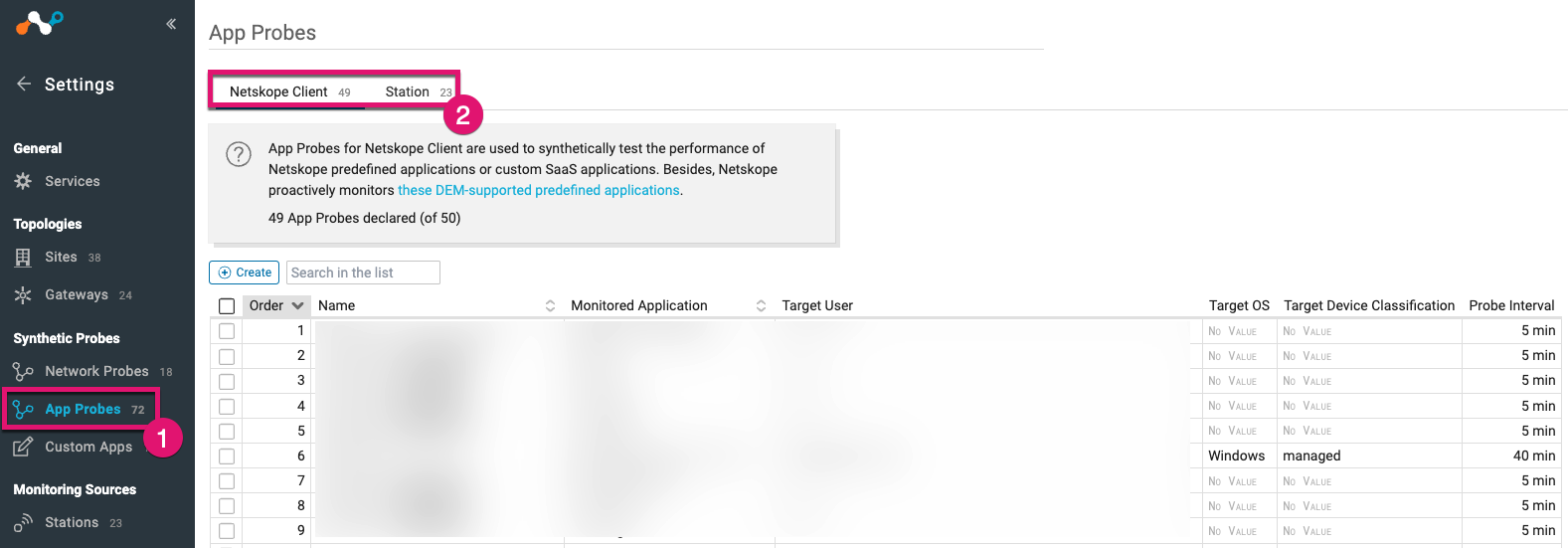
NSClient 用のアプリプローブ
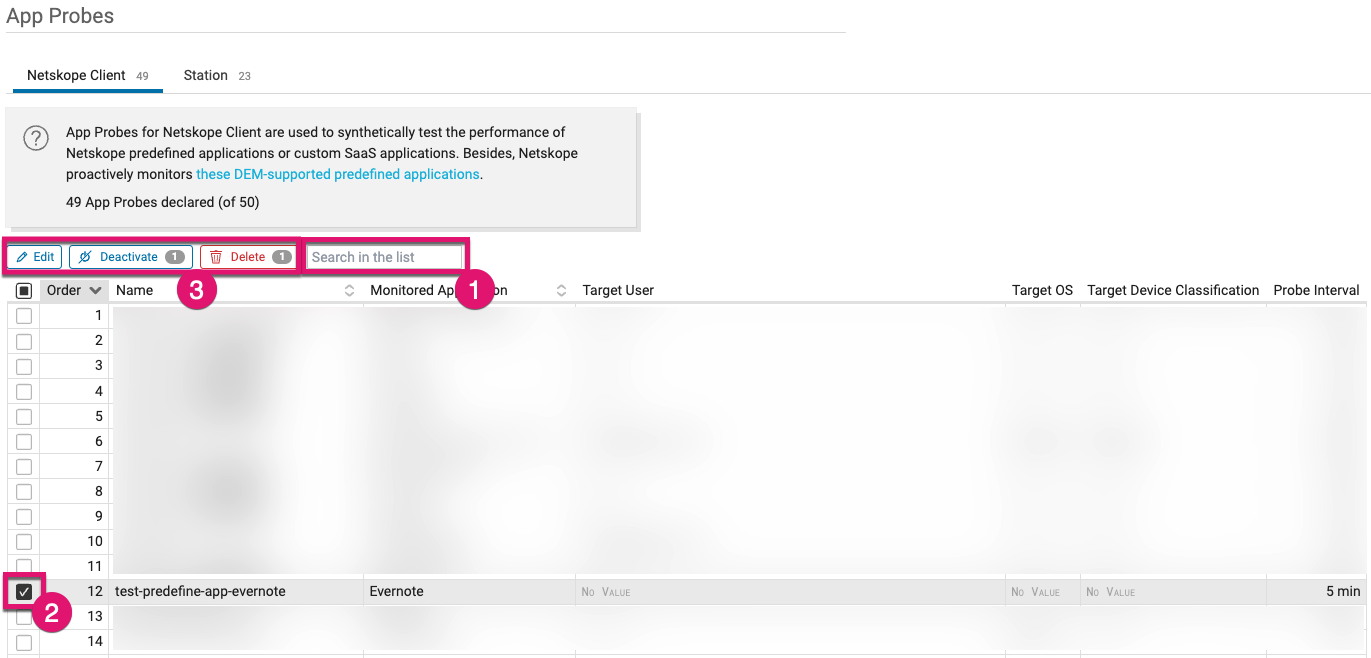
- 既存のアプリプローブの一覧を表示するには、アプリプローブビューの上部にある「 Netskope Client 」タブをSelect 。
- 検索ボックスに名前を入力して検索すれば、既存のアプリプローブを簡単に見つけることができます。
- アプリプローブを選択すると、編集、無効化、または削除を行うことができます。
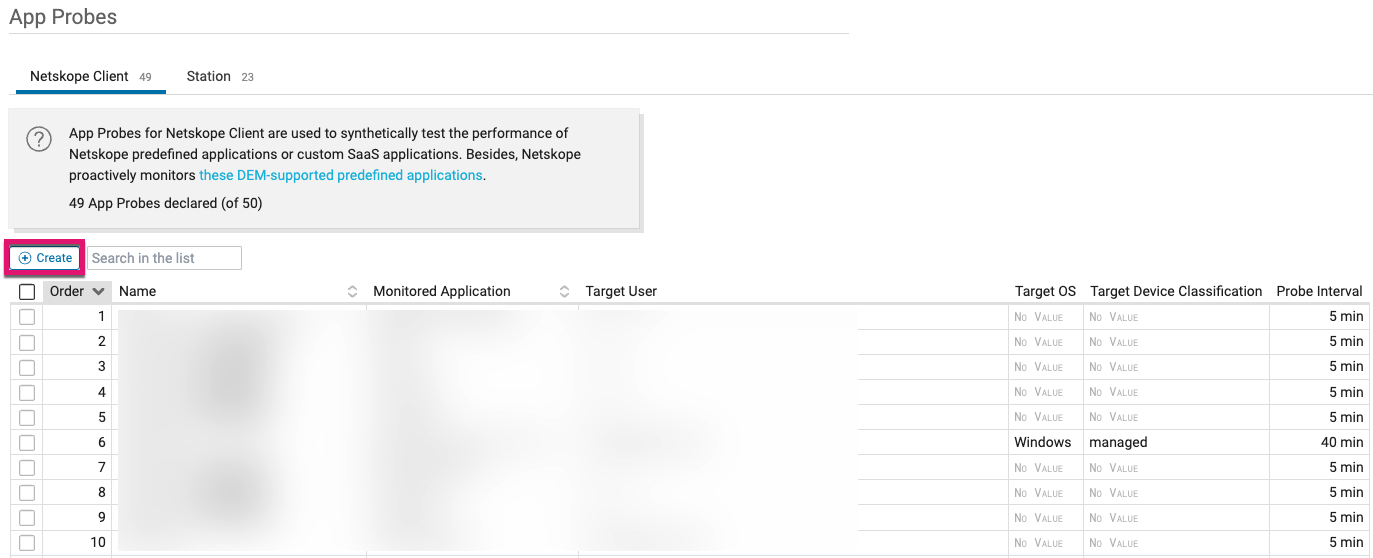
アプリプローブが選択されていない場合は、「作成」をクリックして新しいアプリプローブを作成します。
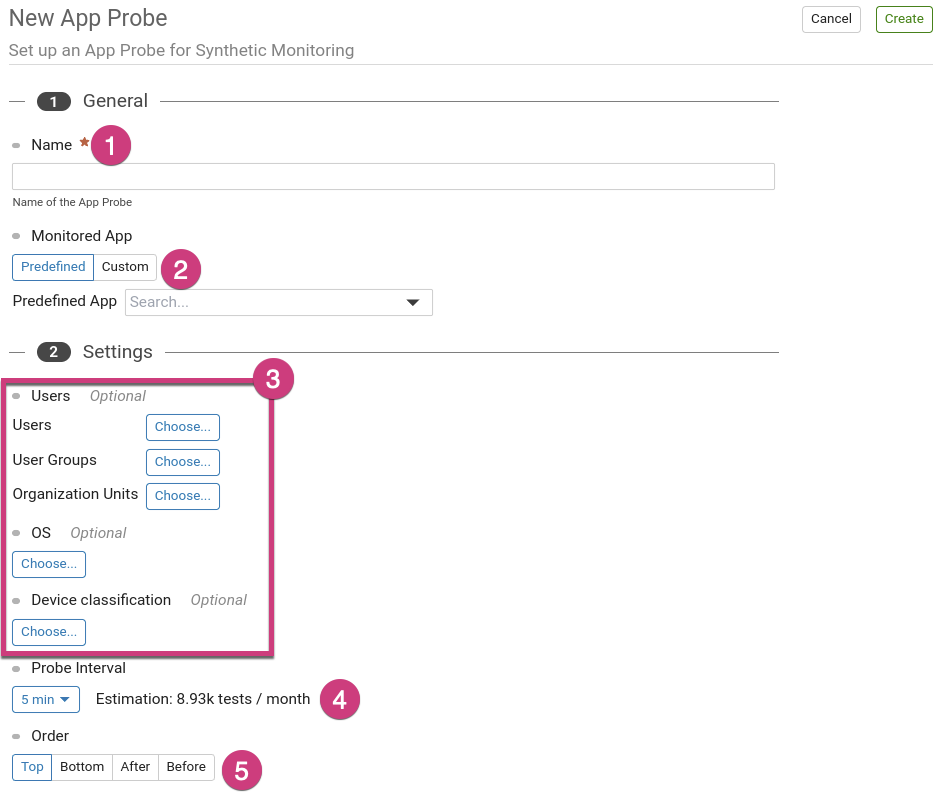
この画面から、以下の設定が可能です。
- アプリプローブの名前 選択したNSClientに適用します(1)
- 監視したいアプリケーション。
これは、事前定義されたアプリケーションまたはカスタムアプリケーションのいずれかです(2) - 監視の範囲、つまりアプリケーションを監視したいNSClient(3)。対象範囲には以下を含めることができます。
- ユーザーおよび/または
- 特定のユーザー
- ユーザーグループ
- 組織単位
- オペレーティングシステムおよび/または
- Windows
- MacOS
- 分類に基づくデバイス
- 管理
- 管理されていない
- Unconfigured
- ユーザーおよび/または
- 連続する検査間の間隔(4)。
これは5分から1時間までの間で、5分刻みで設定できます。デフォルト値は5分です。 - アプリプローブポリシーを適用する順序(5)。
これは、App Probe ポリシーが適用される順序を指定します。
エンタープライズ端末向けアプリプローブ
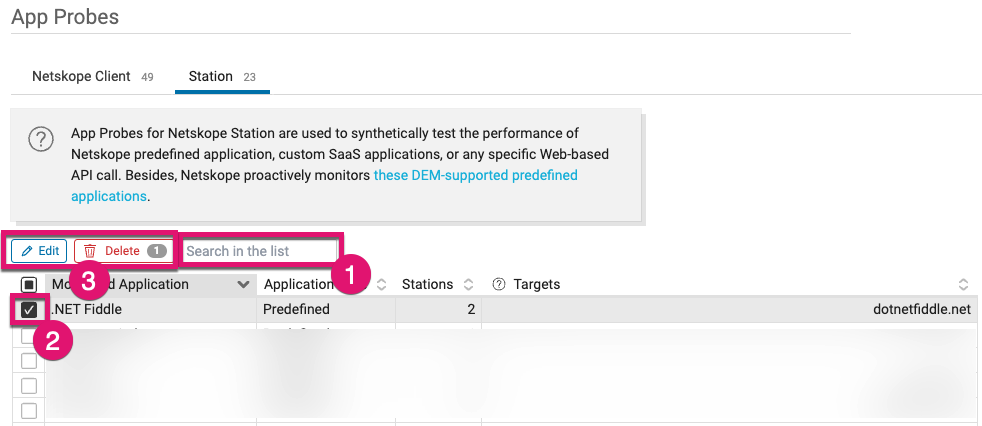
既存のアプリプローブの一覧を表示するには、アプリプローブビューの上部にある「ステーション」タブをSelect 。
検索ボックス(1)に名前を入力して検索することで、既存のアプリプローブを簡単に見つけることができます。
アプリプローブ(2)を選択すると、それを編集または削除できます(3)。
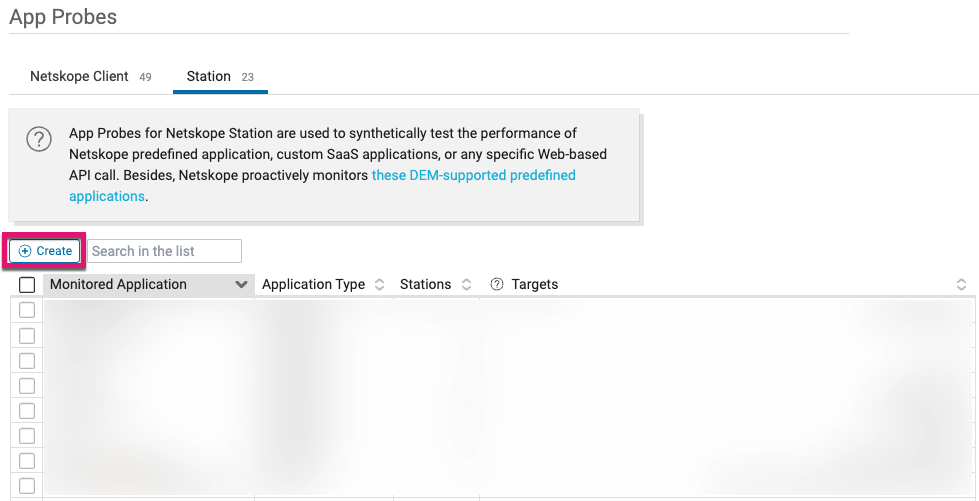
アプリプローブが選択されていない場合は、「作成」をクリックして新しいアプリプローブを作成します。
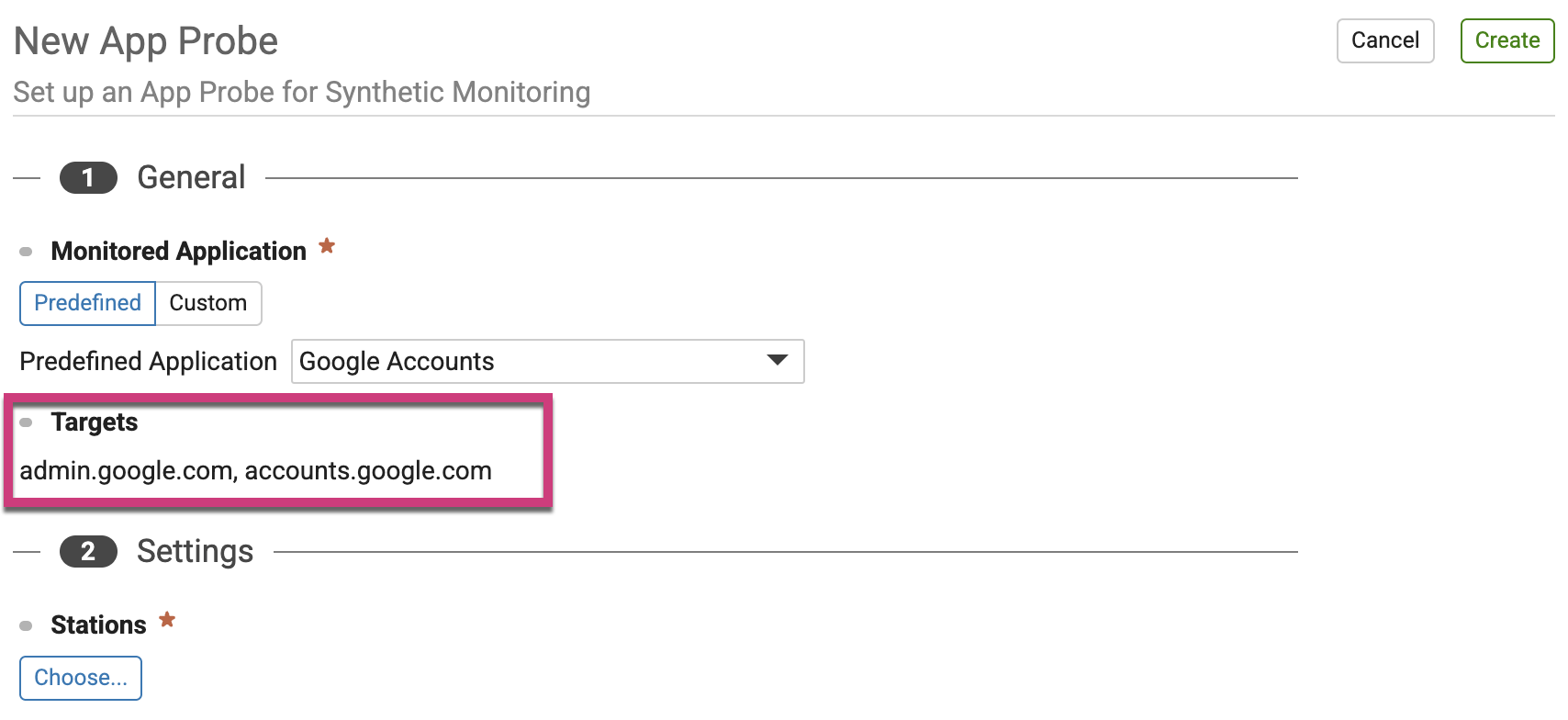
Predefined Applications
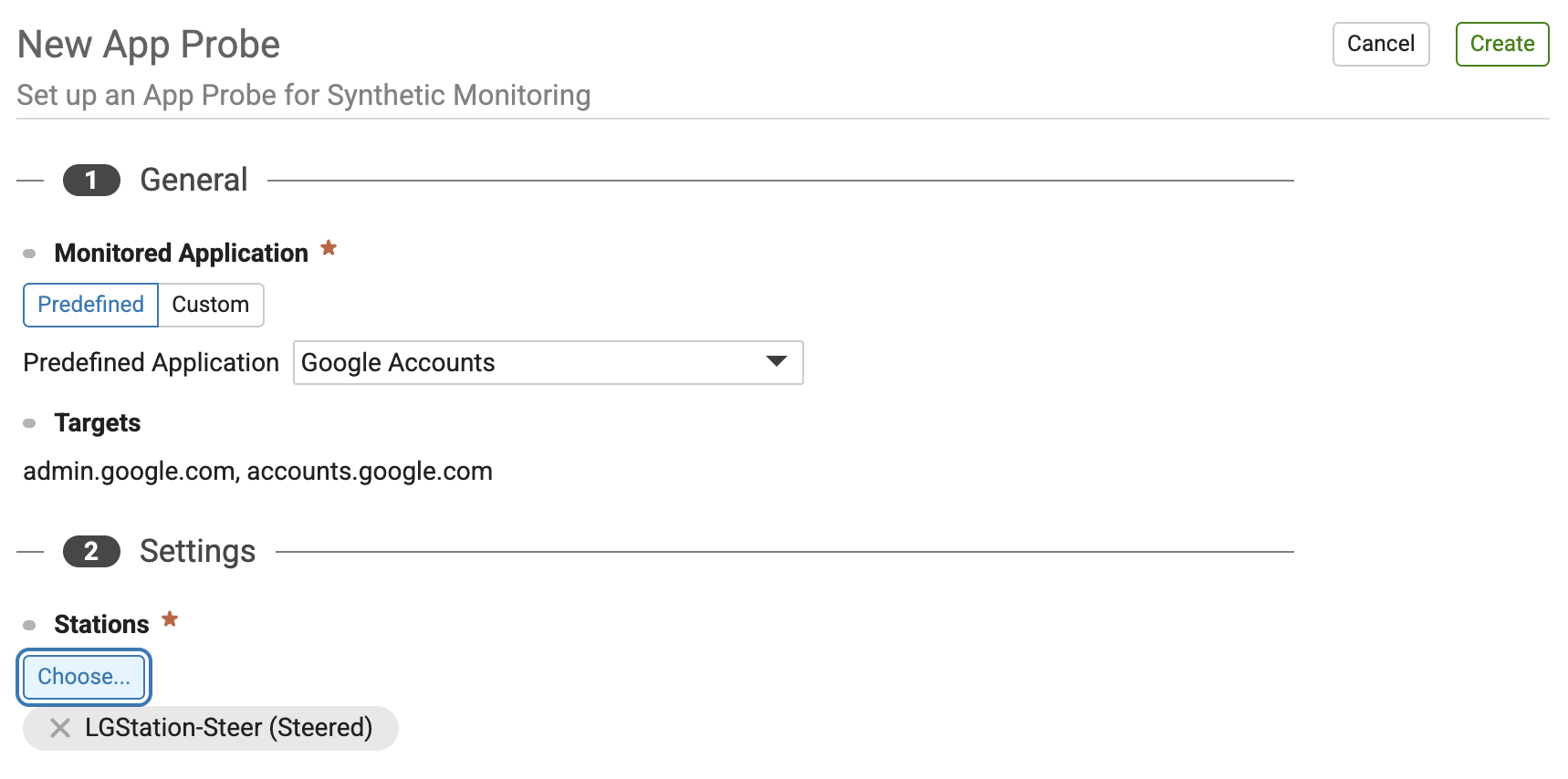
あらかじめ定義されたアプリケーションの場合は、ドロップダウンリストからアプリケーションを選択するだけです。 テスト対象となる上位3つのドメインは、自動的に選択されます。
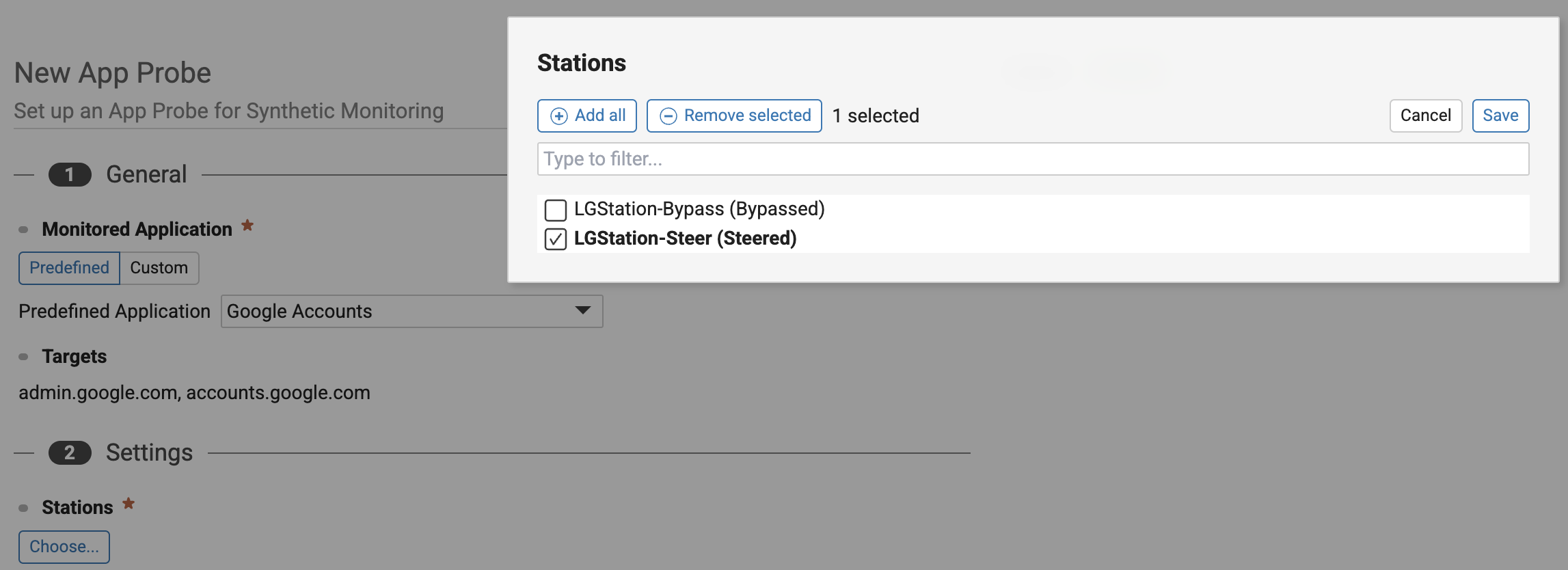
監視対象が定義されたので、 Chooseボタンをクリックして、この監視対象アプリケーションを割り当てるエンタープライズステーションを1つまたは複数選択します。
Createをクリックして、アプリプローブの作成プロセスを完了します。
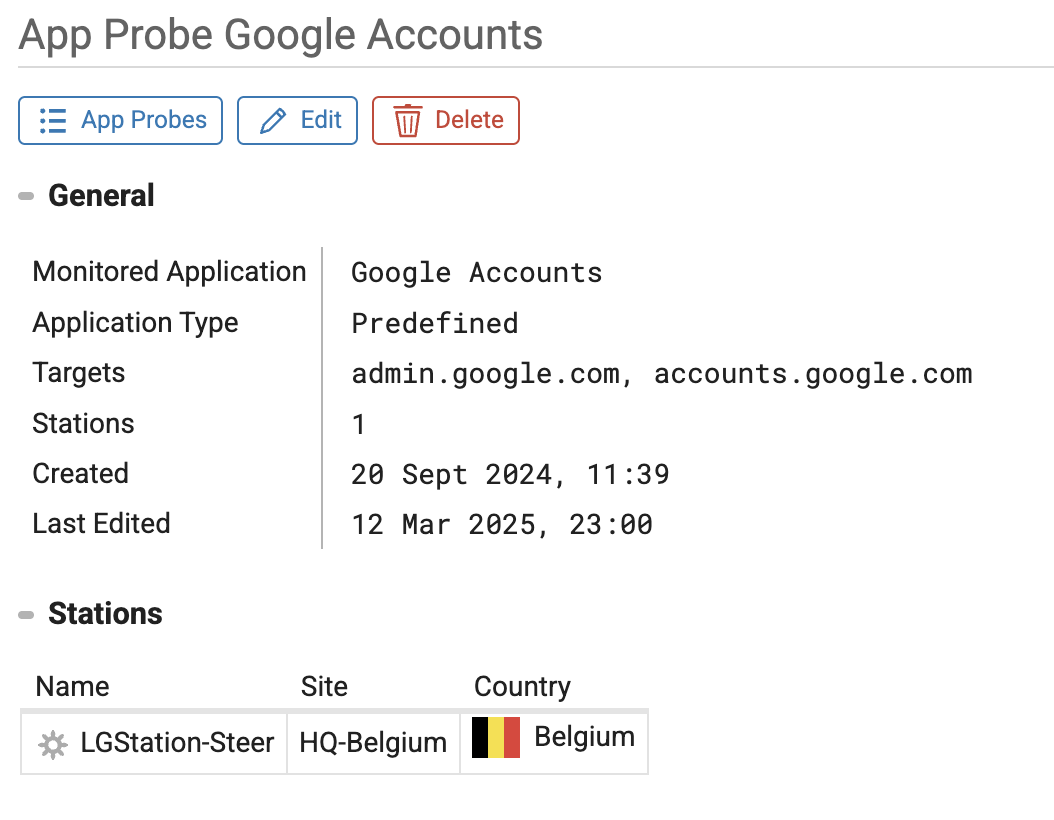
設定プロセスが完了しました。
カスタムアプリケーション
カスタムアプリケーション用にエンタープライズステーションにアプリプローブを適用するのは簡単です。
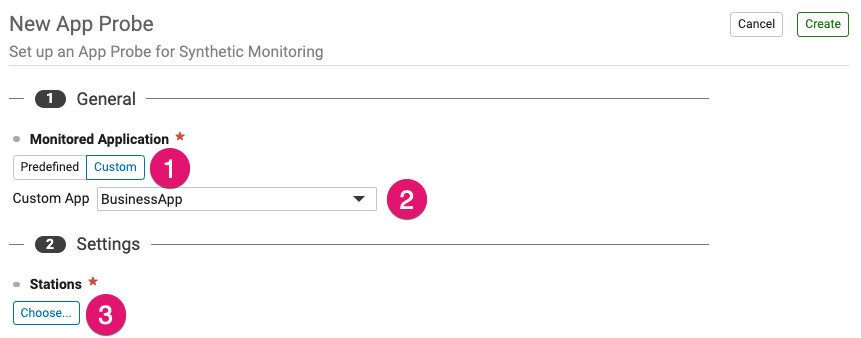
「監視対象アプリケーション」セクションから「カスタム」タブSelect (1)、ドロップダウンリストから目的のアプリケーションを選択して(2)、1つまたは複数のエンタープライズステーションに適用します(3)。
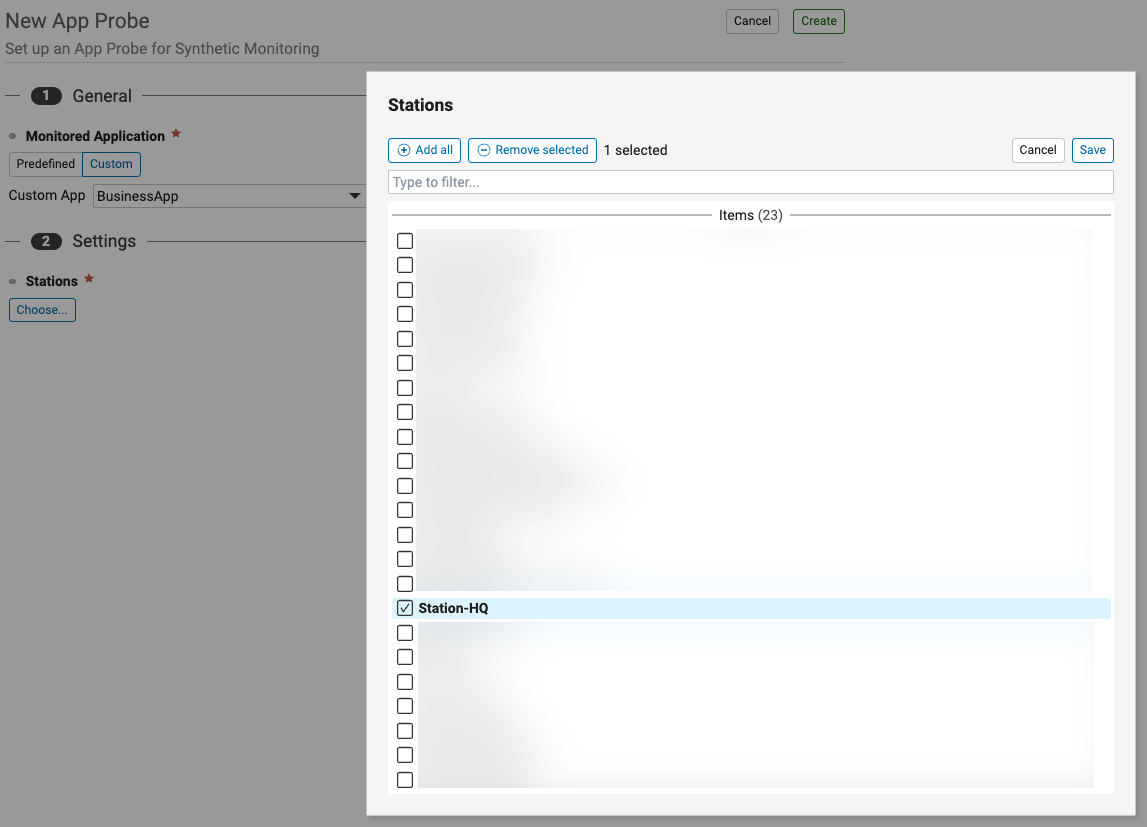
Createをクリックしてアプリプローブの作成を完了します。
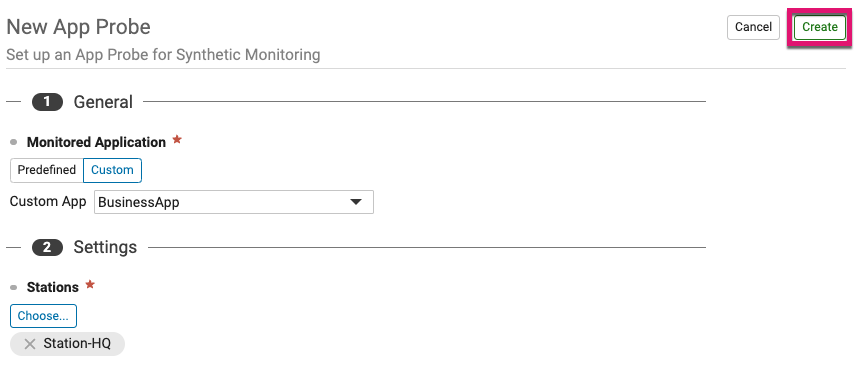
設定プロセスが完了しました。