

デバイス分類を使用すると、デバイスの姿勢チェックのように機能するルールを定義でき、これらのルールに基づいてポリシーを作成および適用できます。 ルールの適用方法はオペレーティングシステムによって異なり、検証後、デバイスは以下のいずれかに分類されます。
- カスタムラベル。詳細については、 「カスタムデバイス分類」をご覧ください。
- 管理
- 管理されていない
デバイスの強制により、企業のデバイスからクラウド アプリへのアクセスを制限できます。 企業のデバイスは、デバイス上での OS の使用に基づいて次の要因を監視することで識別できます。
- Windows:暗号化状態、OPSWAT、レジストリ設定、デバイスタグ(ベータ版)、プロセス、ファイル、Active Directoryドメイン、証明書、AVおよびOSチェック。
- Mac :暗号化ステータス、OPSWAT、プロセス、ファイル、Active Directoryドメイン、証明書、ウイルス対策ソフトとOSのチェック。
- iOS:OSバージョン、必須パスコード、デバイス未侵害、デバイスタグ(ベータ版)。
- Android:OSバージョン、必要なパスコード、デバイスが侵害されていない、プライマリストレージ暗号化、マネージド設定(MDM使用)。
- Chrome :デバイスは侵害されていません。プライマリストレージは暗号化されています。
- Linux:暗号化、OPSWAT、プロセス、ファイル、Active Directoryドメイン、OSチェック。
これらの分類チェックに合格したデバイスは、管理対象デバイスとみなされます。これらの分類を使用する管理対象デバイスまたは管理対象外デバイスをブロック、アラート、またはバイパスするためのポリシーを作成できます。 これらのチェックに準拠したデバイスは、特権アクセスを持つ企業デバイスとみなされます。
– マルチユーザー環境では、ほとんどのデバイス分類チェックはデバイス (ホスト) 全体に対して行われます。 証明書に基づくチェックは、ユーザーまたはゲストごとに行われます。
デバイス分類ページを開くには、 Settings > Manage > Device Classificationへ行ってください。

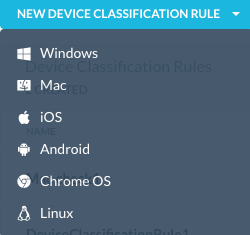
このページには、既存のデバイス分類の名称、OS、および最終更新日が表示されます。まず、 New Device ClassificationをクリックしてOSの種類を選択してください。
カスタムデバイス分類
カスタムデバイス分類は、既存のデバイス分類を拡張したもので、以下の項目を確認できます。
-
デバイスに設定されているポリシーをタイムリーに検証してください。
-
デバイスのコンプライアンスを確認し、データ漏洩を制限するための適切な措置を講じる。
カスタム デバイス分類では、ラベルを作成し、リアルタイム保護ポリシーを作成しながらそれらを使用できます。 ラベルには複数のルールを含めることができ、デバイスには一度に1つのラベルしか付与できません。リリース バージョン 110.0.0 より前のバージョンでは、デバイス分類には、ポリシー作成で使用される「管理対象」と「非管理対象」などの 2 つのラベルのみが表示されていました。 バージョン110.0.0以降では、リアルタイム保護ポリシーに追加できるカスタムデバイス分類ラベルまたはプロファイルを作成できます。
ラベル仕様
-
既存のデバイス分類ルールを持つユーザーは、新しいデバイス分類に移行する際に、自動的に事前定義されたラベルGroup of Migrated Rulesに移行されます。
-
Netskope Client構成ポップアップ ◇ には、「管理対象」または「非管理対象」ラベルの代わりに、新しいデバイス分類ラベルが表示されます。 システムトレイにあるNetskope Clientアイコンをクリックすると、「クライアント設定」オプションを選択できます。

-
デバイス分類UIでは、最大50個のラベルを作成できます(「未設定」は除く)。テナントがデバイス分類の制限に達すると、WebUIに警告メッセージが表示されます。

-
Not configured これは、ルールが設定されていないOSに対して、ユーザーがリアルタイムの保護ポリシーを適用するための、独自の予約済みラベルです。優先順位が最も低いものが含まれています。
-
ラベルの優先順位を設定したり、デバイス分類のWebUI上でどのように表示するかを定義したりできます。
-
これらのラベルは、デバイス分類のために設定できるリアルタイム保護ポリシーとも連携します。リアルタイム保護ポリシーを作成する際に、カスタムデバイス分類からラベルを選択できます。


デバイスのラベルとルールを設定すると、クライアントはデバイス分類ルールをダウンロードして評価します。は、そのラベルのいずれかのルールに一致する場合にのみ、高優先度ラベルに分類されます。 クライアント設定画面には現在、分類ラベルが表示されます。そうでない場合は、 Unmanagedが表示されます。
Create Label
ラベルを作成するには:
-
Settings > Manage > Device Classificationへ移動してください。
-
New Device Classificationをクリックしてください。
-
Device Classificationには、以下を入力してください。
-
デバイス分類名: 既存のデバイス分類ルールまたはカスタム デバイス分類ラベルと重複しない任意の名前を入力します。 最大文字数:80文字。
-
デスク リプション: この新しいラベルのデスク リプションを入力します。
-
位置:このオプションを使用すると、デバイス分類WebUI上のラベルの位置を設定できます。以下の選択肢から1つを選んでください。
-
最上位へ:デバイス分類のWebUIでラベルを最優先で表示したい場合は、このオプションを選択してください。
-
一番下へ:WebUI上でラベルを最下位に表示したい場合は、このオプションを選択してください。
-
分類前:WebUI上の既存のラベルの前に新しいラベルを追加する場合は、このオプションを選択してください。
-
分類後:WebUI上の既存のラベルの後に新しいラベルを追加する場合は、このオプションを選択してください。
-
-
-
Saveをクリックしてください。

ラベルを作成したら、オペレーティングシステムに応じてルールを作成し、ラベルを割り当てることができます。各オペレーティングシステムについては、以下の記事を参照してください。
ラベルの管理
デバイス分類では、次の機能を使用してラベルを管理する柔軟性も提供します。

デバイス分類のWebUIの右側にある省略記号(…)をクリックしてください。
-
Edit: このオプションを使用して、既存のラベルの詳細を変更または修正します。 ラベルの名前、ディレクトリリプション、および位置を変更または修正できます。
-
Move: このオプションを使用すると、WebUI上のラベルの位置を変更できます。
-
Delete: このオプションを使用して、デバイス分類 WebUI からラベルを削除します。 ラベルを削除すると、すべてのルールが削除されます。ルールを予約したい場合は、ルールを編集して別の分類を割り当てることができます。
 デバイス分類をリアルタイム保護ポリシーに割り当てている場合、そのデバイス分類とそのルールを削除することはできません。
-


デバイス分類に関するステアリング例外
現在、ステアリング設定ではmanagedとunmanagedのみを考慮し、この設定をNetskope Clientに送信します。 カスタム デバイス分類機能を使用すると、構成されたアプリまたはドメインをバイパスして宛先の使うデバイス分類ラベルに直接アクセスするオプションが得られます。 ステアリング設定でトラフィックをバイパスするための証明書ピン留めアプリケーションの例外。Exceptionsウィンドウでは、 Advanced Optionsの下にあるManaged DevicesオプションがDevices matching specific Device Classificationチェックボックスに置き換えられます。
