

次の基準に基づいて Windows デバイスを分類できます。
- 条件一致:選択した条件のすべてまたは一部に該当するかどうかを確認します。
- 暗号化チェック: BitLocker ドライブの暗号化や PGP ドライブの暗号化をチェックします。
- OPSWATチェック:基本的なコンプライアンスまたは完全なコンプライアンスを確認します。
- レジストリチェック: HKEY_LOCAL_MACHINE/SOFTWARE とファームウェアバージョンを利用して、インストールされているソフトウェアとそのバージョンをチェックします。 HKEY_LOCAL_MACHINE\HARDWARE\。 また、現在のユーザー 、レジストリのdwordまたはsz、その他のソフトウェアまたはハードウェア情報も確認できます。 レジストリキー。
- デバイス タグ: デバイスに関連付けられているデバイス タグを確認します。
- プロセスチェック:Chrome.exeなどの指定されたプロセスをチェックします。
- ファイルチェック:file.txtなどの指定されたファイルをチェックします。パスとファイル名を含める必要があります。例: C:\Users\Public\file.txt。
- ADドメインチェック:company.domain-nameのようなADドメインをチェックします。このチェックは、従来のドメイン(ドメイン参加済み)にのみ適用され、Entra ID(旧称:Azure Active Directory)には適用されません。
- AVチェック:選択したウイルス対策製品の実行状況を確認します。
- OSチェック:OSのエディションとビルド番号が準拠しているかどうかを確認します。
- 証明書チェック:デバイス上に指定された証明書が存在するかどうかを確認します。
独自の証明書、またはNetskope UI からダウンロードした証明書を使用できます (信頼できる証明書を参照)。
証明書ファイルは特定の構造を持ち、PEM形式である必要があります。中間証明書とルート証明書は、1つのPEMファイルに結合する必要があります。そのPEMファイル内の2つの証明書の順序は、まず中間証明書、次にルート証明書でなければなりません。
バージョン127.0.0以降のデバイス分類ルールを作成するまたは後日
以前は、デバイス分類ルールのWebUIでは、デバイス分類ルールの基準を選択するための演算子としてMatch AnyまたはMatch Allしか提供されていませんでした。バージョン127.0.0のリリースに伴い、Netskopeは、デバイス分類ルールにおける条件間の論理演算子AND/ORの使用をサポートするようになりました。

デバイス分類ルールでは、論理演算子は3つのレベルで機能します。
- デバイス分類ルール内のすべての基準グループに対して、論理演算子をグローバルに適用します。
- 条件グループ内で論理演算子を適用します。
- 特定の基準内で論理演算子を適用する。例:
- ファイルと処理
- ファイルまたはプロセス
Windows 用のデバイス分類ルールを作成するには:
-
Settings > Manage > Device Classificationへ移動してください。
-
[新しいデバイス分類ルール] ドロップダウン リストでWindows Select 。
-
Windows デバイスを分類するには、以下の手順に従ってください。オプションSelect 、要求されたパラメータを入力してください。
-
ルール名:この分類ルールの名前を入力してください。
-
デバイス分類:ドロップダウンメニューに表示されるオプションから、このルールに割り当てるラベルを選択してください。ルールには複数のラベルを割り当てることはできません。
-
分類基準: Add Criteria Groupでは、以下のオプションから1つを選択してください。
デバイス分類ルール内では、最大16個の基準グループを作成できます。 -
暗号化: 暗号化するデバイスを分類するには、次のオプションのいずれかまたは両方を選択します。
-
BitLocker
-
PGP
BitLockerがデバイスを管理対象として分類するには、すべてのドライブが暗号化されている必要があります。 -
-
OPSWAT: Netskope 、OPSWAT 機能 (その機能を使用するには OPSWAT をインストールする必要があります) を利用して、エンドポイント デバイスにインストールされているアプリケーションを識別し、それらを監視できます。 OPSWAT チェックを実行するには、[チェック タイプ] ドロップダウン メニューから次のいずれかを選択し、Metaccess ライセンス キーを入力します。
-
完全なコンプライアンスチェック: Netskope Client 、MetaAccessエージェントが実行されているかどうかを確認し、レジストリに最新のコンプライアンス情報が含まれていることを確認します。 また、WebUIで設定されているMetaAccessライセンスが製品ライセンスと一致しているかどうかも確認してください。
-
基本コンプライアンスチェック:コンプライアンスポリシーチェックに重大なエラーがないかどうかを確認します。エラーが発生した場合、基本的なコンプライアンスチェックは失敗します。
-
-
レジストリ: デバイス上に 1 つ以上のレジストリ キーが見つかった場合にデバイスを分類するには、ドロップダウン リストから HKEY タイプを選択し、キーと値を入力します。次に、ドロップダウンリストからレジストリの種類を選択し、「データ」フィールドにテキストを入力します。
-
デバイス タグ: 設定されたデバイス タグがデバイスに存在するかどうかを確認します。 最大5つのデバイスタグを選択できます。
これはベータ版の機能です。Netskopeサポート チームまたは営業担当者に問い合わせて、テナントに対してこの機能を有効にしてください。 -
プロセス:管理対象デバイスを、1つ以上のプロセスの存在に基づいて分類する。実行ファイル名を入力するには、 +Processをクリックし、プロセス名をtext1.exeの形式で追加してください。最大16個のプロセス名を追加できます。
-
ファイルチェック:1つ以上のファイルが存在するかどうかに基づいてデバイスを分類します。ファイル名を入力するには、 +Fileをクリックして、Sample.txtの形式でファイル名を追加してください。ファイル名は最大16個まで追加できます。
-
ADドメイン:リストされている1つ以上のドメインに関連付けられているデバイスを分類するには、ドメイン名を入力します。このチェックは、従来のドメイン(ドメイン参加済み)にのみ適用され、Entra ID(旧称:Azure Active Directory)には適用されません。
-
AV: ウイルス対策製品の存在と状態を確認します。管理者は、以下の事前定義されたウイルス対策ソフトのリストから、1つまたは複数のウイルス対策ソフトを選択できます。
-
Any
-
CrowdStrike
-
SentinelOne
-
カーボンブラック
-
Microsoft Defender
-
Custom
管理者は、ドロップダウンメニューから1つまたは複数のウイルス対策製品を選択できます。例えば、管理者がSentinelOneとCrowdStrike同時に選択した場合、 Netskope Client SentinelOneまたはCrowdStrikeいずれかを 分類ルールに照らしてチェックします。
選択した場合:
-
Any: これは、有効化されて実行されているすべてのウイルス対策製品を指します。AVドロップダウンメニューのオプションがグレー表示されます。

-
Custom: 管理者は、「カスタムAV製品名」フィールドに、AV製品名に含まれるタイプを手動で入力する必要があります。この名前は、Windowsセキュリティセンターに登録されているウイルス対策ソフトの名前と一致している必要があります。
また、 Check signature is up-to-dateを選択して、ウイルス対策ソフトの署名ファイルが最新かどうかを確認することもできます。これは任意です。
必要な詳細を選択すると、 Netskope Client Windows Security Center (WSC) API を使用して、ウイルス対策製品の実行状況とシグネチャの状態を確認します。 例えば、 AVオプションでCrowdStrike選択し、 Check signature is up-to-dateを選択した場合、Netskope Client は、選択した AV 名が WSC に登録されている名と一致するかどうかを確認し、AV の実行状態を検証します。
-
-
OS: 検出されたOSバージョンが、管理者が設定したバージョン情報と一致するか、それ以上のバージョンである場合、デバイスの準拠性を確認し、分類します。WindowsのOSチェックルールは、以下の2つの部分から構成されています。
-
最小OSエディション
-
最小製造数
管理者は、以下の定義済みWindows OSエディションのいずれかを選択し、「最小OSビルド番号(オプション)」フィールドに最小ビルド番号を入力できます。
- Windows すべて
- Windows 10 すべて
- Windows 10 Enterprise
- Windows 10 Enterprise LTSC
- Windows 10 Education
- Windows 10 Pro Education
- Windows 10 Home
- Windows 10 Pro
- ワークステーション向けWindows 10 Pro
- Windows 11 すべて
- Windows 11 Enterprise
- Windows 11 Education
- Windows 11 Pro Education
- Windows 11 Home
- Windows 11 Pro
- ワークステーション向けWindows 11 Pro
- Windows Server 2012
- Windows Server 2016
- Windows Server 2019
- Windows Server 2022
ビルド番号を入力しない場合、クライアントは自動的にゼロを割り当てます。ユーザーインターフェース上で、複数のOSエディションとそのビルド番号を追加できます。
管理者がOSのエディションとビルド番号を選択すると、Netskope ClientはOSの製品名をチェックし、Windowsのビルド番号がルールで指定された番号以上であることを確認します。
-
-
証明書:デバイス上の証明書を確認します。
証明書の検証機能は、機能フラグによって制御されます。テナントで有効にするには、 Netskopeサポートまたは営業担当者にお問い合わせください。管理者は、中間CA証明書とルートCA証明書をアップロードする必要があります。Netskope Client 、エンドユーザー証明書を検証し、テナントのWebUIにアップロードされたものと同じ認証局によって署名されているかどうかを確認します。
Prepare a Device Classification Certificate Rule
新しい証明書をアップロードするには、 Select Fileをクリックし、Base-64 エンコードされた .pem 形式の証明書をアップロードしてください。形式。If you have multiple signing certificates to upload, you need to create multiple device classification rules for each certificate. 例えば、 CA-Certificate-AとCA-Certificate-Bをアップロードするには、個別のデバイス分類ルールを作成します。CA -Certificate-Aを使用するDC-Cert-Rule-Aと、 CA-Certificate- B を使用する DC-Cert-Rule-B です。各ルールに追加された新しい証明書は、他のルールに既に追加されている証明書を置き換えるものではありません。ただし、既存の証明書を置き換えることを選択した場合、新しい証明書は同じルール内で以前の証明書を置き換えます。
各PEMファイルがBEGIN CERTIFICATEで始まり、 END CERTIFICATEで終わることを確認してください。1つのPEMファイルは、以下の要素の組み合わせで構成される場合があります。
-
中級CA資格
-
ルートCA証明書
証明書チェーンには、クライアント証明書を発行した中間認証局から始まり、ルート認証局へと続く正しい順序で証明書を追加することが重要です。
正しいPEMファイルは以下の形式です。
Begins with
—–証明書開始—– Ends with:
—–証明書終了—– Upload CA Certificates
以下の例を参照して、WebUIにアップロードする必要のあるCA証明書の種類を確認してください。
-
Example 1: クライアント証明書はルート認証局によって署名されています
-
ルートCAの.pemファイルをアップロードしてください。ファイル
-
-
Example 2: クライアント証明書は中間認証局によって署名されています
-
単一の.pemファイルをアップロードしてください。中間CAとルートCAを含むファイル
-
ファイル内の証明書の順序は、中間CAの後にルートCAが続く必要があります。
-
-
Example 3: クライアント証明書は中間CA-2によって署名されています
中間CA-2は中間CA-1によって署名されています
中間CA-1はルートCAによって署名されています
-
単一の.pemファイルをアップロードしてください。Int CA-2、Int CA-1、およびルートCAを含むファイル
-
ファイル内の証明書の順序は、Int CA-2、Int CA-1、Root CA の順である必要があります。
-
Prepare Your Devices to Comply With the Certificate Check Rule
Windows では、Netskope Client は証明書をチェックします。
-
現在のユーザー > 個人証明書ストアまたは
-
ローカルマシン > 個人証明書ストア
Additional Certificate Check Options
-
Check UPN: このチェックでは、現在ログインしている UserPrincipalName を、証明書に存在する 4 つのフィールド (Subject CN、Subject のドメイン名、Subject Alternative RFC822、Subject Alternative Principal Name) と比較します。 これら4つのフィールドのいずれかが現在のログインプリンシパル名と一致する場合、UPNチェックは成功です。
-
Check CRL: このオプションは、証明書が失効しているかどうかを確認します。
Prerequisites:
-
証明書チェーン全体において、証明書の状態が「OK」である必要があります。
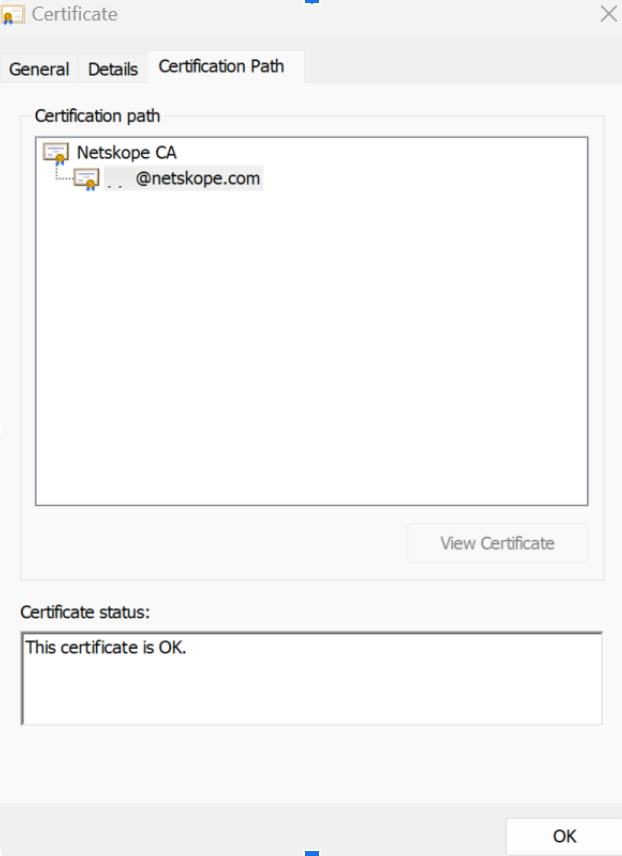
-
証明書にはCRL配布ポイントのURLを含める必要があります。
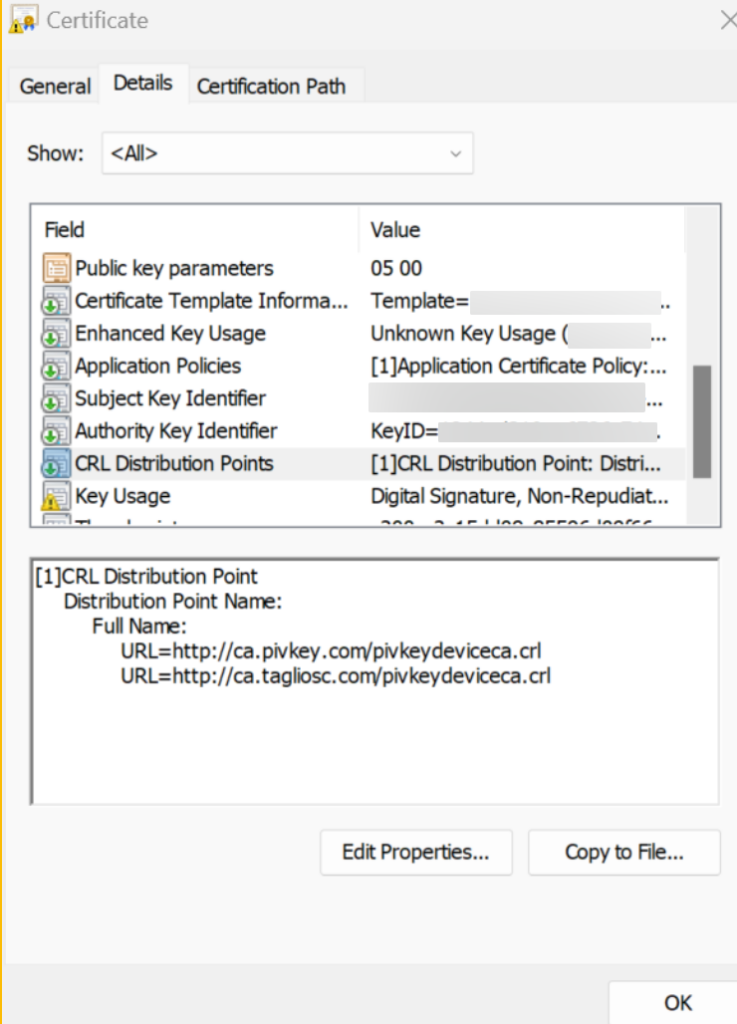
Netskopeオンライン証明書ステータスプロトコル(OCSP)と証明書失効リスト(CRL)を使用して、SSL証明書の失効状態を確認します。 Netskope 、発行元の認証局(CA)のOCSPレスポンダーをチェックすることで、証明書の失効ステータスをリアルタイムでチェックします。 証明書のシリアル番号。 OCSPが失敗した場合、または利用できない場合、NetskopeはCRLチェックを実行して証明書の失効状態を判断します。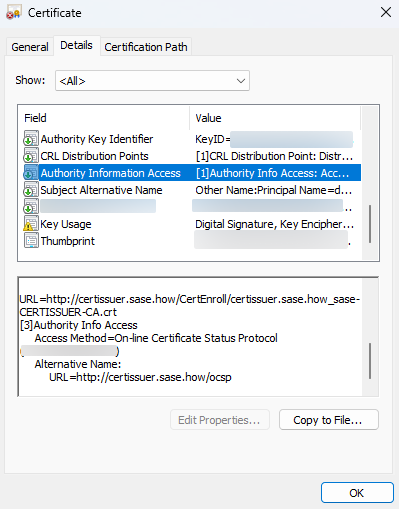
-
-
Check Smart Card: クライアントは、Microsoft Windowsスマートカードアーキテクチャを活用し、カードベンダーが互換性のあるスマートカードミニドライバを提供している場合にそれをサポートします。ユーザーがスマートカードオプションを有効にすると、Netskope Clientは個人ストアではなく、カード上の証明書を確認します。同時に、 Netskope ClientスマートカードのPINを確認します。
デバイス分類のスマート カード オプションは、デバイス内の 1 つのカードのみをサポートします。 例えば、Netskope Client が「Windows Hello for Business」が有効になっていて、かつ物理的なスマートカードも挿入されている構成をサポートしていない場合などです。
-
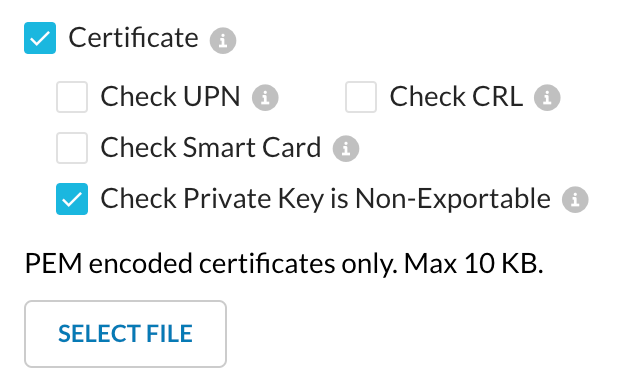
Check Private Key is Non-Exportable: このオプションはセキュリティ層をさらに強化し、証明書の秘密鍵がエクスポート可能かどうかを確認します。Non-Exportable Private Key設定が有効であれば、秘密鍵がエクスポート可能であればデバイスは管理されないとラベル付けされます。秘密鍵がエクスポートできない場合、デバイスは管理されているとラベル付けされます。
このオプションを選択しない場合は、有効なユーザー証明書を管理対象デバイスから非管理対象デバイスにコピーし、事実上、非管理対象デバイスを管理対象デバイスとして扱うことで、証明書チェック ルールをバイパスすることが容易になります。
-
-
-
複数のデバイス分類オプションを追加するには、 Add Criterionをクリックしてください。同一の条件グループに同じオプションを2回追加することはできません。選択されたオプションは、条件グループ内でグレー表示されたままになります。
-
最初のグループで必要な条件をすべて追加したら、論理演算子「すべて一致(AND)」または「いずれか一致(OR)」を選択して、デバイス分類ルール内の条件を比較します。
-
次に、 Add Criteria Groupをクリックして2つ目の条件を追加します。
-
2番目のグループで、必要な条件を選択して追加し、その条件グループに対応する論理演算子も併せて追加してください。
-
各グループに追加された様々な条件に一致する論理演算子を選択してください。
-
完了したら、クリック Save


バージョン127.0.0より前のデバイス分類ルールを作成する
Settings > Manage > Device Classificationに移動し、[新しいデバイスの分類] ドロップダウン リストでWindowsを選択し、次の手順に従って Windows デバイスを分類します。 オプションSelect 、要求されたパラメータを入力してください。
-
ルール名:この分類ルールの名前を入力してください。
-
デバイス分類:ドロップダウンメニューに表示されるオプションから、このルールに割り当てるラベルを選択してください。ルールには複数のラベルを割り当てることはできません。
-
分類基準: AllまたはAny基準一致Select 。
-
暗号化: 暗号化するデバイスを分類するには、次のオプションのいずれかまたは両方を選択します。
-
BitLocker
-
PGP
-
-
OPSWAT: Netskope 、OPSWAT 機能 (その機能を使用するには OPSWAT をインストールする必要があります) を利用して、エンドポイント デバイスにインストールされているアプリケーションを識別し、それらを監視できます。 OPSWAT チェックを実行するには、[チェック タイプ] ドロップダウン メニューから次のいずれかを選択し、Metaccess ライセンス キーを入力します。
-
完全なコンプライアンスチェック: Netskope Client 、MetaAccessエージェントが実行されているかどうかを確認し、レジストリに最新のコンプライアンス情報が含まれていることを確認します。 また、WebUIで設定されているMetaAccessライセンスが製品ライセンスと一致しているかどうかも確認します。
-
基本コンプライアンスチェック:コンプライアンスポリシーチェックに重大なエラーがないかどうかを確認します。エラーが発生した場合、基本的なコンプライアンスチェックは失敗します。
-
-
レジストリ: デバイス上に 1 つ以上のレジストリ キーが見つかった場合にデバイスを分類するには、ドロップダウン リストから HKEY タイプを選択し、キーと値を入力します。次に、ドロップダウンリストからレジストリの種類を選択し、「データ」フィールドにテキストを入力します。
-
プロセス: 管理対象デバイスを、1つ以上のプロセスの存在に基づいて分類するには、実行可能ファイル名を入力します。ファイル名は「新しい」のように、行間に余分なスペースを入れずに、1行ずつ区切って入力してください。 例えば、process1.exeのような実行可能ファイルを入力できます。process2.exe、そして、process3.exeを以下の形式で作成します。
process1.exe
process2.exe
process3.exe
-
ファイルチェック:1つ以上のファイルが存在するかどうかに基づいてデバイスを分類するには、パスとファイル名を入力してください。
-
ADドメイン:リストされている1つ以上のドメインに関連付けられているデバイスを分類するには、ドメイン名を入力します。このチェックは、従来のドメイン(ドメイン参加済み)にのみ適用され、Entra ID(旧称:Azure Active Directory)には適用されません。
-
AV: ウイルス対策製品の存在と状態を確認します。管理者は、以下の事前定義されたウイルス対策ソフトのリストから、1つまたは複数のウイルス対策ソフトを選択できます。
-
Any
-
CrowdStrike
-
SentinelOne
-
カーボンブラック
-
Microsoft Defender
-
Custom
 このオプションはWindowsデスクトップでのみサポートされています。
管理者は、ドロップダウンメニューから1つまたは複数のウイルス対策製品を選択できます。例えば、管理者がSentinelOneとCrowdStrike同時に選択した場合、 Netskope Client SentinelOneまたはCrowdStrikeいずれかを 分類ルールに照らしてチェックします。
選択した場合:
-
Any: これは、有効化されて実行されているすべてのウイルス対策製品を指します。AVドロップダウンメニューのオプションがグレー表示されます。
-
Custom: 管理者は、「カスタムAV製品名」フィールドに、AV製品名に含まれるタイプを手動で入力する必要があります。この名前は、Windowsセキュリティセンターに登録されているウイルス対策ソフトの名前と一致している必要があります。
また、 Check signature is up-to-dateを選択して、ウイルス対策ソフトの署名ファイルが最新かどうかを確認することもできます。これは任意です。
必要な詳細を選択すると、 Netskope Client Windows Security Center (WSC) API を使用して、ウイルス対策製品の実行状況とシグネチャの状態を確認します。 例えば、 AVオプションでCrowdStrike選択し、 Check signature is up-to-dateを選択した場合、Netskope Client は、選択した AV 名が WSC に登録されている名と一致するかどうかを確認し、AV の実行状態を検証します。
-
-
OS: 検出されたOSバージョンが、管理者が設定したバージョン情報と一致するか、それ以上のバージョンである場合、デバイスの準拠性を確認し、分類します。WindowsのOSチェックルールは、以下の2つの部分から構成されています。
-
最小OSエディション
-
最小製造数
管理者は、以下の定義済みWindows OSエディションのいずれかを選択し、「最小OSビルド番号(オプション)」フィールドに最小ビルド番号を入力できます。
-
Windows すべて
-
Windows 10 すべて
-
Windows 10 Enterprise
-
Windows 10 Enterprise LTSC
-
Windows 10 Education
-
Windows 10 Pro Education
-
Windows 10 Home
-
Windows 10 Pro
-
ワークステーション向けWindows 10 Pro
-
Windows 11 すべて
-
Windows 11 Enterprise
-
Windows 11 Education
-
Windows 11 Pro Education
-
Windows 11 Home
-
Windows 11 Pro
-
ワークステーション向けWindows 11 Pro
-
Windows Server 2016
-
Windows Server 2019
-
Windows Server 2022
ビルド番号を入力しない場合、クライアントは自動的にゼロを割り当てます。ユーザーインターフェース上で、複数のOSエディションとそのビルド番号を追加できます。
管理者がOSのエディションとビルド番号を選択すると、Netskope ClientはOSの製品名をチェックし、Windowsのビルド番号がルールで指定された番号以上であることを確認します。
-
-
証明書:デバイス上の証明書を確認します。
証明書の検証機能は、機能フラグによって制御されます。テナントで有効にするには、 Netskopeサポートまたは営業担当者にお問い合わせください。管理者は、中間CA証明書とルートCA証明書をアップロードする必要があります。Netskope Client 、エンドユーザー証明書を検証し、テナントのWebUIにアップロードされたものと同じ認証局によって署名されているかどうかを確認します。
Prepare a Device Classification Certificate Rule
新しい証明書をアップロードするには、 Select Fileをクリックし、Base-64 エンコードされた .pem 形式の証明書をアップロードしてください。形式。If you have multiple signing certificates to upload, you need to create multiple device classification rules for each certificate. 例えば、 CA-Certificate-AとCA-Certificate-Bをアップロードするには、個別のデバイス分類ルールを作成します。CA -Certificate-Aを使用するDC-Cert-Rule-Aと、 CA-Certificate- B を使用する DC-Cert-Rule-B です。各ルールに追加された新しい証明書は、他のルールに既に追加されている証明書を置き換えるものではありません。ただし、既存の証明書を置き換えることを選択した場合、新しい証明書は同じルール内で以前の証明書を置き換えます。
各PEMファイルがBEGIN CERTIFICATEで始まり、 END CERTIFICATEで終わることを確認してください。1つのPEMファイルは、以下の要素の組み合わせで構成される場合があります。
-
中級CA資格
-
ルートCA証明書
証明書チェーンには、クライアント証明書を発行した中間認証局から始まり、ルート認証局へと続く正しい順序で証明書を追加することが重要です。
正しいPEMファイルは以下の形式です。
Begins with
—–証明書開始—– Ends with:
—–証明書終了—– Upload CA Certificates
以下の例を参照して、WebUIにアップロードする必要のあるCA証明書の種類を確認してください。
-
Example 1: クライアント証明書はルート認証局によって署名されています
-
ルートCAの.pemファイルをアップロードしてください。ファイル
-
-
Example 2: クライアント証明書は中間認証局によって署名されています
-
単一の.pemファイルをアップロードしてください。中間CAとルートCAを含むファイル
-
ファイル内の証明書の順序は、中間CAの後にルートCAが続く必要があります。
-
-
Example 3: クライアント証明書は中間CA-2によって署名されています
中間CA-2は中間CA-1によって署名されています
中間CA-1はルートCAによって署名されています
-
単一の.pemファイルをアップロードしてください。Int CA-2、Int CA-1、およびルートCAを含むファイル
-
ファイル内の証明書の順序は、Int CA-2、Int CA-1、Root CA の順である必要があります。
-
Prepare Your Devices to Comply With the Certificate Check Rule
Windows では、Netskope Client は証明書をチェックします。
-
現在のユーザー > 個人証明書ストアまたは
-
ローカルマシン > 個人証明書ストア
Additional Certificate Check Options
-
Check UPN: このチェックでは、現在ログインしている UserPrincipalName を、証明書に存在する 4 つのフィールド (Subject CN、Subject のドメイン名、Subject Alternative RFC822、Subject Alternative Principal Name) と比較します。 これら4つのフィールドのいずれかが現在のログインプリンシパル名と一致する場合、UPNチェックは成功です。
-
Check CRL: このオプションは、証明書が失効しているかどうかを確認します。
Prerequisites:
-
証明書チェーン全体において、証明書の状態が「OK」である必要があります。
-
証明書にはCRL配布ポイントのURLを含める必要があります。
-
-
Check Smart Card: クライアントは、Microsoft Windowsスマートカードアーキテクチャを活用し、カードベンダーが互換性のあるスマートカードミニドライバを提供している場合にそれをサポートします。ユーザーがスマートカードオプションを有効にすると、Netskope Clientは個人ストアではなく、カード上の証明書を確認します。同時に、 Netskope ClientスマートカードのPINを確認します。
デバイス分類のスマート カード オプションは、デバイス内の 1 つのカードのみをサポートします。 例えば、Netskope Client が「Windows Hello for Business」が有効になっていて、かつ物理的なスマートカードも挿入されている構成をサポートしていない場合などです。
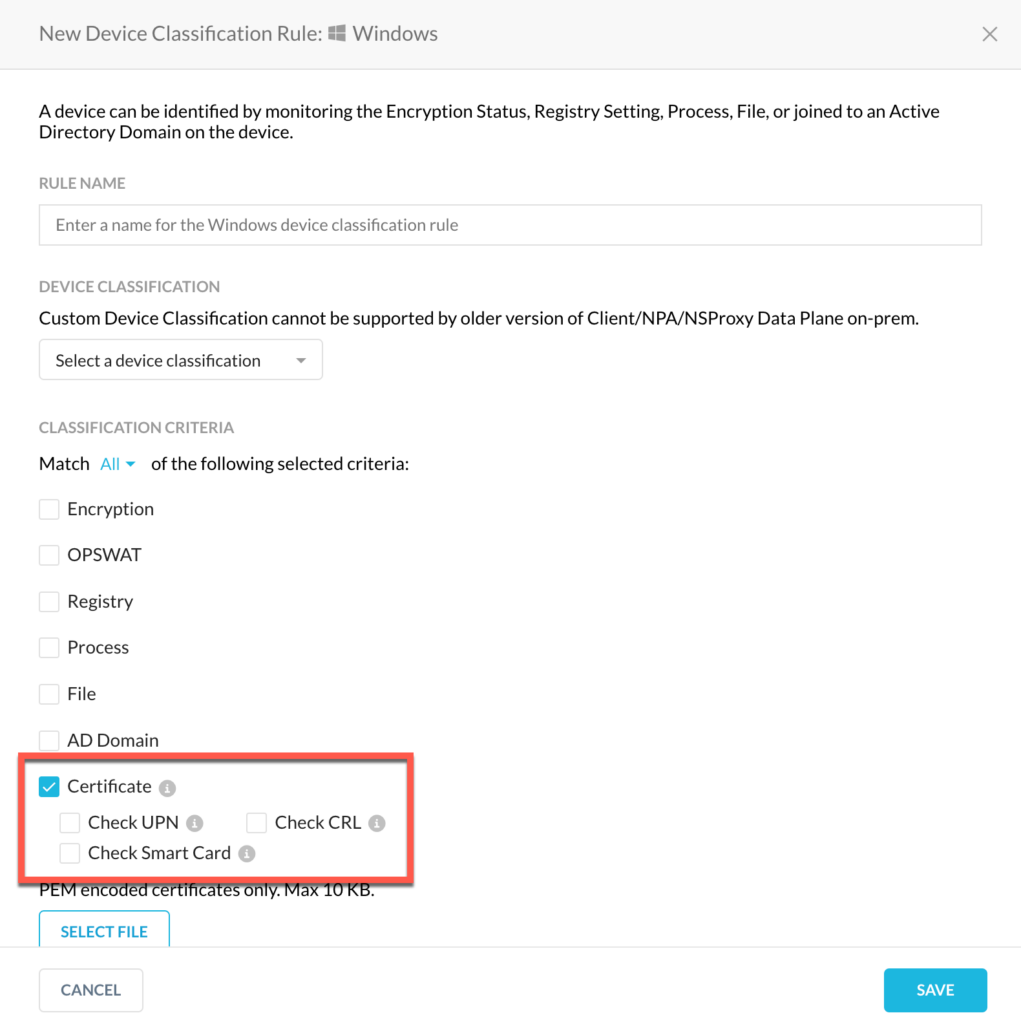
-
Check Private Key is Non-Exportable: このオプションはセキュリティ層をさらに強化し、証明書の秘密鍵がエクスポート可能かどうかを確認します。Non-Exportable Private Key設定が有効であれば、秘密鍵がエクスポート可能であればデバイスは管理されないとラベル付けされます。秘密鍵がエクスポートできない場合、デバイスは管理されているとラベル付けされます。
このオプションを選択しない場合は、有効なユーザー証明書を管理対象デバイスから非管理対象デバイスにコピーし、事実上、非管理対象デバイスを管理対象デバイスとして扱うことで、証明書チェック ルールをバイパスすることが容易になります。
これはベータ版の機能です。テナントに対してこの機能を有効にするには、 Netskopeサポートまたは営業担当者にお問い合わせください。
-
-
完了したら、 Saveをクリックしてください。


リアルタイム保護ポリシーを設定する
デバイス分類ルールを作成した後、それをリアルタイム保護ポリシーで使用できます。
-
リアルタイム保護ポリシーでこのデバイス分類を使用するには、 Netskope UI でPolicies > Real-time Protectionをクリックします。 既存のポリシーSelectか、 New Policyをクリックしてポリシーのタイプを選択します。
-
「ユーザー」、「クラウドアプリ+ウェブ」、「DLP/脅威対策」、「アクティビティSelect各セクションに進んでください。
-
追加属性については、 Access MethodをクリックしてClient 、 Mobile Profile 、またはReverse Proxyのいずれかを選択し、次にSaveをクリックします。Device Classificationをクリックし、先ほど分類したデバイスに基づいて、 Custom Device ManagementとManagedからラベルを選択するか、 Device ClassificationからUnmanagedを選択します。
-
Managed これは、デバイスが管理されていることを意味します。クライアントから送信されたデバイスの状態情報が、そのクライアントのOS用に設定されているデバイス分類チェックの少なくとも1つと一致します。
-
Unmanaged これは、デバイスが管理対象外であることを意味します。クライアントから送信されたデバイスの状態情報が、そのクライアントのOS用に設定されているデバイス分類チェックのいずれにも一致しません。
-
-
完了したら、 SaveクリックしてからNextクリックしてください。
-
管理対象デバイスまたは管理対象外デバイスからのファイルのアップロードなどのアクティビティに対して、指定されたアプリケーションのブロック アクションを使用するなど、デバイス分類を他のポリシー要素と組み合わせます。 このデバイス分類を確立するために、このポリシーの作成または更新を完了してください。このポリシーについては Apply Changesをクリックしてください。
-
ポリシーが作成されたら、そのポリシーが作成された目的であるプロセスを実行します。次に、 Skope IT > アプリケーションイベントに移動し、イベントの虫眼鏡アイコンをクリックして、アプリケーションイベントの詳細パネルを開きます。「ユーザー」セクションには「デバイス分類」フィールドが表示され、これらのデバイス分類の 1 つが表示されます。