

アプライアンスのベスト プラクティスと前提条件
上級者のサイジング
次の表は、クラウド展開に推奨されるインスタンスタイプと、オンプレミス環境における対応するサイズ構成を一覧にしたものです。DLP On Demand の展開:
| AWS* | GCP | Azure | VM# | 同時リクエスト^ | 最小ディスクサイズ | |
|---|---|---|---|---|---|---|
| Small | c5ad.4xlarge | n2-standard-16 | Standard-F16s_v2 | 16 cores/32GB | 毎秒480発、最大瞬間発射速度は毎秒576発。最大スループット制限: 786 MB/分 | 351GB |
| Medium | c5ad.8xlarge | n2-standard-32 | Standard-F32s_v2 | 32 cores/64GB | 連射速度1280発/秒、バースト時最大連射速度1536発/秒。最大スループット制限: 2048 MB/分 | 351GB |
| Large | c5ad.16xlarge | n2-standard-64 | Standard-F64fs_v2 | 64 cores/128GB | 毎秒2880発、最大瞬間発射速度は毎秒3456発。最大スループット制限: 4608 MB/分 | 351GB |
* c5adサイジングが利用できない AWS リージョンでは、 c5aインスタンス サイズが使用されます。
ファイルとコンテンツの構造、DLPプロファイルの複雑さ、OCRやEDMなどの機能は、パフォーマンス数値に影響を与える可能性があります。
# ESX は、アプライアンス作成後の VM の動的なサイズ変更をサポートしていません。これは、VMware ESXi、8.0.2、23305546 (VMware ESXi 8.0 Update 2b | 2024年2月29日 | ビルド 23305546) でテストされました。
Smallサイズは、概念実証テストのみを目的としています。実稼働デプロイメントの場合、 Netskope 、 MediumまたはLarge構成を使用することを推奨します。 最適なパフォーマンスを確保するには、すべてのインスタンスに対してSSDsを使います。
ネットワークに関する考慮事項
- 許可リスト:
NetskopeのIPアドレスやAmazon S3(例えば*.s3-us-west-1.amazonaws.com)が許可リストに登録されていることを確認してください。tenant.goskope.com がテナントのウェブUIホスト名であれば、config-tenant.goskope.com と callhome-tenant.goskope.com に対応するIPも許可してください。
以下のドメインも許可リストに追加する必要があります:
{"dlpappliancegw.sv5.goskope.com","dlpappliancegw.bom3.goskope.com","dlpappliancegw.am2.goskope.com","dlpappliancegw.sjc1.goskope.com","dlpappliancegw.fr4.goskope.com","dlpappliancegw.ruh1.goskope.com","dlpappliancegw.mel2.goskope.com","dlpappliancegw.sjc2.goskope.com","dlpappliancegw.zur2.goskope.com","dlpappliancegw.lon3.goskope.com","dlpappliancegw.sin2.goskope.com","dlpappliancegw.dfw3.goskope.com","dlpappliancegw.fra2.goskope.com"} - Microsoft AIP:
DLP で DRM 機能を使用している場合は、Microsoft AIP エンドポイントもホワイトリストに登録する必要があります。 - 管理アクセス:
SSH アクセスが許可されている場合 (コンソール アクセスでは不十分な場合)、アプライアンスの管理に使用するシステムが SSH 経由でアプライアンスにアクセスできることを確認します。 - API接続性:
アプライアンスは、API呼び出しを送信するすべての統合サービスからHTTPS(TCP 443)経由でアクセス可能である必要があります。 - DLP オンデマンド アプライアンスからのトラフィックの SSL インターセプトはお勧めしません。 プロキシが設定されている場合は、該当する証明書がインポートされていることを確認してください。
Netskopeは、セキュリティ上の理由から、その他のすべての送受信通信をブロックすることを推奨しています。 - ネットワーク ロード バランサーの背後に複数の DLP オンデマンドを展開することは、スキャンや結果の取得に非同期リクエストを使用するよくある実装シナリオでは、現時点では実現できません。
- その他の問題については、アプライアンスのトラブルシューティングページを参照してください。
- オンプレミス環境でDLPoD アプライアンスをスムーズに動作させるには、 WebSocketsのアップストリームプロキシを構成する必要があります。標準的なウェブトラフィック(HTTP)は、一連の単発の手紙のようなものです。リクエストを送信し、応答を受け取り、接続が閉じられます。WebSocketsただし、アプライアンスとクラウドサービスの間に永続的な双方向の「オープン電話回線」を作成します。
アプライアンス・クリエイション
クラウドプロバイダー環境およびオンプレミス環境におけるアプライアンス作成の詳細な手順については、以下のセクションを参照してください。セットアップ時に、アプライアンスはDHCPを介してIPアドレス、ネットマスク、およびゲートウェイを自動的に取得します。インスタンスが作成されたら、それに接続し、Netskope管理プレーンへのテザリングプロセスを完了してください。
R134のUIには、KVM、Azure、Hyper-V、ESXiイメージをダウンロードするためのリンクが表示されます。アカウントIDを入力することで、UIからAWSイメージを割り当てることもできます。
イメージをダウンロードまたは割り当てるには、 Security Cloud Platform > On-Premises Infrastructureに移動してSetup DLP On Demandを選択し、それぞれのハイパーバイザーを選択してください。


AWS DLP On Demand Appliance Creation
-
EC2 インスタンスを起動し、 DLP On Demand AMIを使用します。 画像はPrivate Imagesにあります。

-
Instance Typeをc5ad.8xlargeまたはc5ad.16xlargeに設定してください。

-
目的のStorageと使うgp3を定義します。
-
現時点ではSSHキーペアは不要です。ネットワークとファイアウォールのセキュリティグループを適切に設定し、その他の設定はデフォルトのままで構いません。アプライアンスには一般公開しないことをお勧めします。
-
proceed with no key-pair Selectてインスタンスを起動します。


GCP DLP On Demand Appliance Creation
-
Compute Engine – VM Instancesに移動して、 Create Instanceをクリックしてください。

-
Machine Configurationではインスタンスの名前を指定し、 General PurposeではN2.を選択してください。

-
Machine Typeでは、 n2-standard-32またはn2-standard-64を選択してください。
-
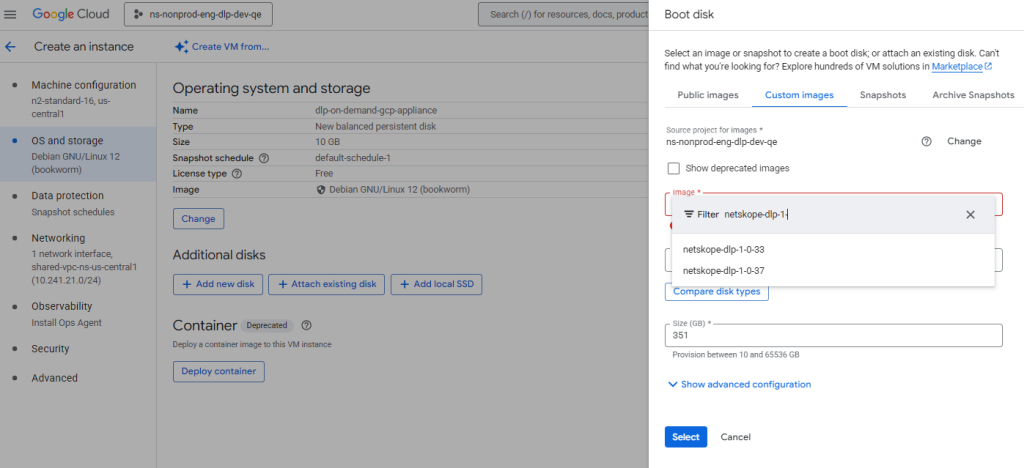
OS and Storageで、 Operating System and Storageの下のChange を選択し、画像をフィルタリングします。適切なDLPオンデマンドアプライアンス画像をSelect。サイズ(GB)には300 GBと入力してください。
-
ネットワークとファイアウォールのセキュリティグループを適切に設定し、その他の設定はデフォルト設定のままにして、 Createをクリックします。


Azure DLP On Demand Appliance Creation
ありません。アプライアンスの起動シーケンスには、セキュリティ強化、サービスオーケストレーション、プラットフォーム構成などの拡張初期化タスクが含まれており、Azure Guest Agent が準備完了を報告する前に実行されます
。このアプライアンスは、Azureプロビジョニングシグナル(
とは独立して完全な初期化を完了するように設計されています。Azure ポータルでインスタンスの状態が「実行中」と表示されていることを確認することで、アプライアンスの準備が整っていることを確認できます。
-
署名済みのURLからVHDをダウンロードしてください。
-
以下のコマンドを使用して VHD を展開します
tar -xvf {downloaded_vhd_tar_file} -C {path to untar the artifacts} -
Resource Group.の下にStorage Accountを作成します。
-
Storage Accountの下にContainer を作成します。
-
Storage Accountページで、サイドメニューSecurity + Networkingを開き、 Shared access signatureをクリックします。
-
すべての権限を有効にし、 Start Timeを現在時刻の24時間前、 End Time 現在時刻の24時間後( Start TimeとEnd Timeは1日オフセット)に設定します。
-
Generate SAS and connection stringをクリックして、 SAS token値をコピーしてください。
-
azcopyがインストールされていない場合は、インストールしてください。
Warning
ファイルを Azure Blob Storage にアップロードするには、 AzCopy . Azureポータル経由で大容量ファイルをアップロードすることは信頼性が低く、ファイル破損の原因となる可能性があります。 -
以下のコマンドを実行して、
.vhdアーティファクトをAzure Blob Storageにアップロードします。azcopy copy "{local_path}.vhd" "https://{account_name}.blob.core.windows.net/{container_name}/{vhd_name}.vhd?{SAS_TOKEN}" --blob-type PageBlob -
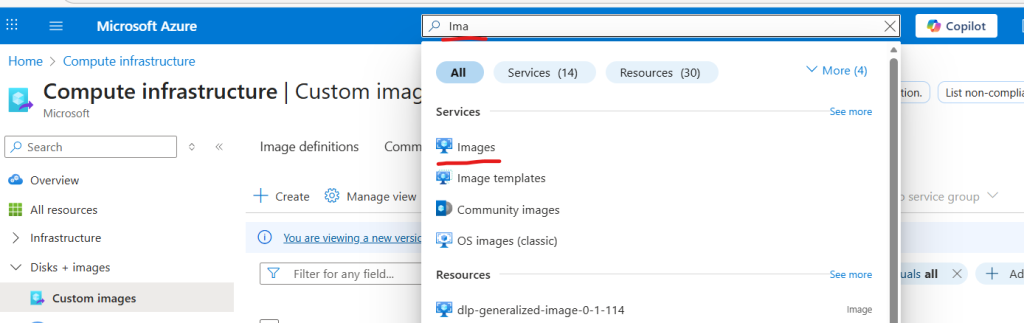
VHD のアップロードが完了したら、Azure のイメージに移動します。
-
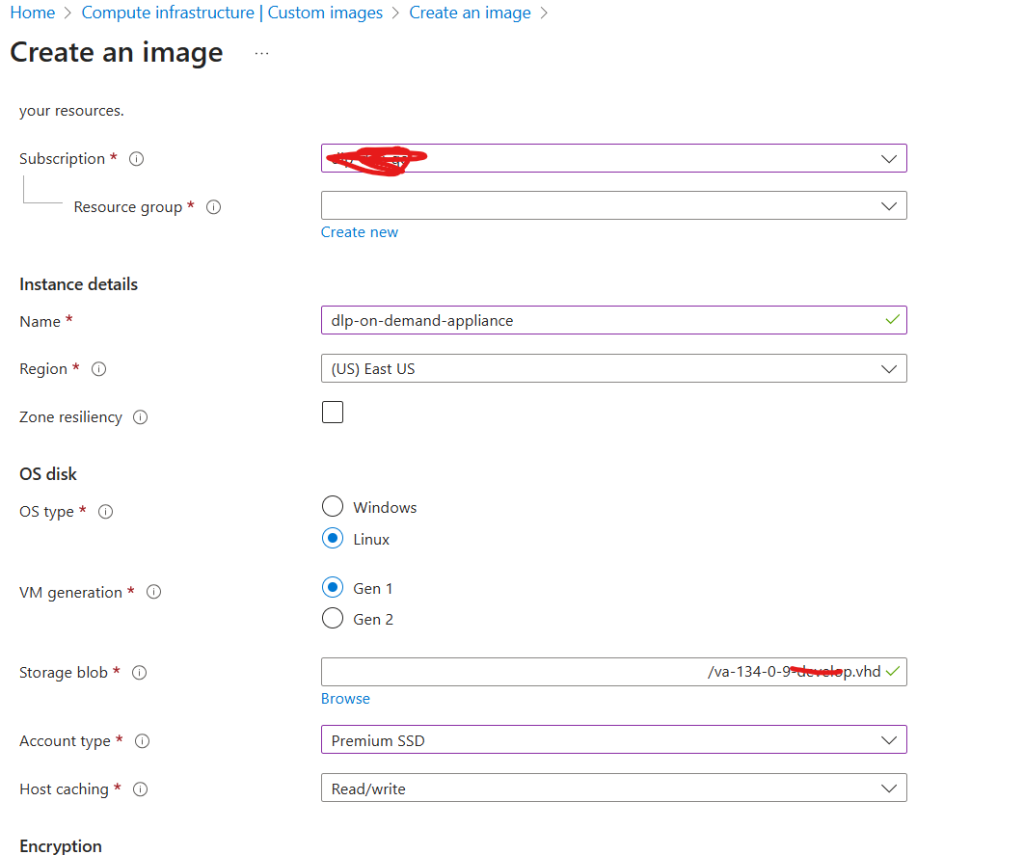
画像を作成するためのプランを選択してください。
OS Type: Linux
ストレージブロブからVHDを選択してください
アカウントの種類: Premium SSD
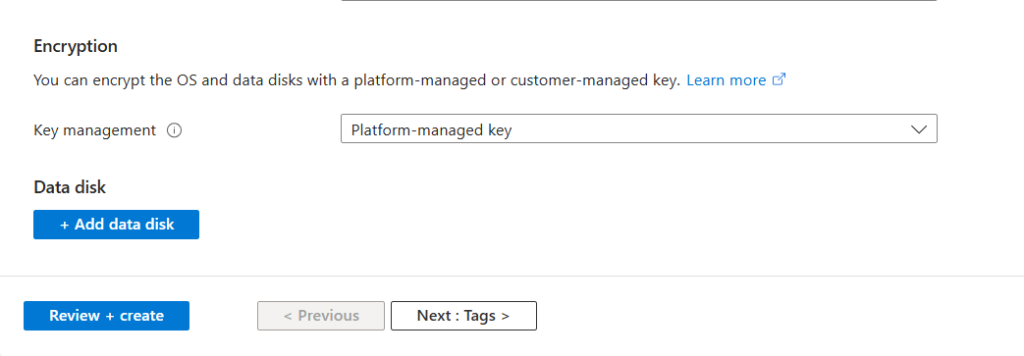
暗号化: Platform managed
-
画像を作成するには、 Review + createをクリックしてください。
-
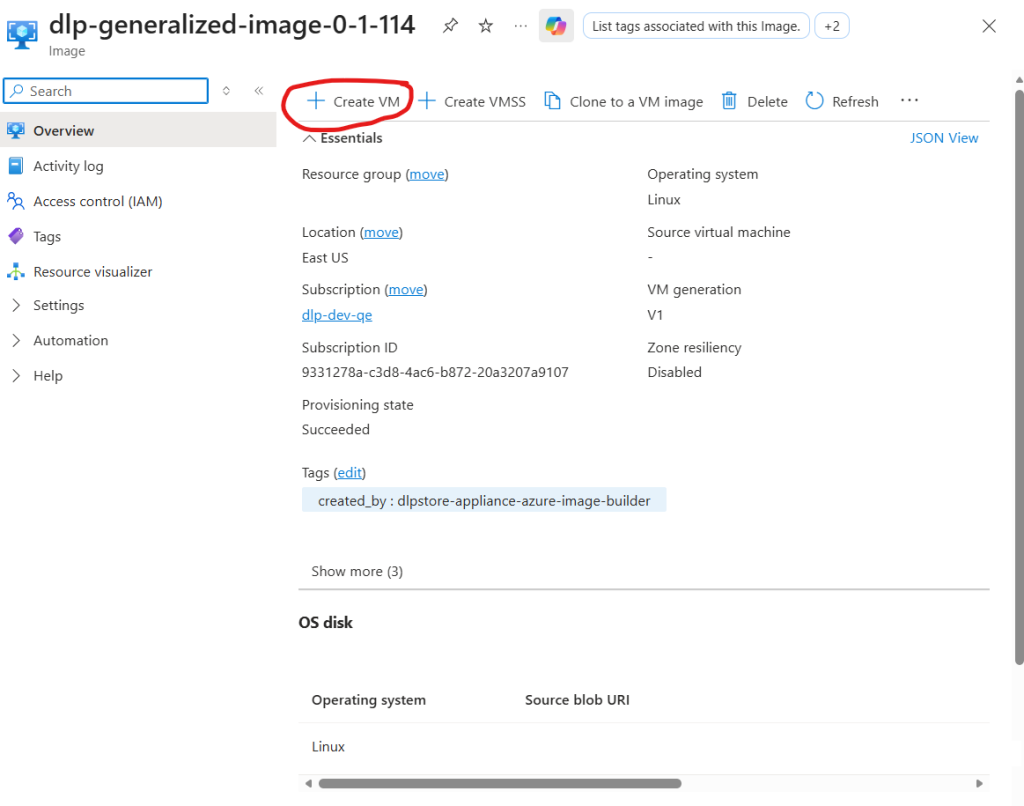
イメージからインスタンスを作成します。
-
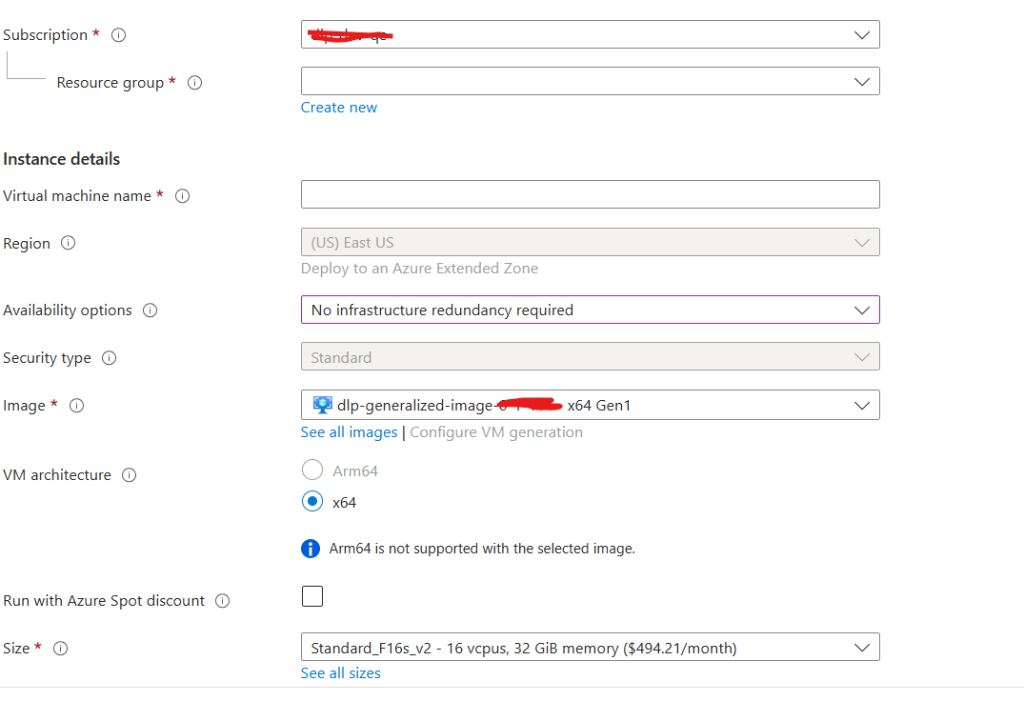
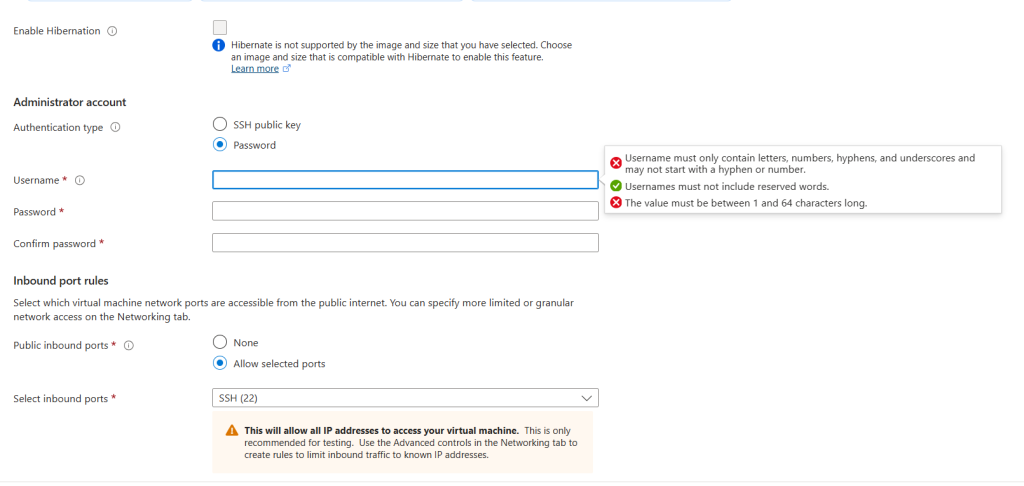
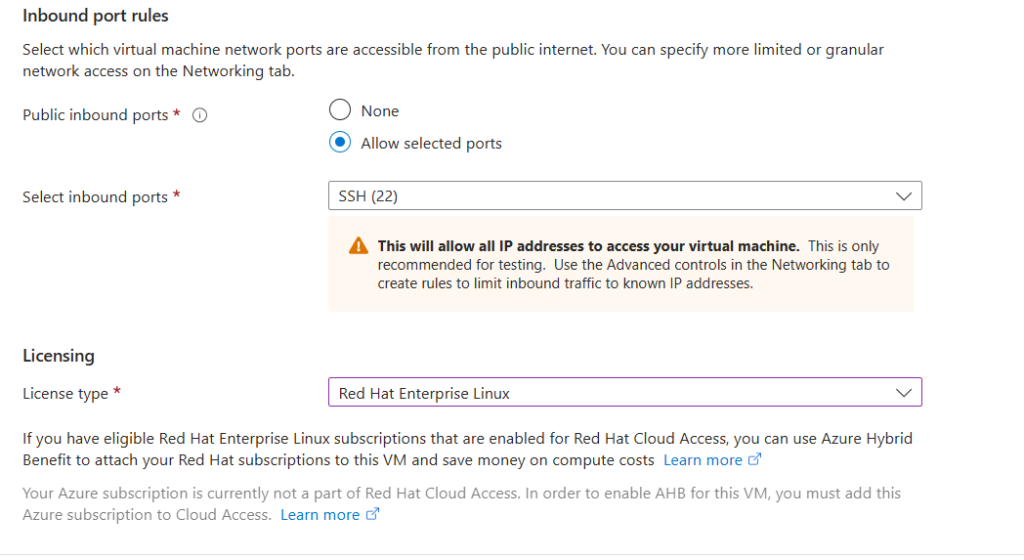
該当するサブスクリプションとリソースグループを選択してください。VM名を入力してください。画像は自動的に入力され、その他のパラメータは自動的に選択されます。
-
最低351GBのディスクSelect Premium SSD 。

-
ネットワーク設定を選択し、仮想マシンを作成します。


前述のとおり、VMのデプロイに失敗が生じる場合がありますが、これは想定される動作です。

vSphere (ESXi) DLP On Demand Appliance Creation
16 CPU、32 GBメモリ
32 CPU、64 GBメモリ
64 CPU、128 GBメモリ
あなたがvCenter Serverの場合、プロセスは同様で、通常はvSphere Clientを介して行われます。

- Start Deployment:
- インベントリ内のhost 、 cluster 、またはdatacenterを右クリックしてDeploy OVF Templateを選択します。
- Select Template:
- Local file SelectからUpload filesを選択して、ローカルの
.ovaファイルを選択します。 - Nextをクリックしてください。
- Local file SelectからUpload filesを選択して、ローカルの
- Select Name and Folder:
- Virtual machine nameを入力し、 deployment location (vCenterインベントリ内のフォルダ)を選択してください。
- Nextをクリックしてください。
- Select Compute Resource:
- VMを実行する場所として、 host 、 cluster 、またはresource pool Select 。
- Nextをクリックしてください。
- Review Details:
- テンプレートの詳細を確認し、ライセンス契約に同意してください。
- Nextをクリックしてください。
- Select Storage:
- datastoreとvirtual disk formatをSelect (例:Thin Provision)。
- Nextをクリックしてください。
- Select Networks:
- OVA内のソースネットワークをvSphere環境内の宛先network portsにマッピングします。
- Nextをクリックしてください。
- Customize Template (if applicable):
- OVAでカスタマイズが可能な場合は、初期設定(ネットワーク設定、パスワードなど)を設定できるCustomize Template画面が表示されます。
- Nextをクリックしてください。
- Ready to Complete:
- 最終要約を確認してください。必要に応じて、チェックボックスをPower on after deploymentにチェックしてください。
- Finishをクリックしてください。
Hyper-V DLP On Demand Appliance Creation
-
テナントのSetup DLP on Demandウィンドウからアプライアンスイメージをダウンロードしてください。
-
開始メニューからHyper-V Managerを検索して開きます。
-
Access the Import Wizard:
- 左側のペインで、Hyper-Vホスト(お使いのコンピューター)の名前をクリックします。
- Actionsペイン(右側)でImport Virtual Machineをクリックします。

-
Locate the VM Folder:
「始める前に」画面でNextクリックしてください。

Locate Folderステップで、 Browseをクリックし、エクスポートされた VM ファイル (VM の構成ファイル、通常はVirtual Machinesというサブフォルダ内) を含むfolderに移動します。You must select the top-level folder of the exported VM, not a subfolder.
Select FolderクリックしてからNextクリックしてください。

-
Select the Virtual Machine:
ウィザードは今、そのフォルダにある仮想マシンを表示するはずです。 リストから正しいVMをSelectし、Nextをクリックします。

-
Choose Import Type: 以下のインポートオプションからいずれかSelect 。
Register the virtual machine in-place (use the existing unique ID): これは、VMファイルが既に実行したい場所に存在し、コピーをインポートしない場合です。

-
Review and Finish:
選択内容の概要を確認し、 Finishをクリックしてインポート プロセスを開始します。
完了すると、VMはHyper-Vマネージャーコンソールの仮想マシン一覧に表示されます。

-
Edit the Network Adapter Setting before starting the instance.
-
Right-click VM名を選択し、 Settings…を選択します。
-
左側のペインのHardwareセクションで、 Network Adapter (または名前を変更した場合はその特定の名前)をクリックします。該当するネットワークスイッチSelectそれぞれの環境に接続するために。


-
Start the VM: 開始するにはいくつかのオプションがあります。
- Action Pane: VMをSelect、右側のActionsペインでStartをクリックします。
- Right-Click Menu: VM名を右クリックしてStartを選択します。


KVM DLP On Demand Appliance Creation
-
Download the Appliance Image
テナントのSetup DLP on Demand ウィンドウからアプライアンスイメージをダウンロードしてください。
-
Create Template Directory and Extract Initial Tarball
VMディスクイメージを格納するディレクトリを作成し、最初のtarballを展開します。tarファイルにはチェックサムファイルも含まれているため、次のステップでは主要な成果物を解凍します。
mkdir dlp-vm-template
tar -xvf dlp-appliance.tar
ls # List files to confirm the nested tar.gz file is present -
Extract the QCOW2 Disk Image
.qcow2ファイルは実際の仮想ディスクイメージです。テンプレートディレクトリに展開してください。Note:コマンド内のファイル名(netskope-dlp-on-demand-kvm-qcow2-133.0.7.qcow2.tar.gz)はネストされた.tar.gzアーカイブを示唆しているため、抽出コマンドは次のようになります。tar -xzvf netskope-dlp-on-demand-kvm-qcow2-133.0.7.qcow2.tar.gz -C /home/ubuntu/dlp-vm-template/ -
Deploy the Appliance using
virt-installこのコマンドは、VM定義(
dlp-appliance-test)を作成し、準備済みのディスクイメージをインポートします。--import:virt-install新規インストールを実行する代わりに、既存のディスクイメージを使用するように指示します。--disk.qcow2イメージへのパスとそのサイズを指定します。--network defaultVMをデフォルトのlibvirtNATネットワークに接続します。
sudo virt-install --name dlp-appliance-test --ram 65536 --vcpus 32 --os-variant ubuntu24.04 --disk path=/home/ubuntu/dlp-vm-template/netskope-dlp-on-demand-kvm-qcow2-133.0.7.qcow2,size=452 --import --network default --check path_in_use=offIMPORTANT:
virt-installが実行されると、多くの場合コンソールに接続されます。コンソールビューを終了するには、 CTRL+Cを入力してください。インストールおよび最初の起動プロセスはバックグランド内で継続されます。 アプライアンスが完全に起動するまで少し待つ。 -
Verify the VM Status
デプロイされた仮想マシンのステータスを確認してください。
runningと表示されるはずです。sudo virsh list --all
-
Check the Default Network Status
デフォルトネットワーク(通常は
virbr0上のNATブリッジ)がアクティブであることを確認してください。sudo virsh net-list -
Find the Appliance’s IP Address
アプライアンスはデフォルトの仮想ネットワーク上にあるため、
virsh使ってDHCP leasesにクエリを実行し、新しい VM に割り当てられた IP アドレスを見つけます。sudo virsh net-dhcp-leases default -
Connect to the Appliance via SSH
前の手順で取得した IP アドレスを使用して、実行中の KVM アプライアンスに接続します。
sudo ssh {username}@{IP}

DLP On Demandインスタンスへの接続:
インスタンスが作成されたら、DLPリクエストの処理を開始する前に、Netskopeに接続して必要な構成とプロファイルをダウンロードする必要があります。続行するには:
-
インスタンスに
nsadminとしてパスワードnsapplianceでSSH接続します。このパスワードはログイン時に変更する必要があります。ssh nsadmin@<instance_ip> nsadmin@<instance_ip>'s password: nsappliance
パスワードを変更するには、以下のコマンドを実行してください。
auth change-passwordnsappliance> auth change-password
-
DHCPによる自動設定がデフォルト設定です。DHCP経由でDNSが提供されない構成では、以下のコマンドを実行してください。
nsappliance> configure
nsappliance(config)> set dns primary x.x.x.x
nsappliance(config)> set dns secondary x.x.x.x
nsappliance(config)> save
nsappliance(config)> exit
ネットワークインターフェースを手動で設定する場合は、以下のコマンドを実行してください。
nsappliance> configure
nsappliance(config)> set interface v4 dhcp enable false
nsappliance(config)> set interface v4 static enable true
nsappliance(config)> set interface v4 static ip x.x.x.x
nsappliance(config)> set interface v4 static gw x.x.x.x
nsappliance(config)> set interface v4 static netmask x.x.x.x
nsappliance(config)> set dns primary x.x.x.x
nsappliance(config)> set dns secondary x.x.x.x
nsappliance(config)> save
nsappliance(config)> exit
自動DHCP設定に戻すには(DHCP経由でDNSが提供されない構成では、DNSを設定することもできます)、 次のコマンドを使用します。
nsappliance> configure
nsappliance(config)> set interface v4 dhcp enable true
nsappliance(config)> set dns primary x.x.x.x
nsappliance(config)> set dns secondary x.x.x.x
nsappliance(config)> save
nsappliance(config)> exit
アプライアンス上でDNS解決が正しく機能することを確認してください。この手順では、DNSサーバーを追加するための手順を説明します。 -
REST API v1トークンを作成していない場合は、作成する必要があります。既に作成済みの場合は、手順4に進んでください。そうでない場合は、 Settings > Tools > Rest API v1に移動してGENERATE NEW TOKENをクリックしてください。

-
Netskope管理コンソールで Settings > Security Cloud Platform > On-Premises Infrastructure に移動し、 License Keyをコピーしてください。
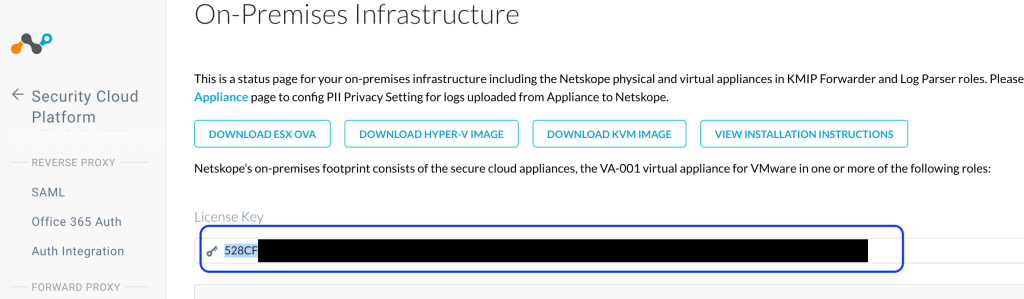
構成モードで次のコマンドを使用してLicense Keyを実行します。
nsappliance> configure
nsappliance(config)# set system licensekey <license-key>
nsappliance(config)# save
nsappliance(config)# exit
-
テザリングの状態は
status tetheringで確認できます。callhome_reachable trueである必要があり、 tenant-urlとserialには値が入力される必要があります。nsappliance> status tethering
 テザリング後、アプライアンスには約 1 回の充電が必要です。 初期化に30分かかります。その後、使用できるようになります。
この情報はOn-Premises Infrastructureページにも反映されます。

これらのアプライアンスをクリックすると、 Hypervisor 、 OSなどのアプライアンスに関する詳細情報が表示されます。


カスタムプロキシの設定
アプライアンスと管理プレーンの間に、カスタムのimplicit またはexplicit プロキシを設定できます。
そのためには、設定モードに入り、管理プレーンのアップストリームプロキシサーバーのパラメータを設定します。
root@nsappliance:/home/nsadmin# nsshell
nsappliance> configure
Entering configuration mode

nsappliance(config)# set management-plane upstream-proxy-server
    hostname   Fully qualified domain name (or IP) for proxy server
    password   Password to the proxy server.
        port   port for proxy server
  trusted-ca   Import CA for upstream proxy server into trusted CA store.
    username   Username to the proxy server.
Explicit 例:
nsappliance(config)# set management-plane upstream-proxy-server hostname 10.10.10.10
nsappliance(config)# set management-plane upstream-proxy-server port 8000
nsappliance(config)# set management-plane upstream-proxy-server username <USERNAME>
nsappliance(config)# set management-plane upstream-proxy-server password <PASSWORD>

nsappliance(config)# set management-plane upstream-proxy-server trusted-ca
Copy and paste just your single PEM-formatted server CA certificate (no keys).
Enter one or more lines of input. When done, press Ctrl-D
<PASTE PEM Formatted CA CHAIN>
<Press Ctrl-D>

nsappliance(config)# save
nsappliance(config)# exit
nsappliance> restart dlpaas all
Implicit 例:
nsappliance> configure
Entering configuration mode

nsappliance(config)# set management-plane upstream-proxy-server trusted-ca
Copy and paste just your single PEM-formatted server CA certificate (no keys).
Enter one or more lines of input. When done, press Ctrl-D

nsappliance(config)# save

nsappliance> restart dlpaas all