

ファイルタイプの検出機能により、管理者は ファイル名または拡張子、特定のカテゴリ(例: ファイルタイプ (例: バイナリまたは実行可能ファイル)、ファイルタイプ (例:Androidパッケージキット)、またはファイルサイズ。オプションで、管理者はファイルを詳細分析のために送信できます DLPまたは脅威保護プロファイル、あるいはリアルタイム保護を作成できます ファイルのコンテンツがチェックされ、データ漏洩や悪意のあるファイルが防止されるようにします。
デフォルトサイズを超えるファイルを分析するには、高度なファイルスキャン機能(ラージファイルサポート(LFS)とも呼ばれます)を有効にすることができます。この機能を使用すると、ファイルサイズの制限値とタイムアウト値を変更できます。詳細については、 「高度なコンテンツスキャン」を参照してください。
注記
LFSが有効になっている場合、Netskopeはコンテンツ検査中にデータトリッキングを実行し、ファイルを処理しながら少量のデータをクライアントまたはサーバーに送信します。これにより、この処理中にクライアントまたはサーバーからの要求タイムアウトによって接続がリセットされるのを防ぎます。
リアルタイム保護機能が大容量ファイルのダウンロードをブロックした場合、Netskopeは接続を終了します。ただし、一部のクライアントは部分的なコンテンツ要求を開始しようとする場合があります(つまり、ファイルの残りのデータをダウンロードするために再試行します)。
部分的なコンテンツリクエストをブロックする機能は、これらの部分的なリクエストをブロックします。
ファイル制約の設定
ファイル制約を設定するには:
注記
リアルタイム保護ポリシーは、デフォルトで最大256MBまでのファイルの種類とファイルサイズを制限することをサポートしています。最大400MBまでのファイルサイズに対応するには、アカウントチームにお問い合わせの上、この機能を有効にしてください。
- リアルタイム保護ポリシーを作成するか、既存のポリシーを編集します。詳細については、リアルタイム保護ポリシーをご覧ください。
- Add Criteria & ConstraintsをクリックしてFile Constraintsを選択してください。

- ポリシーに対して、以下のファイル制約を設定してください。
ファイル名または拡張子
このオプションを使用すると、ファイル名またはファイル拡張子に基づいて、ファイルの閲覧、ダウンロード、またはアップロードを制限できます。
- 指定された条件を満たすかどうかをファイルに対してmatchまたはnot match Select 。
- Add File Name or Extensionをクリックしてください。

- Select File Name or Extensionウィンドウで、一致するものがCase Sensitiveかどうかを選択します。次に、ファイル名と拡張子をカンマで区切って入力します(例:データ.text,*.pdf)。 または、 Import from CSVをクリックしてファイル名と拡張子をアップロードすることもできます。
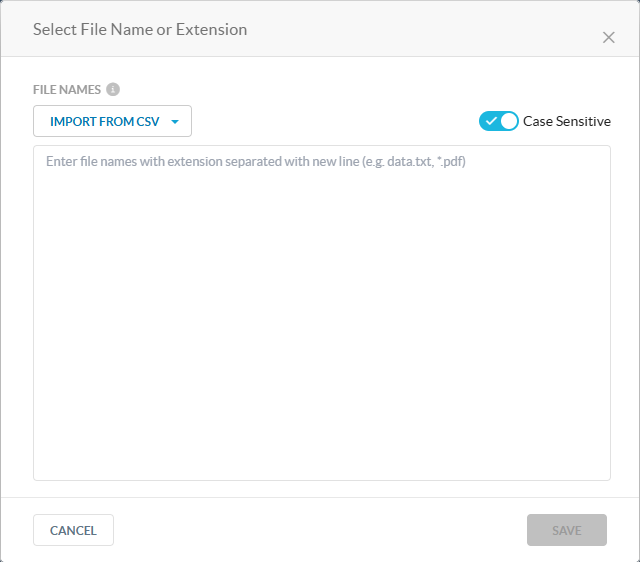
- Saveをクリックしてください。
ファイルの種類
このオプションを使用すると、さまざまな種類のファイルやファイルカテゴリに基づいて、ファイルの閲覧、ダウンロード、アップロードを制限できます。
- 指定された条件を満たすかどうかをファイルに対してmatchまたはnot match Select 。
- Select File Typeをクリックしてください。

- Select File Typeウィンドウで、カテゴリを選択するか、虫眼鏡をクリックして、カテゴリ内のファイルの種類を表示および選択します。

- (オプション) Categoriesをクリックすると、変更を加えずにCategoryリストに戻ります。

- (オプション)ファイルの種類が不明な場合、または既存の分類に当てはまらない場合は、 File Type Not DetectedをSelect 。 このカテゴリを表示するには、リストの一番下までスクロールしてください。

- Saveをクリックしてください。
ファイルサイズ
このオプションを使用すると、ユーザーが閲覧、アップロード、またはダウンロードできるさまざまな種類のファイルまたはファイルカテゴリのサイズを制限できます。
- 指定された条件を満たすかどうかをファイルに対してmatchまたはnot match Select 。
- File Size条件に合う演算子Select 。

- File Size条件に対して値を入力し、測定単位を選択してください。ファイルサイズは最大1024GBまで入力できます。

- Profile & Actionを設定します。
- ポリシー名を追加してください。
- Saveをクリックしてください。


ヒント
生成されたアラートは、Skope ITアプリケーションのイベント詳細パネルで確認できます。アラートの詳細を表示するには、 Skope IT > Application Eventsに移動してください。詳細については、 「アプリケーションイベント」を参照してください。