

指紋グループとして再作成し、プロファイル内でリンクしてから削除する必要
あります。Fingerprint 2.0への移行を開始するには、コンタクトでアクティベートをお願いいたします。 この措置により、既存の指紋認証ルールは変更されないものの、引き続き運用されることが保証されます。有効化後、こちらに詳述されているように、新しい指紋グループを設定することで、新しい指紋2.0テクノロジーを使用して指紋の再作成を開始できます。
その後、新しく作成さ
た指紋
DLPプロファイル内に割り当てることができます。これらの変更が実施され、有効化される
、従来の指紋ルール
削除される可能性があります。最後に、旧式の指紋認証ルールの無効化を進めます。

Netskope Data Loss Prevention (DLP) Fingerprinting 2.0 を使用すると、定義済みのコンテンツとの完全一致または類似性に基づいて、機密データを識別して保護できます。フィンガープリンティングは、特定のテキスト断片ではなく、 overall document similarityに基づいてファイルを識別します。文書のごく一部が事前に定義されたフィンガープリントに含まれている場合、部分一致は発生しません。つまり、文書内の特定のサブテキストをフィンガープリンティングしても、文書全体には一致しないということだ。
指紋認証2.0で追加された機能強化は以下のとおりです。
- 指紋グループを生成するためにアップロードされたファイルを表示する機能
- 従来の指紋認証におけるテキストベースの指紋認証とは対照的に、画像ベースの指紋認証に対する追加的なサポートを提供する。
- アップロードされたファイルを新しいコンテンツに置き換えることで、1.0で指紋全体を削除する必要がなくなりました。
- 検出アルゴリズムの改善により、誤検出が減少
機密ファイルはNetskopeテナントに直接アップロードできます。Netskopeのバックエンドはこれらのファイルを処理し、類似性マッチングの設定に基づいてフィンガープリンティングに必要なハッシュを生成します。
指紋グループも管理できます API を使用します。 詳細については、テナント内のAPIドキュメントを参照してください。
指紋グループの作成方法
Tenant UI
Fingerprint Groupを作成するには:
-
Policies > Profiles > DLP > Fingerprinting > Fingerprint Groupsへ移動してください。
-
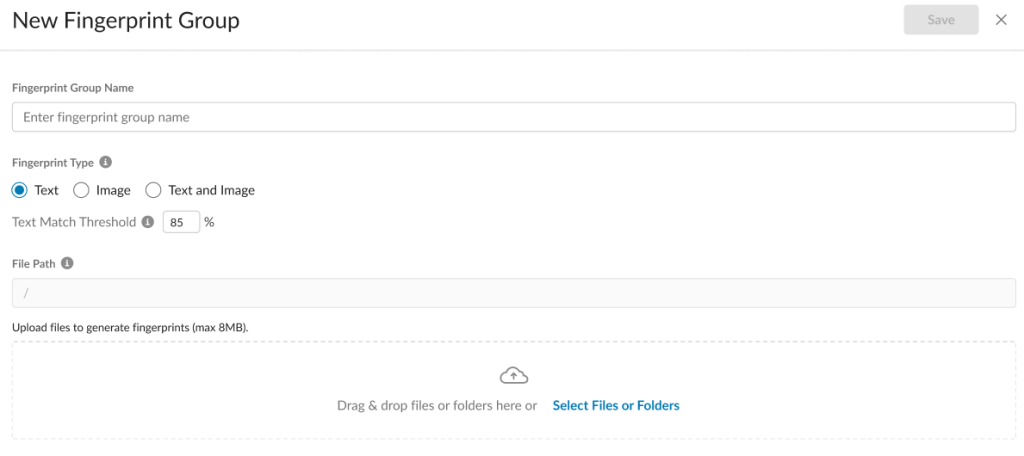
New Fingerprint Groupをクリックしてください。
-
Fingerprint Group Nameを入力してください。
-
Fingerprint Typeには、 Text 、 Image 、 Text and ImageのいずれかSelect 。 ファイルは対応するFingerprint Typeに評価されます。Fingerprint Typeは作成後に変更できません。
-
Drag and drop files or folders ボックスをクリックするか、エクスプローラーウィンドウで検索するにはSelect Files or Folders入力してください。アーカイブファイル(例:.zip)をアップロードする場合、Fingerprint Typeとアーカイブファイル内のファイルに不一致がある場合、問題のあるファイルは無視され、残りのファイルは受け入れられます。
-
Saveをクリックしてください。Fingerprint GroupはCompleteになるまでGenerating状態になります。いったんCompleteになったら、 DLP Profileの作成に使用できます。 Refreshアイコンをクリックすると、 Generating状態がCompleteに移行したかどうかを確認できます。

Pythonスクリプト
パッケージのインストール
TYOC パッケージ ファイルのインストールはrequired for manipulating Fingerprint Groups.です。このページにはハッシュ生成を実行する手順も含まれています。
パッケージは以下の順序でインストールしてください。
- keyview.ns
- dlpcicontent.ns
- dlpdata.ns
- dplib.ns
- dlptools.ns
sudo dpkg -i --force-overwrite package_file.deb
ハッシュ生成
Fingerprint 2.0 API は、事前に生成されたhash .
の直接アップロードをサポートしています。仮想マシン上でhashを生成し、実際のアーティファクト(元のファイルや画像)の代わりにハッシュをNetskopeにアップロードすることができます。
ソースファイルとネガティブハッシュのハッシュ生成手順は同じです。
ハッシュファイルが10MBを超える場合は、JSONを分割します。 改行を複数パートのJSONファイルに分割します。
JSONを分割するためのPythonスクリプトは、サポートポータルで提供されています。
フィンガープリンティング(またはハッシュ抽出)を行うすべてのファイルを、例えば「/myFolder」のようなフォルダに格納してください。zipファイルの場合は、フォルダ名の代わりにzipファイル名を指定してください。
/opt/ns/bin/nsdlp/dlp-fingerprint20 -c classification_1 -f /myFolder/ -o ~/temp/fp/output/ -e ~/temp/fp/extract/ -
これにより出力ファイルが作成されます。 ~/temp/fp/output/fingerprint20_211_1.json
APIアップロード
詳細な手順については、サポートポータルのユーザーガイドを参照してください。
管理コンソールから、 Settings > Tools > REST API v2に移動します。

Single File Upload Example
curl -X POST "https://your-tenant.goskope.com/api/v2/services/dlp/fingerprints/5590549391965102994/hashes" \
-H "Netskope-Api-Token: 38cxxxxxxxxxxeeef2f1" \
-H "x-netskope-user-email: user@example.com" \
-H "Content-Type: multipart/form-data" \
-F "upload=@/path/to/your/hashfile.json"
Method Upload Example
-
最初のチャンクをアップロード
curl -X POST " " \https://your-tenant.goskope.com/api/v2/services/dlp/fingerprints/5590549391965102994/hashes?txid=1&ssid=12345&sessionend=false
-H "Netskope-Api-Token: 38c9a700980fb009f9bb8a303eeef2f1" \
-H "x-netskope-trid: 1234567890123456789" \ **to correlate the logs with client requests.
-H "x-netskope-user-email: user@example.com" \
-H "Content-Type: multipart/form-data" \
-F "upload=@/path/to/hashfile_part1.json" -
2番目のチャンクをアップロードします
curl -X POST " " \https://your-tenant.goskope.com/api/v2/services/dlp/fingerprints/5590549391965102994/hashes?txid=2&ssid=12345&sessionend=false
-H "Netskope-Api-Token: 38c9a700980fb009f9bb8a303eeef2f1" \
-H "x-netskope-trid: 1234567890123456789" \
-H "x-netskope-user-email: user@example.com" \
-H "Content-Type: multipart/form-data" \
-F "upload=@/path/to/hashfile_part2.json" -
3番目のチャンクをアップロードします
curl -X POST "https://your-tenant.goskope.com/api/v2/services/dlp/fingerprints/5590549391965102994/hashes?txid=3&ssid=12345&sessionend=true" \
-H "Netskope-Api-Token: 38c9a700980fb009f9bb8a303eeef2f1" \
-H "x-netskope-trid: 1234567890123456789" \
-H "x-netskope-user-email: user@example.com" \
Netskope | Copyright 2026, All rights reserved. /15 25
-H "Content-Type: multipart/form-data" \
-F "upload=@/path/to/hashfile_part3.json"最後のアップロード時にsessionend=trueを設定すると、セッション内でアップロードされたすべてのファイルの処理が開始されます。
ネガティブハッシュのアップロード
curl -X POST “https://your-tenant.goskope.com/api/v2/services/dlp/fingerprints/5590549391965102994/hashes?negative=true” \
-H “ Netskope -Api-Token: 38c9a700980fb009f9bb8a303eeef2f1” \
-H “x- Netskope -user-電子メール: user@example.com” \
-H “Content-Type: multipart/form-Data” \
-F “negative_hashes.json=@/path/to/negative_hashes.json”
指紋グループ制御
指紋グループを編集する

Fingerprint Groupを編集することで、 Threshold を変更したり、ファイルを追加/削除したりできます。
Fingerprint Groupを編集するには:
-
既存のFingerprint Groupに移動し、右側の…をクリックしてから、 Editをクリックします。
-
ファイルを削除する場合は、該当するファイルのチェックボックスを選択し、 # Selectedに移動してドロップダウンをクリックし、 Deleteをクリックします。

-
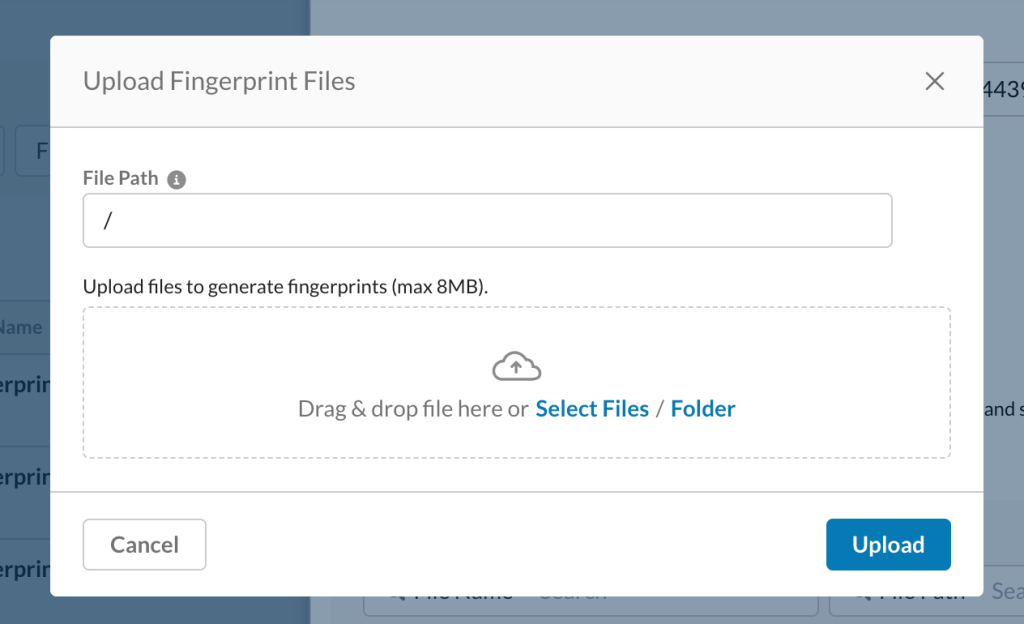
ファイルを追加する場合は、 Upload Filesをクリックして、上記と同じ手順に従ってください。
再アップロードして置き換えます



指紋グループ内の既存のファイルを置き換えるには、既存のファイルの横にある…クリックし、 Reupload & replaceをクリックします。

このウィンドウから、ファイルをドラッグ&ドロップするか、 Select FileをクリックしてからUploadをクリックして既存のファイルを置き換えることができます。

Exclusion List

指紋グループの除外リストについては、 View Exclusion List ~ Uploadファイルをクリックすることもできます。除外リストにファイルを追加すると、指紋照合から除外されるファイルのリストが作成されます。.docx/.pptxのようなテキストベースのファイルの場合、完全一致は除外されます。画像ファイルの場合、全く同じファイル、または非常に類似した画像(ファイル形式の変換やカラーから白黒への変換など)は除外されます。
指紋グループの削除

指紋グループを削除するには、右側のドットに移動してDeleteをクリックします。
指紋のエクスポート

Exportボタンをクリックすると、.csvファイルをエクスポートできます。指紋グループに含まれるすべてのファイルのリストを含むファイル。
エラーログ

指紋グループに重複ファイルをアップロードすると、エラーが発生する場合があります。Error Logを確認することで、エラーのより詳細な情報を得ることができます。
Error Logをダウンロードするには、指紋グループのドットに移動し、 Editをクリックしてから、 Error Logをクリックして.csvファイルを受け取ります。指紋グループに関連するすべてのエラーが含まれています。
Exclusion Listでエラーが発生した場合は、 View Exclusion Listをクリックした後にError Logボタンが表示されます。

事件

スケーリングに関する考慮事項
テナントは最大100個の指紋グループを作成できます。
入居者は指紋認証のために最大1万枚の画像ファイルをアップロードできます。
テナントは、指紋認証のために合計100万個のファイルをアップロードできます(これには、画像ファイル、テキストファイル、および除外ファイルが含まれます)。
最小許容画像サイズは100×100ピクセルです。
テキストファイルの最小サイズは20バイトです(Netskopeは、より効果的な分析のために、短い文章のフィンガープリンティングを推奨していません)。
WebUIへのファイルアップロードの制限サイズは8MBです。
APIによる直接アップロードのファイルサイズ制限は16MBです。
オフライン指紋生成ファイルのサイズ制限は100MBです。
DLPの制限事項
指紋グループまたはカスタム分類子が DLP プロファイルに含まれている場合、WebUI では FP グループ/カスタム分類子の削除は許可されません。 ただし、ユーザーが「誤って」API を直接削除してしまう可能性があります。 この場合、DLPプロファイルは「未定義」のFPグループ/カスタム分類子を参照し、検査時には、DLPはそのような未定義のFPグループ/カスタム分類子をまるで存在しないかのように無視します。ユーザーは、このような未定義のルールを削除できます。この抜け穴は現状ではDLPスキャンに大きな悪影響を与えていませんが、データの完全性を保つためには避けるべきです。
この問題は、参照整合性統合を含む次期リリースで修正される予定です。