

分類ラベルを使用すると、組織のGoogle環境におけるコンテンツのセキュリティ分類識別子を作成、変更、削除できます。分類ラベルを使用すると、ファイルの機密性に基づいてファイルを分類し、その機密性レベルに関連付けられたアクセス ポリシーを適用できます。分類ラベルは、機密情報を識別し、人々がそのコンテンツを扱う際に、より賢明な行動を促すのに役立ちます。
ラベルバッジは、組織にとって最も重要なメタデータに使用され、適用されたファイル上で視覚的に強調表示されます。ラベルバッジは、ユーザーがウェブ版のGoogleドキュメント、スプレッドシート、またはスライドでファイルを開いたときに、ファイル名の横に表示されます。PDFなどの他のファイル形式の場合、ラベルバッジは他のラベルとともにファイルのラベルペインに表示されます。
ファイルにラベルを付けるには、以下の方法があります。

Google側でラベルを作成すると、次のようになります(数字は優先順位を表します)。

分類ラベルは、右側のサイドバーにある「詳細」の下に表示されるほか、ユーザーがコンテンツを選択またはプレビューする際に、プレビュー画面でファイル名の横にも表示されます。右側のサイドバーにあるラベルの下にある定義欄には、分類に関するより詳細な情報を入力できます。
Prerequisite:
次世代APIデータ保護のためにGoogleドライブを設定する
先に進む前に、必ず行うべき基本設定を確認してください。
Netskopeには、以下のスコープも必要です。
-
https://www.googleapis.com/auth/drive.admin.labels.readonly
-
https://www.googleapis.com/auth/drive.metadata
Setup
詳細については、 Googleの「組織のための分類ラベル作成」のドキュメントをご覧ください。
さらに、センシティビティラベルはSync Sensitivity Labelsと手動で同期する必要があります。ラベルARE NOTが自動的に同期されました。
-
行く Settings > Manage > Sensitivity Label Integration

-
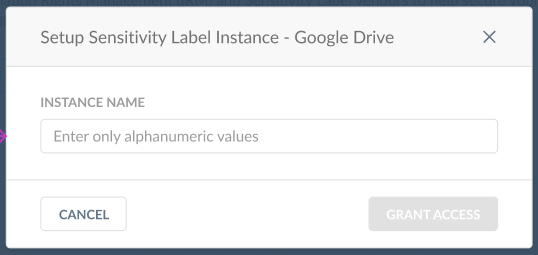
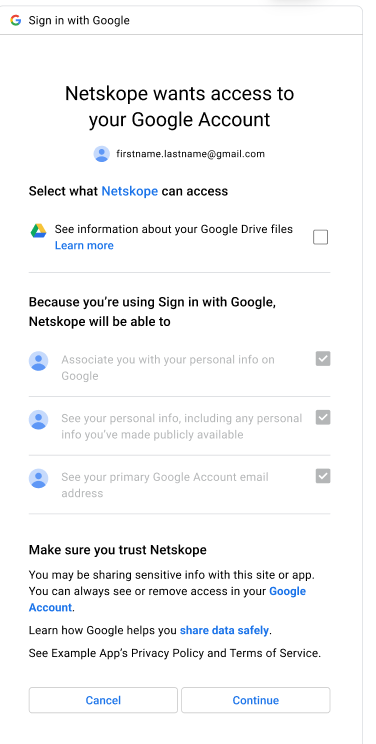
Setup Instance > Google Driveをクリックし、 Instance Nameを入力して、 Grant Accessをクリックします。
-
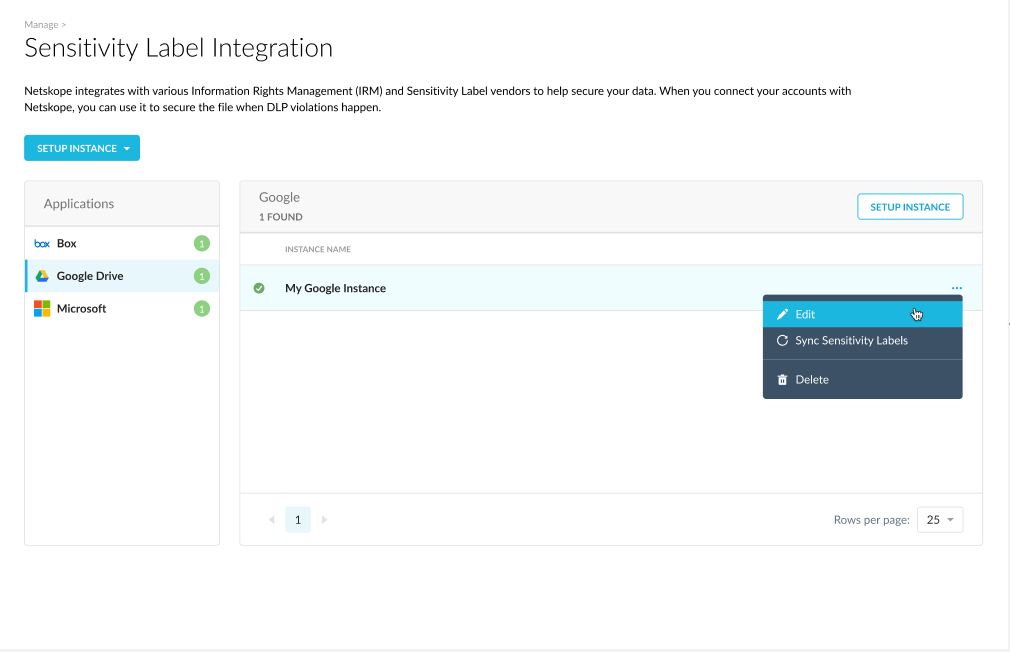
新しく設定したインスタンスの右側にある…をクリックし、 Viewをクリックします。
-
Order これは、顧客が分類ラベルを設定して優先順位を割り当てるための方法です。数値が低いほど、 Orderと優先度が高くなります。
「順序」フィールドの関連する番号は、ラベルをポリシーアクションとして適用する際のポリシー評価に使用されます。
順序とは、ラベルフィールドが作成される際に定義される優先順位のことです。矛盾が生じた場合には、ポリシーの評価でも同じ順序が考慮されます。
CASB APIの場合、複数のポリシーがトリガーされる可能性があります。これらに異なる アクションがある場合、優先順位によってどのアクションが適用されるかが決まります。 最も高い(最も低い)数値Orderにポリシーアクションが適用されます。


API データ保護ポリシーの作成
Policy Creation

ポリシーを作成するには:
-
Policies -> API Data Protection -> Next-Gen -> New Policyに移動します。
-
App Instancesの場合は、 Google インスタンスを選択してください。
-
適用する labelを選択してください