

このドキュメントでは、Netskopeアダプタのインストール手順について説明します。
バージョン 216.0.20263.22 から Netskope アダプターをインストールする
前提条件
Directory Importerの登録:Directory Importerをインストールまたはアップグレードする場合は、まずテナントに登録してください。登録すると、インストーラーから要求される Client ID と Client Secret が提供されます。AD Connectorを登録する必要はありません。
Directory Importerの登録
ディレクトリインポーターを登録するには:
-
管理者としてNetskopeテナントにログインします。
-
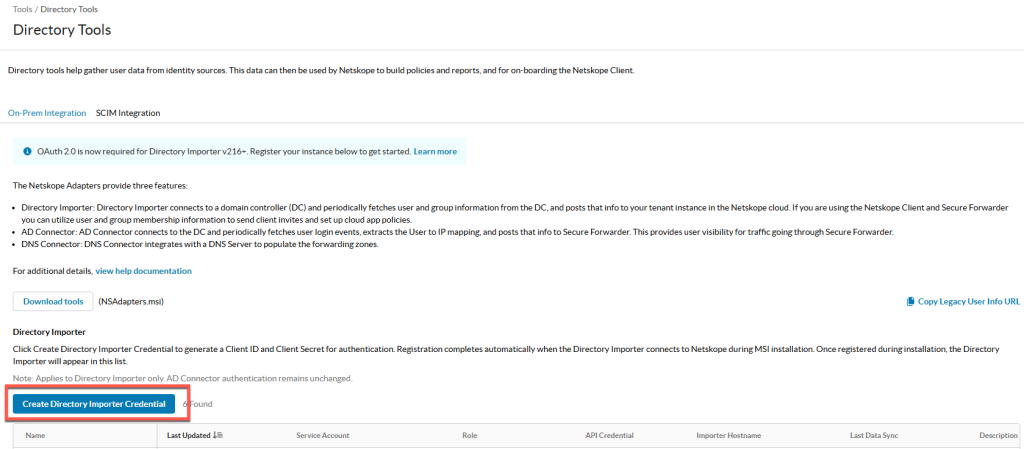
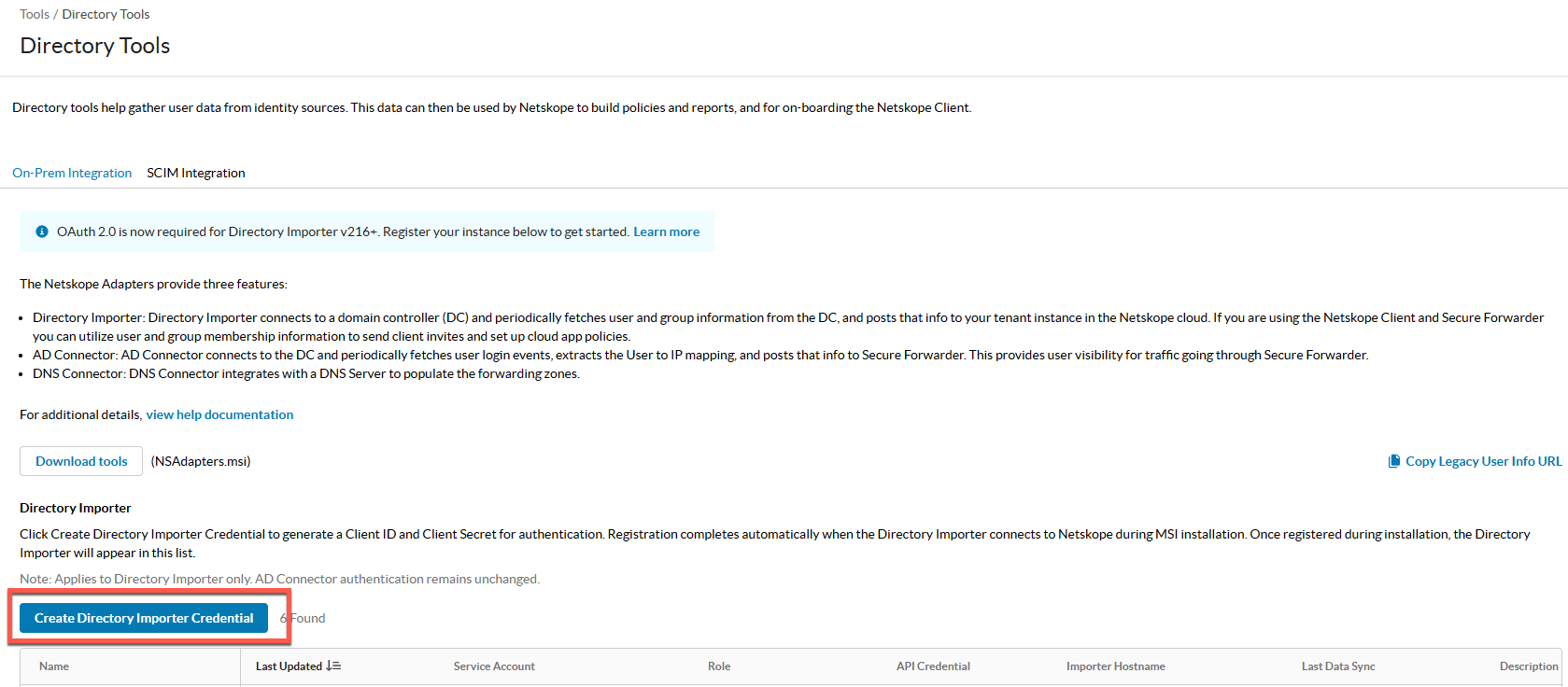
Settings > Tools > Directory Tools > On-Prem Integrationへ移動してください。
-
Create Directory Importer Credentialをクリックして、新しいディレクトリインポーターインスタンスを登録します。
-
名前とデスクリプションを入力します。
-
Client ID と Client Secret をコピーし、安全に保管してください。
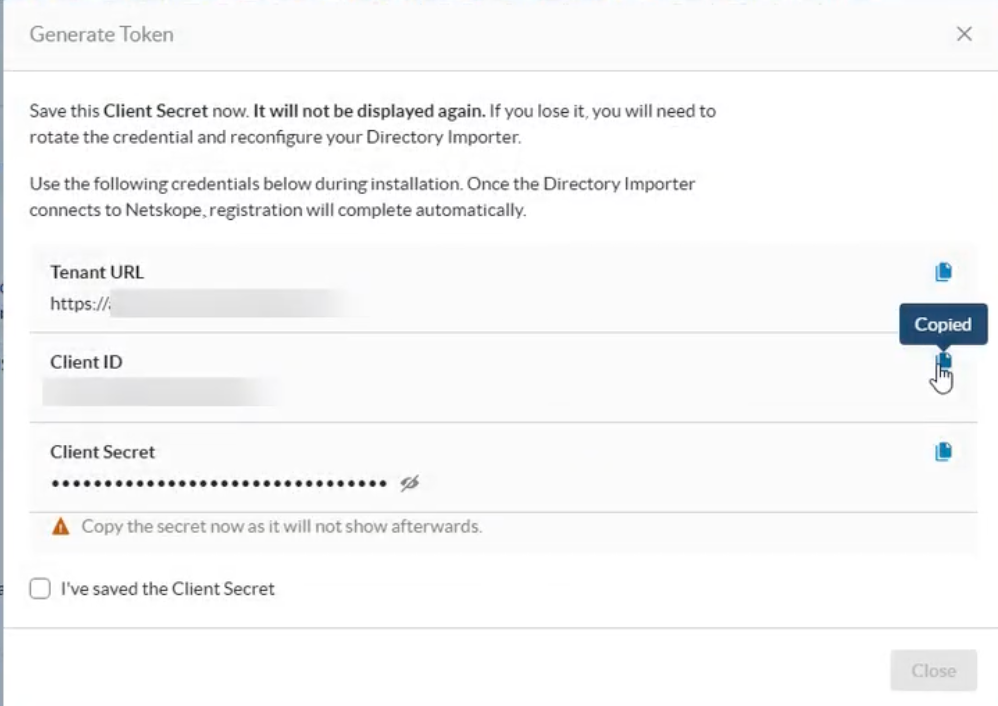
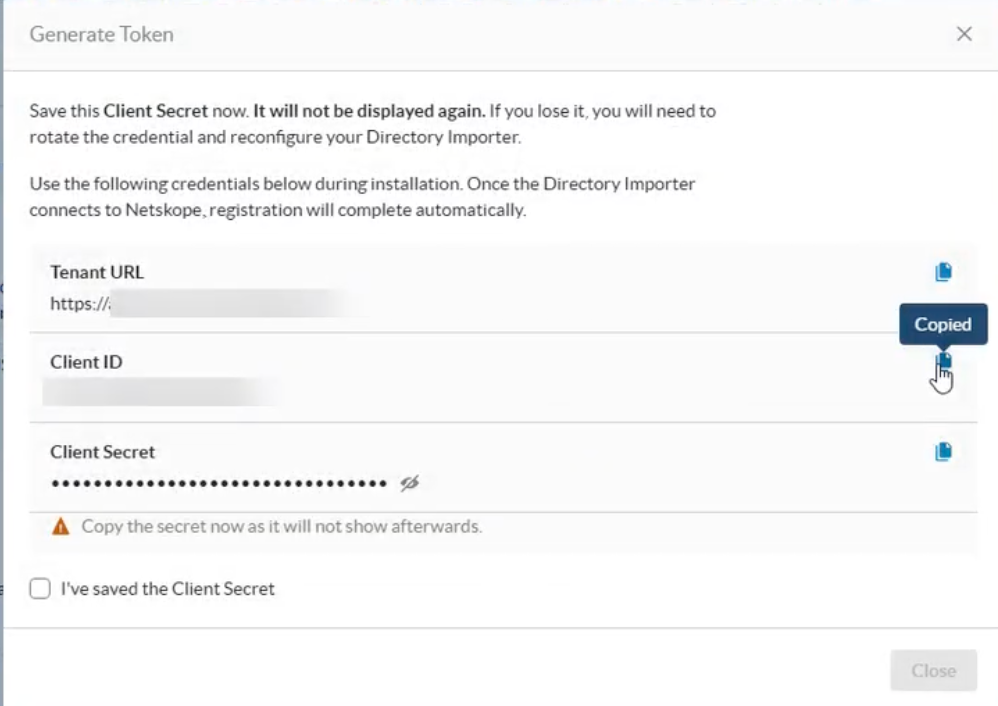
– テナントURL、クライアントID、およびクライアントシークレットをインストールの準備ができる状態にしておきます。
– 登録を行うと、あらかじめ定義された Identity Sync Admin ロールを持つサービスアカウントも作成されます。このアカウントを自分で作成する必要はありません。
Netskopeアダプターをインストールする
Netskopeアダプターファイル(NSAdapters.msi)をダウンロードします。ダウンロードするには、Netskopeテナントにログインし、[Settings] > [Tools] > [Directory Tools] > [On-Prem Integration]に移動し、[Download Tools]をクリックします。
このインストーラーを初めてインストールする場合ではなく、既存のAD Importerのインストールをアップグレードするために実行する場合は、最初に設定ファイルとデータファイルをバックアップしてください。詳細については、Netskopeアダプターのアップグレードをご覧ください。次のセクションで説明するインストール手順は、新規インストールとアップグレードの両方で同じです。
Directory Importerを新しいバージョンにアップグレードする場合は、アップグレード前にDirectory Importerを登録してください。アップグレード中、インストーラーで既存のクレデンシャルを再利用するか、新しいクレデンシャルを入力するかを選択できます。
インストール手順については、以下の手順を参照してください。
-
NSAdapters.msiファイルを開き、Netskopeアダプターをインストールします。 -
Click Run.
-
Nextをクリックしてください。
-
インストール中に、システムはインストールプロセスで使用するユーザー名を入力するように求めます。Netskope Adapters SetupウィンドウにUser NameとPasswordを入力してください。
ユーザー名を次の形式で入力してください。<domain-name> \<username> 。
-
完了したら、 Nextをクリックしてください。
-
Select ローカルハードドライブにインストールする機能を1つ以上選択してください。デフォルトで、システムはDirectory Importerを選択します。
-
AD Connectorを選択する場合は、以下の手順に従ってください:
-
AD Connectorをクリックしてください。
-
機能の矢印を切り替えて、 Will be installed on local hard driveを選択します。
-
選択が完了したら、 Installをクリックしてください。

-
-
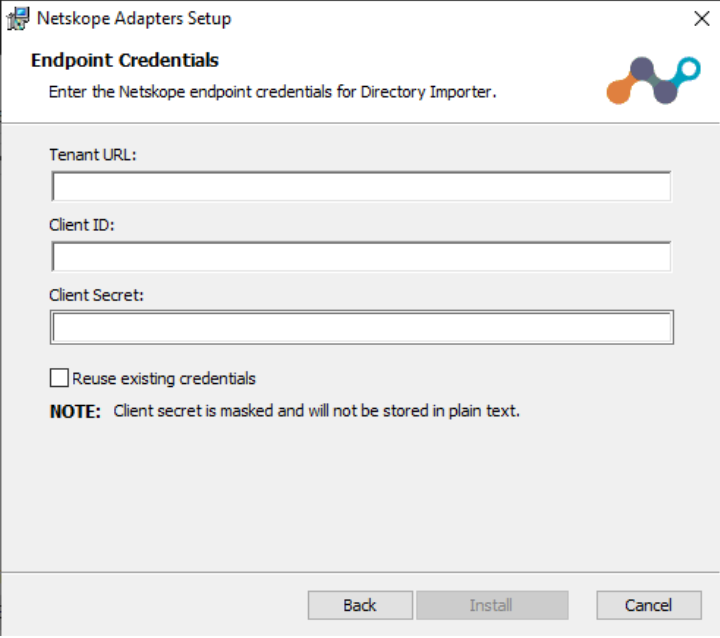
Directory Importerを選択した場合は、インストーラーにクレデンシャルの入力ページが表示されます。Tenant URL、Client ID、およびClient Secretを入力します。
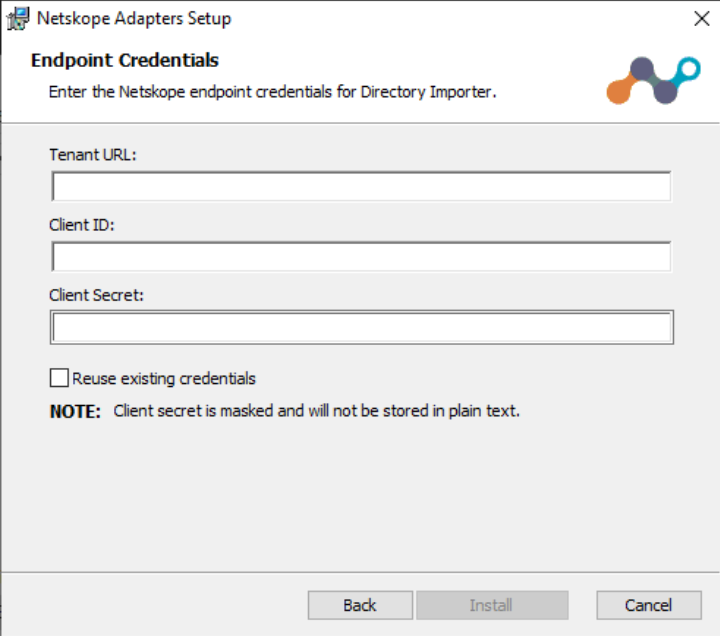 アップグレードで既存のクレデンシャルを保持したい場合は、Reuse existing credentialsを選択します。このオプションは、アップグレード中にのみ表示されます。
-
インストールを続行します。インストーラーがクレデンシャルを検証します。
-
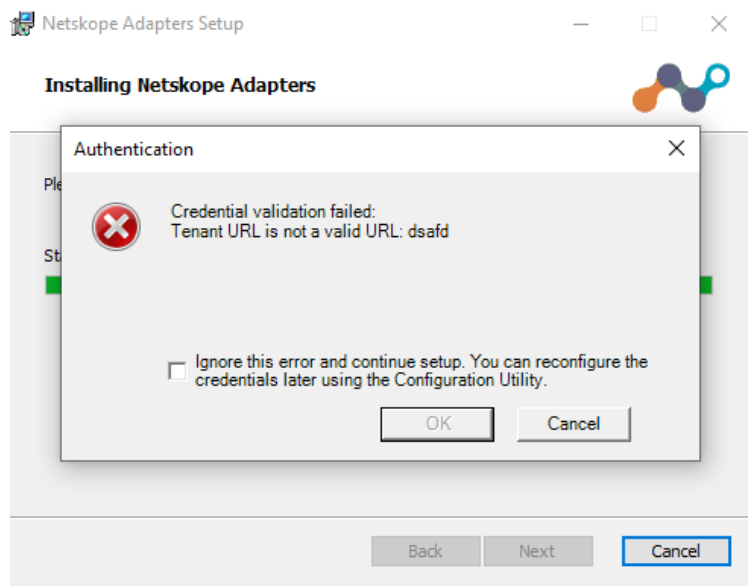
検証に失敗すると、インストーラーにメッセージが表示されます。
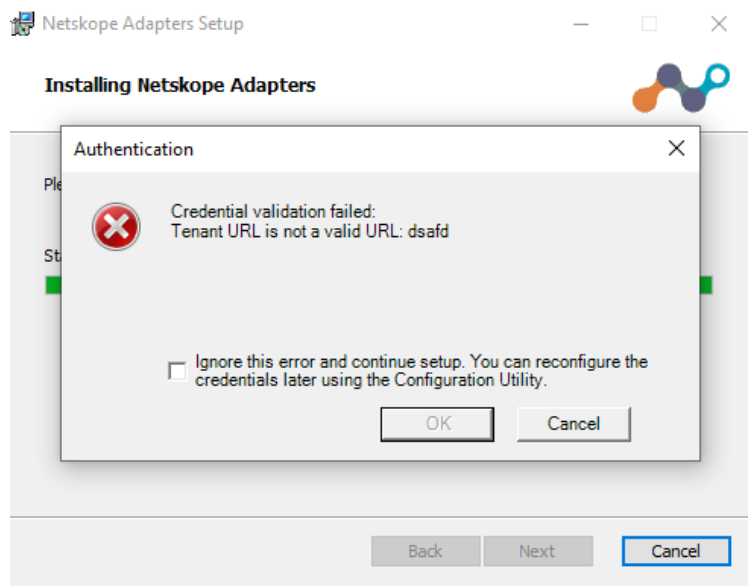
プロキシがテナントへの接続をブロックする場合は、次のいずれかの操作を行います。
-
Select Ignore error and continue, configure the credential later、OKをクリックします。クレデンシャルは、後でNetskopeアダプター設定ユーティリティで設定します。
-
Cancelをクリックすると、インストールが停止します。インストーラーは変更を適用しません。
-
-
Installをクリックしてください。


インストールプロセス サービスをインストールするために、入力されたユーザー名を使用します。
 |
バージョン216.0.20263.22より前のNetskopeアダプター
前提条件
Netskopeアダプタファイル(NSAdapters.msi)をダウンロードしてください。ダウンロードするには、Netskopeテナントにログインし、 Settings > Tools > Directory Toolsに移動してDownload Toolsをクリックしてください。
Netskopeアダプターをインストールする
インストール手順については、以下の手順を参照してください。
-
Netskope Adaptersをインストールするには、NSAdapters.msiファイルを開いてください。
-
Click Run.
-
Nextをクリックしてください。
-
インストール中に、システムはインストールプロセスで使用するユーザー名を入力するように求めます。Netskope Adapters SetupウィンドウにUser NameとPasswordを入力してください。
ユーザー名を次の形式で入力してください。<domain-name> \<username> 。 -
完了したら、 Nextをクリックしてください。
-
ローカルハードドライブにインストールする機能を1つ以上Select 。 デフォルトでは、システムはDirectory Importerを選択します。AD Connectorを選択する場合は、以下の手順に従ってください。
-
AD Connectorをクリックしてください。
-
機能の矢印を切り替えて、 Will be installed on local hard driveを選択します。
-
選択が完了したら、 Installをクリックしてください。
-
インストールプロセス サービスをインストールするために、入力されたユーザー名を使用します。
|