

データストア検出
データストアインベントリページは、左側のナビゲーションメニューの「管理」セクションにあります。
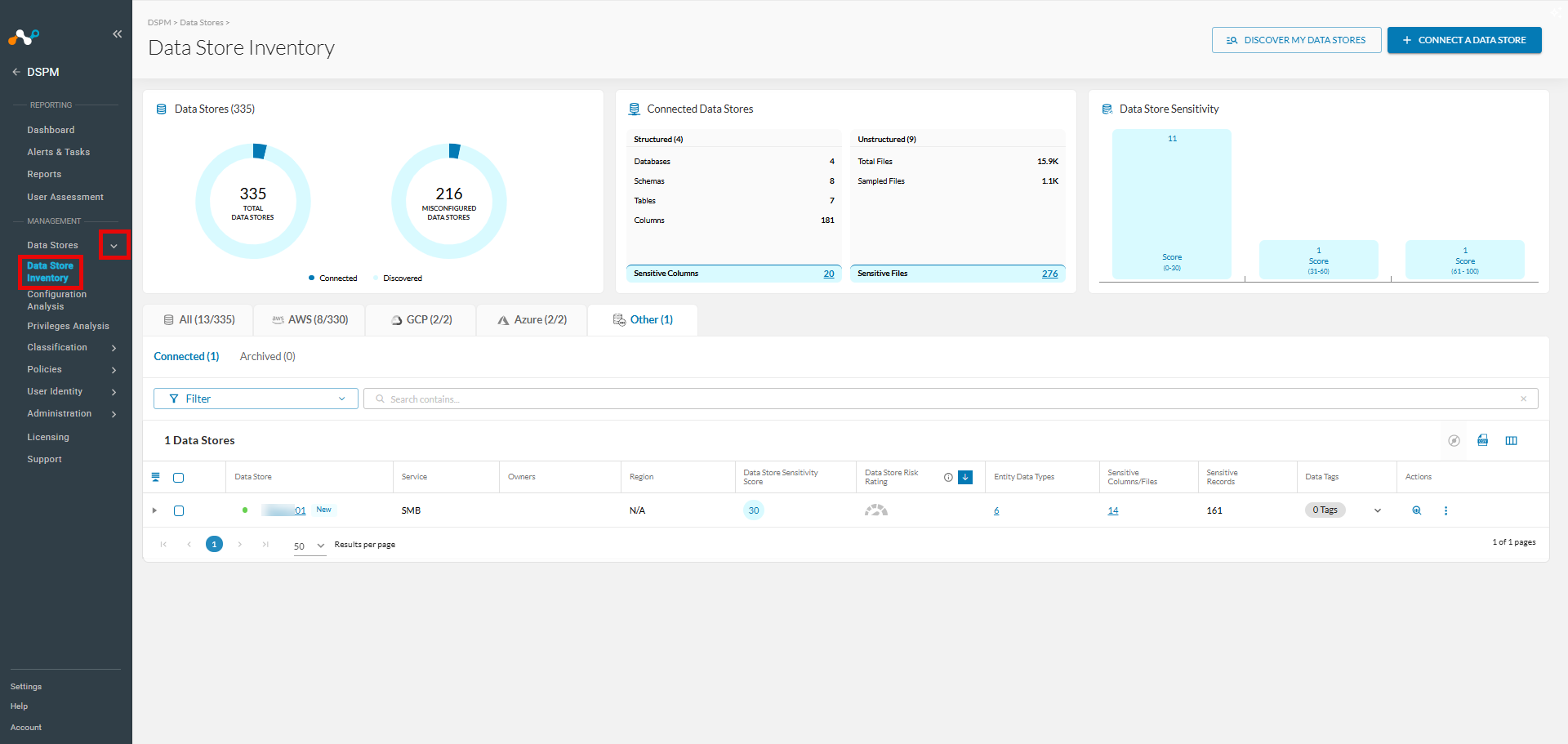
- Netskope DSPMにデータストアが接続されていない場合、Super_Adminは新しいデータストアを接続できます。データストアの種類によっては、スーパー管理者がNetskope DSPMにインフラストラクチャをオンボーディングする必要がある場合とない場合があります。AWS、GCP、Azureなどのクラウドサービスプロバイダープラットフォームを接続する場合、スーパー管理者は自動検出を有効にすることができます。自動検出を有効にすると、Netskope DSPM はすべてのデータストアを自動的に検出し、確認のために表示します。
- 検出されたデータストアのリストとデータサービスおよびエンドポイントの詳細は、 「検出済み」タブで確認できます。
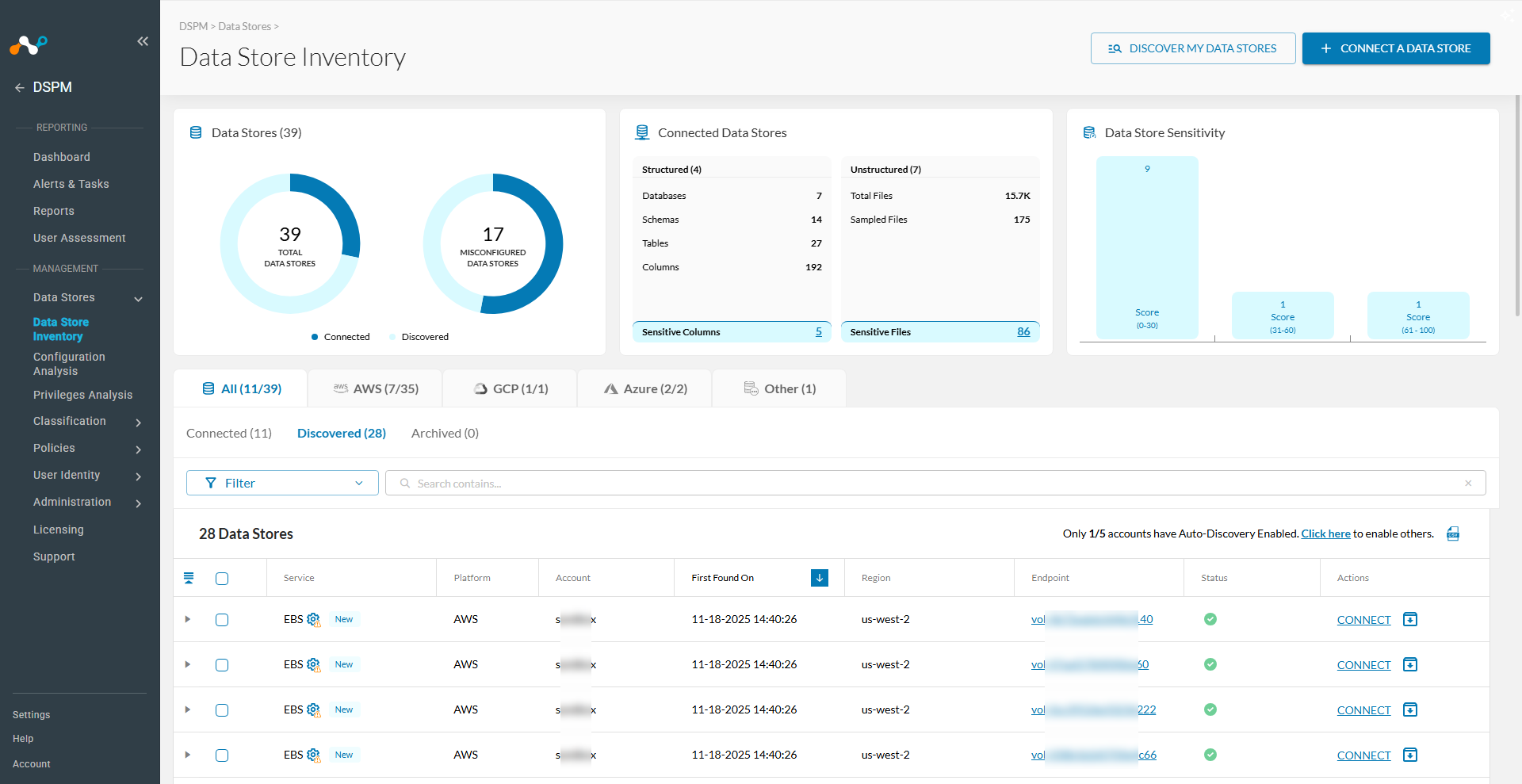
- 管理者は、適切なクレデンシャルを提供することで、リストされた各データ ストアに今接続できます。 管理者が検出を実行すると、データストアの自動検出機能が今後有効になり、デフォルトのスキャン頻度は60分になります。
- さらに、Netskope DSPMは、Amazon Elastic File System(EFS)、Amazon Elastic Block Storage(EBS)、およびGoogle Persistent Diskボリュームを毎日スキャンし、これらのボリューム内にインストールされているMySQL、PostgreSQL、MariaDB、Oracle、SQL Serverなどの管理対象外のデータストアを識別して表示します。これらの非管理対象ボリュームは、「非管理対象データ ストアが true」フィルターを使用することで、他のデータ ストアから識別できます。
- データ ストアの自動検出は、CSP プラットフォーム (AWS、GCP、および Azure) でのみサポートされます。 プラットフォームの役割に応じて、スーパー管理者は、他のプラットフォームユーザーがデータストアに接続したり、接続済みおよび検出されたデータストアのインベントリを表示したりするための権限を制御できます。
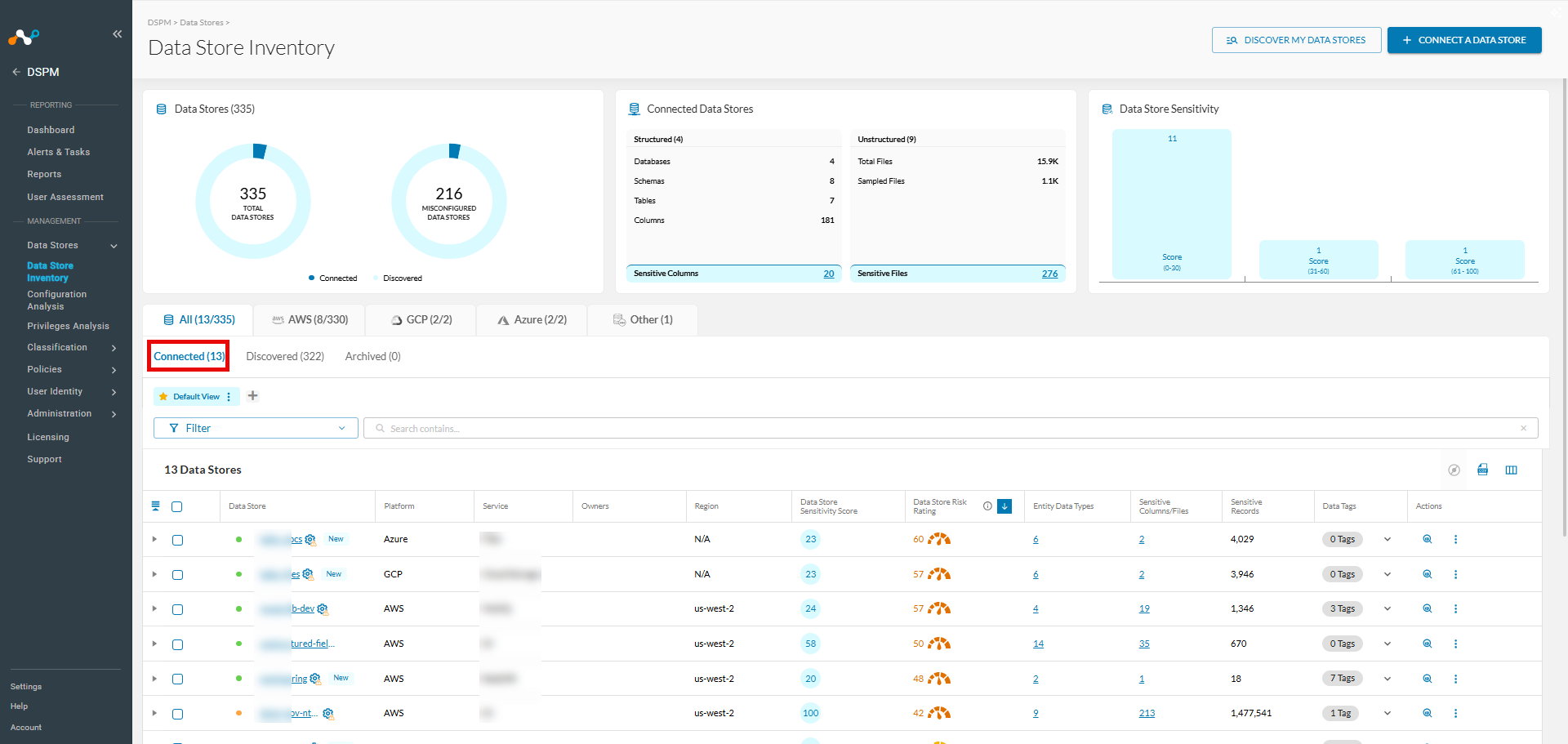
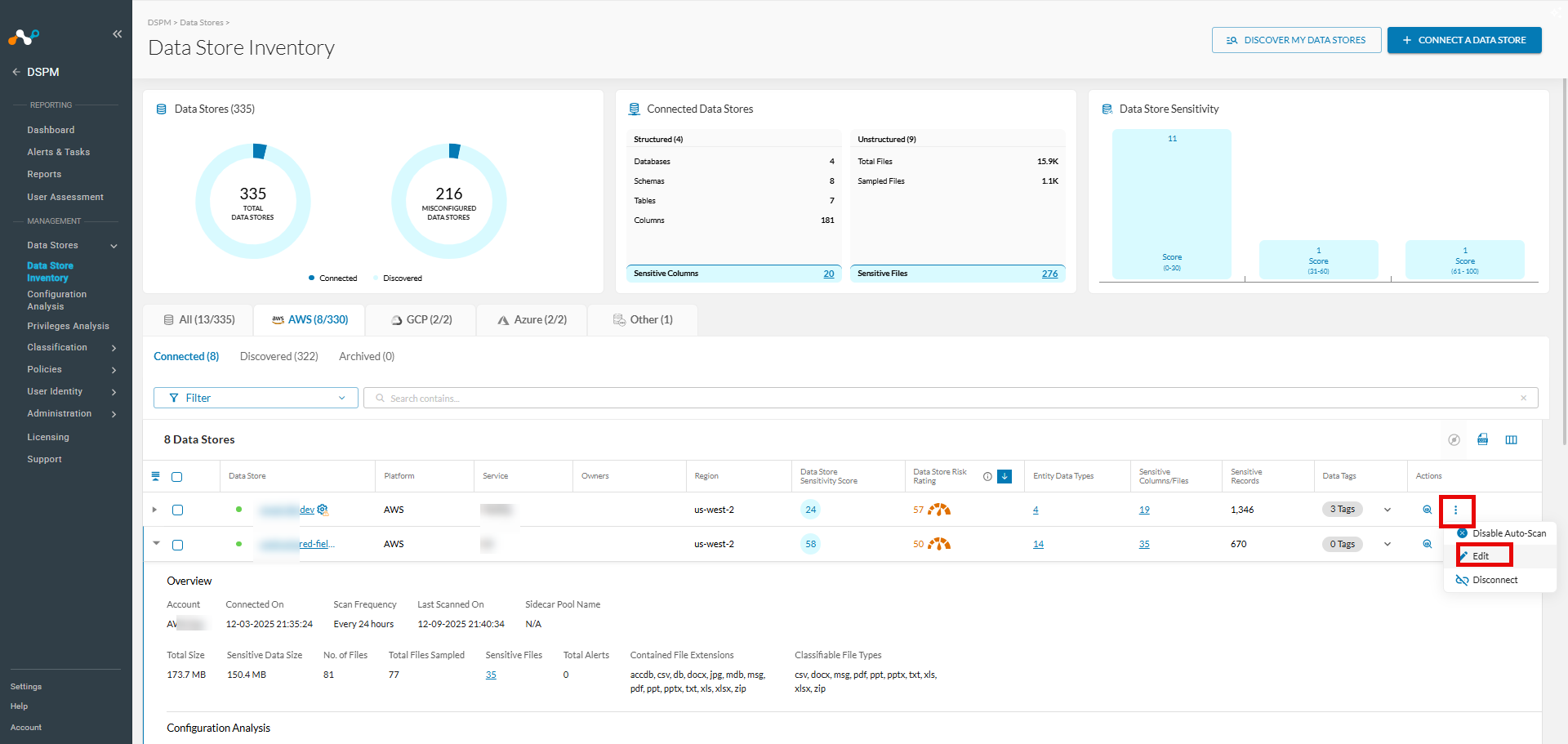
- データ ストアが接続されると、[接続済み] タブにデータ ストアのメタデータの詳細 (プラットフォーム、サービス、データ所有者、リージョン、機密スコア、データ ストアのリスク評価、エンティティ データ タイプの数、機密フィールドまたはファイルの数、機密レコードの数、および関連するデータ タグ) が表示されます。 列アイコンのドロップダウンを使用して、合計サイズ、機密データのサイズ、アカウント、エンドポイントなど、他の列ヘッダーを表示します。
- 概要セクションでは、データストアのサイズ、機密データのサイズ、クエリ数、アラート数などの詳細が表示されます。
- 接続されている各データストアには、前回のスキャンのステータス詳細を示すツールチップも表示されます。これには、スキャンが成功したか、失敗したか、進行中か、中止されたかなどが含まれます。また、前回および次回のスキャン日時も表示されます。データストア名の右側にある色付きのステータスアイコンにカーソルを合わせると、ツールチップが表示されます。
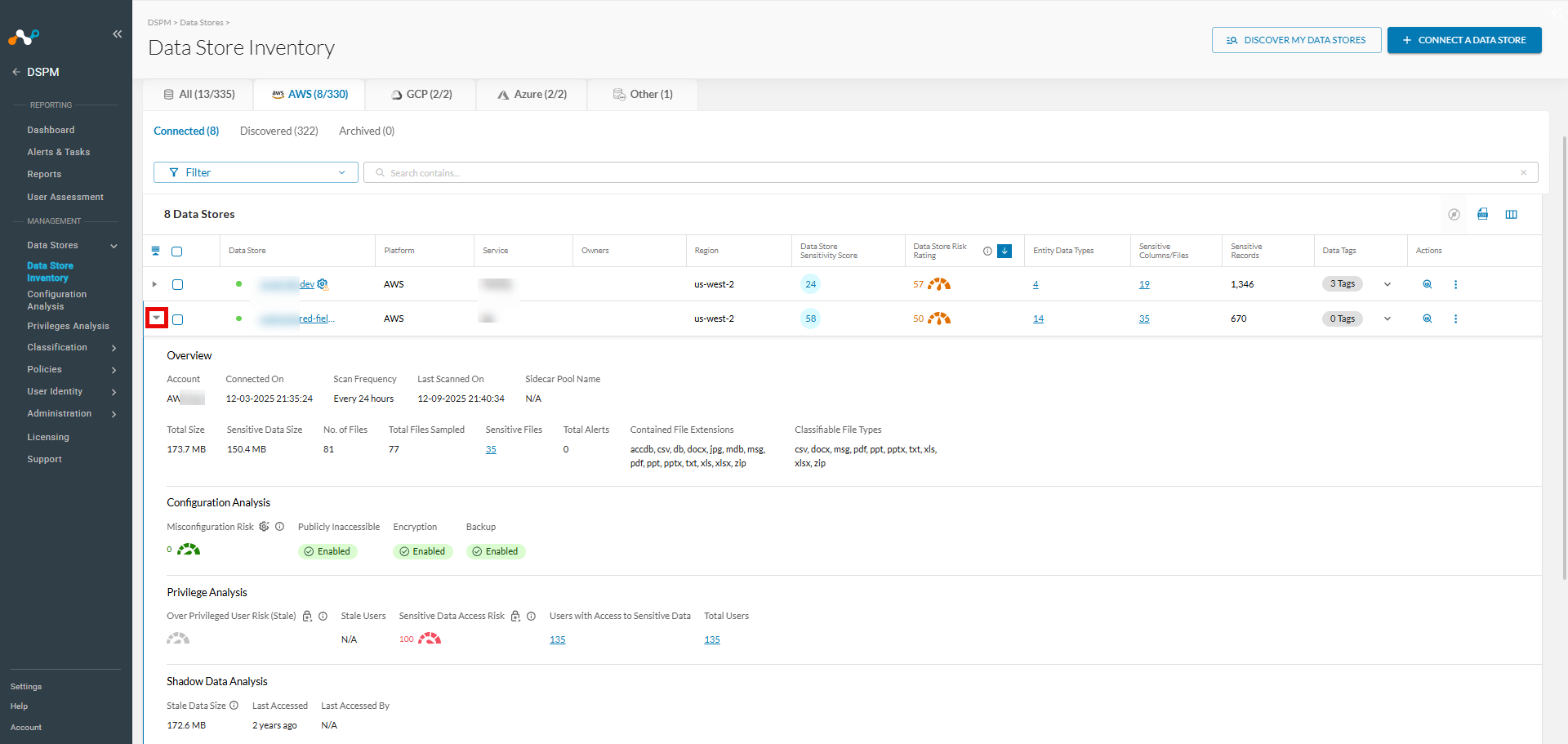
- データストアが接続されると、Netskope DSPMは構成分析を実行して構成ミスのリスクを判断し、権限分析を実行してデータストアへのアクセス権限を判断します。データストアへのアクセス履歴とユーザーの最終アクセス時間を比較することで、ユーザーの過剰特権リスクスコアを判断するのに役立ちます。これらは、データ ストア名の左側にある黒い右向き矢印を使用してデータ ストア表示を展開することによっても表示されます。
設定ミスによるリスク計算の詳細については、弊社の構成分析に関する記事をご覧ください。
接続されたデータストアの維持
データ ストアに接続すると、管理者は必要に応じて、 [アクション]の下にある[編集]アイコンを使用して構成を更新できます。 これらの構成は、データストアを最初に接続したときに選択した構成と同一です。その他サポートされている操作は以下のとおりです。
- 自動スキャンのオン/オフ
- 手動スキャンを開始します
- オブジェクトレベル(データベース、スキーマ、テーブル)またはファイルレベルでのデータタグの適用または削除。詳細については、 使うの分類管理ページをご覧ください。
- サイドカープールの割り当て
- データストアの接続を解除しています
- 進行中のスキャンのみを表示するクイックフィルタリング
Data Catalog Hierarchy
構造化データ用のデータストア
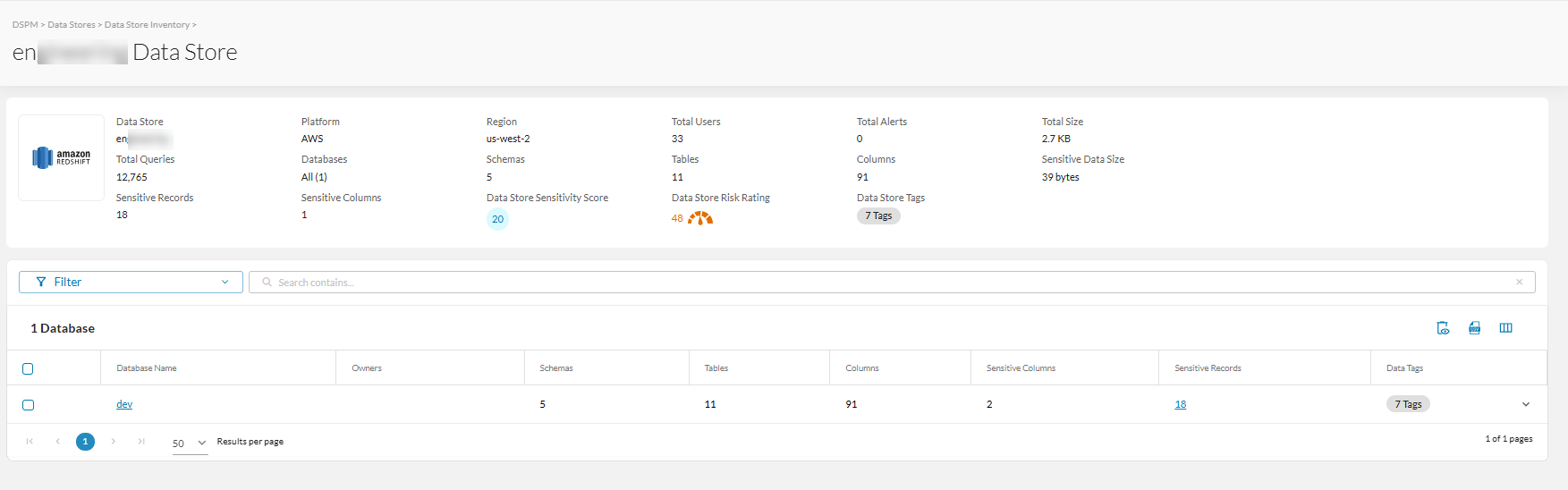
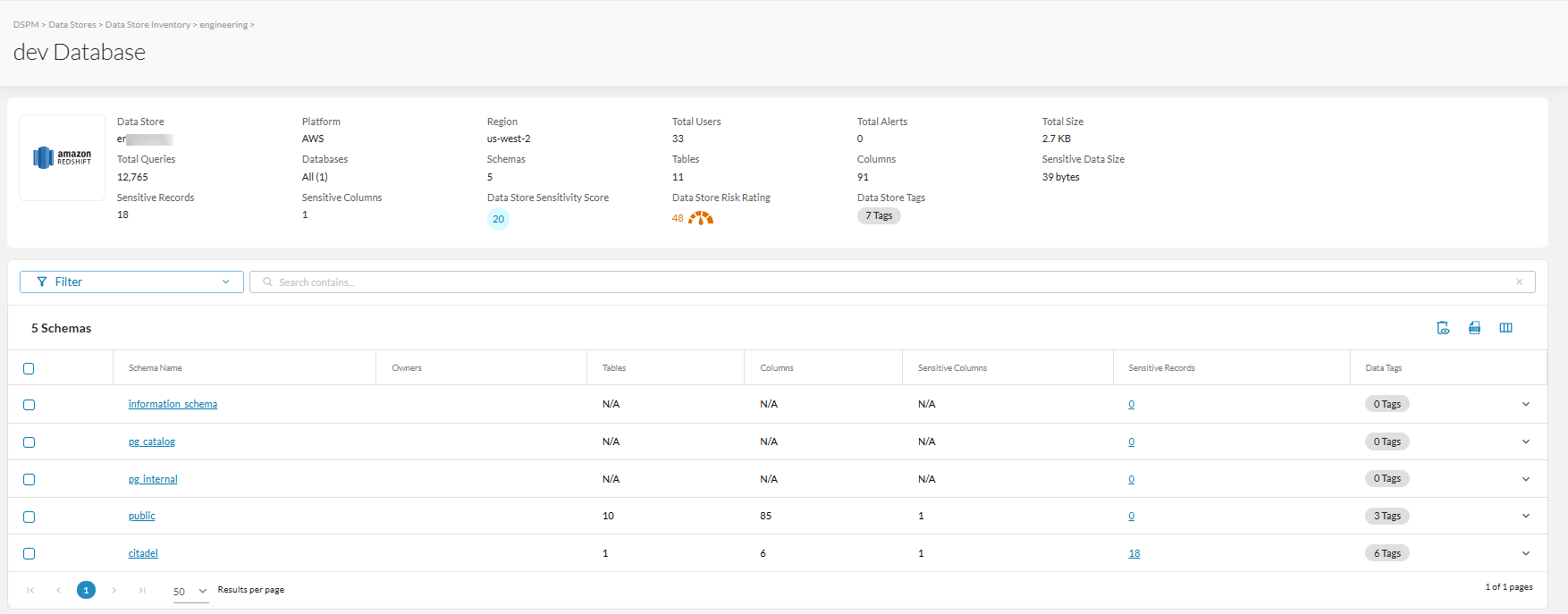
各データストアは、データセット階層をドリルダウンして、それぞれのデータベース、スキーマ、テーブルにアクセスできます。データセット階層の各レベルで、それぞれのメタデータの詳細を確認できます。
- データベースの場合、データベースレベルの所有者、スキーマ、テーブル、フィールド、機密フィールド、機密レコード、およびデータベースレベルのデータタグが表示されます。
- スキーマについては、スキーマレベルの所有者、テーブル、フィールド、機密フィールド、機密レコード、およびスキーマレベルのデータタグが表示されます。
- テーブルレベルでは、テーブルレベルの所有者、フィールド、機密フィールド、レコード総数、機密レコード、およびテーブルレベルのデータタグが表示されます。
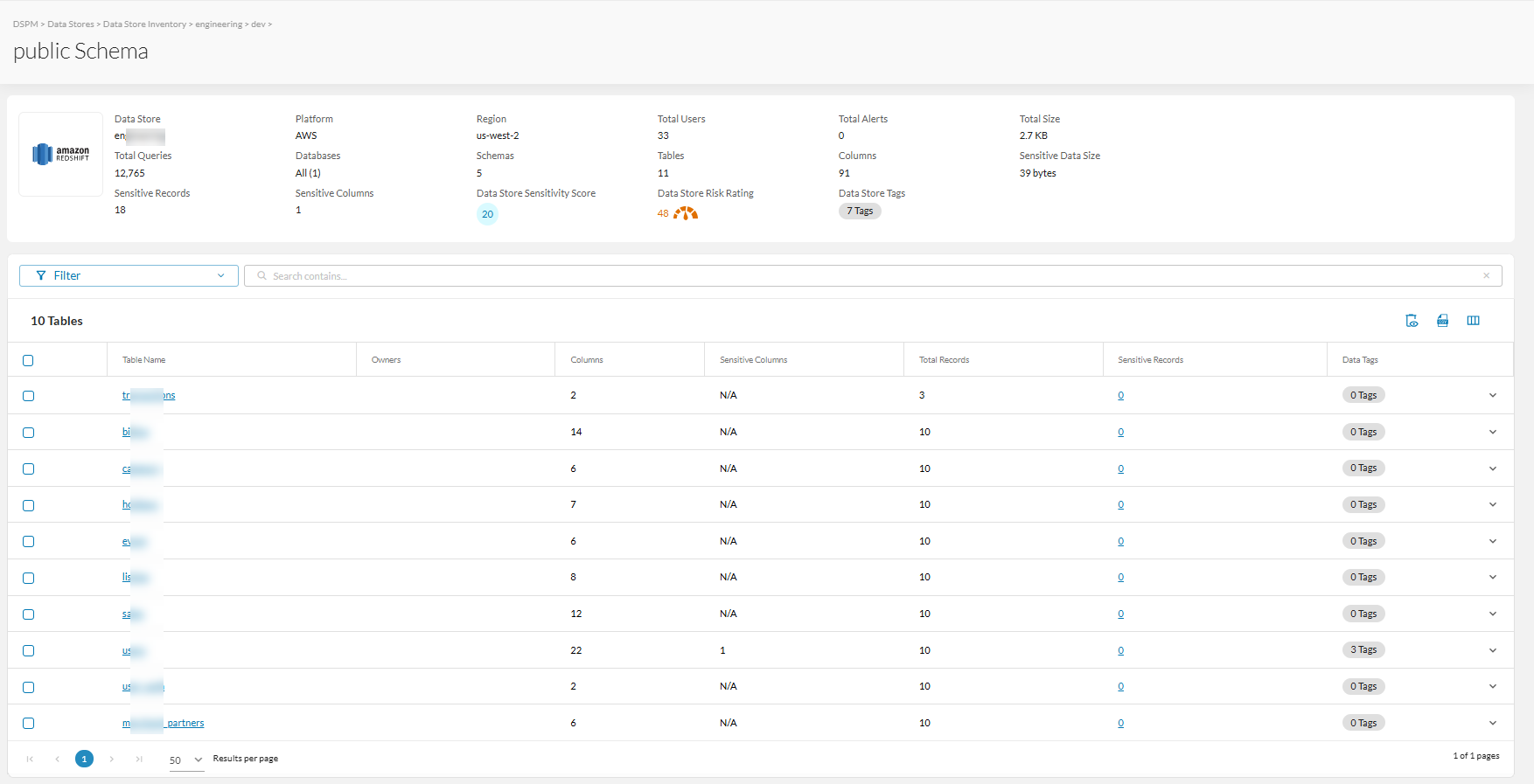
- テーブル名をクリックすると、分類管理ページに移動し、そのスキーマに合わせてフィールドがフィルタリングされます。詳細や組み込みの分類器については、当社の「 分類管理概要 」記事をご覧ください。
非構造化データ用のデータストア
データインベントリページから、非構造化データストアを展開すると、データストアの合計サイズと機密データサイズ、ファイル数、ファイル拡張子、ファイルタイプ、および標準構成と権限分析が表示されます。 機密ファイルの数は、「機密フィールド/ファイル」フィールドに表示されます。
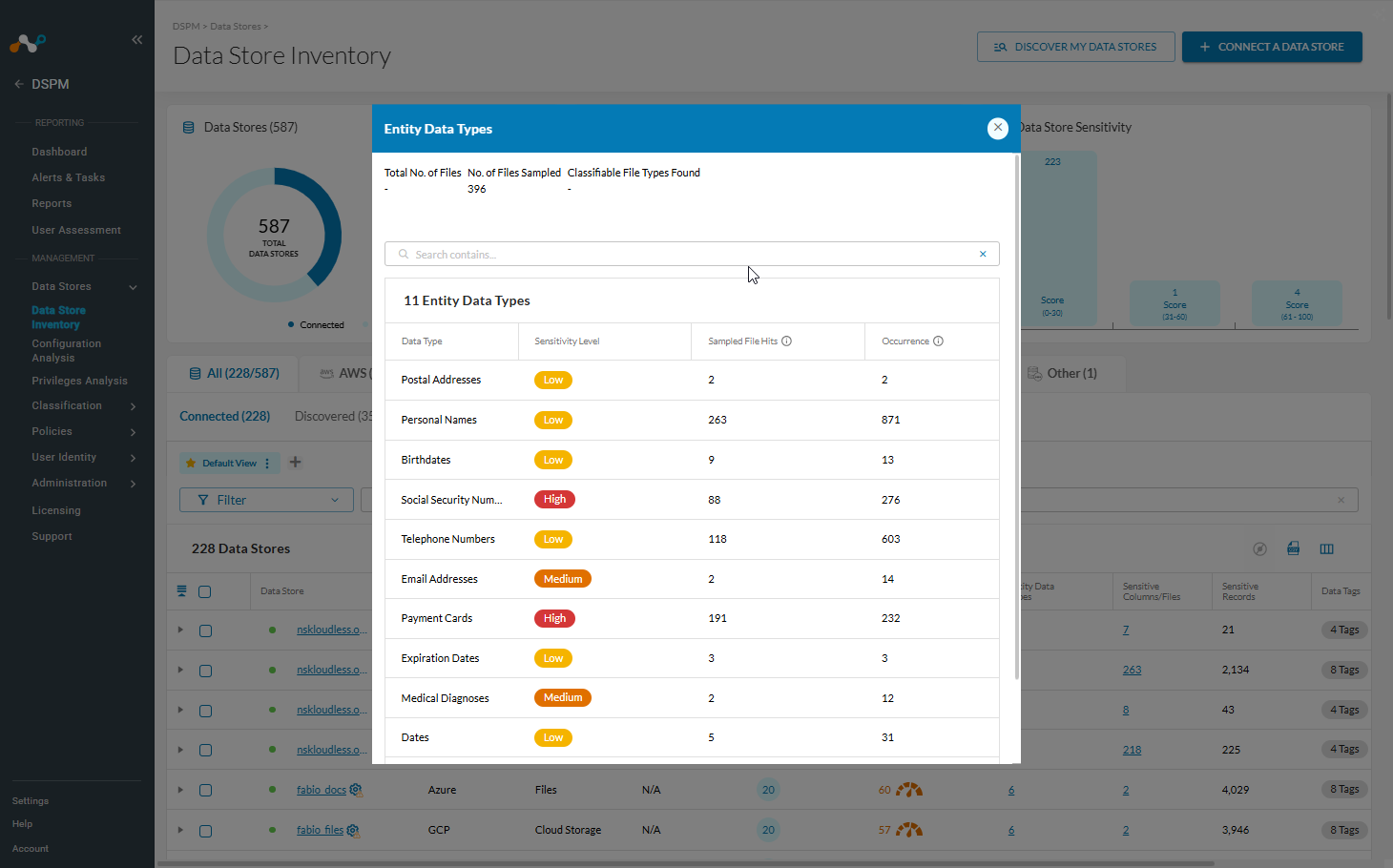
- データストア名をクリックすると、データストア内の最近サンプリングされたファイルに関するすべての情報が表示されます。これには、分類可能なファイルの種類、サイズ、機密レベル、関連付けられたデータタグ、出現回数(前回のスキャン時)などが含まれます。
- データストアインベントリページから、非構造化データストアに関連付けられているエンティティデータタイプの数をクリックすると、上記のビューの縮小版が表示されます。 機密ファイルの数をクリックすると、次のページに移動します。
シャドウデータ分析
データ ストアでサポートされている場合、シャドウ データ分析セクションには、古いデータのサイズ、最後にアクセスされた日時、および誰がアクセスしたかが表示されます。
これは、「機能」ページから新しいデータストアを接続する際に有効化および設定できます。最終アクセス日時と、古いデータが表示される期間をカスタマイズします。
 |
 |
 |
削除されたオブジェクト
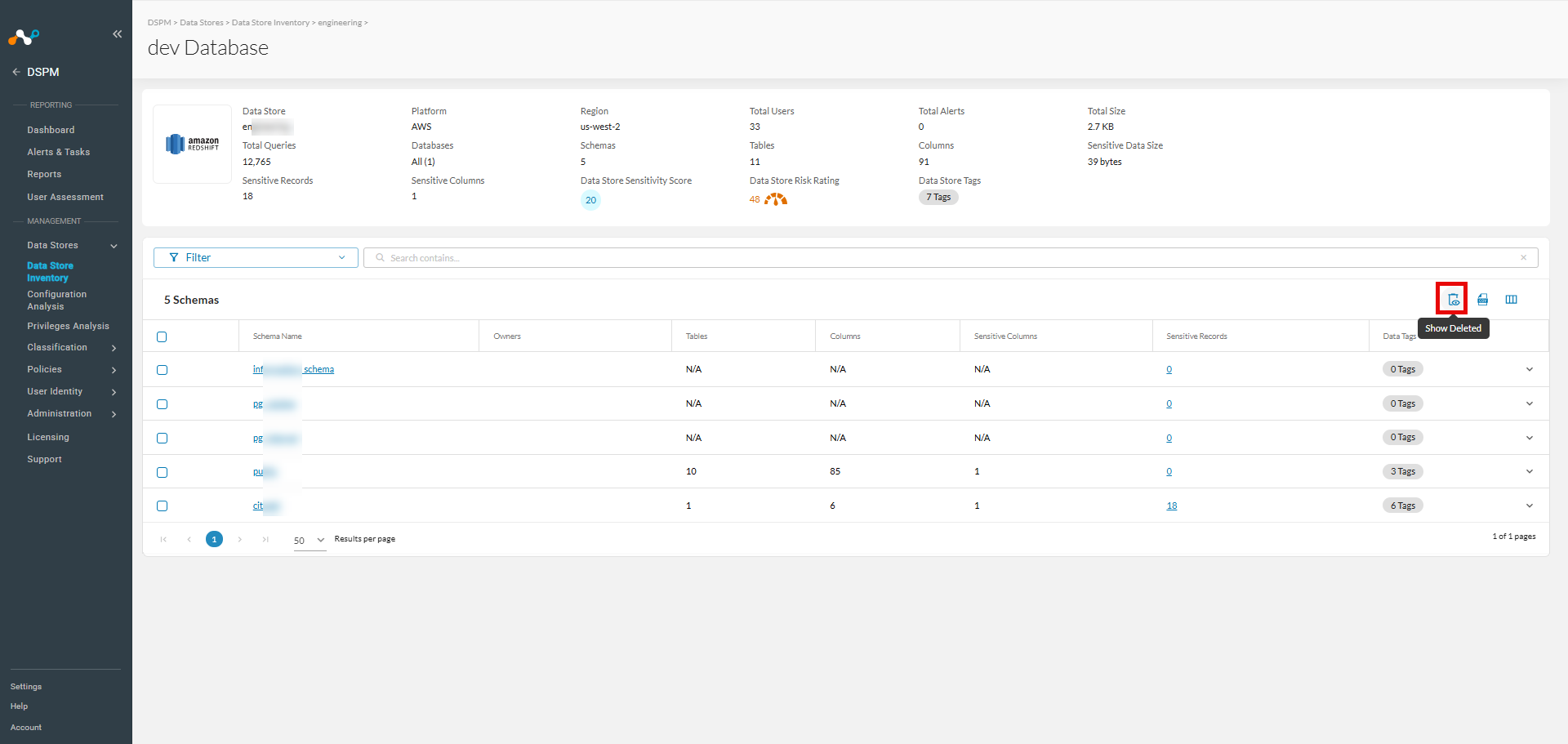
リモートシステムからオブジェクトが削除された場合、 [削除済みを表示]ボタンをクリックすることで、データセット階層の各レベルで削除されたオブジェクトを特定できます。該当オブジェクトには、名前の右側に削除済みアイコンが表示されます。
データストアへの一括操作
左側の選択リストをクリックすると、複数のデータストアに対して一度に以下の操作を実行できます。
- Edit tags
- 自動スキャンの有効化または無効化
- 編集所有者
- 接続解除(詳細は下記のセクションを参照)
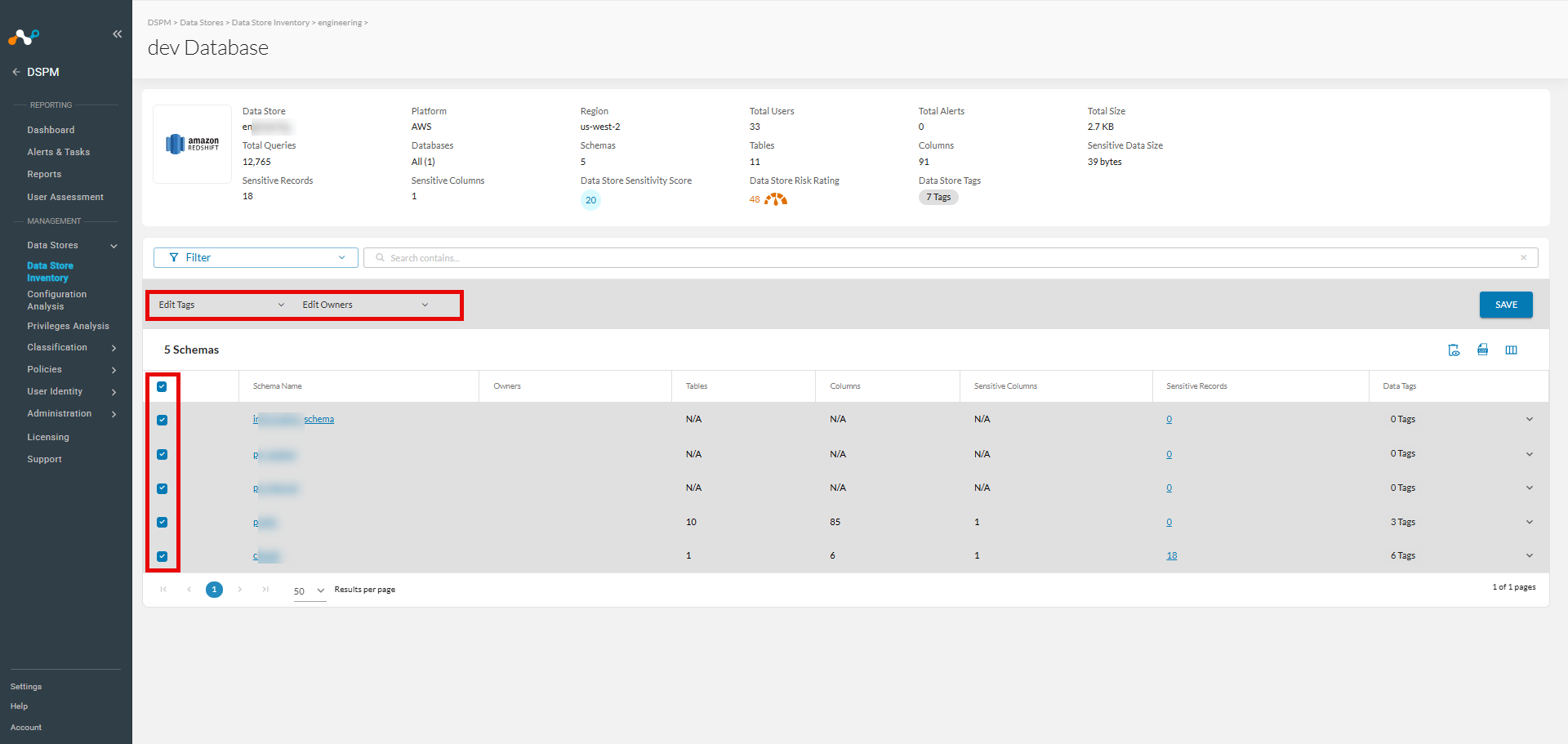
上記の方法を用いると、データカタログ階層全体でタグと所有者を一括調整できます。 一括処理を保存すると、処理が成功したか、部分的にしか適用されなかったかが通知されます。
保存済みビュー
データストアインベントリは、保存済みビューの定義をサポートしています。保存されたビューは、表示される列と適用されたフィルターの設定を保存したものであり、さまざまな状況で操作する際に切り替えることができます。例えば、ある保存済みビューでは特定のスキャン結果を持つデータストアを調査できる一方、別の保存済みビューでは特定のタグが付いたデータストアに絞り込むことができる、といったことが可能です。保存済みビューは、Netskope DSPMアプリケーション以外でもチームをサポートし、特定の列と行のCSVエクスポートを繰り返し作成できるようにします。
保存されたビューはそれぞれ、表示される列と適用されたフィルターのカスタム構成です。これらを使って、コンテキストを素早く切り替えたり(例えば、重大度の高い分野の調査と未検証の分類のレビュー)、特定のCSVを繰り返しエクスポートしたりできます。 。
ビューの種類は2種類あります。
- Default View: フィルタリングを適用せずに、最も重要な列を表示します。
- Saved Views: ユーザーが作成したプライベートビューで、特定のフィルターと列レイアウトを適用できます。
保存されたビューは、ビューリボン内にクリック可能なボックスとして表示されます。現在表示されているビューは薄紫色で強調表示されます。


保存済みビューを作成する
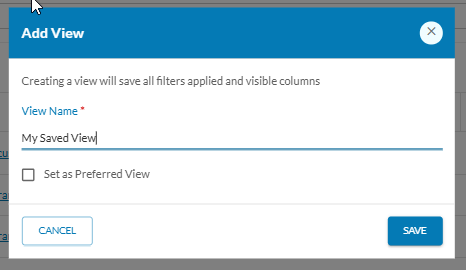
- Addボタン (
+) をクリックしてください。 - モーダルウィンドウに、一意の名前を入力してください。
- (オプション) Set as Preferred Viewにチェックを入れ、 Saveをクリックします。
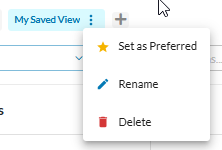
保存済みビューの名前を変更する
- ビューSelect
- context menu icon (⋮) をクリックして、 Renameを選択します。
- 名前を更新してSaveをクリックしてください。
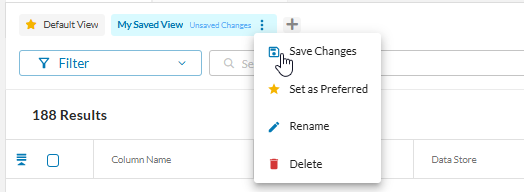
保存済みビューのフィルターと列を更新する
- ビューSelect 。
- フィルター/列を調整してください。
- context menu icon (⋮) をクリックして、 Save Changesを選択します。
ビューを優先として指定する
- 希望するビューSelect
- context menu icon (⋮) をクリックしてください
- Set as Preferred Select 。
保存済みビューを削除する
- ビューSelect
- context menu icon (⋮) をクリックして、 Deleteを選択します。
データストアの接続解除
場合によっては、Netskope DSPMを使用して接続されたデータストアを監視する必要がなくなることがあります。これには、データが空になっている、廃止されている、または誤って接続されているデータストアなどが含まれます。Netskope DSPMでは、データストアの接続を解除し、他の画面からそのデータを削除することができます。アプリケーションは、接続済みおよびスキャン済みのデータストアに関する情報のみを表示します。
データストアの接続を解除すると、以下の結果が生じます。
- データストアは「接続済み」タブから「アーカイブ済み」タブに移動されます。後で再接続できます。
- データストアのデータは、アプリケーション内の他の画面から削除されます。これには以下が含まれます。
- 分類管理(フィールド)
- ユーザー評価(ユーザー名、過去のクエリ履歴)
- 権限分析(データストア)
- アラートとタスク(アラートは自動的に解決されます)
- 従業員管理(ユーザー名、ユーザーと従業員のマッピング)
- サービスアカウント(ユーザー名)
- ユーザーのアクティビティ記録はアクティビティログに作成されます。
- [ユーザー プロファイル]() で定義されているように、関連付けられたすべてのデータ所有者に、優先ワークフローを使用するよう通知されます。
データストアの接続を解除できるのは、RBAC権限でデータストアを削除する権限を持つユーザー(「Super_Admin」ロールを持つユーザーを含む)に限られます。
– データ ストアを参照しないようにポリシーを更新します。または
– ポリシーを非アクティブ化します。
データストアの接続を解除するには:
- Data Stores > Data Store Inventory screenに移動します。
- 接続されているデータストアの一覧を表示するには、 Connected tabをクリックしてください。
- Actions columnの下にある、切断したいデータストアのメニューアイコンをクリックします。
- Disconnect optionをSelect 。
- ユーザーインターフェースには、接続切断の影響を受けるレコードの数が表示されます。続行するには、 Disconnect buttonをクリックしてください。
- 影響を受けるデータストアは、「接続済み」タブから「アーカイブ済み」タブに移動されます。
データストアを一括で切断するには:
- Data Stores > Data Store Inventory screenに移動します。
- 接続されているデータストアの一覧を表示するには、 Connected tabをクリックしてください。
- 左端の列にあるチェックボックスをクリックして、切断するデータストアを選択してください。
- 接続済みデータストアの上に灰色で表示されているオプションからDisconnectをクリックしてください。
- ユーザーインターフェースには、接続切断の影響を受けるレコードの数が表示されます。データ ストアの切断に対してポリシーを調整する必要がある場合は、そのアラートが表示され、ポリシーに影響を与えずにデータ ストアの切断を続行できます。
- 続行するには、 Disconnect buttonをクリックしてください。
- 影響を受けるデータストアは、「接続済み」タブから「アーカイブ済み」タブに移動されます。
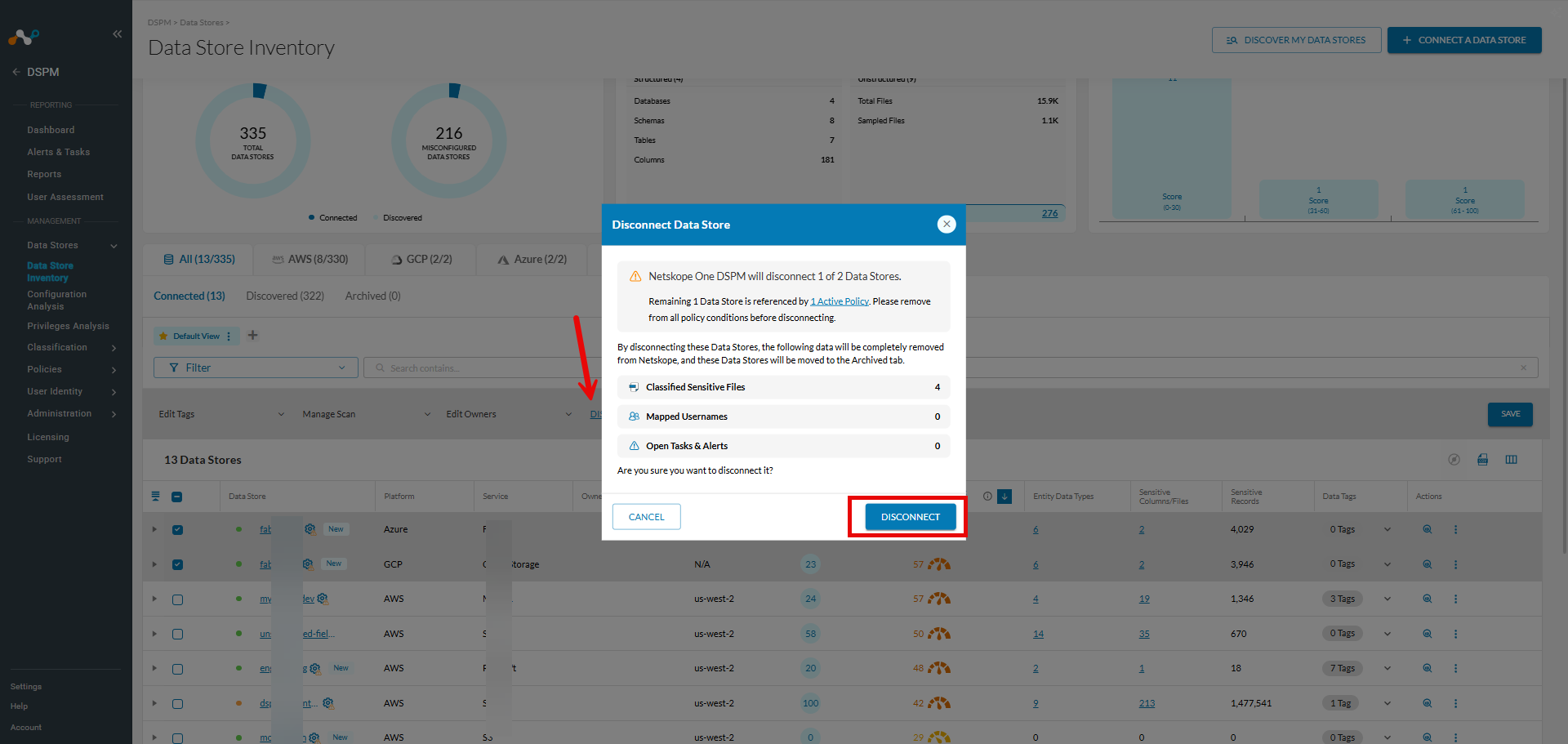
非構造化データストアの接続を解除する際、接続解除モーダルには、Netskope DSPMから削除される機密性の高いファイル数が表示されます。
データストアのアーカイブ
場合によっては、 Netskope DSPMに接続したくないデータ ストアが検出される場合があります。 こうしたデータストアをメインビューから移動することで、監視したいデータストアに集中できるようになります。
データストアのアーカイブ
- Discovered sub-tabへ移動してください。
- アーカイブしたいデータストアの「アクション」列で、そのArchive アイコンをクリックします。
- Archive Data Store modalが表示されます。
- モーダルウィンドウに、このデータストアがアーカイブされる理由を説明するReason value (任意)を入力してください。
- Archive buttonをクリックしてください。
この時点で、データストアはDiscovered tabからArchived tabに移動されます。
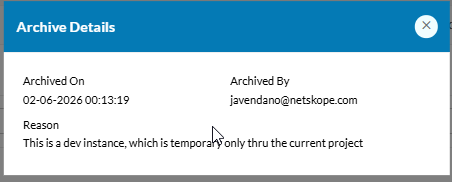
アーカイブの詳細を表示
- Archived sub-tabへ移動してください。
- 調査したいデータストアについては、その View Archive Details iconをクリックしてください。
データストアのアーカイブ解除
以下の手順を実行することで、以前にアーカイブされたデータストアに接続できます。
- Archived tabに移動します。
- 再接続したいデータストアについては、 Connectをクリックしてください。
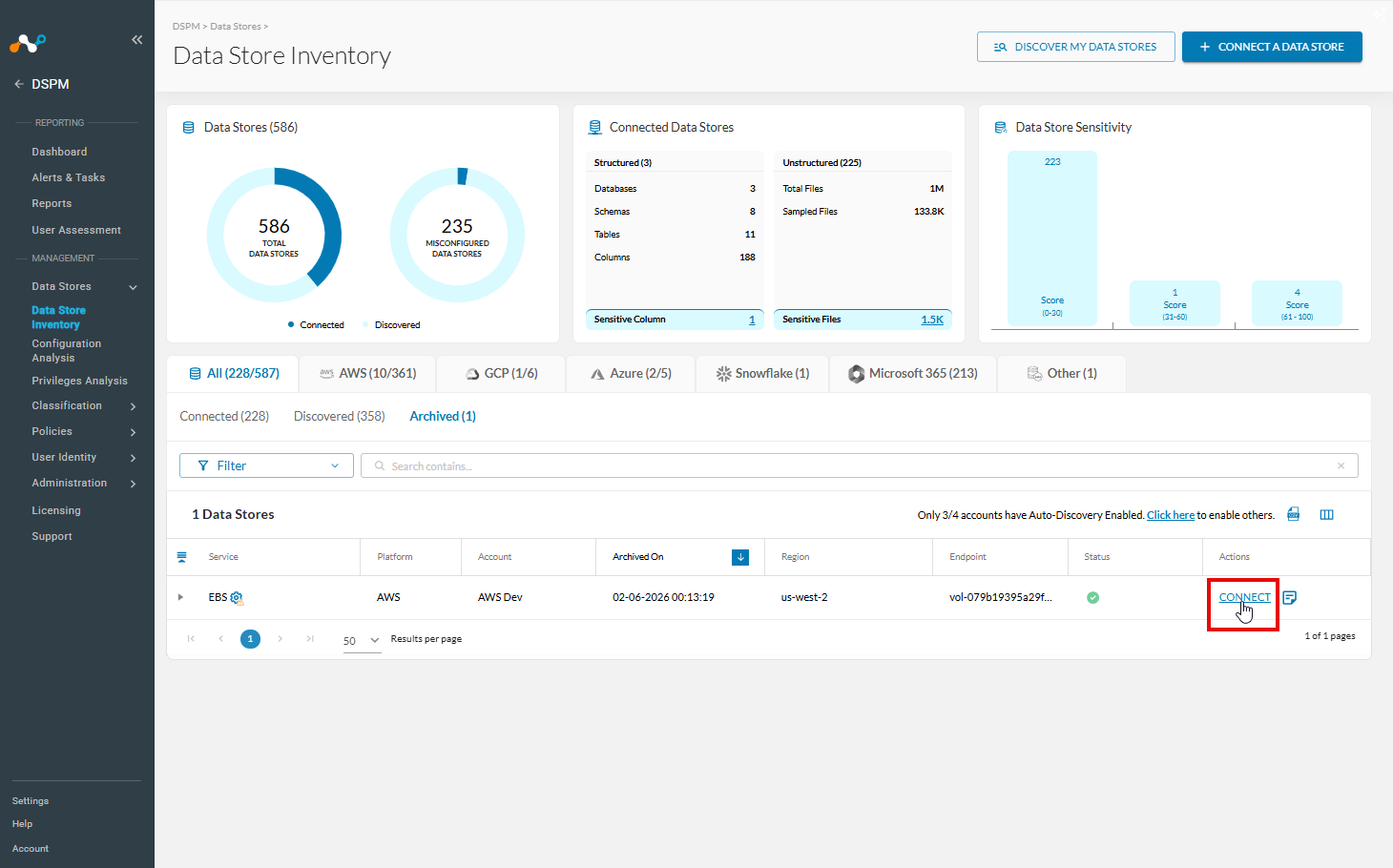
接続の手順を完了すると、データストアは Archived tab から再び Connected tabに移動します。