

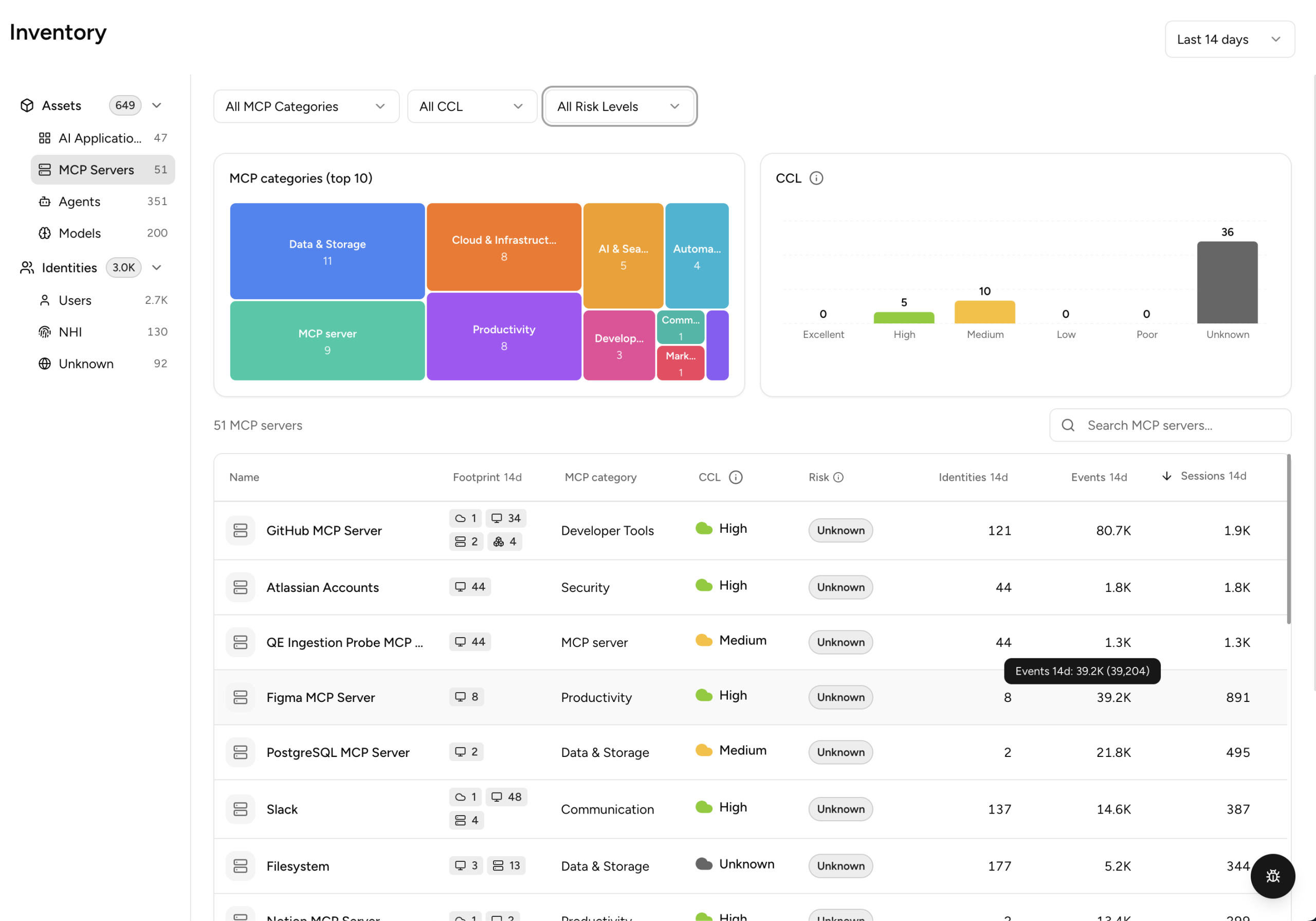
MCPサーバーは、Netskopeによって運営される組織がアクセスするMCPサーバーの洞察を提供します。
Source – Agentic Broker および Netskope Client
- カテゴリ – 使用頻度の高い上位10のMCPサーバーカテゴリを表示します。カテゴリーをクリックして絞り込みましょう。
- CCL –クラウド信頼度レベル別のサーバーの分布を表示します。絞り込みを行うには、バーをクリックしてください。
以下の表は、お客様の環境で検出されたMCPサーバーの一覧と、その詳細情報を示しています。
- Name – MCPサーバーの名前。
- Footprint — Netskope Client によってこの MCP サーバーが検出された管理対象エンドポイントの数。フットプリントの数値をマウスオーバーまたはクリックすると、詳細が表示されます。Endpoint AI Discovery が有効な場合に使用できます。エンドポイント上で Netskope Client が検出するものの詳細については、AI ディスカバリー中に検出されるアセットをご覧ください。
- MCP Category – MCPサーバーのカテゴリ。例えば、AIインフラ、通信、データベースなど。
- CCL Score – サーバーに関連付けられたクラウド信頼度レベル。
- Risk – 信頼性インジケータと組み合わされた、アプリケーションの調整済みリスクレベル。信頼性のドットにカーソルを合わせると、信頼度レベルを確認できます。このデータは、AI SecOpsの一部であるAI Risk Agent(Beta)から取得されます。リスクの算出方法の詳細については、テナント内のAI Risk Agentのドキュメントをご覧ください。詳細については、AICCにおけるリスクスコアと信頼度レベルの意味とは?をご覧ください。
- #d Identities – 選択した期間中にMCPサーバーとやり取りしたユニークユーザーの数。
- #d Events – 選択した期間にサーバー上で発生したイベントの数。
- #d Sessions – 選択した期間におけるセッション数。
- First Seen – サーバーが最初に検出されたときのタイムスタンプ。
MCPサーバー詳細パネル
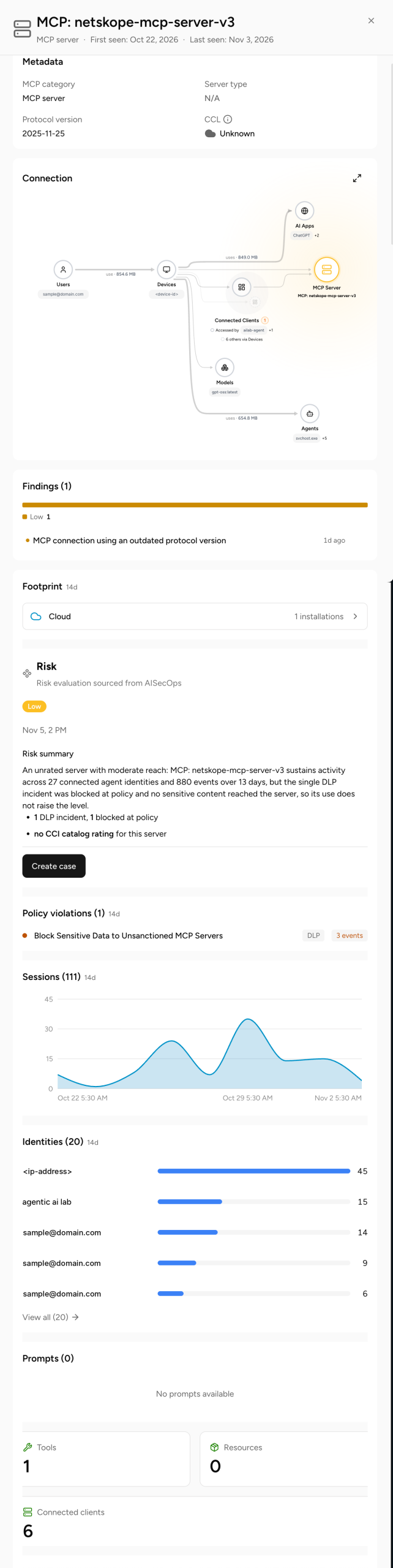
MCPサーバの詳細パネルは、単一のMCPサーバについてAI Command Center(AICC)が把握している情報(メタデータ、ユーザー、デバイス、エージェント、およびモデルの接続方法、発見およびリスク評価、実行場所、トリガーされたポリシー、および使うIDなど)を表示します。パネルを開くには、MCPサーバテーブルの任意の行をクリックします。パネルはページの右側に開きます。パネルを閉じるには、パネルの右上にある閉じるアイコン(X)をクリックします。
Panel Header
スクロールしても、ヘッダーはパネルの上部に表示されたままです。以下の詳細が含まれています:
- MCP server name – MCPサーバーの名前とアイコン。
- Type – アイテムのタイプ。常にMCPサーバー。
- First seen – サーバーが最初に検出された日付。
- Last seen – 最新の検出日。
Metadata
Metadata カードには、MCPサーバーの識別詳細が表示されます。
- MCP category – サーバーのカテゴリ。
- Server type – サーバーの種類。
- Protocol version – サーバーが使うModel Context Protocol(MCP)のバージョン。
- CCL – クラウド信頼レベルサーバーのスコア(クラウドアイコンで表示)。
サーバー接続の表示
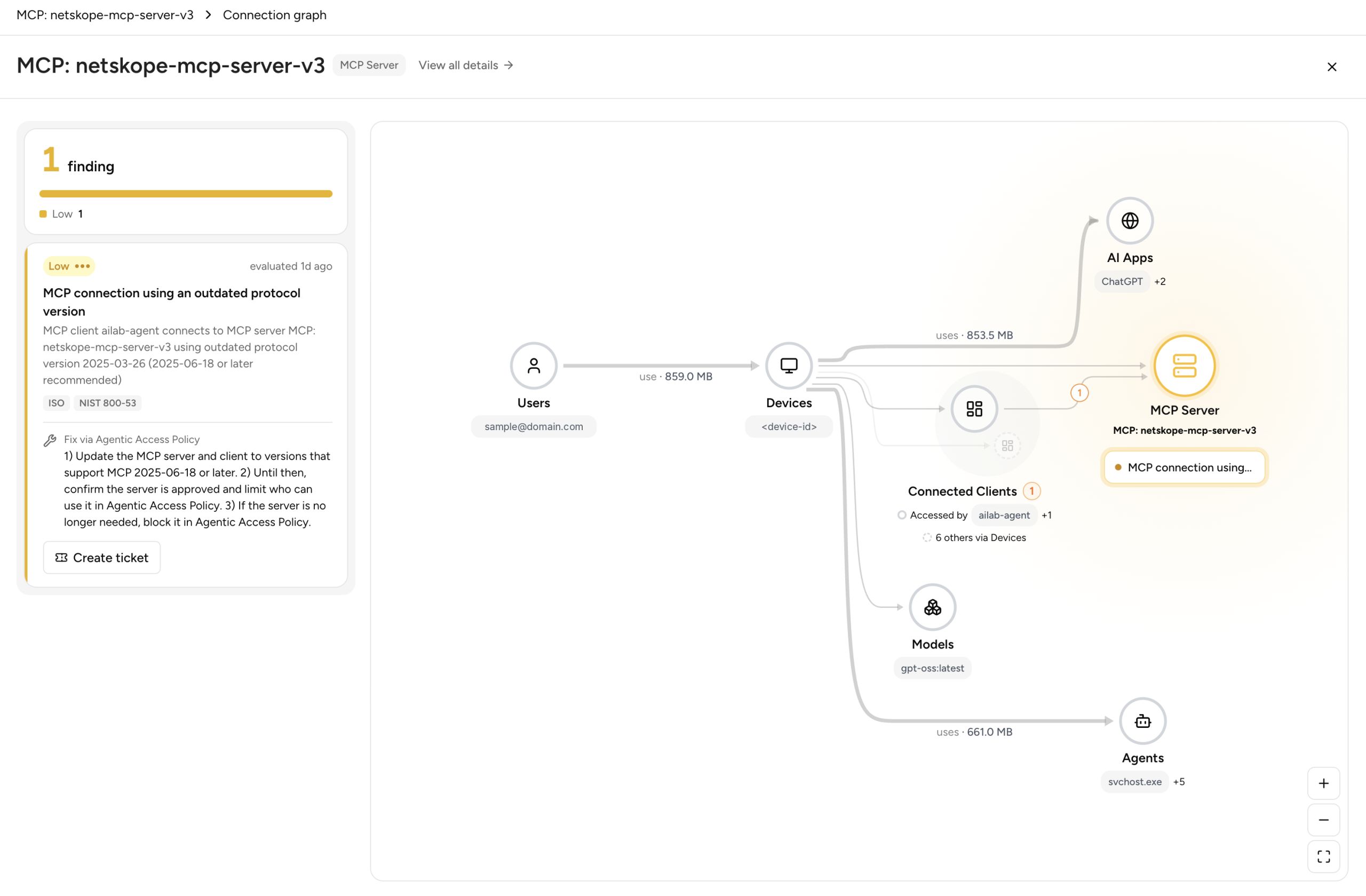
Connection カードには、MCP サーバーに接続するユーザー、デバイス、および資産の図が表示されます。選択されたサーバーは図内でハイライト表示されます。各ノードの下にあるラベルには、サンプル名と追加アイテムの数が表示されます。線上のラベルには、2つのノード間のデータボリュームが表示されます。
Connectionカードの右上にある展開アイコンをクリックすると、接続グラフが大きく表示されます。このビューには、重大度バー付きの検出結果の数が表示され、その後に各検出結果のカードが表示されます。
検出結果の表示
Findingsカードには、AICCがMCPサーバーに対して発生させたセキュリティ上の問題が一覧表示されます。カードタイトルの横にある数値は、検出された問題の総数です。タイトルの下のバーには、重大度別の内訳が表示されます。また、重大度ごとのカウントがリストされた凡例も表示されます(例:中3、低2、情報1など)。
カードには最大5つの検出結果が表示されます。各行には、重大度を示すドット、検出結果のタイトル、および検出結果が最後に評価されてからの時間(例:「2時間前」)が表示されます。検出結果の例:
- 通常より負荷が高い、または長時間にわたるMCPの使用
- サポートされていないオペレーティングシステムのデバイスでMCPを使う
- クライアントのAIモデルを使うことができるMCPサーバー
- ポリシーによって部分的にのみカバーされているMCPサーバー
- 古いプロトコルバージョンを使用したMCP接続
- ユーザーがMCPサーバーから多数のプロンプトテンプレートをコピーしました
一部の行には、時刻の代わりにチケットアイコンが付いたPostedラベルが表示されます。
View all (n) – クリックすると検出結果の全リストが表示されます。
Footprint
Footprintカードには、MCPサーバーが管理対象エンドポイント上のローカルインストールであるか、またはネットワーク経由で消費されるリモートサーバーであるかを表示します。カードタイトルの横にあるラベルは時間範囲を示します。
- エンドポイント:管理されたエンドポイント上でローカルに実行されるサーバー。これらは、ローカル コマンドまたはループバック(localhost)アドレスを使用して、ローカルのAIクライアント構成で宣言されます。詳細については、デバイス分類を参照してください。
- クラウド:ユーザーがリモートでアクセスするサーバー。Netskopeは、プロキシトラフィックまたはホストされたURLを使うローカルAIクライアント構成でそれらを検出します。
行をクリックして、同じパネルにそのリストを開きます。
リスクの表示
Risk カードには、MCPサーバーのリスク評価が表示されます。サブタイトルは「AISecOpsから取得したリスク評価」です。AICCがどのようにリスクを計算するかについて詳しくは、AICCでのリスクスコアと信頼度レベルの意味は何ですか?をご覧ください。
- Risk level – サーバーのリスクレベル(例:「高」や「中」)。これは、テーブルの Risk 列と同じレベルです。
- Evaluation time – 評価の日時(例:11月4日午後1時)。
- Risk summary – サーバーがこのリスクレベルにある理由のテキストサマリーと、それに続く主要なカウント(DLPインシデントの数やポリシーでブロックされた数など)。
- Create case – クリックすると、AISecOpsでサーバーのAIリスクケースが作成されます。AICCがケースを作成している間、ボタンは「ケース作成中」と表示されます。ケースが作成されると、ボタンはケース番号とステータスに変更されます。ケースの詳細については、テナントのAISecOpsドキュメントを参照してください。
- Previously created cases – n previously created case行を展開すると、このサーバの以前のケースを表示できます。各行には、作成日、ケースタイトル、ケースステータス(例:調査済み)、およびケース番号が表示されます。行をクリックすると、ケースが開きます。
ポリシー違反、セッション、IDの表示
Policy violations – Policy violationsカードには、サーバーのトラフィックがトリガーとなったNetskopeポリシーが一覧表示されます。カードタイトルの横にある数字は違反の数で、ラベルは時間範囲を示しています。各行には、ポリシー名、ポリシータイプタグ、およびイベント数が表示されます。カードには最大5つのポリシーが表示され、イベント数が多い順に並べられます。完全なリストを表示するには、View all (n)をクリックします。違反がない場合、カードに「ポリシー違反はありません」というメッセージが表示されます。
Sessions – Sessions カードには、選択した期間にMCPサーバーが処理したセッションのグラフが表示されます。合計はカードタイトルの横に表示されます。グラフにカーソルを合わせると、特定の日時のセッション数が表示されます。
Identities – Identities カードには、MCPサーバーを使うIDがリストされます。カードタイトルの横にある数字は、IDの総数です。各行には、ID、IDを比較するバー、および値が表示されます。このカードには、最大5つのIDが値の高い順に表示されます。全リストを見るには、View all (n) をクリックしてください。
プロンプト、ツール、リソース、接続済みクライアントの表示
パネルの下部には、サーバーが何を提供し、誰がサーバーに接続するかが表示されます。
- Prompts – サーバーが提供するプロンプト。タイトルの横の数字は合計です。AICCがプロンプトを見つけられない場合、No prompts availableが表示されます。
- Tools – サーバーが公開するツールの数。
- Resources – サーバーが公開するリソースの数。
- Connected clients – サーバーに接続するMCPクライアントの数。