

Microsoft Purview Information Protection (MPIP) は、以前は Microsoft Information Protection (MIP) と呼ばれていました。
Microsoft Purview Information Protection は現在、 CASB Inline、APIData Protection、エンドポイント DLP、およびIaaSで動作します。
機能セットには以下のものが含まれます。
Ability to read:
Netskopeは、機密性の高いコンテンツを識別するためのラベルを読み取り、機密性ラベルとコンテンツに基づいてアクションを実行する機能を提供します。
MPIP復号化には設定は不要です。これは、感度ラベル統合ページでMIPインスタンスが承認されると、デフォルトで実行されます。
以下の使用ケースがサポートされています。
- 暗号化されていない文書やウェブメールからのMPIPラベルを読む
- 読む 暗号化文書、WebメールのMPIPラベル
- 暗号化および暗号化されていない文書、Webメールのコンテンツを読む
- トラフィックを介して暗号化されたコンテンツが通過しているかどうかを検出する
Ability to Write:
- Classify content(files with existing label) based on sensitivity of the content
- 例:ファイルをスキャンして、ファイル内のコンテンツの機密性を特定する。感度に基づいて、特定のラベルが適用され、ファイルが正しいラベルで更新される。
- Classify content(files with no label) based on sensitivity of the content
- ファイルの内容の機密性を特定するために、ファイルをスキャンします。感度に基づいて、ラベルがなかったファイルに正しいラベルが付けられるように、特定のラベルがファイルに適用されます。 これは非常に役立ちます。なぜなら、顧客は分類されていない大量のファイルを保有しており、コンプライアンスの一環として、組織内のすべてのファイルにラベルが付いていることを確認する必要があるからです。
注:ファイルに適用されるラベルが、Microsoft で暗号化を適用するように構成されている場合、適用されたラベルに基づいて同じ設定が適用されます。
感度ラベルの統合
詳細については、マイクロソフトのドキュメントを参照してください。

アクセスを許可すると、Netskopeはベンダーポータルで定義されている事前定義済みの機密性ラベルを取得します。例えば、MPIPラベルはMicrosoftのコンプライアンスページから取得されます。
Azure/Office 365におけるアクセス許可の仕組みは、Netskopeが特定のアクションを実行するために、管理者がNetskopeに十分な権限を付与する必要があるというものです。Netskopeアプリはグローバル管理者権限を取得しないことに注意してください。Netskopeが要求する範囲の権限のみを取得します。
アクセス権限を付与し、設定を取得するには:
-
Settings > Manage > Sensitivity Label Integrationへ移動してください。
Setup Instanceをクリックし、 Microsoftをクリックし、 Instance Nameを入力し、 Commercial: Read All/Write All Labels 、 GCC High: Read All/Write All Labels 、 Commercial: Read All/Write Unprotected Labelの中から選択して、 Grant Accessをクリックします。
recommended setting is Write All Labelsは、あなたができることを保証するために 認可後の環境変更など、センシティビティラベル統合のすべての機能がnotサポートされています。 Write Unprotected Labels選択すると、暗号化されたラベルを書き込む機能が無効になります。
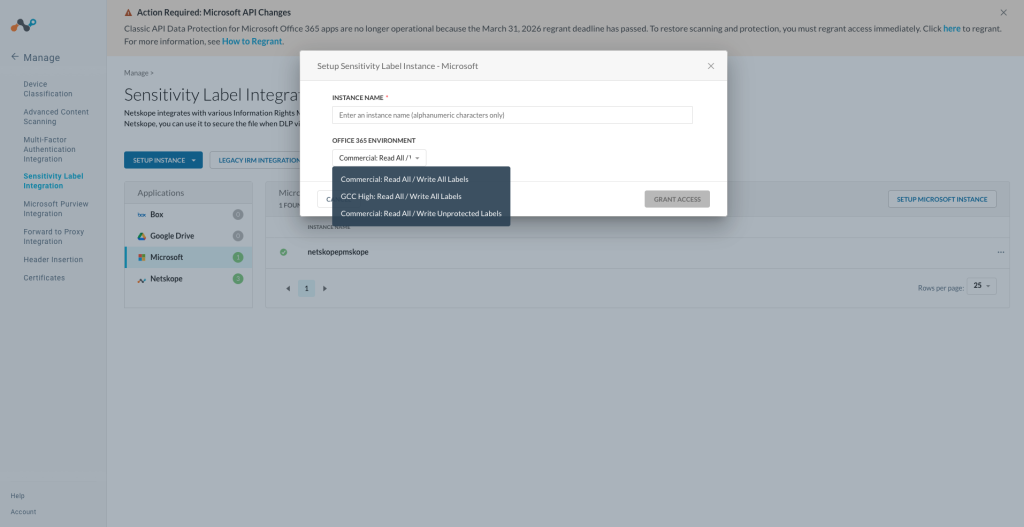

これらの権限は、以下の目的で必要です。
- すべての統一ポリシーを読む – これは、すべての権限ラベルを読むために必要です。
- 保護されたコンテンツを作成する – これは、暗号化された(保護された)ラベルを書き込むために必要です。
- すべての保護されたコンテンツ – これは、 (保護された)ラベルが適用されたファイルを復号化するために必要です。
- 読む ユーザー プロフィール – これは、付与を実行する管理者の電子メール アドレスを取得するために必要です。
新しいアプリ版では、権限が1つ削減されています。 Create protected content 。これにより、Netskopeにコンテンツへの暗号化ラベルの適用を許可することなく、Netskopeへのアクセスを許可することができます。

新しく設定したインスタンスの右側にある…をクリックし、 Viewをクリックします。


Sensitivity Label これは、Microsoftのコンプライアンスページで定義されているラベルです。親ラベルには複数のサブラベルを設定できます。
Order これは、Microsoft Purview Information Protection インスタンスで定義されているラベルの優先順位です。
Scope ラベルがapplicableとなるオブジェクトを定義します。
これらのラベルは、DLPファイルプロファイルの作成/編集時に参照できます。
Sync Labels:
Netskopeは、Microsoftコンプライアンスページでラベルに変更があった場合に応じてラベルを同期する機能を提供しています。同じことは、使う option、 Sync sensitivity labels これらのオプションのいずれかで達成できます。
…アイコンをクリックし、 Sync Sensitivity Labelsを選択します。

上記のドロップダウンメニューでViewクリックした後、 Sync Sensitivity Labelsをクリックしてください。

電子メール (.eml) ファイル スキャンのサポート
電子メールの復号化に対応しています。
制限事項
プレーンテキストオプションを使用した場合、復号化は動作しません。これはMIP SDKの制限によるものです。
詳細については、 「リアルタイム保護ポリシー」および「SMTPプロキシに関連するDLPインシデントの表示」を参照してください。
DLP統合
Netskope 、以下のようなファイルプロファイルを作成することで、ファイルのラベルをDLPプロファイルで保護できます。

