

管理コンソールはNetskope Clientインストールするための電子メール招待状を送信します。 ユーザーは、受信した電子メール内のリンクをクリックして、クライアント (またはモバイル プロファイル) をダウンロードし、デバイスにインストールできます。
対応OS
以下のエンドユーザー環境にインストールされたNetskope Clientのユーザー登録が可能です。
- Windows
- macOS
- Linux
- アンドロイド
- iOS
– 参考資料: https://support.apple.com/en-us/HT209435
– iOSベータプログラムに登録してこの体験を試すには、https://appleseed.apple.com/ をご覧ください。
前提条件
-
有効でアクセス可能な電子メールを持つユーザーをテナントにインポートします。 詳細は、 電子メール招待を通じてクライアントをデプロイするための前提条件をご覧ください。
-
電子招待を送る前にテナントでユーザーアカウントを設定してください。 詳しくは「 Netskope ClientのProvisioning Users」をご覧ください。
-
クライアントのインストールには、エンドユーザーデバイスに対する管理者権限が必要です。
Advantages
-
管理者は、登録のためにユーザー認証パラメータを共有する必要はありません。
-
電子メールの送信 法人および個人の電子メール ID を招待します。
-
BYODユーザー向けに迅速に導入する方法。
Disadvantages
-
クライアントソフトウェアをインストールするには、ユーザーに管理者権限が必要です。
-
電子メールを意図しない受信者に転送するなどの悪用。
-
ダウンロードしたインストールパッケージ名には、組織キーとアクティベーションキーが含まれています(セキュリティは保護されていません)。
Netskope Client展開 電子メールを使う 招待
次のセクションでは、さまざまなオペレーティング システムでNetskope Client使う電子メール招待を展開する方法について説明します。
新しいユーザー用の電子メール招待状を作成する
(管理者アカウントが必要) Netskope管理コンソールで次の手順を実行して、電子メール招待を作成します。
-
Settings > Security Cloud Platform > Netskope Client > Usersへ移動してください。
-
Click New Users.
-
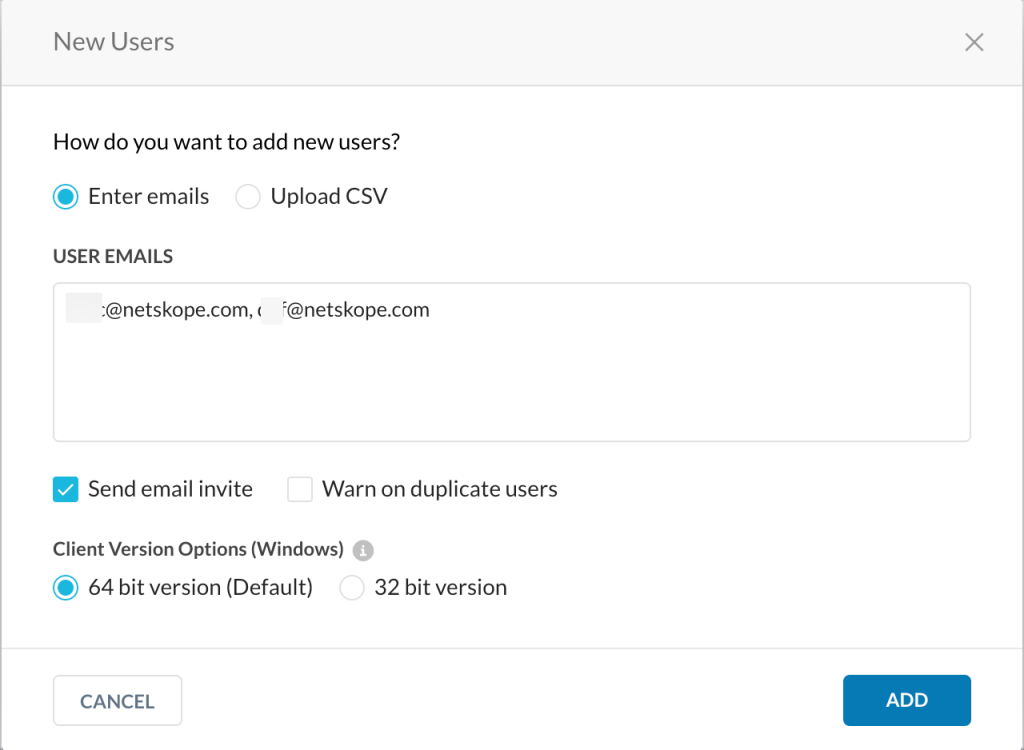
New Usersポップアップウィンドウに以下を入力してください。
-
複数のユーザーを追加する場合は、「ユーザーの電子メール アドレス」に電子メール アドレスをカンマ区切りで入力します。
さらに、一括ユーザーを追加するには、すべてのユーザーの電子メール アドレスを含む CSV ファイルをアップロードできます。 CSV ファイルのエントリは、電子メール、姓、名という形式である必要があります。 姓と名は任意です。
-
Send email inviteチェックボックスSelect 。
-
Client Version Options (Windows)から以下のいずれかをSelect 。
-
64ビット
-
32ビット
-
-
-
Addをクリックしてください。

既存ユーザー向けの電子メール招待状の作成
Netskope管理コンソール(管理者アカウントが必要)で以下の手順を実行して、 既存ユーザーに招待状を送信します。
-
Settings > Security Cloud Platform > Netskope Client > Usersへ移動してください。
-
Users WebUIでユーザーSelect 。
-
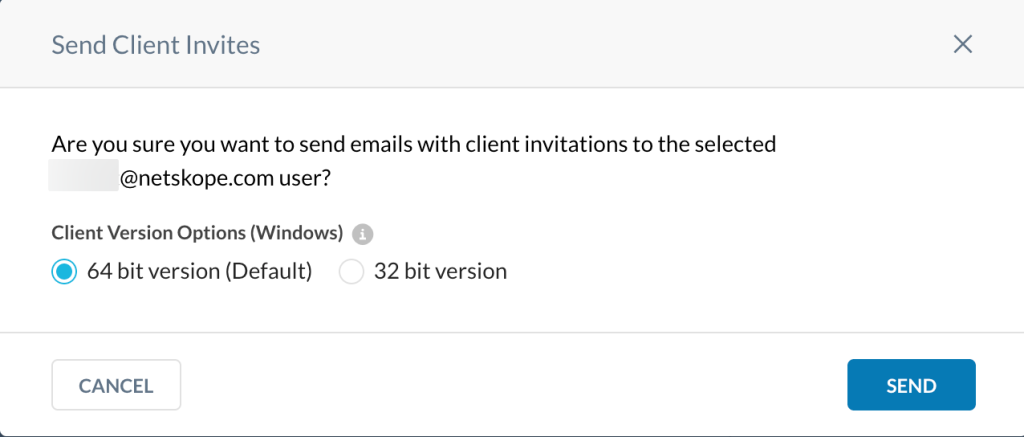
Send Invitationをクリックしてください。
-
Send Client Invitesでは、 Windows OS を使用している場合は、クライアントバージョンのオプション (Windows) で次のいずれかを選択してください。
-
64ビット版
-
32ビット版
-
-
Sendをクリックしてください。
ウェブUIに「招待状が正常に送信されました」という確認ボックスが表示されます。

電子メールの招待を通じてNetskope Clientをインストールする
Netskope Client Netskope管理コンソールから送信された電子メール招待状を使用してインストールできます。
電子メールを受信したら:
-
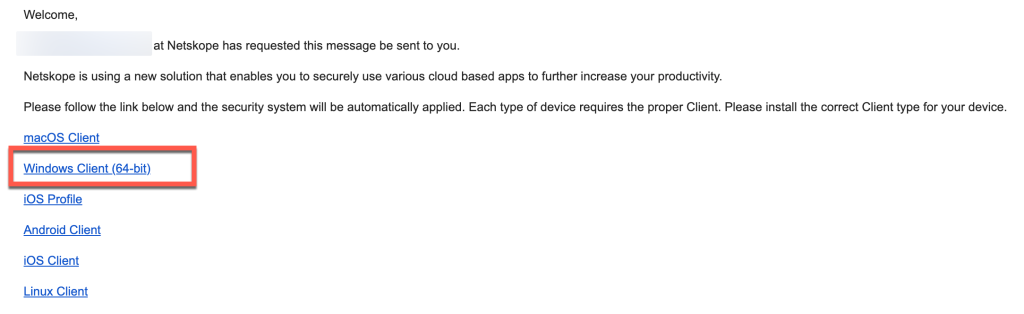
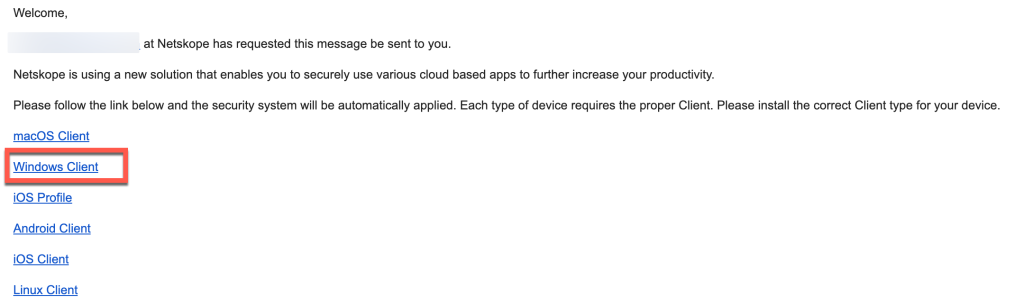
Netskope Onboarding からの電子メールを確認し、Windows 用のリンクをクリックします。
-
Netskopeテナント WebUI で 64 ビット Windows クライアント バージョンを選択した場合は、電子メールでWindows Client (64-bit)選択します。 受信するデータは、次のスクリーンショットに示すような形式になっている場合があります。
-
Netskopeテナント WebUI で 32 ビット Windows クライアント バージョンを選択した場合は、電子メールでWindows Client選択します。 受信するデータは、次のスクリーンショットに示すような形式になっている場合があります。
-
Downloadをクリックしてください。
これはデフォルトの場所にダウンロードされます。
-
インストーラーファイルをクリックしてください。
-
Install Netskope Client ウィンドウに表示されている手順に従ってください。
-
インストールが完了すると、タスクバーにNetskope Client起動画面が表示されます。


電子メール招待機能を使用するすべての新規インストールでは、エンド ユーザーがカーネル拡張機能を承認する必要があります。 ユーザーには、承認を行うための手順を案内するメッセージが表示されます。
注記
上記の警告が生成されてから30分間、システムの動作として、「セキュリティ」>「プライバシー」設定画面に承認ダイアログが表示されます。クライアントが招待方式で手動でインストールされた場合、この承認が与えられない限り、 Netskopeへのトラフィックはトンネルされません。
macOSにNetskope Clientを新規インストールする前に、以下の手順を実行してください。
- Netskope Clientを管理者ユーザーとしてインストールしてください(管理者以外のユーザーはKEXTを承認できません)。
- システムがインストール中に KEXT をブロックする場合、ユーザーはSystem Preferences > Security > Privacyから KEXT を承認する必要があります。数分以内に、クライアントは承認されたKEXTを検出します。
新しいユーザー向けの電子メールの招待を作成する
(管理者アカウントが必要) Netskope管理コンソールで次の手順を実行して、電子メール招待を作成します。
-
Settings > Security Cloud Platform > Netskope Client > Usersへ移動してください。
-
New Usersをクリックし、 New Usersポップアップウィンドウに以下を入力してください。
-
ユーザーの電子メールアドレス。 複数のユーザーを追加する場合は、電子メール アドレスをカンマ区切りで入力します。
さらに、一括ユーザーを追加するには、すべてのユーザーの電子メール アドレスを含む CSV ファイルをアップロードできます。 CSV ファイルのエントリは、電子メール、姓、名という形式である必要があります。 姓と名は任意です。 -
Send email inviteチェックボックスSelect 。
-
-
Addをクリックしてください。
既存ユーザー向けの電子メール招待状の作成
Netskope管理コンソール(管理者アカウントが必要)で以下の手順を実行して、 既存ユーザーに招待状を送信します。
-
Settings > Security Cloud Platform > Netskope Client > Users.へ移動
-
ユーザーWebUIでユーザーSelect 。
-
Send Invitationをクリックしてください。
WebUIに「クライアント招待を送信」確認ボックスが表示されます。
-
Sendをクリックしてください。
電子メールの招待を通じてNetskope Clientをインストールする
Netskope Client Netskope管理コンソールから送信された電子メール招待状を使用してインストールできます。
電子メールを受信したら:
-
Netskope Onboarding からの電子メールを確認し、 Mac Clientのリンクをクリックします。

-
Downloadをクリックしてください。これはデフォルトの場所にダウンロードされます。
-
インストーラーファイルをクリックしてください。
-
Install Netskope Clientウィンドウに表示されている手順に従ってください。
-
インストールが完了すると、タスクバーにNetskope Client起動画面が表示されます。

Linux 用Netskope Clientの電子メール ID を使うインストール プロセスの詳細については、 「電子メール ID によるインストールと登録」を参照してください。
電子メールの招待による展開は、次の 2 段階のプロセスです。
- iOS Profile link: これにより、テナント証明書がデバイスにインストールされます。これらはSSL復号化関連機能に必要です。このプロファイルには証明書のみが含まれています。
- iOS Client link: App Storeでクライアントを見つけ、インストール後に登録するのに役立ちます。
– 電子メールの招待に iOS 用Netskope Clientダウンロードするリンクが表示されない場合は、iOS 用Netskope Clientダウンロードするリンクを含むデフォルトの電子メール テンプレートを使用してください。
電子メールを受信したら:
- Netskope Onboarding からの電子メールを確認し、 iOS Profileをクリックして、証明書を含むプロファイルを iOS デバイスにインストールします。

- ポップアップThis website is trying to download a configuration profile. Do you want to allow this?を表示するにはAllowをクリックしてください。

- プロフィールのダウンロードが完了したら、ポップアップを閉じてください。
- iOS デバイスで、 Settingsアプリ > Generalに移動して、 Profile Downloadedをタップします。プロファイルは、ルート証明書とテナント証明書で構成されます。

- 右上隅のInstallをタップしてください。画面に表示されるインストール手順に従ってください。
- Settings > General > About > Certificate Trust Settingsへ移動してください。
- タップしてオプションEnable Full Trust to Root Certificatesを有効にしてください。

- 警告を閉じるにはContinueをクリックしてください。
- 電子メールの招待状にあるiOS Clientリンクをクリックします。

- これにより、2つのリンクが表示されたページが開きますので、以下の手順を実行してください。

- Installをクリックして、Apple Store から iOS デバイスにNetskope Clientをダウンロードします。 以下の手順を実行してください。
- VPN設定を追加するには、 Allowをクリックしてください。

- クライアント登録が完了するまでお待ちください。
- VPN設定を追加するには、 Allowをクリックしてください。
- 登録手続きを完了するには、 Download iOS configurationsをクリックしてください。
- 画面に表示される登録手順に従ってください。
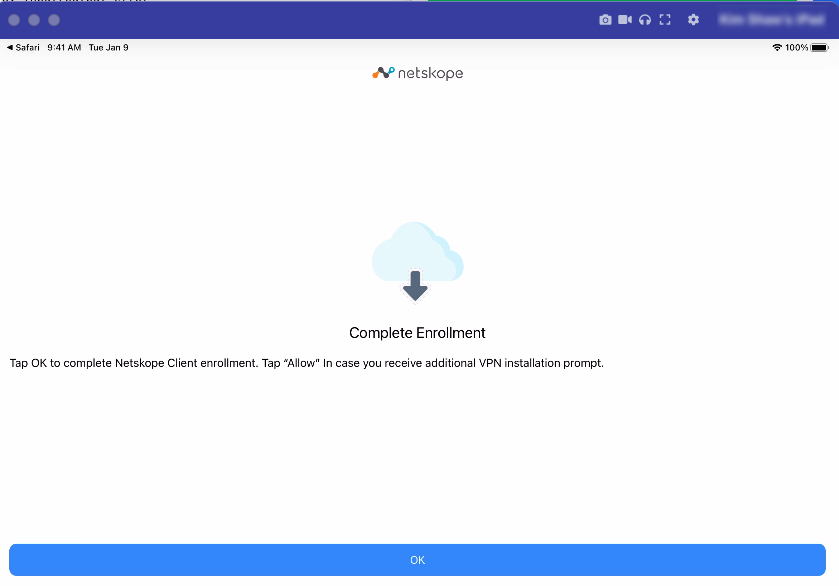
- Installをクリックして、Apple Store から iOS デバイスにNetskope Clientをダウンロードします。 以下の手順を実行してください。
- 登録手順を完了したら、 VPN & Device Managementにアクセスしてください。
- VPNが「接続済み」ステータスを表示しているかどうかを確認し、iOS構成プロファイルが正常にインストールされたことを確認してください。

Netskope Client 、管理コンソールから送信される電子メール招待状を使用してインストールできます。
電子メールを受信したら:
-
Netskope Onboarding からの電子メールを確認し、「Android クライアント」をクリックします。

-
画面の指示に従って、Google PlayストアからNetskope Clientをインストールしてください。
-
Installをクリックしてください。
-
インストール後、 Openをクリックしてください。
-
通知を受け取るにはAllowをクリックしてください。
-
設定ファイルのダウンロードが完了すると、アプリが起動します。

Chromebookのサポート
ChromebookにNetskope Clientインストールするには、 以下の手順に従って、 NetskopeルートCA証明書をChrome OS証明書ストアにインストールしてください。
Google管理者アカウント用にChromebook管理ライセンスを追加で購入していることを確認してください。
Netskope Androidアプリでは、証明書がピン留めされたアプリドメインがバイパスされます。ChromebookをGoogle管理アカウントに登録する
- Chromebookの電源を入れ、画面の指示に従ってサインイン画面が表示されるまで操作してください。まだログインしないでください。サインイン画面ではなく登録画面が表示された場合は、 step 4に移動してください。
- Chromebookタブレットに登録する場合は、電子メールまたは電話をタップしてください。 次に、 Moreオプション(縦に3つの点)をタップします。
- フルレイアウトに切り替えると、画面上のキーボードが開きます。
- 登録画面に進むためのオプションを選択してください。
- Press Ctrl+Alt+E.
- More options > Enterprise enrollment をクリック
注記
このオプションはChromebookタブレットでは利用できません。
- Google管理者からのウェルカムメールに記載されているユーザー名とパスワード、または登録権限を持つGoogleアカウントのユーザー名とパスワードを入力してください。プロンプトが表示されたら、資産IDと場所を入力してNextをクリックしてください。
- デバイスが正常に登録されたという確認メッセージが表示されたら、 Doneをクリックしてください。
Google管理者アカウントの設定
- Google管理アカウントのコンソールにログインしてください。
- Device Managementをクリックしてください。
- 左側でNetworkをクリックし、 Certificatesをクリックします。
- [Optional] On the left, choose the organizational unit to add the certificate.
注記
最上位の組織がデフォルトで選択され、すべてのユーザー(下位組織のユーザーを含む)が追加された証明書にアクセスできるようになります。
- Add Certificateをクリックしてください。アップロードする証明書ファイルを選択し、 Openをクリックします。
- [オプション] 証明書が SSL 検査ウェブフィルタのルート CA として使用されるか、ブラウザがサーバーの完全なデジタル証明書チェーンを検証できるようにする場合は、 この証明書を HTTPS 証明機関として使用するボックスをチェックします。
- 確認するには、 SaveクリックしてからDoneクリックしてください。
証明書を Chrome デバイスに展開する
Chromebookを組織のGoogleアカウントに登録してください。Chrome デバイスは Google に対して認証を行い、SSL 証明書を受け取ります。 プッシュされた証明書は、登録されているすべての Chrome デバイスに適用されます。
管理者は招待状を Chromebookユーザーに送信し、ユーザーはAndroidアプリのリンクをクリックしてChromebookにAndroidアプリをインストールする必要があります。