

Netskope は、エンドユーザーと IT 管理者の両方に向けて、新しい Netskope Client UI を設計しました。このトピックでは、サポートされているエンドポイントのオペレーティングシステム全体で Netskope Client アプリケーションを運用および管理するための基本事項について説明します。
サポートされているオペレーティングシステム
-
Windows
-
macOS
すべての新しいClient UIオプションは、サポートされているすべてのオペレーティングシステムで使用できます。
Overview
Netskope は、Overview セクションを、ライセンスされたすべての Netskope Client サービスとその現在のステータスを表示する単一のページとして捉えています。
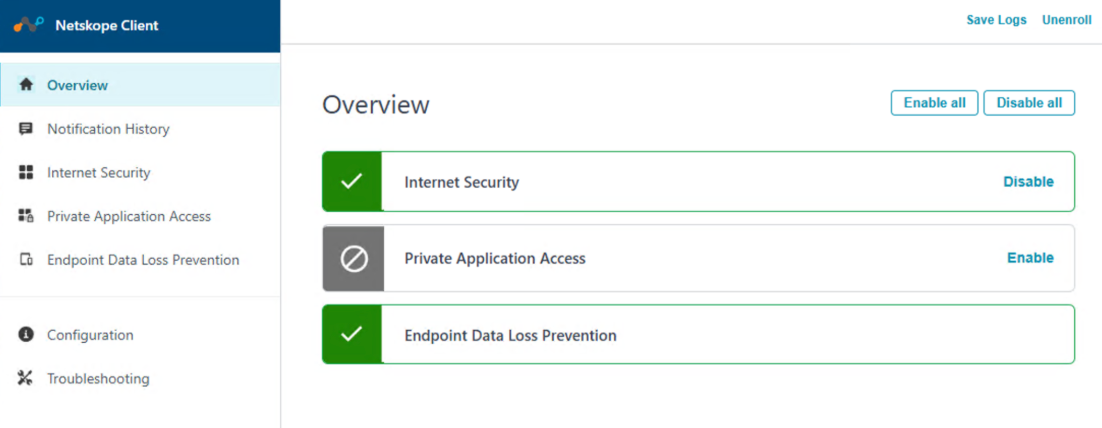
Overview セクションに関連する仕様は次のとおりです。
| Attribute | デスクリプション |
|---|---|
 | このアイコンは、クライアントサービスが有効になっていることを示します。 |
 | このアイコンは、クライアントサービスが無効になっていることを示します。 |
| Enable/Disable | これは、各サービスが Enable または Disable オプションを表示することを示します。オプションをクリックして、ステータスを Enable から Disable に変更するか、またはその逆に変更します。 |
| Enable All/ Disable All | 設定されたサービスを一括で有効化または無効化できます。 |
| ログを保存 | このオプションを使用すると、トラブルシューティングのためにサポートチームと共有できるクライアントログを保存できます。 |
| Unenroll | IDPを使用して Netskope Client をプロビジョニングする場合は、このオプションを使用して、ユーザーが Netskope から登録解除できるようにします。 |
Overview ページでは、ユーザーの注意が必要な項目が即座にハイライト表示されます。例えば、
-
システムが接続を確立できないときのエラーメッセージ。
-
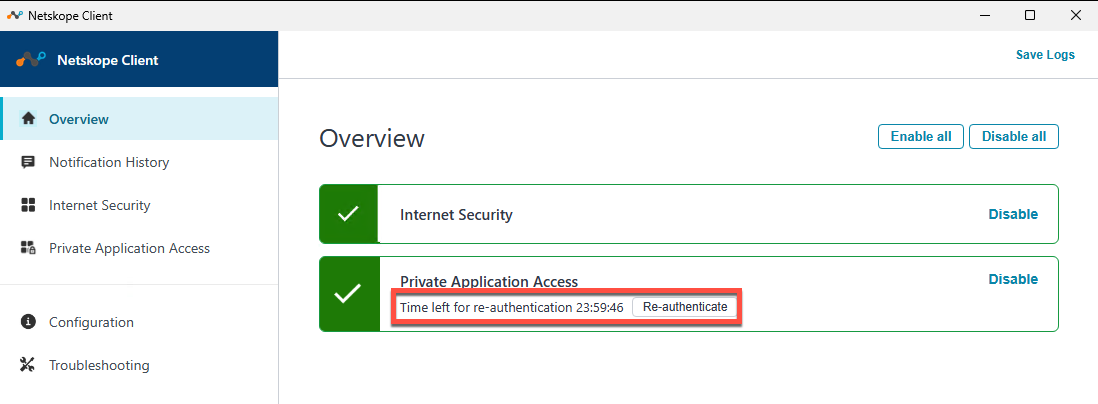
Re-authenticateボタンとともに、まもなく再認証が必要になるまでのカウントダウンを表示します。
-
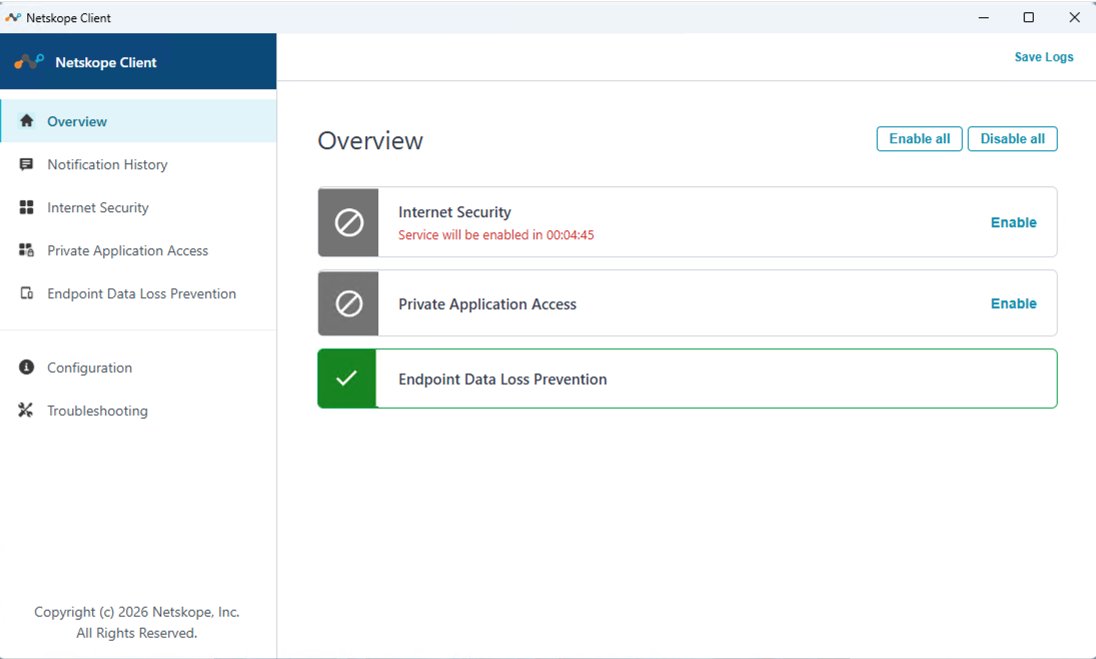
システムがサービスを一時的に無効化してから自動的に再有効化するまでのカウントダウン。
すべてのクライアントサービスの有効化/無効化
WindowsおよびmacOSデバイスでは、管理者がテナントのマスターパスワードを設定した場合、エンドユーザーは、インターネットセキュリティやNetskope Private Access(NPA)を含むNetskope Clientサービスを無効にするために、IT管理者から提供されたパスワードを入力する必要があります。
Netskope Clientサービスを無効にするには、マスター パスワードを使用します。
-
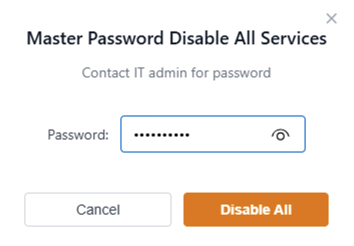
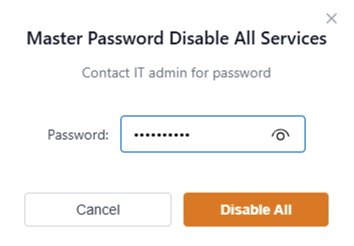
Disable Allをクリックしてください。
-
これにより、IT管理者と共有されているマスターパスワードを入力するオプションが表示された別のダイアログボックスが表示されます。
-
パスワードを入力してください。
-
Disableをクリックしてください。
これにより、クライアントサービスが直ちに無効になります。
Netskopeは、WindowsおよびmacOSデバイスで Netskope Client を無効にするための2つの nsdiag オプションも提供しています:
-
nsdiag -t disable
-
nsdiag -t disable --password <master password in plain-text>
コマンド `nsdiag -t disable` を実行すると、IT管理者が共有したマスターパスワードの入力を求められます。パスワードを入力すると、次の成功メッセージが表示されます: Enable/disable client successful。

間違ったパスワードを入力した場合、CLIにメッセージ Incorrect Password, Client cannot be disabled が表示されます。
インターネットセキュリティの有効化/無効化
このオプションを使うして、サポートされているプラットフォームでのインターネットセキュリティサービスの有効化または無効化を行います。この機能を使用すると、次のことが可能になります:
-
エンドユーザーは、インターネットセキュリティサービスのために Netskope Client を無効にする必要がある特定のタスクを実行する際に、Client を簡単に無効にできるようになりました。
-
クライアントのアンインストールを回避し、Client Configurationで有効にされている場合、エンドユーザーはワンタイムパスワード(OTP)を使用してNetskope Clientを無効化できます。
OTPの有効期間が終了すると、クライアントは自動的に再有効化されるため、管理者による手動操作は不要になります。
WindowsおよびmacOSでインターネットセキュリティサービスを無効にするには:
-
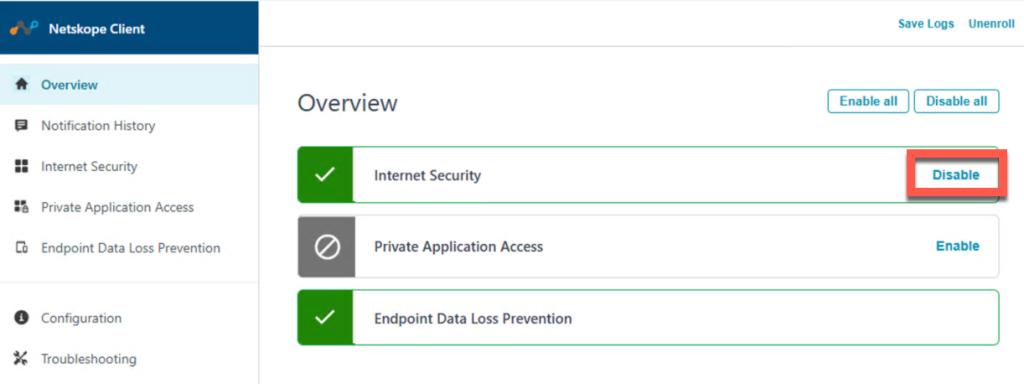
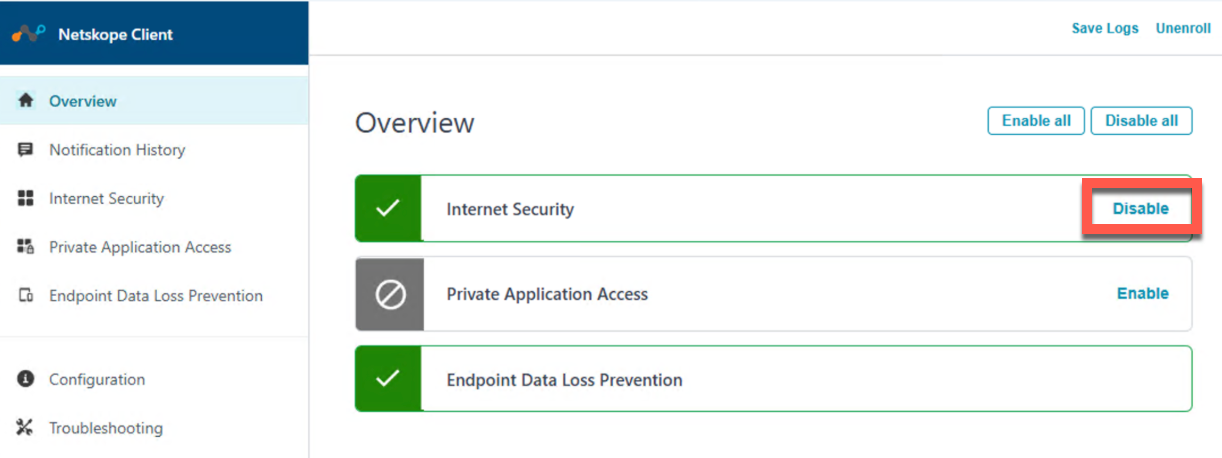
Overview > Internet Security で利用可能な Disable オプションをクリックします。
-
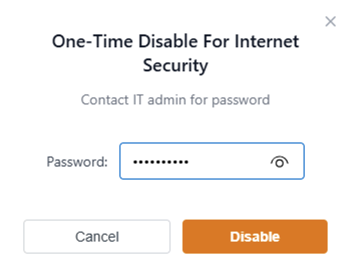
これにより、ワンタイムパスワードを入力するオプションが表示されたダイアログボックスが表示されます。
-
パスワードを入力してください。
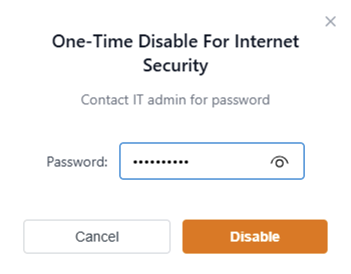
-
Disableをクリックしてください。
インターネットセキュリティをただちに無効にします。
Post Disabling Internet Security: Internet Security を無効にした後、Overview セクションには次のように表示されます。
プライベートアプリケーションアクセスの有効化/無効化
プライベートアプリ アクセス用クライアントの有効化または無効化をユーザーに許可できます。Client Configuration からオプション Allow disabling of Private Apps Access を Select し、Private Application Access オプションを表示します。
通知履歴
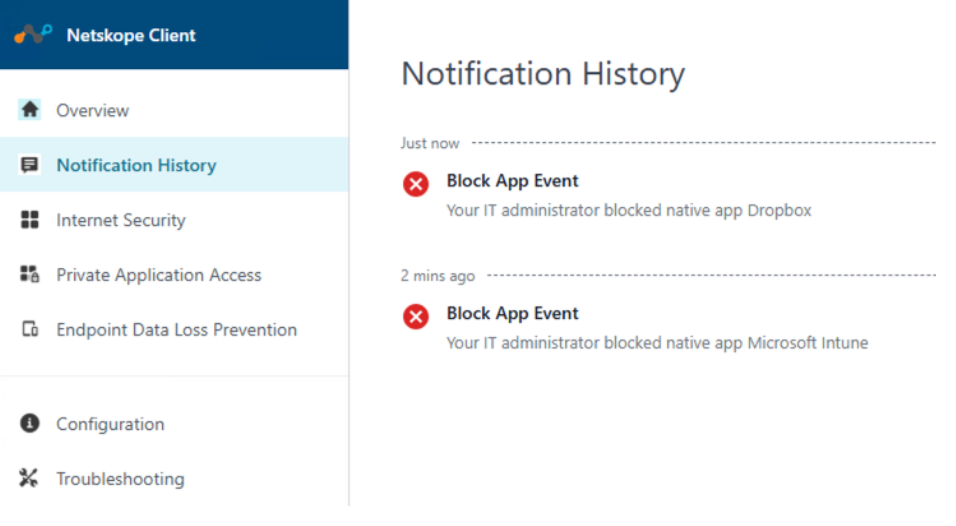
このセクションでは、サービス全体で送信された最近のアラートとブロックされたイベント通知のリストをまとめて提供します。通知履歴を使用すると、ポップアップとして最初に表示されたときに気付かずに見逃した可能性のある通知を確認できます。
インターネットセキュリティ
インターネットセキュリティには、接続先のゲートウェイやPoP(Point of Presence)など、Netskope Clientのトンネルに関する接続詳細が表示されます。
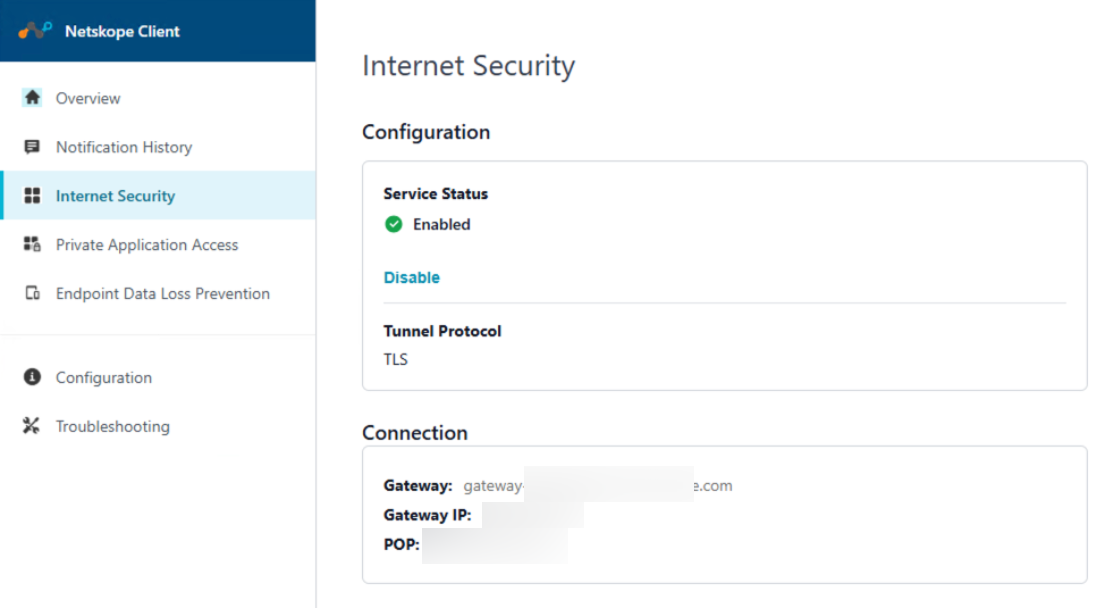
Internet Security ページには次の情報が表示されます。
-
Enable/Disable コントロールを使用して、サービスが有効になっているかどうかを示します。
-
現在使用されているトンネルプロトコル。
-
接続すると、ゲートウェイの詳細(ホスト名、IPアドレス、POP名)が表示されます。
プライベートアプリケーションアクセス
プライベートアプリ アクセス用クライアントの有効化または無効化をユーザーに許可できます。Client Configuration からオプション Allow disabling of Private Apps Access を Select し、Private Application Access オプションを表示します。
Private Accessを再認証
[プライベート アプリの再認証 (Re-authentication for Private Apps)] オプションを使用すると、Netskope Client にユーザーの再認証を強制できます。これにより、次の定期的な再認証までのタイマーがリセットされます。この機能をテナントで有効にするには、サポートにコンタクトしてください。
WindowsおよびmacOSの場合:
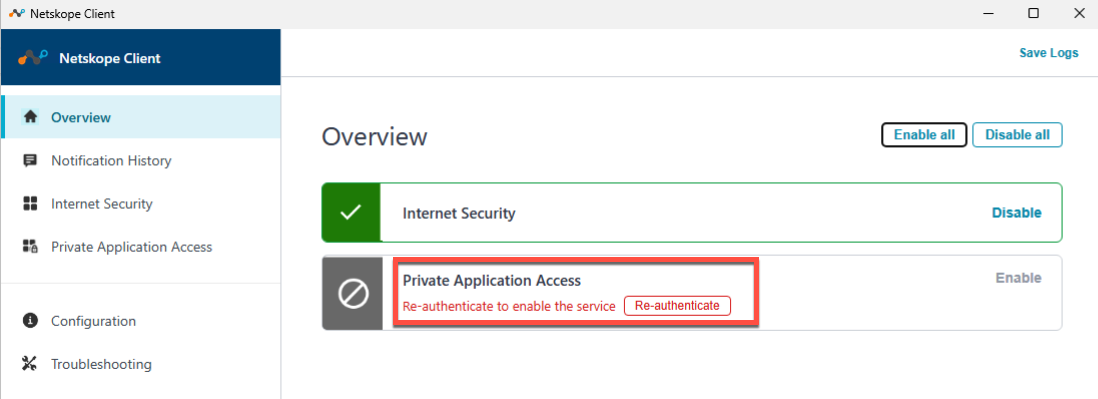
Client Configuration の Private App Segment で Grace Period が構成されて再認証が有効になっている場合、Netskope Client のUIには、プライベートアクセスが切断されるまでの残り時間を知らせるメッセージが表示されます。メッセージには、Netskope Clientの再認証までの残り時間が「時間:分:秒」の形式で合計時間として表示されます。
たとえば Windows では、Client Configuration webUI の Re-Authentication Interval で 24 時間、猶予期間(Grace Period)として 30 分を設定した場合、Client UI の 概要 の下にあるプライベート アプリケーション アクセスには 24:00:00 の警告メッセージが表示されます。
24時間が完了すると、webUIに猶予期間としてさらに30分が表示されます。再認証までの残り時間がまもなく終了することを示すテキストが表示されていることも確認できます。
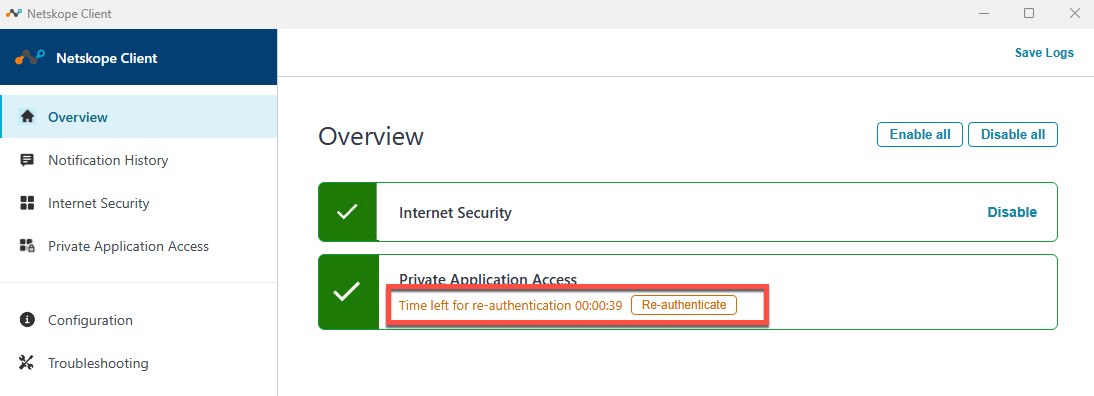
再認証期間が終了すると、適切なエラーメッセージが表示され、 Private Access状態が無効になります。
Private Accessテナント
マネージドサービスプロバイダー、パートナー、サードパーティ組織などの複数の Netskope テナントにわたるプライベートアプリケーションに、Netskope Client の登録解除やアンインストールを行うことなく、今すぐアクセスできます。1回クリックするだけで、プライマリテナントとパートナーテナントを簡単に切り替えることができます。
Supported OS: Windows、macOS
-
Multi-tenant access: 提携組織間をシームレスに切り替えて、承認されたプライベートリソースにアクセスできます。
-
Client UI enhancements: 現在のテナントの詳細情報と、利用可能な提携テナントの一覧を表示するサブメニューが表示されます。
-
No re-installation required: テナントを切り替える際に、 Netskope Client登録解除や再インストールを行う必要がなくなります。
Private Accessテナント」オプションの下に表示される以下のユーザーインターフェース(UI)用語を参照してください。
-
プライマリテナント – インターネットセキュリティポリシーが適用される、お客様のメインのNetskopeテナントです。
-
パートナー テナント – Netskopeテナントはパートナーによって使用されます。 このテナントには、プライベートアプリケーションへのアクセスを必要とするすべてのユーザー向けのポリシーも含まれています。
このセクションに表示されるパートナーアカウントの数は、管理者がクライアント設定で追加したパートナーの数によって決まり、最大で20までとなります。
この機能を使用する際に注意すべき重要なポイントをいくつかご紹介します。 この機能を使用する際に注意すべき重要なポイントは次のとおりです。
-
パートナーアカウントに切り替えると、Client UIに選択したパートナーテナントのPrivate Accessの詳細(再認証やPrivate Accessのステータスなど)が表示されます。ただし、Internet Securityサービスにはプライマリテナントの詳細が表示されます。
-
Private Accessセクションのユーザーインターフェースは、パートナーテナントによって異なります。
-
エンドポイントには、パートナー設定を1つだけ保存できます。新しいパートナーアカウントに切り替えると、以前のパートナーアカウントから登録が解除され、新しいパートナーアカウントに登録されます。
-
新しいパートナー テナントを選択したら、IDP 登録方法を使用して登録する必要があります。
-
エンドユーザーがパートナーアカウントにいる間にNetskope Private Accessを無効にした場合、 Netskope Clientプライマリテナントの事前ログオン接続に切り替わります(プライマリテナントで事前ログオンが有効になっている場合)。
-
パートナーテナントごとに個別の NPA ログが%ProgramData%/Netskope/stagent/Logsに作成されます。
パートナーアクセステナントのワークフローを説明する例を以下に示します。
Org Aは大手自動車メーカーの自動車サプライヤーであり、その環境にはNetskope Clientがインストールされています。Org Aは、Org Aが使うアプリケーションへのアクセスを必要とする10社以上のベンダーと協業しています。これらのベンダーの一部は、すでにNetskopeが提供するサービスを利用しており、それぞれの環境にNetskope Clientがインストールされています。Org Aは今、クライアント設定でユーザーのグループとパートナーテナントの情報を指定できるようになりました。
管理者がクライアント設定で組織Bと組織Cをパートナーユーザーとして追加した場合、組織Aのプライマリアカウントユーザー(ユーザーA)がパートナーユーザーである組織Bと組織Cの間をどのように切り替えることができるかについては、以下のシナリオを参照してください。
User A Switches to Org C (Primary to Partner Switch)

User A Switches to Org B From Org C (Partner to Partner Switch)

User A switch esto Primary Tenant Org A from Partner Tenant Org B ( Partner to Primary Switch)

Secure Enrollment Enabled and Enforced for Partner Accounts
セキュアエンロールメントサービスで暗号化トークンを有効にして適用すると、エンドユーザーはパートナーの切り替え時に暗号化トークンを提供する必要があります。暗号化トークンを入力すると、ブランディングファイルが再度ダウンロードされ、正常に復号されます。
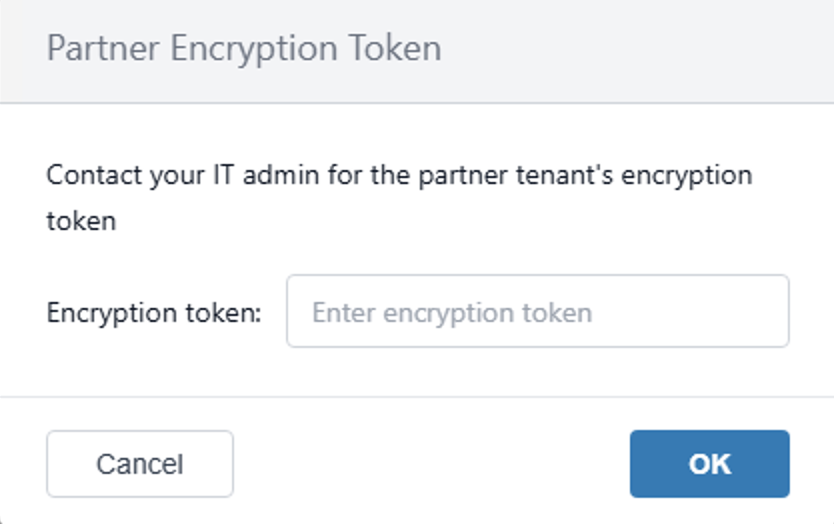
トークンは、レジストリキー(Windows)およびキーチェーン(macOS)に保存されます。
-
Windows: HLM\\Software\\Netskope\NPAPartnerTenants
-
macOS: com.netskope.client.branding.encryptToken
これらのトークンが一度保存されると、エンドユーザーは以降のパートナー切り替え時にトークンの入力を再度求められることはありません。しかし、トークンの有効期限が切れると、エンドユーザーは新しい暗号化トークンを入力する必要があります。パートナーテナントがWebUIから削除されると、レジストリエントリは、パートナー構成(存在する場合)とともにユーザーマシンから削除されます。レジストリ/キーチェーンのエントリは、以下の場合に削除されます。
-
パートナーテナントがWEBUIから削除されました
-
パートナーテナントアクセス機能は無効になっています
-
クライアントの登録解除
-
クライアントのアンインストール
制限
パートナーテナントでの動的ステアリング構成はサポートされていません。パートナーテナント内のパートナーテナントユーザーが、動的ステアリングを使用しないステアリング構成に一致していることを確認してください。
エンドポイントデータ損失防止
Endpoint Data Loss Prevention ページには次の情報が表示されます。
-
制御と現在のステータスの有効化/無効化。
-
デバイスに現在適用されているポリシーと、最後に読み込まれた日時。
Configuration
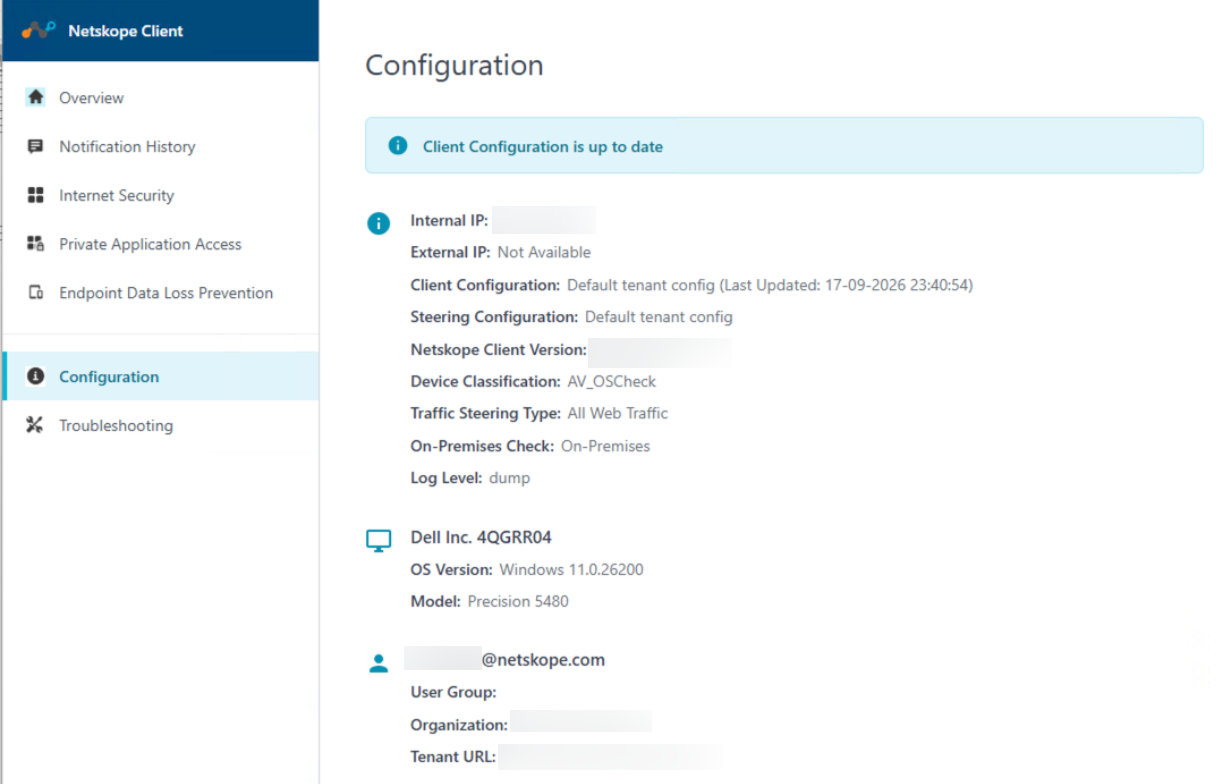
Configuration ページには、デバイスと現在のセットアップの概要が表示されます。たとえば、内部および外部のIPアドレス、割り当てられたクライアント構成およびステアリング構成、デバイスの分類、ならびに基本的なデバイスとユーザーの情報などがあります。
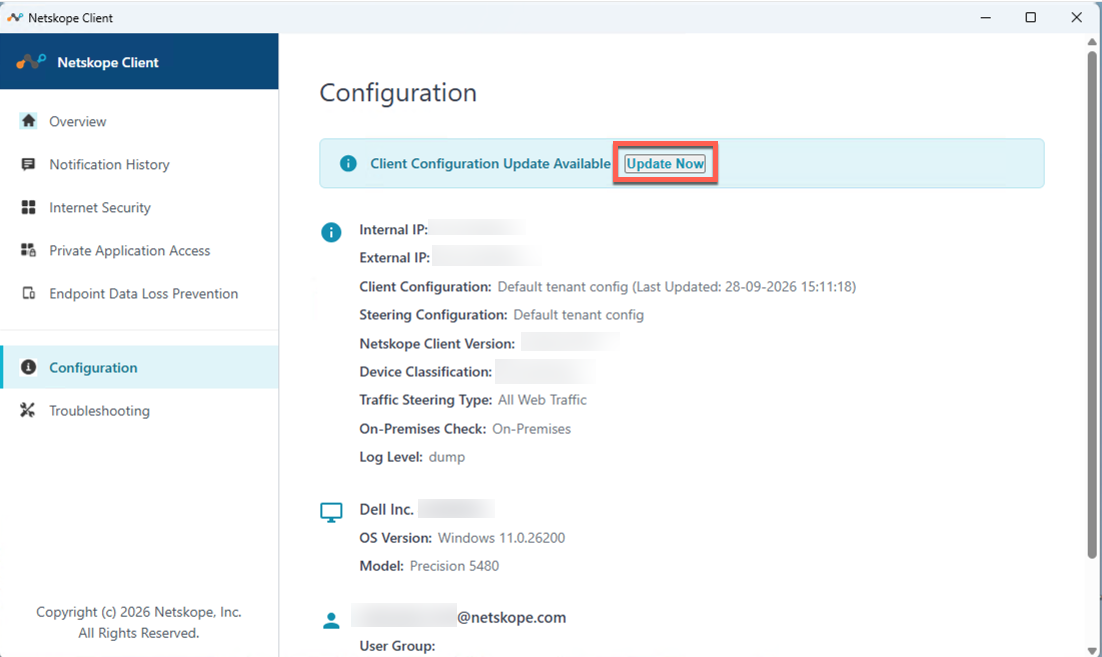
更新された構成を利用できる場合は、ページの最上部にバナーが表示され、Update Now ボタンが配置されます。このボタンをクリックするとクライアント全体の設定が更新されますが、変更が反映されるまでに少しかかる場合があります。
トラブルシューティング
トラブルシューティングにおいて、Netskope Clientはログ、パケットキャプチャ、システム情報などの診断データを単一のファイルに収集し、Netskope Supportと共有することができます。クライアントのログレベルを直接調整する代わりに、収集モードを選択し、Netskope Clientに短い時間枠でデータを収集させ、その結果を圧縮(.zip)ファイルとしてデバイスに保存します。
このセクションは、Netskope サポート用の診断データを収集するツールで構成されています。Troubleshooting ページは、古い Client UI の従来の「Save Logs」および「Advanced Debugging」オプションを 1 つのページと 3 つのモードに置き換えます。
-
Basic: 前の「ログの保存」オプションと同じ情報を収集し、パケットキャプチャとともに、設定された時間間隔でユーザーがログを保存できるようにします。日常的なトラブルシューティングにはこれを使う。
-
Advanced: 選択した設定期間中、より詳細な情報(パケットキャプチャやドライバーログなど)を収集します。
-
Customized: デバッグログ、パケットキャプチャ、プラットフォーム固有の診断(WindowsでのメモリダンプやmacOSでのSysdiagnoseログなど)など、収集する情報の種類を正確に選択できます。
Basic
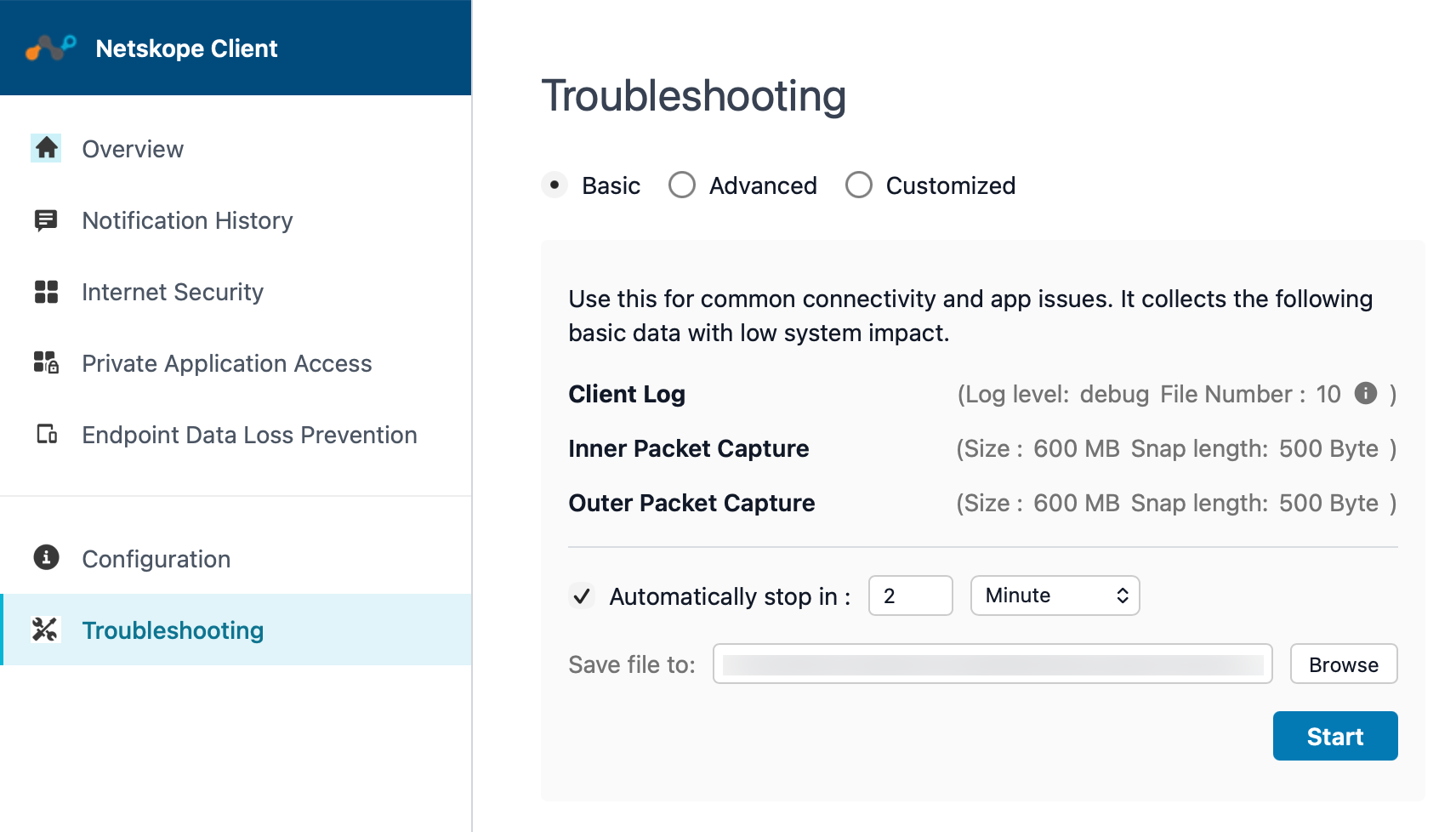
Basic オプションを使用して、Client はよくある接続およびアプリケーションの問題を検証し、影響の少ない一連のデータを収集します。
Advanced
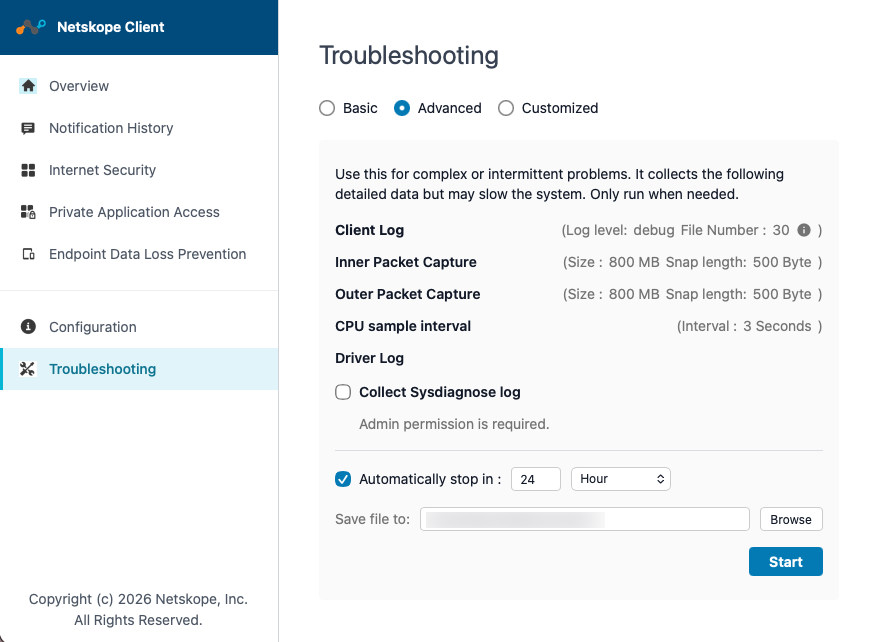
Advanced モードは、ベーシックモードよりも詳細なデータを収集します。トラブルシューティングプロセスを開始すると、クライアントUIに進行中の状態が表示されます。
Customized
Customized モードは、基本または高度なモードのプリセットの組み合わせに頼るのではなく、Netskope Clientが収集する内容を正確に調整できるようにすることを目的としています。
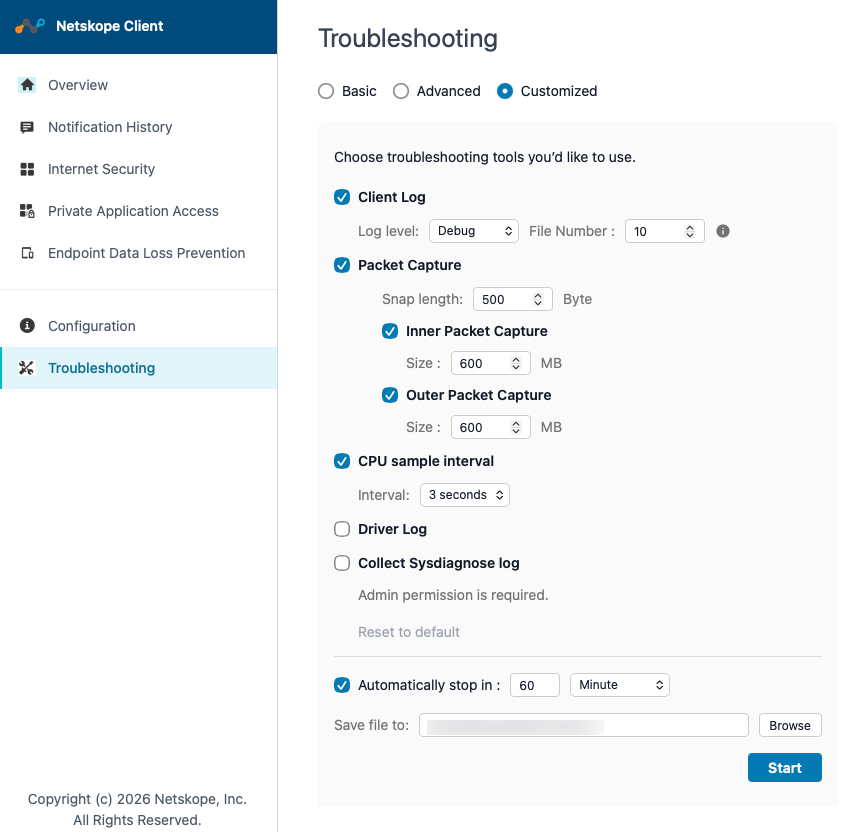
Basic、Advanced、Customizedの各モードで使用できるさまざまなトラブルシューティングオプションについては、次の表を参照してください。
| トラブルシューティングオプション | デスクリプション |
|---|---|
| クライアントログ | 現在設定されているログレベルを使用してキャプチャされたクライアントログファイル。 |
| インナーパケットキャプチャ | Netskopeトンネル内から取得されたパケットキャプチャ。各パケットは特定のバイトスナップ長に切り捨てられ、MB単位の特定サイズに上限が設定されています。これにより、Netskopeサポートは、デバイスがトンネルに入った後に送受信するトラフィックを確認できるようになります。キャプチャされたすべてのパケットは、ローカルデバイス内のファイル名 nspktdump.pcap に保存されます。 インナーパケットキャプチャの最大サイズ制限:
|
| アウターパケットキャプチャ | Netskopeトンネル(デバイスの基礎となるネットワーク接続)の外部から取得されたパケットキャプチャ。特定のバイトスナップ長で、特定のサイズ(MB単位)にも制限されています。これにより、Netskopeサポートはトンネルに入る前後のトラフィックを比較しやすくなります。 外部パケットキャプチャの最大サイズ制限:
|
| 自動的に停止: | 設定された時間が経過すると収集を自動的に停止するタイマー。これにより、トラブルシューティングモードが無期限に実行されるのを防ぎます。タイマーは秒、分、または時間単位で設定できます。 |
| ファイルを保存先: | Netskope Client が生成されたログバンドルを保存するフォルダとファイル名(.zipファイル)。[参照]をクリックして場所を選択します。パスが選択されるまで、デフォルトのパスは設定されません。 |
| ログレベル | 重要度に応じてログをフィルタリングします。Netskope Clientは、Client ConfigurationのWeb UIから受信したログレベルを使う。 「Set Log Level」で次のいずれかのオプションを選択します。
レベルを Dump に設定すると、ファイルに対するより多くのログが生成されます。Netskope Client は、ローテーション用に2つのログファイル(固定ファイルサイズ 10 MB)を維持します。Dump レベルはローテーションを早める可能性があり、有用なログが上書きされる場合があります。ログファイルは、デフォルトで次の場所に保存されます:
|
| CPUサンプル間隔 | 一定の間隔で取得される定期的なCPU使用率のサンプリング。このデータは、Netskopeサポートがパフォーマンスの問題と、その時にClientが行っていた処理を関連付けるのに役立ちます。 |
| ドライバーログ | クライアントネットワークドライバーコンポーネントからのログデータ。 |
| メモリダンプの収集 | メモリダンプは、通常クラッシュ時などの特定の時点におけるコンピューターのRAMとシステムの状態のスナップショットをキャプチャします。メモリダンプの収集を有効にすると、これらのファイルが保存され、詳細なメモリトレース分析が可能になります。 |
| Windowsアプリケーションおよびシステムイベントログ | Windowsのアプリケーションおよびシステムイベントログからエントリを収集します。デフォルトで選択されます。 |
| Start | ユーザーの選択に基づいてログ生成を開始します。 |
| デフォルトにリセット | トラブルシューティングのカスタマイズされた値をリセットします。 |
診断データを収集するには:
-
Netskope Client UI で Troubleshooting をクリックします。
-
必要な詳細のレベルに応じて、Basic、Advanced、または Customized を選択します。
-
必要に応じてAutomatically stop inを調整し、期間と単位(例:60秒)を設定します。収集が無期限に実行されないように、これを有効にしたままにしてください。
-
Save file to で Browse をクリックし、ログ バンドルの場所とファイル名を選択します。
-
Advanced を選択し、メモリダンプやWindowsアプリケーションおよびシステムイベントのログを含める場合は、それらのチェックボックスをオンにしたままにします。どちらもデバイスでの管理者権限が必要です。
-
Startをクリックしてください。
-
手順4で保存場所を選択しなかった場合、Netskope Clientに警告が表示され、処理を進める前に保存場所を選択するよう求められます。
-
推定されるバンドルの最大サイズと予想される節約時間を示す確認ダイアログが表示されます。これらの詳細を確認し、「OK」をクリックして続行するか、「キャンセル」をクリックして前の手順に戻ってください。
-
収集の実行中に、トラブルシューティングを行っている問題を再現してください。
-
自動停止タイマーを設定しなかった場合は、Troubleshooting タブに戻り、手動で収集を停止してください。
Netskope Clientのステータスアイコン
以下の表は、お使いのオペレーティングシステムに応じて、ユーザーインターフェイスに表示されるNetskope Clientさまざまなステータスアイコンについて説明しています。 。
| Icon | 状態 | デスクリプション |
|---|---|---|
 | Enabled | 以下のサービスのいずれか、または両方が有効になっている場合、クライアントアイコンはフルカラーで表示されます。
|
 | Disabled | Netskope Client 、必要な設定のダウンロードに失敗しました。 ここでの色は、すべてのサービスが無効になっており、クライアント構成のダウンロードに失敗がないことを示しています。設定がダウンロードされるまで、クライアントはこの状態のままになります。 考えられる原因は次のとおりです:
|
 | 警告付きで有効化 | アイコンがオレンジ色になっているのは、少なくとも1つのサービスが有効になっているものの、少なくとも1つのサービスに警告が表示されていることを示しています。 考えられる原因:
|
 | エラー付きで有効化 | アイコンが赤色になっているのは、少なくとも1つのサービスが有効になっているものの、少なくとも1つのサービスにエラーが発生していることを示しています。 考えられる原因:
|
 | 警告付きで無効化 | すべてのサービスが無効になっており、そのうちの1つのサービスに警告が表示されています。 |
 | エラーにより無効化されました | すべてのサービスが無効になっており、そのうちの1つのサービスでエラーが発生しています。 アイコンは灰色で、赤い丸で囲まれています。両方のサービスが無効になっており、かつエラーが原因でいずれかのサービスが無効になっている場合、ツールチップには次のように表示されます:
 考えられる原因は以下のとおりです。
|
 | 終了処理の失敗により無効化されました。 | アイコンが赤色になるのは、以下の場合です。
考えられる原因:トンネル接続を確立できませんでした。 |