

このトピックでは、管理者がNetskope Clientを設定する際に利用できるさまざまなオプションについて説明します。システム全体の設定を構成できます クライアント構成ダイアログボックス。
RBAC(ロールベースのアクセス制御)の構成
Client ConfigurationはNetskopeのロールベースのアクセス制御(RBAC)を拡張し、Client Configurationにおけるロールの表示範囲をテナント全体ではなく、そこに割り当てたアプリインスタンスに限定します。ポスチャーデータに対する直接的な可視性が必要な場合は、これを使用して最小権限アクセスを適用します。
クライアント設定のRBACベースのアクセス制御を構成するには:
-
テナントにログインしてください。
-
Settings > Administration > Administrators & Rolesへ移動してください。
-
Select Roles tab.
-
Newをクリックしてください。
-
New Role パネルで、 Role Name とオプションの Role Short Description を入力します。
-
Threat Protection Select 。
-
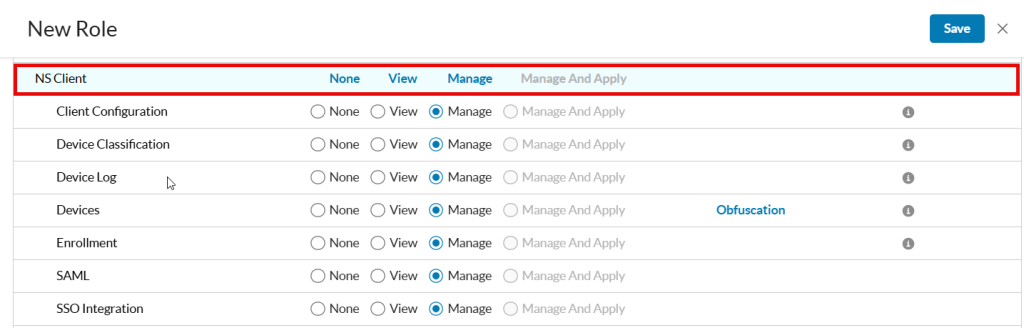
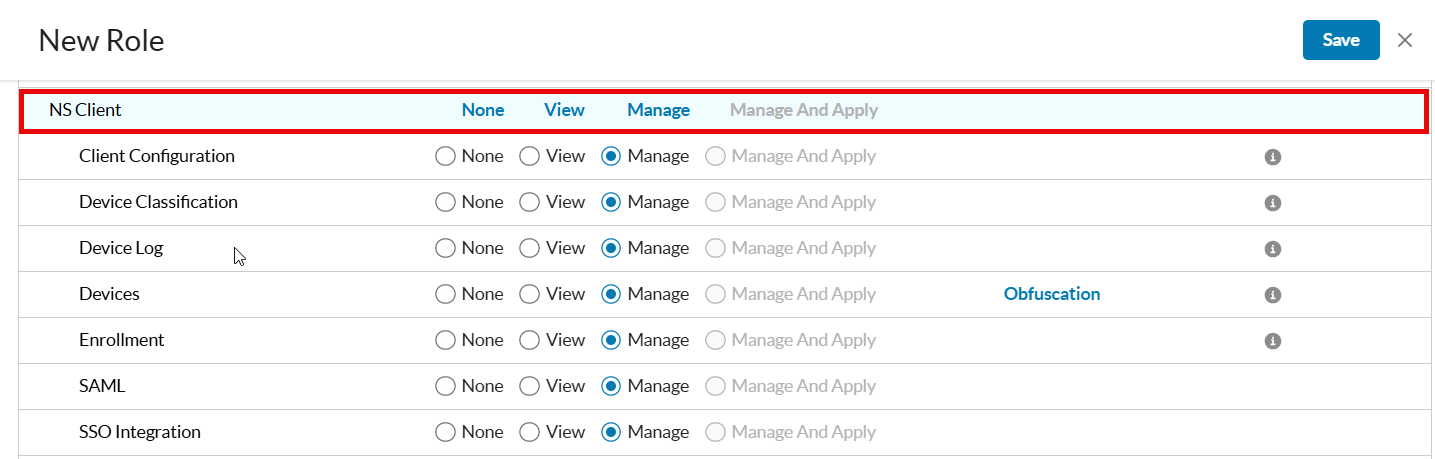
NS Client カテゴリで、次のロールに従って Client Configuration 権限を設定します。
Role デスクリプション 管理 ユーザーは、クライアント構成ページへのフルアクセス権を持ち、クライアント構成の変更を編集および保存できます。 ビュー ユーザーはクライアント構成ページとその現在の設定を表示できますが、変更を加えることはできません。 なし ユーザーには「クライアント設定」ページがまったく表示されません。 -
Saveをクリックしてください。
ユーザーグループと組織単位(OU)の選択
設定にはOrganizational Unit (OU)またはUser Groupのいずれかを選択する必要があります。両方に同時に設定を適用することはできません。ユーザーが複数のグループに所属している場合は、設定リストの最初に記載されているグループが適用されます。

クライアント構成を作成する
クライアント構成を作成するには:
-
管理者クレデンシャルでテナントにログインします。
-
Settings > Security Cloud Platform > Netskope Client > Client Configurationへ移動してください。
-
New Client Configurationをクリックして、新しいグローバル設定を追加します。

新しい構成を作成することで、グループまたはOUレベルでNetskope Clientの動作をより細かく制御するための追加構成を作成できます。 これらの設定がグループに適用される場合、グループメンバーシップに重複がある場合にどの設定をクライアントに適用するかを決定するために、設定の優先順位付けを行う必要があります。

注記
- 複数の構成を作成し、異なる組織単位(OU)またはグループに適用することができます。しかし、設定を適用する際には、選択できる組織単位(OU)またはユーザーグループは1つだけです。
- クライアント構成名は40文字を超えることはできません。
Enable DTLS (Data Transport Layer Security)
DTLS(データ転送層セキュリティ)を有効にする。必要に応じて、MTU値を入力してください。
– このオプションはインターネットサービスでのみサポートされています。
– Android版およびChromeOS版のNetskope Clientでは、DTLSはサポートされていません。
DTLSオプションを有効にすると、通信にTLS(トランスポート層セキュリティ)トンネルが優先され、ネットワーク処理が改善されます。TCPは、ネットワークの遅延が大きくパケット損失が多い場合、必然的に全体のフローパフォーマンスを低下させる。この問題を解決するには、 DTLSトンネル(UDPトンネル)を使用します。 現在のプロトコルを確認するには、 Client icon > Configurations > Tunnel Protocolをクリックしてください。
DTLS接続に問題が発生した場合、接続はTLSにフォールバックすることができます。例えば、ファイアウォールがUDPトラフィックをブロックしたり、データが断片化されたりするケースなどが挙げられます。DTLSに切り替えるには、以下のいずれかの操作を実行してください。
-
クライアントを手動で無効化および有効化してください。
-
ネットワークを切り替えてください。
DTLSを有効にすると、最大伝送単位(MTU)の値を入力するように求められます。この値はNetskope Clientが次のホップ(ルーター)に送信するIPパケットの最大サイズを決定します。 設定可能な最大値は1500ですが、MTUテキストボックスに値を入力しない場合は1350になります。
Supported TLS/DTLS version: 1.2
On-Premises Detection
オンプレミス検出の場合、以下のいずれかを選択してください。
-
Egress IP
-
DNS
-
HTTP
これらのオプションのいずれかを有効にすることで、エンドポイントの位置を検出できます。エンドポイントがオンプレミスかオフプレミスかにかかわらず、クライアントは動的ステアリング用に構成されたトラフィックモードに基づいてトラフィックをトンネル化します。
オンプレミス検出機能を使用すると、DNSフィールドとHTTPフィールドに複数のエントリを追加できます。これにより、ステアリング設定に複数のURLを追加できるようになります。追加できるホストと設定済みIPアドレスの最大数は16です。
-
Egress IP
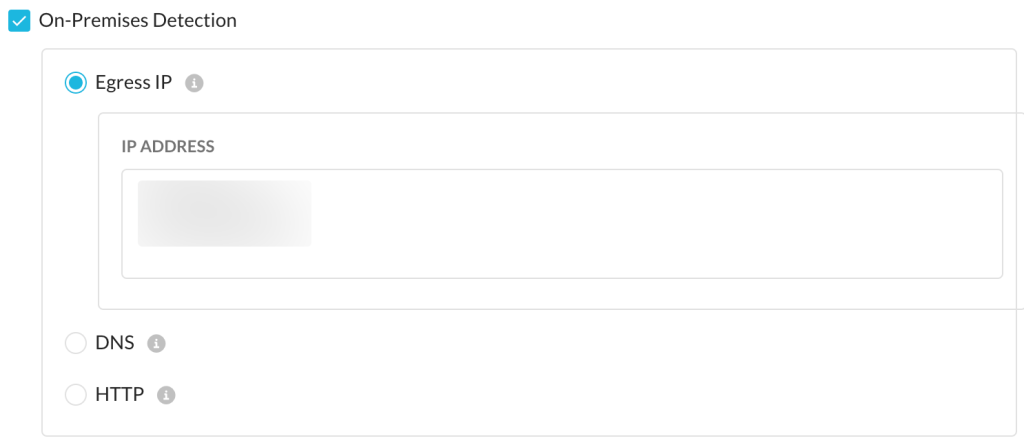
このオプションは、ユーザーの位置(オンプレミスかオフプレミスか)を検出する機能を提供します。 ユーザーの位置の送信元パブリックIPアドレス。 Netskope Client Netskopeクラウドに接続しているユーザーの送信元パブリックIPアドレスを検出します。 送信元IPアドレスが、ユーザーが作成したクライアント構成で設定されたエントリと一致する場合、そのユーザーはオンプレミスとしてマークされます。
Maximum allowed IP address entries: 100
-
DNS
入力されたFQDNが指定されたIPアドレスに解決される場合、 Netskope Clientオンプレミス環境にあるとみなされます。 これが、ネットワーク上でのみ解決可能な有効なDNSレコードであることを確認してください。
-
HTTP
クライアントがHTTPレスポンスコード200を要求し、それが成功した場合、そのデバイスはオンプレミスにあるとみなされます。接続タイムアウト値も入力してください。デフォルト値は10秒、最大値は60秒です。
- .localを使用しないでください Mac OSX の mDNS レスポンダーがローカルホスト名の解決を妨げる可能性があるため、DNS チェック用のホスト名を指定します。
- しないNetskope Private Access用に定義されているホスト名またはIPアドレスをDNSまたはHTTPチェックに使用しないでください。オンプレミスチェックでフラッピングが発生する原因となります。 Netskope 、 NPAアプリ定義と重複しない別のドメイン名を使用することを推奨します。 オンプレミス環境の検出には、専用のフォワードルックアップを設定するか、企業DNSに個別のエントリを設定できます。


On-Premises/Off-Premises: エンドポイントがオンプレミスまたはオフプレミスの場合、Netskope Client は次のタイプのトラフィックをトンネル化し、このトラフィックはステアリング構成のバイパス例外トラフィックに応じて、Netskope Cloud または Netskope Client のいずれかでバイパスされます。
-
証明書ピン留めアプリ
-
例外ドメイン
-
例外カテゴリ
Periodic Device Classification
このオプションを有効にすると、定期的なデバイス分類検証が実行されます。このオプションを選択する際に、時間を分単位(1~120分)で設定できます。
有効化後、クライアントは次のようになります。
-
デバイス分類で設定されたプロセス、ファイル、またはその他の基準を監視します。
-
基準に変更があった場合、そのデバイスを管理対象外として分類します。
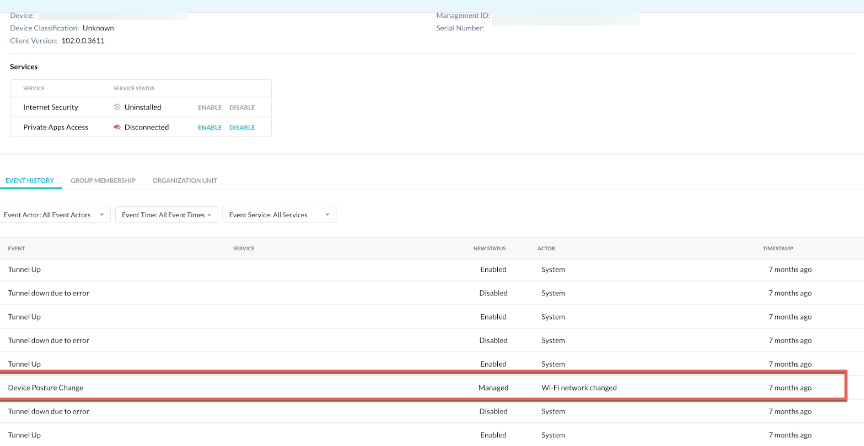
イベントの詳細は、 Settings > Security Cloud Platform > Device details > Event Historyタブで確認できます。このセクションでは、デバイスのイベントを理解するためにイベント「デバイスの姿勢変更」を確認します。 以下の事象が発生すると、デバイスの姿勢が再チェックされます。
-
ネットワークに参加しました
-
Wi-Fiネットワークに接続しました
-
システム起動
たとえば、デバイスが Wi-Fi に接続すると、デバイス分類スキャンがトリガーされ、デバイスの現在のステータスがルールと一致するかどうかがチェックされます。 ステータスは、以下の場合にのみ更新されます。
-
デバイスの状態が変化しました。
-
現在の状態は以前の状態と一致しません。以前の状態が管理対象外であり、デバイス分類スキャン後に現在の状態が管理対象に変更された場合、デバイス詳細ユーザーインターフェースの「新しい状態」列に更新された状態が表示されます。
Allow users to select POP
この機能により、管理者はユーザーグループまたは組織単位(OU)に対して、特定のPoP(Point of Presence)にピン留めする権限を付与できます。
データセンターのピンニングについて詳しく知りたい方は、 Netskope Clientのデータセンターピンニングをご覧ください。
Supported Operating Systems: Windows、macOS、Linux。

管理者は、自動的なピン留め解除と最適なPoP(Point of Presence)への復帰のタイムアウト期間を設定できます。最小設定時間は30分(デフォルト設定時間)、最大設定時間は24時間です。
Advanced Options
Toggle the Advanced link to see the following options:
Interoperate with Proxy
この機能を使用すると、管理者は、 Netskope Client構成内の場所に関係なく、プロキシを構成できます。 デフォルトでは、Netskope Client はaddon-<tenant> <MP>.<tenant-domain>に接続することで、設定されたプロキシを自動的に検出します。ここで、MP = eu|de|au です。PAC(プロキシ自動構成)ファイルが一部のトラフィックを他のプロキシにリダイレクトする場合、 Interoperate with Proxy設定でそれらを宣言することが必須です。
Netskope Client は、 Interoperate with Proxyで宣言されたプロキシに送信されるトラフィックを常に検出して傍受します。この機能を選択することは必須ではありませんが、 ネットワークに複数のプロキシが展開されている場合はいつでも選択できます。 Netskope Client は、 Interoperate with Proxy設定で定義されたプロキシに送信されたリクエストを常にステアリング構成に基づいて分析し、リクエストを傍受するかバイパスするかを決定します。
Netskope Client 、可用性チェックを実行して、 Netskopeクラウド サービスに使用するプロキシを選択します。 Netskope Client以下の場合にこのチェックを実行します。
-
クライアントサービスを開始します。
-
クライアント構成の更新。
-
プロキシ設定の変更。
-
ネットワークの変化。
在庫状況の確認はaddon-<tenant> <MP>.<tenant-domain>に連絡して行います。自動検出されたプロキシは、常にコンタクトNetskopeサービスへの優先プロキシになります。ポートとともにプロキシを構成した後、 Netskope Client 、構成されたプロキシとともにシステム プロキシをチェックし、プロキシが到達可能かどうかを確認します。
-
システムプロキシに接続可能な場合、クライアントはローカルプロキシに接続します。
-
システムプロキシにアクセスできない場合、クライアントはUIに設定されている他のプロキシIPアドレスを確認します。
Supported platforms: WindowsとmacOS。
この機能を有効にして複数のプロキシIPアドレスを追加するには、オプションInteroperate with Proxy Select 。
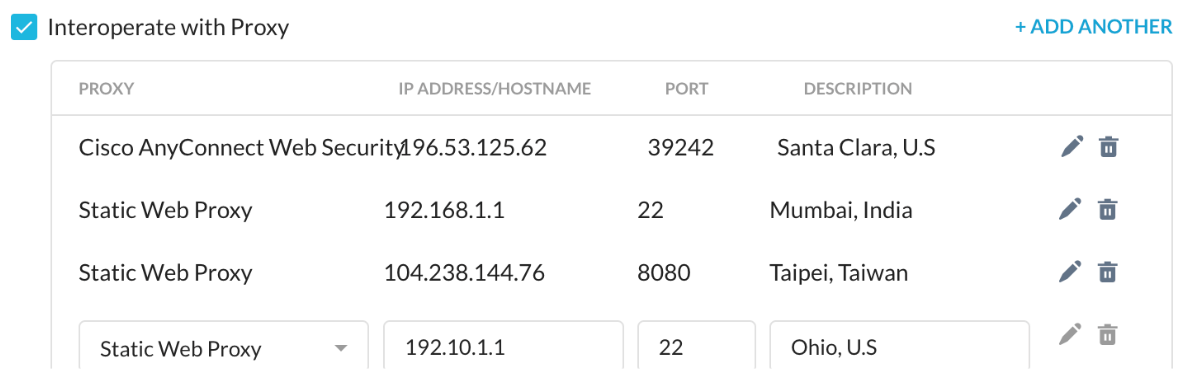
Interoperate with Proxy Workflow以下の手順は、管理者が「プロキシとの相互運用」を選択した場合のNetskope Clientの動作について説明しています。
-
Netskope Clientは、すべてのクライアント設定を含むクライアント設定をダウンロードします。Netskope Clientはデフォルトでは1時間ごとに設定を確認しますが、手動更新で強制的に更新することも可能です。
-
クライアントは、プロキシとの相互運用機能が有効になっているかどうか、およびクライアント構成WebUIでプロキシIPアドレスが構成されているかどうかを確認します。
-
その後、クライアントはシステムプロキシが設定されているかどうかを確認します。はいの場合、クライアント 設定済みで利用可能なプロキシとともに、そのシステムプロキシ。
設定されたIPアドレスよりも、システムプロキシが優先されます。 -
クライアントは、すべてのプロキシに対してヘルスチェックを実行し、
addon-<tenant><MP>.goskope.comへのアクセスを提供するプロキシを特定します。最初のアクティブなプロキシは、 Netskopeクラウド サービスに接続するために使用します。 -
すべてのプロキシに送信されるトラフィックは、クライアントによって分析され、傍受してNetskope Security Cloudに転送する必要があるかどうかが判断されます。
Enable device classification and client-based end user notifications when the client is not tunneling traffic
GRE、IPSec、セキュアフォワーダー、およびオンプレミスデータプレーンのステアリング方式が検出された場合、クライアントが無効になります。
Perform SNI (Server Name Indication) check
複数のドメインが 単一のIPアドレスを使用するシナリオでは、 DNSに加えてSNIを使用してルーティングの決定を行うことをお勧めしますNetskope Client 、異なるドメイン名のIPアドレスが重複する場合、トラフィックをトンネル化またはバイパスします。 オプションPerform SNI check は、SNIからドメイン名を取得し、クライアントがSNIチェックに基づいてトラフィックを検証するために使用されます。 このオプションが有効になっている場合、ドメイン名は SNI から取得され、ルックアップされます。たとえば、YouTube、drive.google.com、plus.google.com は同じ IP アドレスで解決されます。このようなシナリオでは、クライアントがIPアドレスに基づいてSaaSトラフィックをルーティングするため、管理されていないYouTubeトラフィックがNetskopeプロキシに許可されます。IPアドレスの重複を解消するには、クライアントを設定して、IPアドレスではなくSNIに基づいてSaaSトラフィックをルーティングすることができます。SNI機能は、以下のオペレーティングシステムをサポートしています。
-
Windows
-
macOS
- SNIベースのステアリングが有効になっている場合、最初のTCPスリーウェイハンドシェイクはNetskopeトンネル内でステアリングされません。クライアントは、SSLクライアントHelloパケットからSNIホスト名を取得した後にのみ、トラフィックの経路を決定します。送信元IPアドレスに制限があるすべてのアプリケーションは、Netskopeトンネルの外で発生し、Netskope以外のIPアドレスから送信されるため、失敗します。
- Client バージョン 142.0.0 以降の Windows デバイスでは、最初の TCP ハンドシェイクを Netskope トンネル内に維持するように Client を構成し、ハンドシェイクの完了後に SNI でドメインを検出して、Client でバイパスするかトラフィックをトンネル化するかを決定することができます。これにより、送信元 IP 制限のあるアプリケーションや、ファイアウォールが非トンネル接続をすべてブロックするネットワークでの障害を防ぐことができます。この機能を有効にするには、Netskope サポートにお問い合わせください。
Zone Selection
ゾーン選択機能を使用すると、ユーザーグループや組織単位(OU)などのユーザーIDに基づいて、中国Elite POPや特別アクセスPOPなどの専用インフラストラクチャへのアクセスを選択的に提供できます。
管理者は、ゾーン選択で利用可能な2つのオプションのうち1つを選択できます。
-
中国Elite : Elite POPの順序付きリストとプレミアムPOPの順序付きリストを返します。
-
中国Elite拡張:中国Elite拡張POP(例:HKG2)が返され、続いてElite POP、最後にプレミアムPOPが返されます。
実装の詳細については、 「ユーザーIDに基づくGSLBゾーン選択」を参照してください。
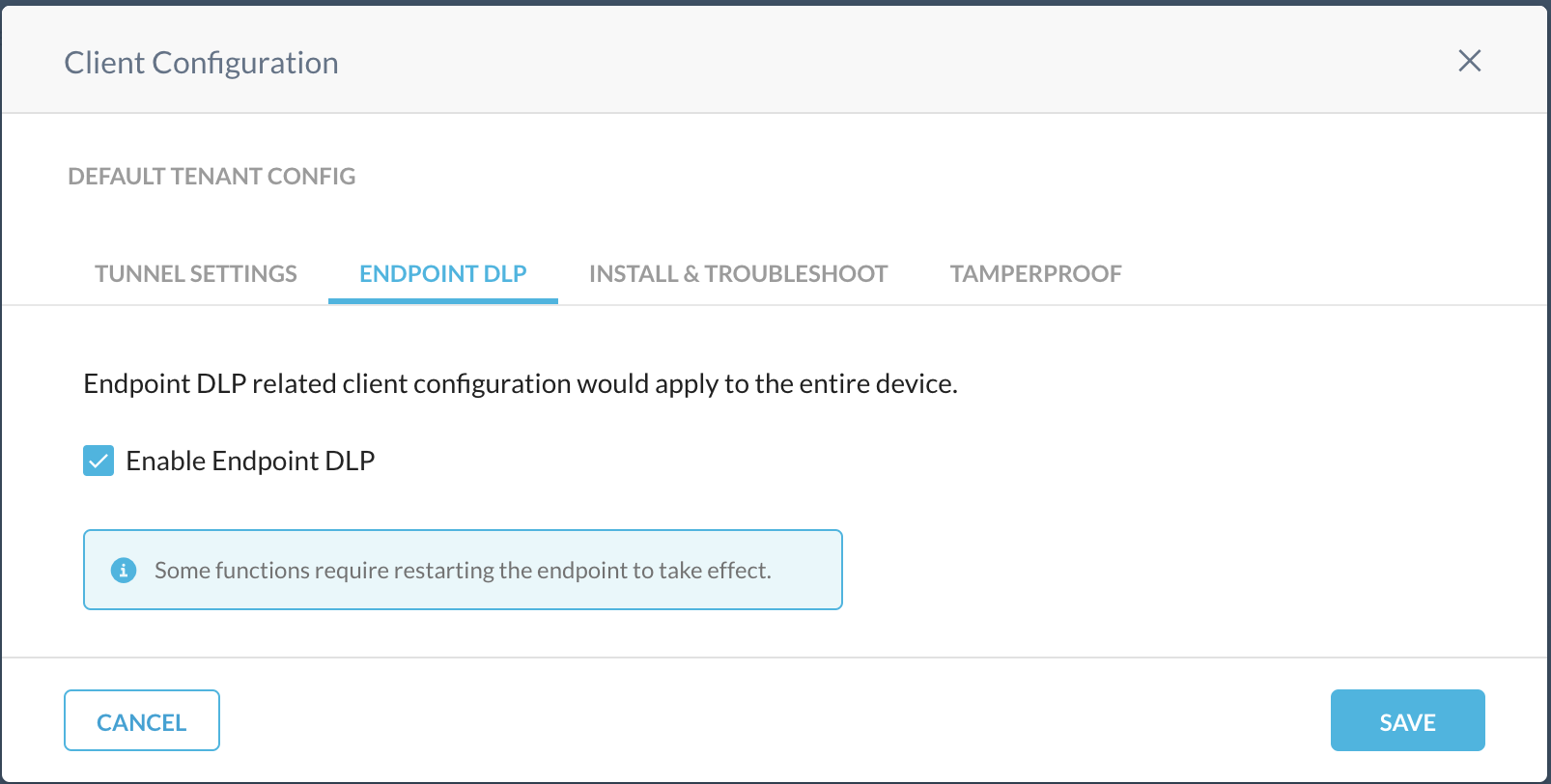
クライアント構成のエンドポイント データ損失防止を有効にし、コンテンツおよびデバイス制御ポリシーをデバイスに適用するには、 Enable Endpoint DLP Select 。 Default Tenant Configエンドポイント DLP を有効にすると、ポリシーがすべてのクライアント ユーザーに適用されるか、カスタム クライアント構成で特定のユーザーにポリシーが適用されます。
「デフォルトのテナント設定」以外の設定については、管理者はチェックボックスをオンにしてデフォルト設定を変更することで、デフォルト設定を上書きできます。
Prelogon for Private App Segments
このオプションを有効にすると、デバイスがプライベートアプリに接続できるようになります。ログイン前の状態では、デバイスはNetskopeクラウドに対して認証を行い、限られたリソースにアクセスできます。事前ログオンオプションを有効にした後:
-
事前ログイン用のユーザー名を入力してください。
電子メール アドレスは常に「@prelogon. Netskope .com」で終わります。 これは 次のセクションで、事前ログオン用のローカルユーザーを作成します。 -
デバイス認証局を使用するには、[ファイルSelect ] をクリックして証明書を PEM 形式でアップロードします。
-
デバイス証明書を証明書失効リストと照合して検証するには、「CRLの検証」を有効にします。CRL は、デバイスを検証するために CA 証明書から取得されます。
-
ユーザー トンネルが切断されたときにログオン前トンネルの開始を有効にします。 これにより、ユーザーがクライアントを無効にした場合でも、ユーザー トンネルが接続状態から切断状態に切り替わったときに、クライアントは常にプリログオン トンネルを再確立することができます。
VDI Support for Private App Segments
仮想デスクトップインフラストラクチャ(VDI)環境では、プライベートアプリケーションのトラフィックは、対話型ユーザーセッションとシステムプロセス(セッションID 0)の両方から発生します。この問題を解決するため、 NPA専用のVDIユーザーを導入し、ユーザーに帰属できないプロセスからNetskope Clientへのトラフィックをルーティングするための専用トンネルを作成します。 この設計により、ユーザーが開始したパケットであろうとシステムプロセスからのパケットであろうと、プライベートなアプリパケットは、定義されたポリシーに基づいて安全に処理およびルーティングされることが保証されます。もっと詳しく知る。
Periodic re-authentication for Private App Segments
プライベートアプリセグメントの定期的な再認証オプションを有効にすると、ユーザーの 再起動、またはPCからログアウトして再度ログインした場合に、 Netskope Clientへの再認証が強制されます。 。 コンタクト テナントでこの機能を有効にするためのサポート。
再認証の頻度をRe-Authentication IntervalドロップダウンリストからSelect 。 指定された間隔時間が経過した後、ユーザーが再認証する時間を与えるには、 Grace Periodチェックボックスをオンにして、分数を入力します。猶予期間は、その間隔よりも短くなければならない。
Partner Tenant Access
このオプションを使用すると、 Netskope Client登録を解除することなく、ユーザーがパートナーのプライベートアプリリソースにアクセスできるようになります。

Supported OS: Windows、macOS
パートナー組織の管理者から提供されたパートナー情報を追加できます。この設定は、ユーザーが他のテナントに接続する側のテナントにのみ適用し、双方向には適用しないでください。エンドユーザー向けにPartner Tenant Access有効にするには、チェックボックスSelect 。 ユーザーがパートナーテナントにアクセスするには、パートナーはクライアント登録用にフォワードSAMLプロキシを構成し、アクセスを受けるパートナーに適切なクレデンシャルを提供する必要があります。
Partner Tenant Accessを選択した後、以下の手順を実行してパートナーをNetskope Clientに追加します。
-
最初のテキストボックスにテナント名を入力してください。例えば、パートナー1。
-
テナントのURLを入力してください。例えば、Partner1.goskope.com。
-
別のテナントパートナーアカウントを追加するには、 +ADDをクリックしてください。
-
Saveをクリックしてください。
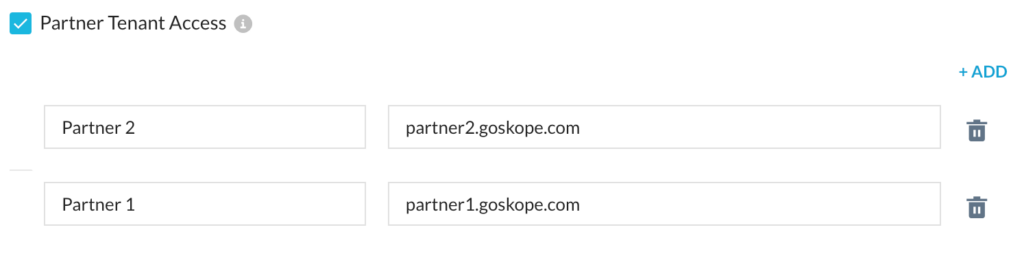 こちらには最大20件のパートナー情報を追加できます。
削除アイコンをクリックして、WebUIから既存のテナントパートナーの詳細を削除します。

Upgrade Client automatically to a specific release version
自動クライアントアップグレードオプションが有効なテナントの場合、 Netskope Client は480分または8時間ごとに自動アップグレードに設定されています。
Netskope Client Netskope Client的にアップデートを確認し、アップデートがある場合は、以下のいずれかの条件が満たされると、インストールパッケージをダウンロードしてサイレントアップデートを実行します。
-
Netskope ClientとNetskope Cloud間のトンネルのアイドル時間が25秒以上(トンネル内をトラフィックが流れていない状態)です。
-
トンネルが再確立される(これはネットワークの変更、ユーザーの位置情報の変更などで発生します)。
-
Netskope Clientが起動しています(これは、ユーザーがマシンを再起動したときに発生します)。
アップデートが完了すると、クライアントのアップデートが自動的に完了したことをユーザーに通知するポップアップが表示されます。
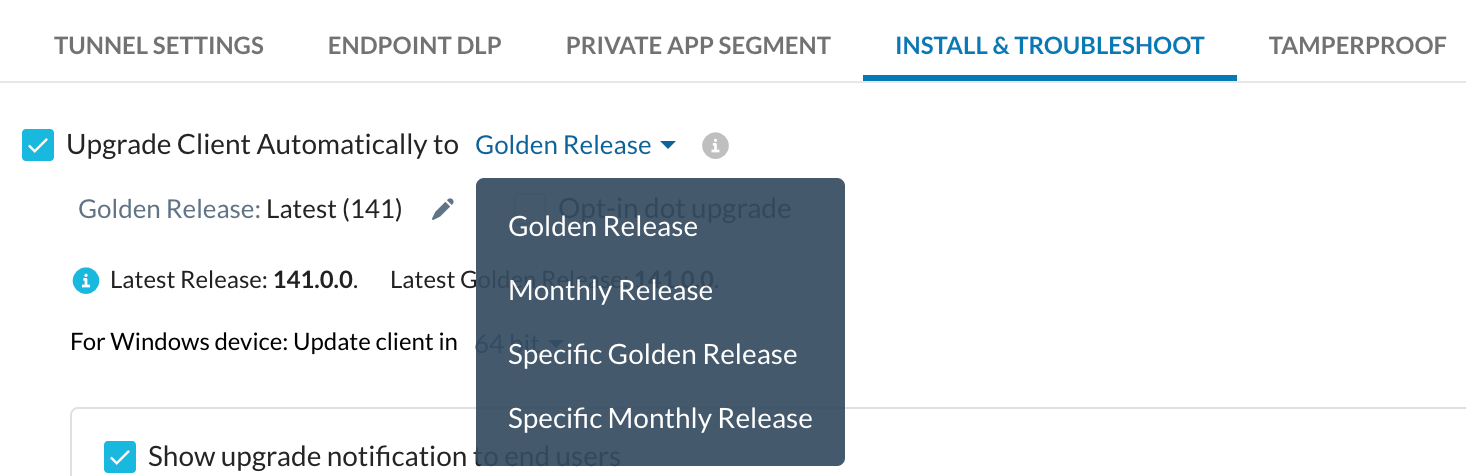
例えば、管理者がクライアント構成をSpecific Golden Releaseに設定し、現在サポートされているゴールデン バージョン (例えば 129.0.0、132.0.0、135.0.0) のいずれかであるバージョン 129.0.0 を選択するシナリオを考えてみましょう。 このシナリオでは、すべてのエンドユーザーのデバイスにクライアントバージョン129.0.0がインストールされます。通常、新しいゴールデンバージョン(例えば138.0.0)が利用可能になると、129.0.0は自動的にサポート対象外となります。ただし、管理者が明示的にSpecific Golden Release選択したため、エンドユーザー向けのクライアントバージョンは 129.0.0 のままとなり、新しいゴールデンバージョン (138.0.0) に自動的にアップグレードされません。
以下のアップグレードオプションからお選びいただけます。
-
Golden Release: Netskope Client のサポート対象となっているゴールデンリリースバージョンであれば、どれでもアップグレードできます。アップグレード可能なバージョンには、最新版(現在のゴールデンリリースバージョン)、最新版-1、最新版-2が含まれます。ゴールデンリリースに関する詳細については、クライアントダウンロードページをご覧ください。Netskope Clientのゴールデン バージョンの最新のホットフィックスまたはマイナー バージョンに自動的にアップグレードする場合は、 Opt-in dot upgrade Select 。 チェックを外すと、クライアントは選択されたバージョンをそのまま使用し続けます。
-
Monthly Release: これは月ごとのリリースバージョンを表示します。オプションには、最大でn-2個のリリースバージョンが含まれます。Netskope Clientのゴールデンリリースの最新のマイナーバージョンまたはホットフィックスバージョンに自動的にアップグレードする場合は、「オプトインアップグレード」 Select 。 チェックを外すと、クライアントは選択されたバージョンをそのまま使用し続けます。
-
Specific Golden Release: すべてのクライアントを特定のゴールデンリリースにアップグレードするように設定できます。このオプションを選択すると、利用可能なバージョンのリストからゴールデンリリースを選択できます。さらに、「オプトインアップグレード」を選択すると、クライアントが選択したゴールデンリリースの最新のマイナーバージョンまたはホットフィックスバージョンに確実にアップグレードされます。例えば、利用可能な特定のゴールデンリリースバージョンには、132.0.0、132.0.7、132.0.13、132.0.23、135.0.0、および135.1.0が含まれる可能性があります。バージョン135.1.0を選択した場合自動マイナーバージョン更新を可能にするオプトインアップグレード設定を有効にし、 Netskope Client はバージョン135.1.10に移行します 入手可能になり次第。ゴールデンリリースに関する詳細については、クライアントダウンロードページをご覧ください。
-
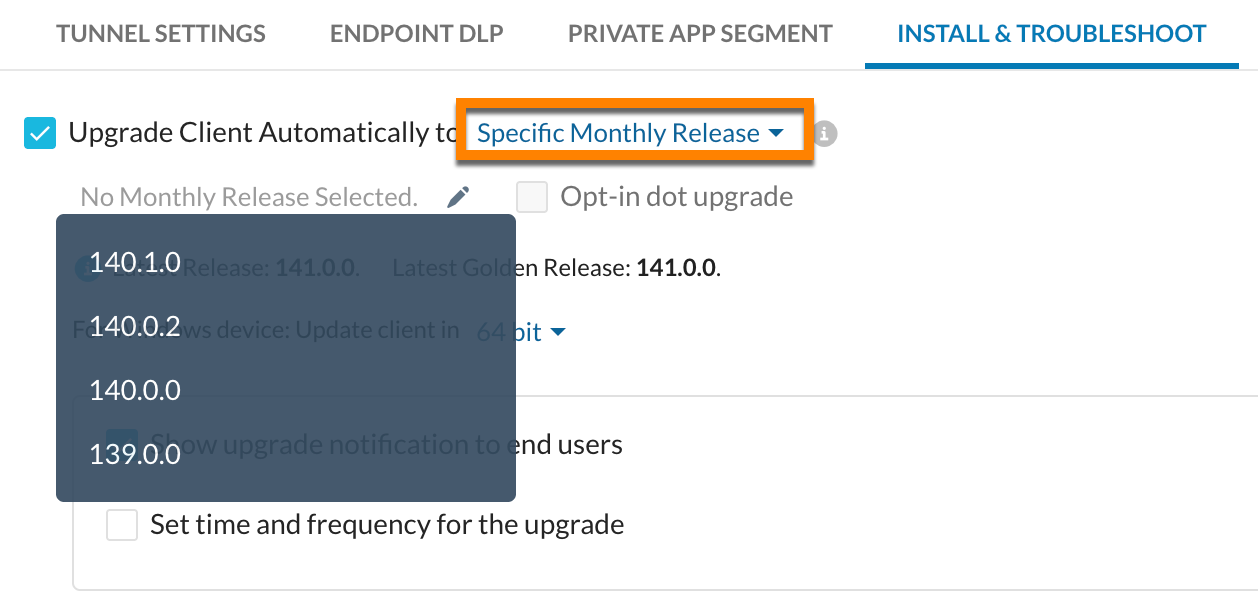
Specific Monthly Release: すべてのクライアントを特定の月次リリースバージョンにアップグレードするように設定できます。これには、その月次リリースで利用可能なホットフィックスやマイナーバージョンが含まれます。
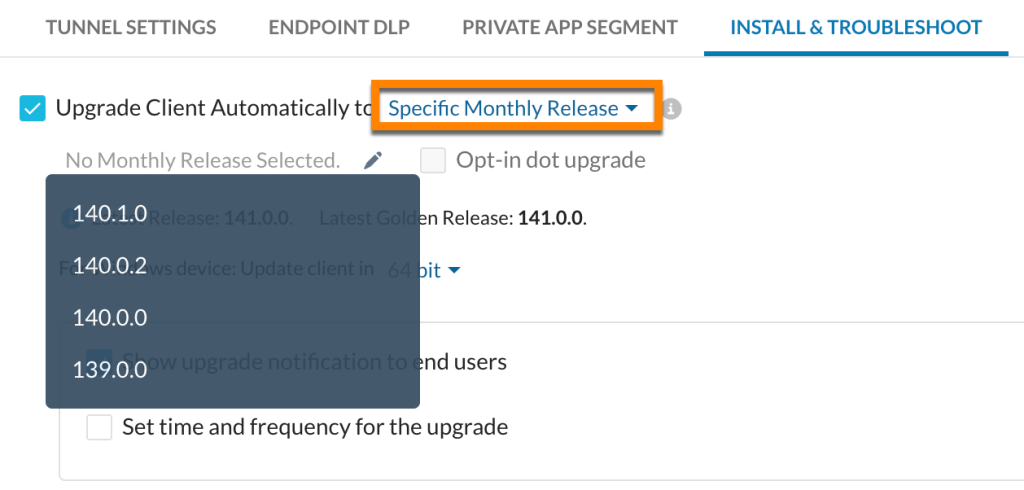 リリースがゴールデンリリース(Golden Release)の要件を満たしている場合、そのリリースはSpecific Golden Releaseリストにのみ表示されます。ゴールデンリリース(Golden Release)のバージョンは、その月にリリースされた場合でも、Specific Monthlyリストには表示されません。特定のゴールデンリリース(Golden Release)バージョンにアップグレードするには、Specific Golden Releaseリストからそのバージョンを選択します。
-
Show upgrade notification to end usersアップグレード完了後にエンドユーザーに通知を送信するには、このオプションSelect 。 このオプションは、アップグレードオプションを選択した場合にのみ表示されます。
-
Set time and frequency for the upgrade: 自動アップグレードのスケジュールを設定したり、アップグレードの日時を指定したりできます。この機能の主な利点は、重要な業務時間帯にアップグレードをスケジュールできることです。この機能を使用すると、次のことができます。
-
毎日、毎週、または毎月の間隔で日時を設定できます。時間はデバイスのタイムゾーンによって異なります。
-
月額オプションを選択した後、アップグレードをスケジュールする順序を選択してください。
例えば、毎月第1月曜日に最新バージョンへの自動アップグレードをスケジュールしたいとします。ウェブUIでは、以下のオプションを選択できます。
-
繰り返し:毎月
-
順序: 第一
-
曜日:月曜日
-
時間:午前10時

この選択により、デバイスは午前 10 時以降いつでもアップグレードを開始できます。 設定した時刻は、最新のアップデートを確認する開始時刻を示します。
Netskope Client現在、スケジュールされたアップグレードを開始し、スムーズな自動アップグレードを実現するために、アイドル状態のトンネルを待機しています。 この動作は継続し、システムが予定時刻に正確に更新されない場合がある。この特徴を明確にするための別の例をいくつか挙げます。
-
Example 1: 2024年1月15日にSet time and frequency for the upgradeオプションで「毎月 - 第1月曜日 - 午前10時」を設定し、現在のNetskope Clientバージョンは111.1.0です。 Netskopeは2024年2月1日にバージョン112.0.0をリリースします。スケジュールされたアップグレード設定によると、クライアントは2024年2月5日午前10時までアップグレードを開始できません。 2月5日は、バージョン112.0.0のリリース後最初の月曜日です。
-
Example 2: 多数のデバイスのうち1台が、2024年1月19日から2月6日(火)午前7時までの数日間オフラインになります。ここでは、 Netskope Client自動アップグレードは火曜日の午前7時に実行されます。これは、スケジュールされたアップグレードチェックが2月5日午前10時に既に完了しているためです。
-
Example 3: Netskopeがバージョン112.1.0をリリース2024年2月20日、Netskope Clientはバージョン112.1.0にアップグレードされます。2024年3月4日のみ。バージョン112.1.0のリリース後の翌月の最初の月曜日。
低バージョンを選択すると、上位バージョンのNetskope Clientを持つエンドポイントは手動で下位バージョンのNetskope Clientをアンインストールして再インストールする必要があります。Netskope Client 8時間ごとに新しいバージョンをチェックし、新しいバージョンがあればクライアントが静かに自動アップグレードします。 -
-
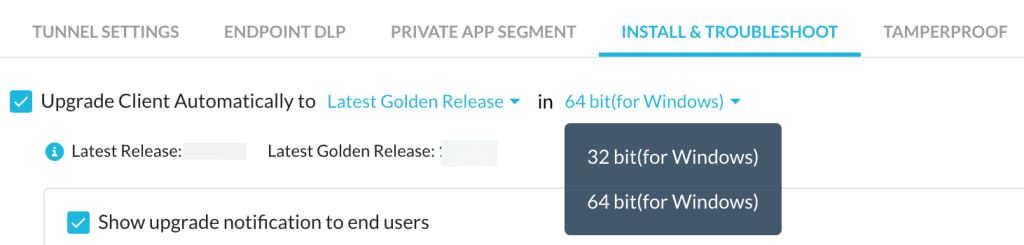
32 bit and 64 bit for Windows: クライアントを最新のゴールデンリリースバージョン、または32ビット版および64ビット版Windowsアーキテクチャ向けの最新リリースバージョンにアップグレードすることができます。このオプションは、バージョン131.0.0より前のリリースバージョンには適用されません。


Uninstall clients automatically when users are removed from Netskope
Netskope Client 、ユーザーがNetskopeテナントから削除されると、自動的にアンインストールされます。 ユーザーはエンドポイントからクライアントを手動でアンインストールする必要はありません。
Supported OS: WindowsとmacOS
macOS デバイスの場合、このオプションが選択されるときは常に、管理者はNetskope Clientを展開するために MDM プロファイルのSystem Extension Typeの下にあるRemovable System Extensionオプションを必ず選択する必要があります。 それ以外の場合は、OSの制限によりアンインストールが失敗します。MDMプロファイルにおいて、Windowsに関する設定は不要です。
Allow users to unenroll
Netskope Client IdP経由でプロビジョニングされている場合、このオプションを選択すると、ユーザーはNetskopeから登録解除できます。 登録解除されると、ユーザーはクライアントからログアウトされ、クライアントは無効になります。クライアントを有効にするには、ユーザーはIdPクレデンシャルを入力して再度登録する必要があります。
Advanced Options

Enable advanced debug option
デバッグオプションを表示するには、このオプションを有効にしてください。デバッグオプションを表示するには、クライアントアイコンをクリックし、[高度なデバッグ]オプションを選択します。
Log Level
このオプションを使用すると、管理者はログレベルを制御および選択する柔軟性が得られ、デフォルトのログレベルはInfoです。Netskope Client WebUIから受信したログレベル。 nsdebug.log のログレベルはDump 、 Debug 、 Info 、 Warning 、 Error 、 Criticalとして表示されます。ダンプレベルを設定すると、より多くのログがファイルに出力されます。Netskope Client 、ローテーション用に2つのログファイル(固定ファイルサイズ10MB)を保持します。 ダンプレベルを使用すると、有用なログが上書きされる可能性のあるローテーションを早めることができます。ログファイルは、デフォルトでは以下の場所に保存されます。
-
Windows Devices: %ProgramData%/Netskope/stagent/Logs/nsdebug.log
-
macOS Devices: /Library/Logs/Netskope/nsdebug.log
-
Linux Devices: /opt/netskope/stagent/logs/nsdebug.log
Allow disabling of all Client services together
このオプションは以前はウェブUI上でAllow disabling of Clientと表示されていました。

新しいオプションAllow disabling of all Client Services together災害発生時の事業継続計画として機能し、Netskopeサポートに問い合わせることなく、ユーザーベース全体でNetskope Clientを簡単に無効化する方法を提供します。このオプションを有効にするには、チェックボックスAllow disabling of all Client Services together Select 。 有効にすると、WebUI にマスターパスワードのテキストボックス (オプション) が表示され、エンドユーザーが使用できるパスワードを設定できます。 Netskope Client無効にしながら。

Netskope 、 CASB 、SWG、 NPAなどのNetskope Clientサービスを無効にするための個別のオプションを今後のリリースで提供する予定です。 お客様のニーズに合わせて、これらのオプションをご活用いただけます。
– 非表示/表示アイコンは、管理者が新しいクライアント構成プロファイルを設定し、マスターパスワードを有効にした場合にのみ、WebUIに表示されます。編集モードでは、このアイコンは使用できません。
管理者がこのオプションを有効化または選択すると、エンドユーザーは、クライアント構成で設定または除外されたパスワードに基づいて、パスワードの有無にかかわらずNetskope Client無効化できるようになります。 設定されたパスワードは動的ではなく、管理者が変更を決定するまで静的なままです。Netskope Clientマスターパスワードの仕組みについて詳しくは、こちらをご覧ください。
クライアント設定でマスターパスワードを設定する場合は、事前にパスワードを設定しておくようにしてください。例えば、組織内で災害が発生した場合、 Netskope Client設定でマスターパスワードが事前に設定されていれば、管理者であるあなたは設定済みのパスワードを複数のユーザーに同時に共有することができます。 エンドユーザーは、管理者が共有した同じパスワードを使用して、デバイスからNetskope Client無効にすることができます。
Auto Re-enable Duration (Optional)
使うこのオプションは、ユーザーが手動で再有効化していなくても、事前に設定された間隔後に自動的に Netskope Client を再有効化できます。
-
Supported Operating Systems: Windows、macOS、Linux
-
Minimum Netskope Client Version: 139.0.0
The Master Password (有効になっている場合)クライアントがすべてのサービスを無効にする前に、認証ゲートとして機能します。Auto Re-Enable Timerは、サービスが自動的に再起動するタイミングを決定する独立した機能です。両方を同時に設定する必要はありません。

Auto Re-Enable Durationフィールドに数値を入力し、 minutesまたはhour(s)で単位を選択してください。所要時間は5分から7日間(10080分)までです。
ユーザーがNetskope ClientUIでDisable All Client Servicesをクリックすると:
-
マスターパスワードを設定している場合、クライアントは処理を進める前にユーザーにマスターパスワードの入力を求めます。
-
クライアントは、設定済みのすべてのサービスを無効にします。
-
クライアントは終了時刻(現在時刻+設定された期間)を計算し、それをユーザーごとの設定ファイルnsuser.confに保存します。
-
Netskope ClientUIにカウントダウンタイマーが始まり、クライアントが自動的にサービスを再有効化するまでの残り時間を表示します。

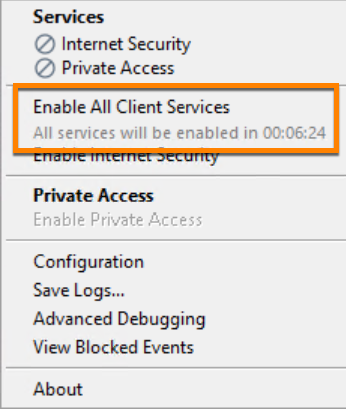
タイマーが期限切れになると、 Netskope Client設定済みのすべてのサービスを自動的に再有効化します。
Allow disabling of Internet Security
インターネットセキュリティサービス用のNetskope Client無効にすることができますAllow disabling of Internet Security.例えば、Netskopeクライアントを有効にせずに、重要なアプリケーションをテストしたい場合などです。 Netskope Client有効にせずに。 このオプションを使用すると、Netskope Clientをアンインストールする必要がなくなり、同時に業務継続性も維持できます。
Netskope Private Accessは現在not supportedですが、今後のリリースで利用可能になる予定です。
テナントでこの機能を有効にするには、Netskope ClientをWindowsの場合はバージョン118.0.0以降、macOSの場合はバージョン130.0.0以降にアップグレードしてください。
Enable One-Time PasswordAllow disabling of Internet Securityを選択した後、登録済みデバイスに対して一度パスワード(OTP)を有効にするためにオプションでAllow One-Time Disable with Passwordを選択することもできます。エンドユーザーは後に使うを使いながら、インターネットセキュリティのために Netskope Client を無効にすることができます。 OTPを有効にするには:
-
Allow One-Time-Disable with passwordのチェックボックスをSelect。
-
Default Time Durationには、Netskope Client を無効にする期間を分単位で入力してください。
タイマーが切れると、 Netskope Client自動的に再び有効になります。
ここで許容される最小値と最大値は、それぞれ5分と24時間です。

Allow One-Time Disable with passwordオプションを選択し、使用時間を設定すると、各デバイスごとに動的パスワードが生成され、デバイスページからアクセスまたは閲覧できます。

OTPは自動生成されるため、管理者が設定することはできません。管理者がクライアント設定でOTPオプションを選択すると、登録済みの各デバイスに対してOTPがトリガーまたは生成されます。インターネットセキュリティを無効にする権限を持つ各エンドユーザーに、このワンタイムパスワード(OTP)を共有できます。ユーザーがパスワードの使用に成功すると、その後のトンネル確立時に新しい OTP が取得され、将来の使用に備えて保存されます。 システムトレイからインターネットセキュリティを無効にする方法の詳細については、こちらをご覧ください。 Netskope Client。
Allow disabling of Private Apps access
ユーザーがプライベートアプリへのアクセス用クライアントを無効にできるようにする。このオプションを有効にすると、Netskope ClientのシステムトレイアイコンにEnable/Disable Private Apps Accessが表示されます。詳細については、 「ユーザーがプライベートアプリを無効化できるようにする」をご覧ください。
Hide Client Icon on System Tray
エンドユーザーのデバイスのシステムトレイからクライアントアイコンを非表示にします。これにより、クライアントからの通知がユーザーに表示されなくなります。
Password protection for Client uninstallation
このオプションを有効にすると、エンドユーザーのデバイスからクライアントが不正にアンインストールされるのを防ぐことができます。エンドユーザーは、クライアントをアンインストールするために管理者パスワードを入力する必要があります。パスワード保護されたアンインストールは、Windows、macOS、Linuxのいずれのデバイスでもサポートされています。サービス停止オプションは、Windows デバイスのみで使用できます。
Protect Client configuration and resources
このオプションを選択すると、昇格された権限を持つユーザーであっても、Netskope Clientのインストールに含まれるファイル、フォルダー、プロセスなどを変更できなくなります。ユーザーによるNetskopeのプロセス、フォルダー、ファイル、レジストリキーの変更、名前変更、削除を防止します。この機能が有効な状態でClientが破損した場合、または復旧できなくなった場合、強制削除ユーティリティは機能しません。Clientを削除するには、該当するデバイスの再イメージ化または再構築が必要になることがあります。
– 対応プラットフォーム:Windows 10以降のバージョン。
Netskope 、ユーザーがNetskope Clientサービスをアンインストールまたは停止できないようにするため、「パスワード保護クライアントアンインストール」オプションを有効にすることをお勧めします。
この機能を有効にすると、Netskopeのデフォルトフォルダへのアクセスが制限されます。デフォルトのNetskopeフォルダを使用するプロセスがある場合は、そのプロセスがアクセスできる別のフォルダにパスを変更してください。例えば、CLIツールがNetskopeフォルダにアクセスできるような設定を行うには、「Netskope SSLインターセプトと連携するためのCLIベースのツールと開発フレームワークの設定」を参照してください。
– コンタクトNetskope Windows デバイスでProtect Client configuration and resourcesオプションが有効になっている場合に、読むアクセス許可を許可するようにサポートします。 デフォルトでは、 Protect Client configuration and resourcesオプションが有効になっている場合、読む権限は拒否されます。
バージョン125.0.0では、Netskope 、管理者がNetskope Clientを改ざんするのを防ぐために、 Password protection for Client uninstallationとProtect Client configuration and resources有効にすることを推奨します。
Fail Close
Netskopeへのトンネルが確立されていない場合、すべてのトラフィックをブロックします。ドメインベース、IPベース、および証明書ピン留めによる例外は適用されますが、カテゴリベースの例外はブロックされます。
– 古いNetskope Client引き続き クライアント構成からのクローズ設定に失敗します
マルチユーザー環境では、1人がFail-Closeを有効にしたクライアント設定に登録・マッピングすると、Fail-Closeはそのデバイス上の他のプロビジョニングされていないユーザーのトラフィックをすべてブロックしますが、登録画面とIDPログイン画面はアクセス可能なままです。
例えば、ユーザーAとユーザーBの2人が同じデバイスを共有します。
- ユーザーAが最初にログインし、IDP登録を正常に完了した。このプロファイルは、フェイルクローズが有効になっているクライアント構成に対応しています。これによりデバイス上でフェイルクローズが発動します。
- ユーザーBは同じデバイスにログインしますが、まだ登録していません。Fail-Closeは今有効(ユーザーAの登録によってトリガー)であるため、ユーザーBのすべての通常のトラフィックをブロックします。 ユーザーBは、IDPのログイン/登録画面を開いて認証を行うことができます。なぜなら、そのトラフィックは常にフェイルクローズをバイパスするからです。
- プロビジョニングされていないユーザー(ユーザーB)が既にログインしている状態で、別のユーザー(ユーザーA)が登録してフェイルクローズを有効化した場合、両方のユーザーに対してトラフィックは正常に動作し続けます。プロビジョニングされていないユーザー(ユーザーB)がログアウトして再度ログインした場合、フェイルクローズが有効になり、登録画面へのアクセスを除くすべてのトラフィックがブロックされます。
- Netskopeインターネットサービスのトンネルが確立できない場合は、そのデバイスからのルーティングされたトラフィックをブロックすることをお勧めします。

「フェイルクローズ」が有効になると、クライアントのアンインストールとサービス停止のパスワード保護が有効になり、クライアントの無効化を許可するオプションが無効になります。フェイルクローズ機能を使用すると、プライベートアプリのトラフィックを除外できるため、 Private Accessに影響はなく、通知も表示できます。
– Netskopeサポートに連絡して、「フェイルクローズ時にプライベートIPアドレスをブロックする」を有効にしてください。Netskope Clientバージョン 130.0.0 以降でサポートされています。
– すべてのステアリング構成からDestination LocationのLocal IP address rangeのステアリング例外を削除します。 フェイルクローズを使用します。
この設定はPrivate Access通信には適用されません。 これはインターネットセキュリティにのみ適用されます。
フェイルクローズを有効にするには:
-
チェックボックスSelect 。
-
これにより警告ポップアップEnabling “Fail Close” will also enable “Password protection for client uninstallation and service stop” and disable “Allow disabling of clients”が表示されます。Proceedをクリックしてください。
-
「続行」を選択すると、以下のオプションが表示されます。
Exclude Private App Traffic
このオプションを有効にすると、フェイルクローズ時にプライベートアクセストラフィックを除外できます。
Show Notification
Netskopeへのトンネル接続がブロックされると、接続が切断されたことを示すポップアップが表示されます。ユーザーがウェブアプリケーションにアクセスできない理由を通知するには、「通知を表示」チェックボックスを選択します。注:Netskopeでは、通知を受け取るために「通知を表示」オプションを有効にすることをお勧めします。

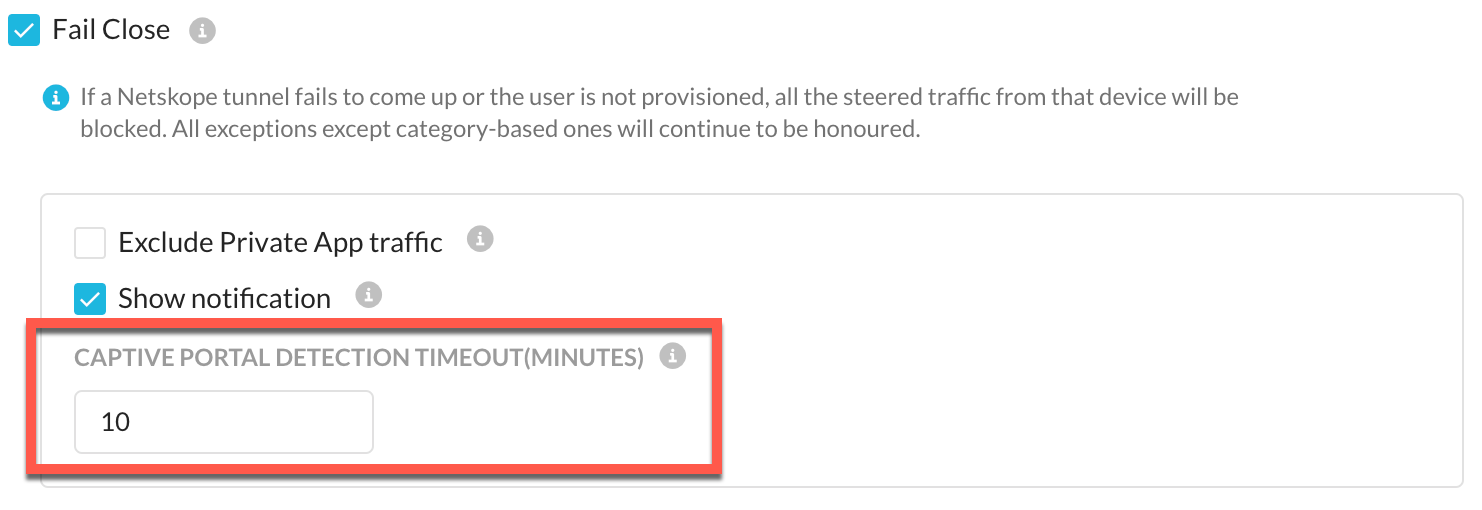
Captive Portal Detection Timeout (Minutes)
キャプティブポータルとは、キャプティブポータルが有効になっているネットワークにユーザーがアクセスしようとした際に表示されるウェブページのことで、ユーザーがネットワークにアクセスする前に認証を行うためのものです。 例えば、空港やレストランなど、キャプティブポータルが有効になっている場所で無料Wi-Fiやホットスポットに接続しようとする場合、ネットワークにアクセスするために一連の操作を行う必要があります。
このオプションを使用すると、管理者はキャプティブポータルの猶予期間を定義できます。トンネルが切断された場合、または確立できない場合で、かつフェイルクローズが有効になっている場合、キャプティブポータルの検出がトリガーされます。Netskope Clientがキャプティブポータルを検出している場合、または検出中の場合、キャプティブポータルの検出が完了するまで、設定された期間の間、フェイルクローズを強制しません。検出完了後にキャプティブポータルが検出されない場合、再度フェイルクローズが実行されます。これはWindows OSのネイティブなキャプティブポータル検出をサポートし、ユーザーがキャプティブポータル認証を実行できるようにします。
Netskope Client Windows および macOS プラットフォーム上でキャプティブ ポータル検出を実行します。 管理者は、 Captive Portal Detection Timeout入力ボックスに1~10(分)の値を入力できます。
-
Captive Portal With WebView2 Browser: バージョン130.0.0では、Netskope Clientは、Windowsにおけるキャプティブポータル認証のための組み込みミニブラウザサポートを提供します。
Netskope Clientキャプティブポータルを検出すると、自動的にキャプティブポータルダイアログボックスが表示されます。 WebView2ミニブラウザ。 Netskope Clientトンネルを確立した場合、または現在のネットワークがキャプティブポータルを検出しなくなった場合、ダイアログボックスは自動的に閉じます。
キャプティブポータル認証では、デバイスを追跡するためにMACアドレスにアクセスする場合があります。1 人のユーザーが有効なクレデンシャルでデバイスを認証すると、同じデバイスにログインしている他のユーザーにネットワーク アクセスを許可できます。
-
Fail Close transition from Client Configuration to Steering Configuration
拡張されたフェイルクローズ設定(現在はステアリング構成で管理)は、現在Windowsに限定されています。 バージョン136.0.0。 クライアント構成ウェブUIでは、管理者がステアリング構成を通じてフェイルクローズを管理するように促すポップアップが表示されます。

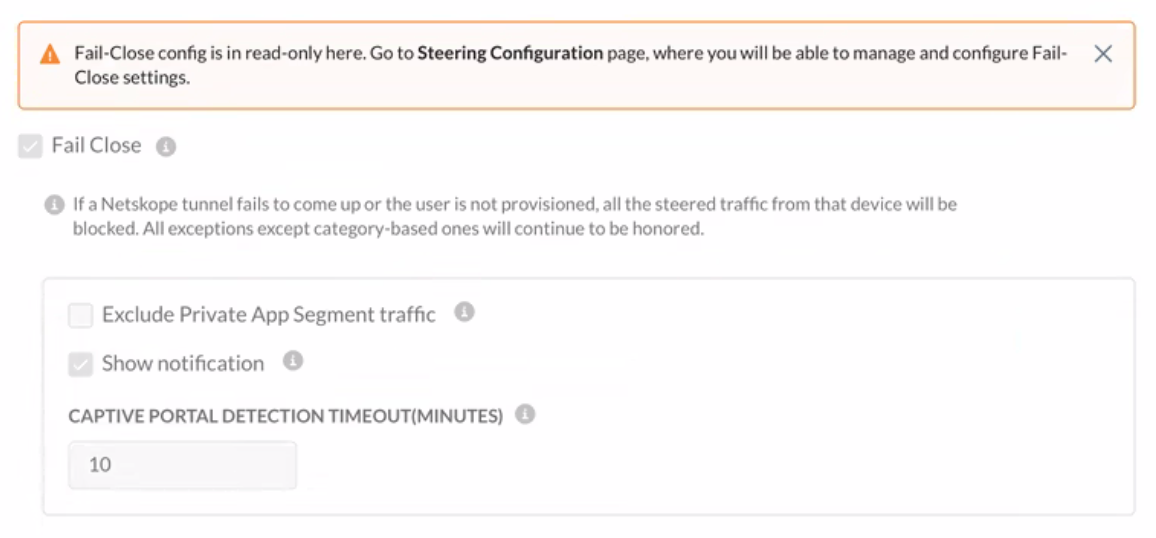
このシナリオで iOS および macOS デバイスに対して Fail Close を有効にするには、管理者はまずClient Configuration内の Fail Close 設定を構成する必要があります。その後、 Netskopeサポートチームに連絡して、ステアリング構成で拡張フェイルクローズ設定を有効にする必要があります。
Netskope 、ステアリング設定の「フェイルクローズ」設定により、以前の依存関係を解消しました。これにより、フェイルクローズの状態に関係なく、パスワード保護付きアンインストールやサービス無効化などのオプションを独立して管理できるようになりました。

クライアント構成の暗号化
管理設定で生成され、クライアントによってダウンロードされるクライアント設定ファイルは、 encryptClientConfig機能フラグを使用して暗号化できます。このフラグはデフォルトでは無効になっています。暗号化を有効にするには、Netskopeサポートにお問い合わせください。
encryptbranding機能フラグによって暗号化されます。これはサポートチケットを通じて有効化できます。また、ユーザーデバイスが生成したファイルは暗号化されません。 このオプションはNetskopeテナント管理コンソールでは利用できず、サポートチケットを通じてのみ有効化できます。デバッグ用に送信されるログファイルは、すべてのログファイルのzipバンドルを作成する前に復号化されます。
使うこのオプションは、 Netskope Client のスキャン機能を自動で検出・インベントリ管理し、ローカルで動作するLLM、ローカルMCPサーバー、WindowsおよびmacOSエンドポイント上で動作するAIブラウザ/IDE拡張機能を検出・インベントリ化することを可能にします。 スキャナーは定期的に(設定可能な間隔で)実行され、使う署名ベースのマッチングで既知のAI資産を特定し、発見されたすべての資産を Netskope クラウドにレポートします。
-
前提条件:Netskope Client バージョン 138 以降
-
対応プラットフォーム:Windows(64ビット)、macOS
自動スキャンを有効にするには、以下の手順を実行してください。
-
Enable AI Discoveryのチェックボックスをクリックしてください。
有効化されると、 Periodic Discoveryフィールドがアクティブになります。
-
Periodic Discovery フィールドに、スキャン頻度を分または時間単位で入力してください。可視性とエンドポイントのリソース消費のバランスが取れた周波数を選びましょう。ほとんどの展開において、60分間隔が推奨されます。
-
設定を適用するには、 Saveをクリックしてください。


クライアント構成の監査ログ
Audit Logsは、作成、変更、削除などの意図的または偶発的な変更すべてをログで確認します。 Settings > Administration > Audit Logsに移動してAudit Logs表示してください。
監査ログのページで、 View Detailsオプションをクリックすると、 Audit Log Detailsが表示されます。

いくつか例を挙げると:
-
Netskope Client Configurationでいくつかの詳細を編集すると、 Audit Log Detailsウィンドウには以下が表示されます。

-
新しい Netskope Client Configurationを作成するとき:

-
既存のNetskope Client Configuration削除する場合:


